
В данном материале рассматривается, как выбрать все содержимое после текущего положения курсора в документе Word, используя комбинации клавиш.
Выделите все под курсором в Word с помощью ярлыка
Для выбора всего содержимого под курсором выполните следующие действия.
Кликните, чтобы установить курсор в точке, с которой хотите выделить всё ниже, затем одновременно нажмите клавиши Ctrl + Shift + Конец.
Затем сразу же выделяется все содержимое после курсора.
Делайте больше за меньшее время с помощью Kutools for Word с улучшенными искусственным интеллектом
Kutools для Word представляет собой не просто коллецию инструментов, а интеллектуальное решение, созданное для повышения вашей эффективности. С помощью возможностей, основанных на искусственном интеллекте, и ключевых функций, Kutools помогает вам достигать больших результатов за более короткий промежуток времени:
- Создавайте контент, который идеально соответствует вашим потребностям.
- Измените свое письмо с помощью более чем 20 стилей письма, гарантируя его безупречность.
- Обобщите свой документ в один клик.
- С легкостью переводите свой контент на более чем 40 языков, расширяя свой охват по всему миру.
- Получите мгновенную помощь и информацию о вашем документе.
- Спросите об обработке документов, и если у Kutools есть этот инструмент, AI Assistant немедленно выполнит вашу задачу по вашей команде, предоставляя вам всю мощь Word.
- Задавайте любые вопросы, не выходя из Word — AI Assistant легко интегрируется и всегда под рукой.
- Создавайте, переписывайте, обобщайте и переводите контент с помощью кликов.
- Получите мгновенную помощь и информацию о вашем документе.
- Спросите об обработке документов, и AI Assistant предложит нужный инструмент и выполнит задачу или проведет вас через все этапы.
- Задавайте любые вопросы, не выходя из Word — AI Assistant легко интегрируется и всегда под рукой.

Как выделить фрагмент текста с помощью клавиатуры
Вы познакомитесь с методами выделения текстовых фрагментов без использования мыши. Это может оказаться особенно полезным, когда нужно выделить небольшой участок текста. Существуют и другие обстоятельства, когда выделение текста с помощью клавиатуры оказывается более удобным и быстрым, чем с помощью мышки.
Также рекомендую прочитать другие статьи про выделение текста:
Просмотр видео по окончании статьи
этот видеоматериал может расширять содержание статьи или представлять собой её полную версию
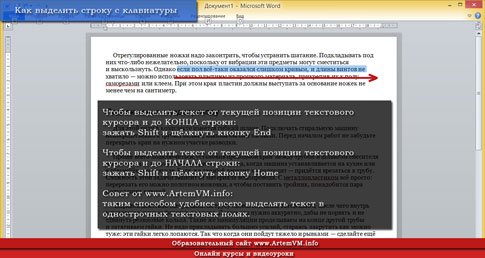
Выделение текста от позиции курсора и до конца строки
Это действительно эффективный способ, поэтому настоятельно рекомендую его запомнить и использовать в нужных ситуациях. Пример иллюстрирован на изображении, которое советую сохранить на своем компьютере в качестве справочного материала.
[кликните на изображение для увеличения] Информация: как сохранить изображения с веб-сайтов
Запомните или запишите:
Совет от www.ArtemVM.info:
таким способом удобнее всего выделять текст в однострочных текстовых полях.
[нажмите на картинку для увеличения] Справка: как сохранять фото с сайтов
Как выделить весь текст с клавиатуры
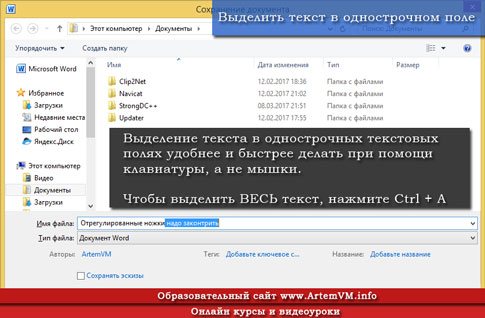
На предыдущем рисунке как раз и показан таком пример: нужно просто нажать сочетание клавиш Ctrl + A (буква английская; на английский язык переключаться НЕ нужно). Само собой разумеется, что текстовый курсор уже должен быть где-то в выделяемом тексте, если его там нет — щёлкните по тексту мышкой в любом месте.
Опять-таки этот способ чаще применяется при выделении текста в однострочных полях, поскольку в случае больших документов выделять весь текст нужно очень редко.
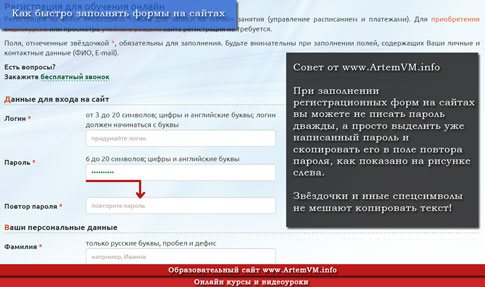
Совет от www.ArtemVM.info:
Особенно полезно выделять таким образом логины, пароли и другой текст при заполнении форм на сайтах.
[нажмите на картинку для увеличения] Справка: как сохранять фото с сайтов
Советую применять этот метод при вводе данных в веб-формах: это не только поможет сэкономить время, но и снизит вероятность ошибок при повторном вводе пароля — ведь он скрыт!
Как выделить произвольный фрагмент текста с помощью кнопки Alt
Это уже выделение текста при помощи мышки, но я поместил его в эту статью, поскольку о нём мало кто знает. Более подробно про этот способ читайте здесь.
Вот это очень интересный и в то же время редко используемый вариант выделения текста с клавиатуры. Редкий потому, что просто мало кто о нём знает.
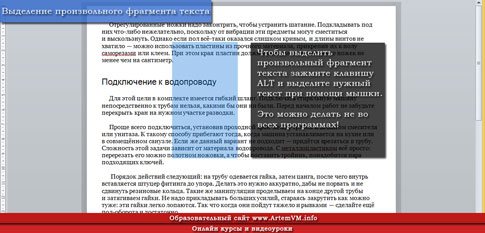
Посмотрите на рисунок ниже. На нём вы можете видеть выделенный произвольный фрагмент прямо посреди текста. Если вы попробуете так выделить текст просто при помощи мышки, то ничего не выйдет.
[нажмите на картинку для увеличения] Справка: как сохранять фото с сайтов
Так можно выделять текст далеко не во всех программах. К примеру, в Microsoft Word допускается выделение фрагментов такого рода, а в обычном Блокноте — нет.
Совет от www.ArtemVM.info:
Чтобы выделить произвольный фрагмент текста в Word, зажмите и удерживайте во время выделения клавишу Alt.
Не менее наглядно всё вышеописанное показано в видеоролике. Посмотрите ещё раз, чтобы запомнить.
Подведём итоги
Приёмы выделения текста, показанные в статье, помогут вам экономить время при заполнении форм в интернете и просто при печати или редактировании обычного текста. Многие картинки из статьи вы можете сохранить к себе на компьютер, чтобы использовать в качестве быстрых подсказок.
Вы можете подробнее ознакомиться с методами выделения текста с использованием мыши и клавиатуры, пройдя специализированные курсы Microsoft Word, доступные на этом сайте.
Уникальная метка публикации: 22EB5AF2-5C1A-9A1E-B2BA-281EBE853458 Источник: //artemvm.info/information/uchebnye-stati/microsoft-office/kak-vydelit-fragment-teksta-s-pomoshhyu-klaviatury/
Как открыть уже существующий документ Word. Перемещение по документу и выделение фрагментов текста
Ясно, что Shift + End выделит текст от курсора до конца строки.
Выделение абзаца

Shift + Ctrl +
(выделится ровно один абзац вниз),

Shift + Ctrl +
(выделится ровно один абзац вверх),
Выделение от курсора до начала или конца текста
Ясно, что комбинация Shift + Ctrl + End выделит текст от того места, где находился курсор , до конца документа.
Ну очень просто:
Shift — выделяет, Ctrl — ускоряет, а в каком направлении — решать вам.



