
Выделение текста в рамку в программе Word очень просто. Для начала необходимо выбрать нужный текст, затем перейти во вкладку «Форматирование» и нажать на кнопку «Обводка». В открывшемся меню выбрать нужный стиль рамки и применить его к тексту.
В следующих разделах статьи мы рассмотрим:
— Как изменить цвет и толщину рамки;
— Как добавить тени и эффекты к рамке;
— Как настроить отступы и выравнивание текста внутри рамки;
— Как использовать разные типы рамок для разных текстовых блоков.
Узнайте все секреты оформления текстов в Word и создайте стильные и аккуратные документы!

Стилизация текста в Word
Word является одним из самых популярных текстовых редакторов, который предоставляет широкие возможности для стилизации текста. С помощью различных инструментов и опций, вы можете создавать эффектные и профессионально выглядящие документы.
1. Форматирование шрифта
Один из самых базовых способов стилизации текста в Word — это изменение его внешнего вида, такого как шрифт, размер и цвет.
Чтобы изменить шрифт, выделите нужный текст и выберите желаемый шрифт из раскрывающегося списка на панели инструментов или вкладке «Шрифт» в меню «Формат». Вы также можете изменить размер шрифта и его цвет, используя соответствующие опции.
2. Полужирный и курсивный текст
Полужирный и курсивный текст позволяют выделить важные части документа или придать ему эмоциональную окраску.
Чтобы сделать текст полужирным, выделите его и нажмите кнопку «Полужирный» на панели инструментов или используйте сочетание клавиш Ctrl+B. Аналогично, чтобы сделать текст курсивным, выделите его и нажмите кнопку «Курсив» на панели инструментов или используйте сочетание клавиш Ctrl+I.
3. Подчеркивание и зачеркивание текста
Подчеркивание и зачеркивание текста также являются эффективными способами выделения текста.
Чтобы подчеркнуть текст, выделите его и нажмите кнопку «Подчеркивание» на панели инструментов или используйте сочетание клавиш Ctrl+U. Чтобы зачеркнуть текст, вам нужно выделить его и нажать кнопку «Зачеркивание» на панели инструментов или использовать сочетание клавиш Ctrl+S.
4. Маркированные и нумерованные списки
Маркированные и нумерованные списки используются для структурирования и упорядочивания информации в документе.
Чтобы создать маркированный список, выделите текст, который вы хотите превратить в список, и нажмите кнопку «Маркированный список» на панели инструментов или используйте сочетание клавиш Ctrl+Shift+L. Аналогично, для создания нумерованного списка, выделите текст и нажмите кнопку «Нумерованный список» или используйте сочетание клавиш Ctrl+Shift+N.
5. Таблицы
Использование таблиц может помочь вам структурировать и организовать информацию в документе.
Чтобы создать таблицу, выберите опцию «Таблица» на панели инструментов или выберите соответствующую опцию в меню «Вставка». Затем выберите количество строк и столбцов, которые вы хотите добавить в таблицу. Вы также можете настроить внешний вид таблицы, изменяя ее рамки, цвет и стиль.
Это лишь некоторые из основных возможностей стилизации текста в Word. Применяя эти инструменты и экспериментируя с различными опциями форматирования, вы сможете создавать профессионально выглядящие документы, которые будут привлекать внимание и улучшать ваши коммуникационные усилия.
Выделение текста в рамку
Выделение текста в рамку — это одна из возможностей форматирования текста в Microsoft Word, которая позволяет создавать визуальные акценты, подчеркивать важность определенной информации или выделять отдельные фрагменты текста.
Для выделения текста в рамку в Microsoft Word можно использовать различные инструменты и функции, такие как «Рамка» и «Заливка».
Вариант 1: Использование функции «Рамка»
Для выделения текста в рамку с помощью функции «Рамка» необходимо выполнить следующие шаги:
- Выделите текст, который вы хотите поместить в рамку.
- Выберите вкладку «Границы» на панели инструментов.
- Нажмите на кнопку «Рамка» и выберите нужный стиль рамки.
- Выберите цвет рамки и толщину линии, если необходимо.
- Нажмите «ОК», чтобы применить рамку к выделенному тексту.
Вариант 2: Использование функции «Заливка»
Для выделения текста в рамку с помощью функции «Заливка» необходимо выполнить следующие шаги:
- Выделите текст, который вы хотите поместить в рамку.
- Выберите вкладку «Заливка» на панели инструментов.
- Нажмите на кнопку «Обводка» и выберите нужный стиль рамки.
- Выберите цвет рамки и толщину линии, если необходимо.
- Нажмите «ОК», чтобы применить рамку к выделенному тексту.
При использовании функций «Рамка» и «Заливка» в Microsoft Word вы также можете кастомизировать внешний вид рамки, выбрав различные стили, цвета и толщину линий. Вы также можете изменить ширину рамки или добавить тени, чтобы создать более эффектный дизайн.

Изменение цвета выделенного текста
Цвет выделенного текста может быть изменен с помощью различных инструментов и функций программы Microsoft Word. В этой статье я расскажу о нескольких способах изменения цвета текста, которые могут быть полезны новичкам.
1. Использование панели «Шрифт»
Один из простых способов изменить цвет выделенного текста — это использовать панель «Шрифт».
- Выделите текст, цвет которого вы хотите изменить.
- Откройте вкладку «Шрифт» на панели инструментов.
- В разделе «Цвет» выберите нужный цвет из предложенных вариантов или нажмите на кнопку «Дополнительные цвета», чтобы выбрать свой.
2. Использование функции «Цвет фона»
Кроме изменения цвета текста, можно также изменить цвет фона выделенного текста.
- Выделите текст, цвет фона которого вы хотите изменить.
- Откройте вкладку «Шрифт» на панели инструментов.
- В разделе «Цвет фона» выберите нужный цвет из предложенных вариантов или нажмите на кнопку «Дополнительные цвета», чтобы выбрать свой.
3. Использование инструмента «Кисть»
Если вам нужно создать уникальный цвет для выделенного текста, вы можете воспользоваться инструментом «Кисть» и выбрать цвет из палитры.
- Выделите текст, цвет которого вы хотите изменить.
- Выберите инструмент «Кисть» на панели инструментов.
- Щелкните на кнопке «Цвет шрифта» и выберите нужный цвет из палитры.
Используя эти простые инструкции, вы сможете легко изменить цвет выделенного текста в программе Microsoft Word. И не забывайте экспериментировать с разными цветами, чтобы сделать ваш текст более выразительным и привлекательным.

Добавление тени для текста
Добавление тени для текста — это простой способ сделать ваш текст более выразительным и улучшить его читаемость. Тень добавляет глубину и объем тексту, делая его более заметным на фоне.
Для добавления тени к тексту в Microsoft Word, следуйте следующим шагам:
Шаг 1: Выделите текст, к которому хотите добавить тень
Найдите текст, к которому вы хотите добавить тень, и выделите его мышью.
Шаг 2: Откройте вкладку «Формат» в меню
В верхней части программы Word найдите вкладку «Формат» и щелкните на ней, чтобы открыть соответствующее меню.
Шаг 3: Выберите «Тень символа» в меню форматирования
В меню «Формат» найдите раздел «Текст» и выберите «Тень символа». Это откроет диалоговое окно, где вы сможете настроить параметры тени.
Шаг 4: Настройте параметры тени
В диалоговом окне «Тень символа» вы сможете настроить различные параметры тени, такие как цвет, расстояние, угол и прозрачность. Играйтесь с этими параметрами, чтобы получить желаемый эффект. При внесении изменений вы сразу же увидите результат на вашем выделенном тексте.
Когда вы удовлетворены конечным результатом, нажмите кнопку «ОК», чтобы применить тень к вашему тексту.
Теперь вы знаете, как добавить тень для текста в Microsoft Word. Используйте эту функцию, чтобы сделать свой текст более привлекательным и привлекающим внимание.
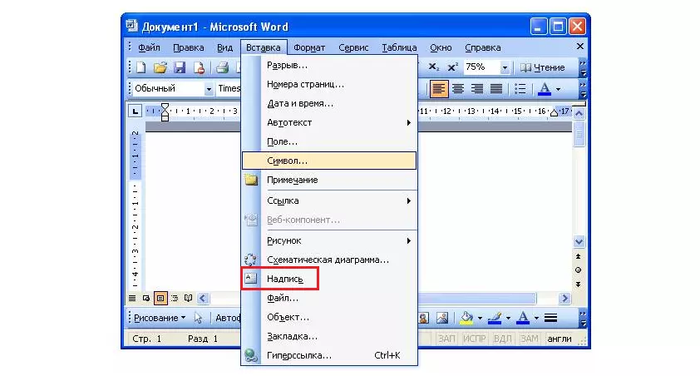
Изменение шрифта выделенного текста
Один из способов выделить текст в Microsoft Word — это изменить его шрифт. Шрифт — это конкретный стиль символов, который определяет их внешний вид. В Word вы можете выбрать шрифт для всего документа или для выделенного текста.
Чтобы изменить шрифт выделенного текста в Word, следуйте этим шагам:
Шаг 1: Выделите текст
Перед тем, как изменить шрифт, нужно выделить текст, который вы хотите отформатировать. Выделить текст можно с помощью мыши: просто удерживайте левую кнопку мыши и перетаскивайте курсор через текст. Или вы можете использовать клавиатурные сочетания, такие как «Ctrl + A», чтобы выделить весь текст в документе, или «Shift + Стрелка», чтобы выделить текст посимвольно.
Шаг 2: Выберите шрифт
После выделения нужного текста перейдите на вкладку «Шрифт» в верхней панели меню Word. В этой вкладке вы найдете различные опции для изменения шрифта, такие как «Шрифт», «Размер» и «Стиль».
Шаг 3: Измените шрифт
Выберите шрифт из выпадающего списка «Шрифт». Опция «Шрифт» позволяет выбирать из различных предустановленных и установленных шрифтов, таких как Arial, Times New Roman, Calibri и других. Выберите шрифт, который вам нравится или соответствует требованиям вашего документа.
В дополнение к шрифту вы также можете изменить размер шрифта, выбрав соответствующую опцию в верхней панели меню «Шрифт». Изменение размера шрифта позволяет увеличить или уменьшить размер символов в тексте, делая его более заметным или менее заметным.
Шаг 4: Примените изменения
После выбора нужного шрифта и настройки размера, щелкните на кнопку «OK» для применения изменений. Текст, который вы выделили, теперь будет отформатирован выбранным шрифтом.
Важно помнить, что изменение шрифта выделенного текста применяется только к выделенному тексту, и не влияет на остальной текст документа. Если вы хотите применить изменения ко всему документу, выделите весь текст, используя сочетание клавиш «Ctrl + A», и затем выберите нужный шрифт и размер.
Теперь, когда вы знаете, как изменить шрифт выделенного текста, вы можете легко изменять его в своих документах Word для создания более профессионального и эстетически приятного вида текста.

Увеличение размера шрифта выделенного текста
В Microsoft Word есть несколько способов увеличить размер шрифта выделенного текста. Благодаря этой функциональности можно создать важные акценты в документе, выделить заголовки или сделать текст более заметным.
1. Использование панели инструментов «Главная»
Самый простой способ изменить размер шрифта в Word — это использовать панель инструментов «Главная». Для этого нужно выделить текст, который вы хотите изменить, и выбрать нужный размер шрифта из выпадающего меню «Размер шрифта».
2. Использование комбинации клавиш
Кроме того, можно быстро увеличить размер шрифта выделенного текста с помощью комбинации клавиш. При выборе текста можно использовать следующие сочетания клавиш:
- Ctrl + Shift + > : увеличение размера шрифта
- Ctrl + Shift + < : уменьшение размера шрифта
3. Использование диалогового окна «Шрифт»
Для более точного управления размером шрифта можно использовать диалоговое окно «Шрифт». Чтобы открыть его, нужно выделить текст и нажать правую кнопку мыши. В открывшемся контекстном меню выберите пункт «Шрифт», чтобы открыть диалоговое окно «Шрифт». В нем вы сможете выбрать нужный размер шрифта из выпадающего списка или ввести значение вручную.
4. Использование стилей
Более продвинутый способ изменить размер шрифта — использование стилей. Стили в Word позволяют быстро применить форматирование текста и других элементов в документе. Для изменения размера шрифта выделенного текста с помощью стилей нужно кликнуть на соответствующий стиль на панели инструментов «Главная» или выбрать его из списка стилей в диалоговом окне «Стили».
Независимо от способа выбора, изменение размера шрифта выделенного текста в Word — это простая задача. Благодаря различным методам вы сможете создавать уникальные и структурированные документы.

Стилизация курсивом выделенного текста
Одним из способов выделить текст в документе Microsoft Word является использование курсивного шрифта. Курсивный текст отличается от обычного текста наклоном букв и используется для выделения отдельных слов, фраз или абзацев в тексте.
Для стилизации текста курсивом в Microsoft Word можно использовать несколько способов:
Способ 1: Использование команды «Курсив» на панели инструментов
На панели инструментов Microsoft Word расположена кнопка «Курсив», которая позволяет быстро применить курсивный стиль к выделенному тексту. Для этого необходимо выделить текст, который вы хотите сделать курсивным, и щелкнуть на кнопке «Курсив».
Способ 2: Использование комбинации клавиш
Еще один способ применения курсивного стиля — использование комбинации клавиш Ctrl + I. Выделите текст, который хотите сделать курсивным, и затем нажмите и удерживайте клавишу Ctrl на клавиатуре, затем один раз нажмите клавишу I. Это применит курсивный стиль к выделенному тексту.
Способ 3: Использование панели форматирования
Если панель инструментов не отображается, вы можете открыть панель форматирования, щелкнув правой кнопкой мыши на любом месте на панели инструментов и выбрав опцию «Панель форматирования». В панели форматирования вы сможете найти кнопку «Курсив» и использовать ее для стилизации текста курсивом.
Когда текст выделен курсивным шрифтом, он становится более выразительным и привлекательным для внимания читателя. Курсив может использоваться для подчеркивания важности определенных слов или фраз, выделения цитат или сносок, а также для создания эмфазы в тексте. Стилизация текста курсивом является простым способом улучшить внешний вид текста в документе Microsoft Word.



