
Во время работы с текстовым редактором пользователи часто выделяют текст в Ворде для выполнения разных действий, таких как изменение форматирования документа, копирование всего текста или его частей в тот же или другой файл, а также для перемещения или удаления.
В Microsoft Word существует несколько методов выделения текста, которые зависят от конкретной ситуации. Это часто нужно для форматирования документа. Правильное форматирование шрифта, абзаца и других элементов текста позволяет создавать уникальные документы, делая их более удобными и эффективными.
Выделение символов, слов и фрагментов текста является важным этапом при форматировании документа. Навык быстрого и точного выделения информации значительно ускоряет процесс работы над документами разной сложности.
Выделение текста мышью
Наиболее простой и популярный метод: прямое выделение текста с использованием стандартной мыши. При этом подходе пользователь нажимает на левую кнопку мыши и затем перемещает курсор по тексту в документе, выделяя отдельные слова, фрагменты, абзацы или даже весь текст сразу.
Однако этот способ не всегда оказывается удобным, особенно когда необходимо выделить значительный объем текста в документе. Поэтому пользователи зачастую прибегают к другим методам выделения текста.
Как выделить весь текст в Word — 1 способ
Сначала рассмотрим, как в Ворде сразу выделить весь текст, находящийся в данном документе. Мы используем «горячие» клавиши для выделения всего текста.
Этот метод даст возможность выделить весь текст в Word с помощью клавиатуры. Для этого следует пройти через несколько шагов:
- Щелкните указателем мыши в любом месте внутри документа Word.
- Нажмите на клавиши клавиатуры «Ctrl» + «A».
В итоге, весь текст в файле будет выделен. После этого вы можете скопировать или вырезать данный текст, изменить его стиль, или провести другие действия.
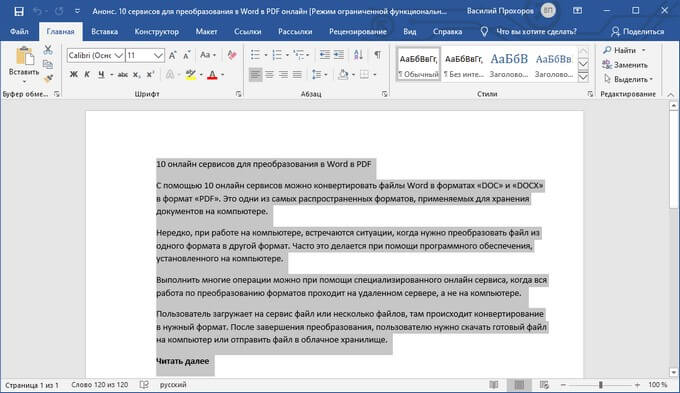
Как выделить весь документ — 2 способ
Чтобы выделить текст в документе Word целиком, воспользуйтесь клавишей «F8». Выполните это следующим образом:
- Щелкните курсором мыши внутри документа.
- Нажмите 4 раза на клавишу «F8».
Выделение всех страниц документа Word — 3 способ
В интерфейс программы Word встроены элементы, предназначенные для выделения объектов в документе. В частности, в версиях программы Word 2019, Word 2016, Word 2013, Word 2010, Word 2007 имеется кнопка выделения текста, с помощью который выполняются все необходимые действия.
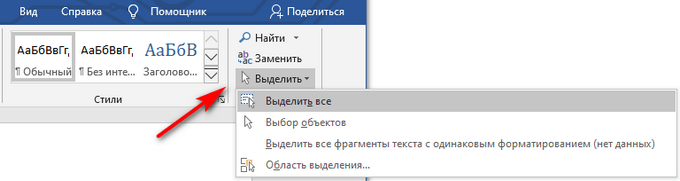
Выделение всего текста документа Word — 4 способ
Еще один способ выделения всего содержимого документа:
Выделение слов в тексте Word — 2 способа
Для выделения одного слова, можно воспользоваться несколькими простыми способами.

Если указатель мыши установлен в конце слова, то используются клавиши «Ctrl» + «Shift» + «←» (стрелка влево).
Как выделить отдельные символы в тексте
Иногда нужно выделить не все слово, а только отдельные элементы: часть слова, символы, буквы, цифры и т. д.
Если нужно выделить несколько символов в одном слове, воспользуйтесь следующим вариантом:
Для выделения отдельных символов используйте другой способ:
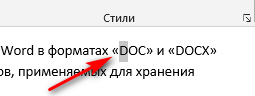
Выделение предложений в тексте — 2 способа
Часто пользователям необходимо выделить отдельное предложение в документе Word.

Вам также может быть интересно:
Выделение строки в документе — 2 способа
Иногда необходимо акцентировать внимание на определенной строке в документе Word.
- Установите мышь перед нужной строкой в документе, отведите указатель мыши влево, пока на курсоре мыши не появилась стрелка с наклоном вправо.
- Щелкните левой кнопкой мыши.
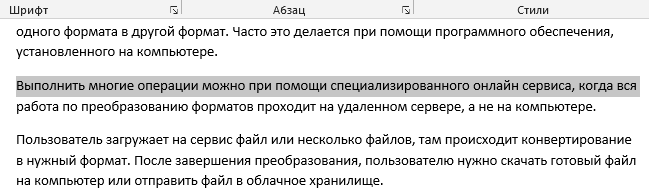
- Подведите курсор мыши к началу строки, нажмите на клавиши «Shift» + «End».
Как выделить абзац в тексте Word — 2 способа
Выделение абзаца в тексте — довольно распространенная операция, необходимая в процессе форматирования документа Word.
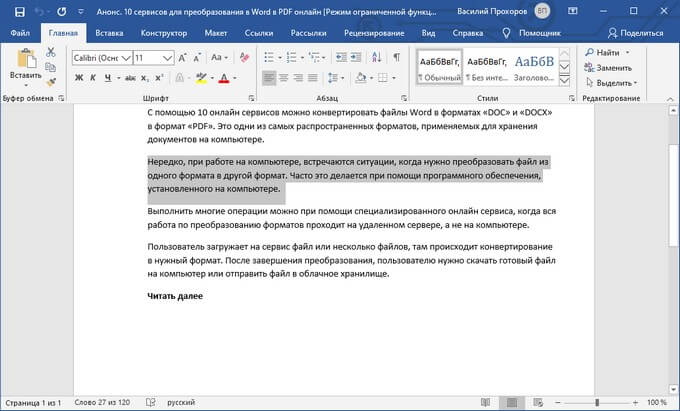
В случае установки курсора мыши в конце абзаца, необходимо использовать клавиши «Ctrl» + «Shift» + «↑» (стрелка вверх).
Как выделить фрагмент текста в Ворде — 2 способа
Выделение части текста можно понадобится в разных ситуациях, например, для выделения фрагмента текста в документе.
1 способ подходит для выделения большого фрагмента текста:
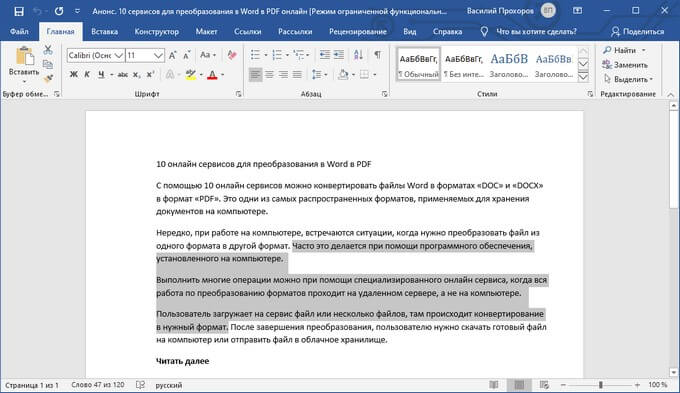
2 способ подойдет, если нам необходимо в Ворд выделить текст до конца документа:
Выделение фрагмента подобным способом снизу вверх проходит следующим образом:
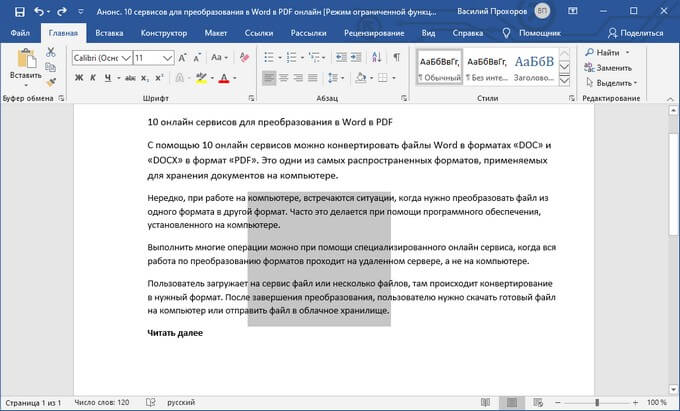
Выделение вертикальной области в тексте
Хотя подобная возможность редко востребована, тем не менее существует и такой способ выделения отдельной области текста:
Как выделить весь текст в ворде
Просто проходим мышкой – получаем выделенный текст. Именно так и поступает большинство начинающих пользователей. Способ прост, но только для маленьких фрагментов.
Способ второй Как выделить весь текст
Предыдущий способ хорош, если перед нами небольшой текст, а если надо выделить сразу несколько страниц – лучше воспользоваться другими приемами. Например, используя команду Выделения на Ленте. Как выделить весь текст в ворде? Действуем по алгоритму:

Способ третий Как выделить весь текст.
Для того чтобы быстро выделить всю информацию в документе Word, достаточно трижды щелкнуть по правому краю страницы. Обратите внимание, что щелчки следует производить именно на поле, а не на самом тексте. Перемещаем курсор к правому краю, пока он не станет белой стрелочкой. После первого щелчка выделится строка, после второго — абзац, а третьим щелчком будет выделен весь документ.
Способ четвертый. Используем клавиатуру.
Используем так называемые горячие клавиши.
К Ctrl добавляем клавишу А (на русской раскладке это клавиша с буквой Ф) – весь текст выделился.
Кстати, продвинутого пользователя можно увидеть именно по умению выполнять большинство операций с помощью клавиатуры. Вы уже умеете быстро копировать выделенный фрагмент, вставлять его в новое место, отменять действия, менять форматы (делать жирным, курсивом, подчеркнутым)? Если нет – у вас еще очень много непознанных возможностей, которые стоит освоить.
Способ пятый. Еще один вариант с горячими клавишами
Этот вариант нам предлагают всплывающие подсказки. Те, кто уже попробовал выделить весь текст с помощью команд на ленте, должен был заметить такую запись:
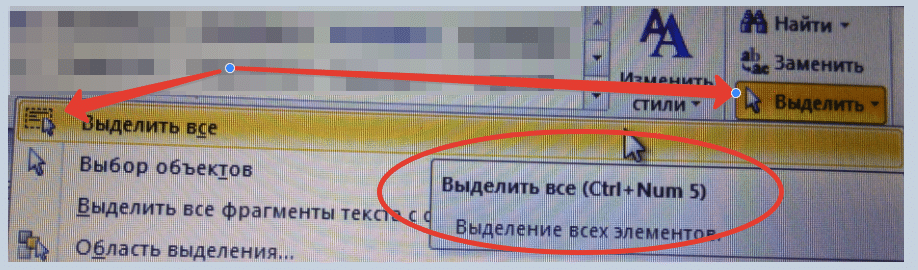
Попробуем ею воспользоваться. Набираем комбинацию Ctrl+Num+5. И снова получаем выделение всего текста.
Выделить большой участок текста с помощью клавиатуры, но при этом остановиться в нужном месте
Ставим курсор на первую строку. Зажимаем клавишу Ctrl, не отпуская, добавляем Scift. А теперь нажимаем клавишу управления курсором ↓. Курсор начинает двигаться по тексту, одновременно выделяя его. Проходим так до конца документа или до окончания фрагмента, который нужно отметить – получаем выделение.
Теперь, вероятно, у вас не останется вопросов о том, как выделить весь текст в Word, и прочитав эту статью, вы, возможно, задумываетесь о том, как дальше развивать свои навыки.



