
В текстовом редакторе Microsoft Word не всегда приходится работать с документами, которые требуют строгого оформления. Например, может потребоваться сделать кроссворд или календарь, бейджик или объявление, а может, Вы хотите сами сделать открытку другу.
В данных случаях, во время оформления документа, необходимо применить фантазию. Подобрать подходящий размер, шрифт и цвет для текста, чтобы он выглядел интересно на странице. Поэтому давайте рассмотрим, как изменить колер напечатанных слов, и что делать, если наоборот, нужно убрать разноцветный текст и сделать его привычным черным.
На сайте Вы можете прочесть, как сделать кроссворд в Ворде. Если хотите купить или продать что-то, тогда можете сами сделать объявление в Ворд. Если делаете открытку, тогда прочтите про красивый текст в Ворде, а первую букву можно выделить от всего текста, и сделать ее вставкой буквицы в Ворд.
Как в Ворде выделить цвет текстом
Рассматривать, как выполняются подобные действия, мы будем на вот таком примере.

Выделите мышкой тот фрагмент текста, который нужно закрасить. Затем на панели быстрого доступа нажмите на стрелочку возле буквы «А» – это кнопка «Цвет текста» , и выберите из выпадающего списка любой понравившийся.
Или на вкладке «Главная» в группе «Шрифт» также нажмите на стрелочку возле буквы «А» , чтобы посмотреть цвета.

Если в открывшемся списке нужного цвета нет, тогда кликните по пункту «Другие цвета» .

Откроется такое окно. На вкладке «Спектр» выберите нужный цвет, перемещая мишень и ползунок, по шкале справа. Справа внизу смотрите, как отличается новый и текущий. Когда все подберете, жмите «ОК» .

К тексту можно добавить и градиент, чтобы он был не однотонный, а различного оттенка в выбранном направлении. Выберите пункт «Градиентная» и кликните по одному из предложенных вариантов. Внизу списка есть пункт «Другие градиентные заливки» .

Если на него нажать, откроется окошко «Формат текстовых эффектов» на вкладке «Заливка текста» . Подберите в нем подходящие параметры для градиента и нажмите «Закрыть» .
Таким способом можно изменить расцветку слов в документе.

Как убрать выделение текста цветом
Если Вы работаете с документом текст в котором изначально был цветной, а не тот, который нужен Вам, тогда выделите нужные слова. Затем на вкладке «Главная» нажмите на стрелочку возле буквы «А» и выберите из списка «Авто» .

После этого, весь набранный текст станет черным.
Фрагмент в документе может быть выделен различными способами, жирным, курсивом, маркером и прочим, и как убрать такое выделение текста в Ворде, подробно описано в статье по ссылке.

Если Вы скопировали фразу из Интернета, и вставили ее в документ, тогда, описанный выше метод, не всегда может сработать. В данном случае, убрать серый цвет(зачастую он именно такой) можно так.
Выделите фрагмент текста, цвет которого тот, который нужен Вам. Затем на панели быстрого доступа нажмите на кнопку «Формат по образцу» .

Курсор примет вид вертикальной палочки с метелкой, выделите им необходимый фрагмент.

Как только Вы отпустите кнопку мышки, к выделению будет применено форматирование такое же, какое было выбрано для того фрагмента, который Вы выделяли первым.

Если и этот способ не помог удалить цвет, тогда снова выделите текст и на вкладке «Главная» в группе «Шрифт» кликните по кнопке «Очистить формат» .

В результате, все примененное форматирование для фрагмета будет удалено, и он станет обычного вида.

В Word цветным можно сделать не только текст, но и фон, на котором он написан. Чтобы убрать фон текста в Ворде, можете прочитать подробную статью.
На этом все. Думаю, теперь у Вас без проблем получится изменять расцветку в вордовском документе, или убрать выбранный для него цвет и сделать его черным.
2 полезных метода замены цвета выделения в документе Word
Иногда вы можете выделить разное содержимое разными цветами. Но в отличие от цвета шрифта, вы не можете использовать «Найти и заменить», чтобы найти тексты с определенным цветом выделения и заменить его другим.
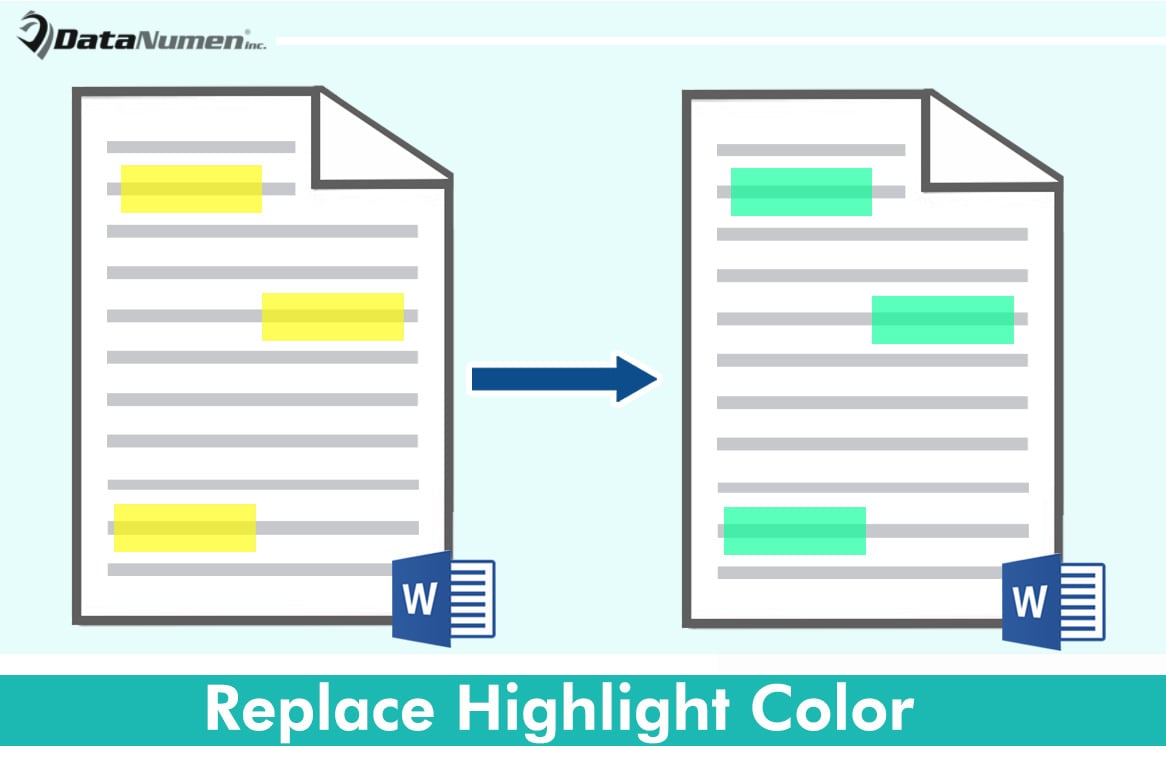
Поэтому нам понадобятся некоторые обходные пути. Ниже приведены 2 способа, доступные для разных случаев.
Способ 1: заменить все цвета выделения одним и тем же
Цвет выделения, связанный с диалоговым окном «Найти и заменить», является текущим цветом, выбранным на значке выделения.
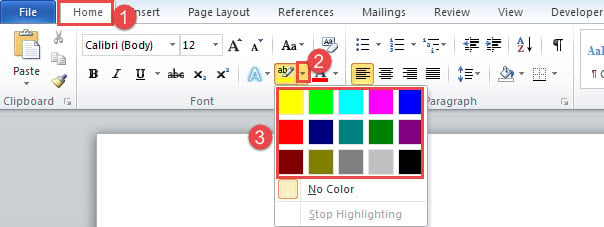
- Прежде всего, на вкладке «Главная» и в группе «Шрифт» нажмите кнопку раскрывающегося списка в команде «Цвет выделения текста». Выберите цвет, на который вы хотите изменить все цвета выделения. Например, здесь мы выбираем «Ярко-зеленый».
- Затем нажмите «Ctrl + H», чтобы вызвать диалоговое окно «Найти и заменить».
- Поместите курсор в текстовое поле «Найти что».
- Нажмите «Дополнительно», чтобы открыть дополнительные параметры, и нажмите «Формат».
- И выберите «Выделить».
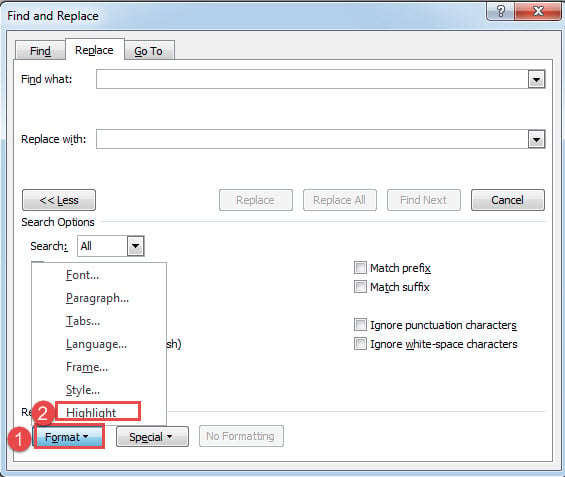
- Затем поместите курсор в поле «Заменить на» и повторите шаги 4 и 5.
- Наконец, нажмите «Заменить все».

Теперь вы заменили все цвета выделения на ярко-зеленый.
Способ 2: заменить определенный цвет выделения другим
Для выполнения этой задачи требуется макрос.
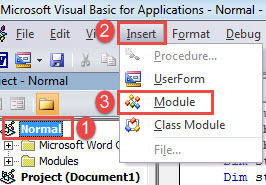
- Первый и первыйost, нажмите «Alt + F11», чтобы открыть редактор VBA.
- Затем нажмите «Обычный» проект в левом столбце.
- Затем нажмите вкладку «Вставить» в строке меню.
- И выберите «Модуль» в этом раскрывающемся меню.
- Откройте новый модуль двойным щелчком мыши.
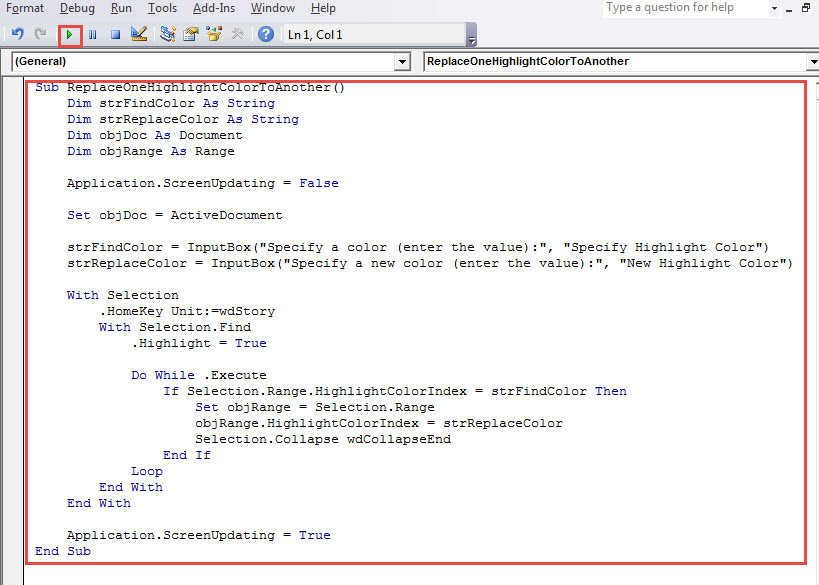
- Теперь вставьте следующие коды:
re>Sub ReplaceOneHighlightColorToAnother() Dim strFindColor As String Dim strReplaceColor As String Dim objDoc As Document Dim objRange As Range Application.ScreenUpdating = False Set objDoc = ActiveDocument strFindColor = InputBox("Укажите цвет (введите значение):", "Укажите цвет выделения" ) strReplaceColor = InputBox("Укажите новый цвет (введите значение):", "Новый цвет выделения") With Selection .HomeKey Unit:=wdStory With Selection.Find .Highlight = True Do While .Execute If Selection.Range.HighlightColorIndex = strFindColor, затем установите objRange = Selection.Range objRange.HighlightColorIndex = strReplaceColor Selection.Collapse wdCollapseEnd End If Loop End With End With Application.ScreenUpdating = True End Sub
- Затем нажмите кнопку «Выполнить» или нажмите «F5».
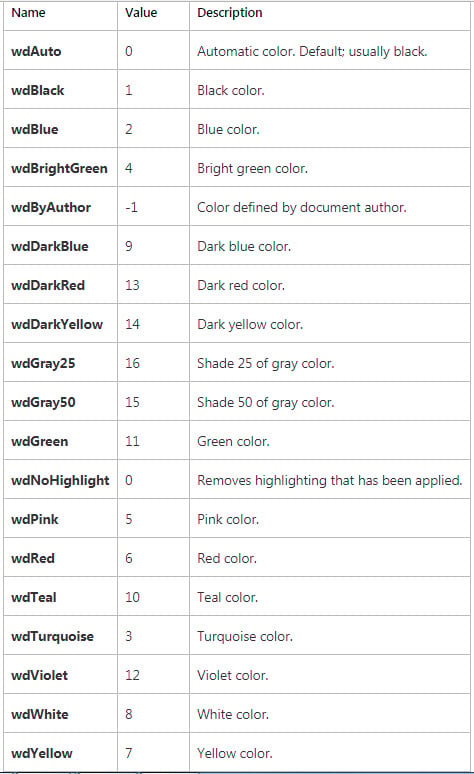
- Затем в поле «Укажите цвет выделения» введите значение, представляющее цвет, который необходимо заменить. Чтобы получить соответствующее значение определенного цвета, вы можете перейти по этой ссылке: https://docs.microsoft.com/en-us/office/vba/api/Word.WdColorIndex
- Например, если мы хотим заменить желтый цвет ярко-зеленым, мы вводим «7» в поле «Указать цвет выделения» и нажимаем «ОК».
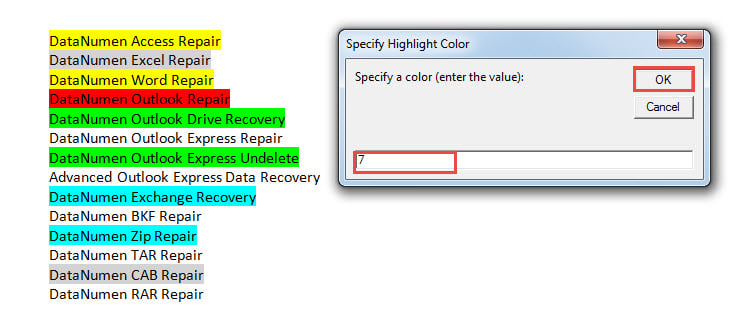
- Затем в поле «Новый цвет выделения» введите значение нового цвета и нажмите «ОК».

Вот возможный результат замены желтого на ярко-зеленый.
Избегайте катастрофы с потерей данных
Word — отличный помощник в нашей повседневной работе. Поэтому нетрудно представить, какую катастрофу он может принести, когда рухнет. Чтобы не потерять важные данные, вы можете получить Исправление слова инструмент заранее. Имея под рукой такую утилиту, можно не беспокоиться о потере данных.



