
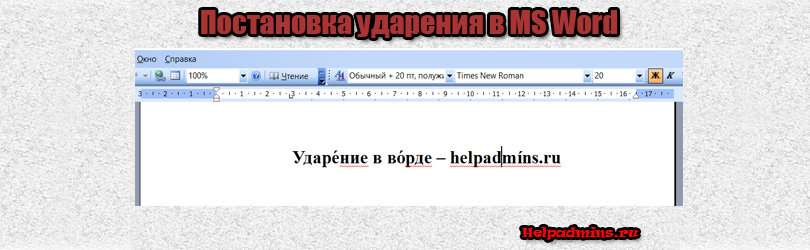
Продолжая тему изучения текстового процессора Microsoft Word, в данной статье вы узнаете как в ворде любой версии ставится символ ударения над буквой. Ведь иногда от ударения в слове зависит его значение, и чтобы исключить его неправильный контекст требуется установка символа ударения.
Ударение в слове в MS Word
Способы постановки ударения в MS Word
Существует как минимум два способа поставить ударение в слове над буквой. Первый способ заключается в специальной комбинации клавиш в сочетании с кодом символа ударения. Второй способ простановки ударения – через вставку специального символа. Далее мы рассмотрим оба метода более подробно.
Ударение в ворде – комбинация клавиш
Для того, чтобы воспользоваться данным методом, нужно установить курсор после буквы, на которой требуется постановка ударения, ввести с клавиатуры цифры 0301 без пробелов и нажать сочетание клавиш “ALT” + “X”.
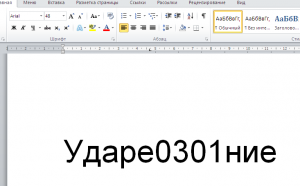
Цифры 0301 перед буквой с ударением
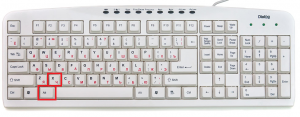
Комбинация кнопок alt + x на клавиатуре
После этого цифры 0301 превратятся в символ знака ударения на букве, после которой они были написаны.
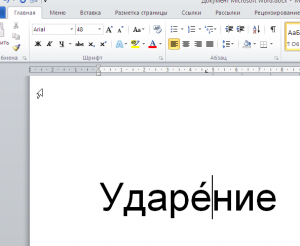
Результат постановки ударения в слове в ворде
Стоит отметить, что данный способ работает в любой версии Microsoft Word.
Ударение через вставку специального символа
Чтобы поставить ударение при помощи вставки специального символа нужно, как и в методе выше, установить курсор за буквой, на которой должно стоять ударение, затем выбрать пункт главного меню “Вставка” -> “Символ“.
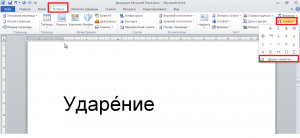
Вставка символа в ворде 2007 и выше
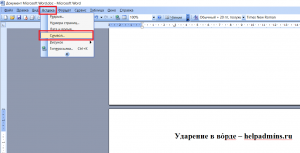
Вставка символа в 2003 ворде
Откроется окно вставки различных символов, которые отсутствуют на клавиатуре.
В версии word 2007 и выше при выборе пункта меню “Вставка” -> “Символ” откроется подменю, где для перехода к окну выбора символа нужно нажать “Другие символы”.
Для того, чтобы не искать среди них знак ударения достаточно ввести его код в поле “Код знака“. У знака ударения код – 0301.

Окно выбора символа для вставки
Далее нажимаете кнопку “Вставить” и ударение вставится в указанном слове на букве, после которой был установлен курсор. Окно вставки символа можно закрыть.
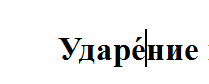
Результат постановки ударения в слове в ворде
Теперь вы знаете как быстро и легко в Microsoft Word установить ударение в слове над буквой.
Лучшая благодарность автору — рассказать о статье у себя в соц.сетях:
Как в Word поставить ударение над буквой: инструкция

Добро пожаловать на наш сайт! Лично я никогда в своей жизни не ставил ударение в Word, хотя написал уже даже страшно себе представить сколько текстов. Но если это нужно нашим читателям, значит будем исправляться. В этой понятной пошаговой инструкции я покажу со всех сторон, как можно в Word поставить ударение в слове. Попробовал выделить самые рабочие варианты.
Начинаем!
Способ 1 – Вставка символа
Пожалуй, самый неудобный вариант, но от него растут все корни. Поэтому для первого раза предлагаю использовать именно его, а ниже уже посмотрим быстрые и рабочие варианты. Просто так скопировать и вставить знак ударения не получится, поэтому придется использовать таблицу вставки символов самого Word и каждый раз использовать ее.
Краткая информация: в таблице символов переходим в «Объединенные диакр. знаки» и там находим знак ударения.
Если вдруг после вставки ударения оно окажется правее текущего символа, скорее всего дело в шрифте. Не все шрифты правильно работают с ударением. Попробуйте просто временно поменять шрифт и посмотреть на нем.
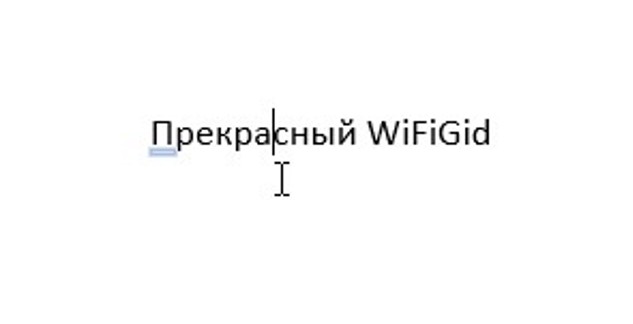
- Ставим курсор сразу после той буквы, на которую собираемся поставить ударение.
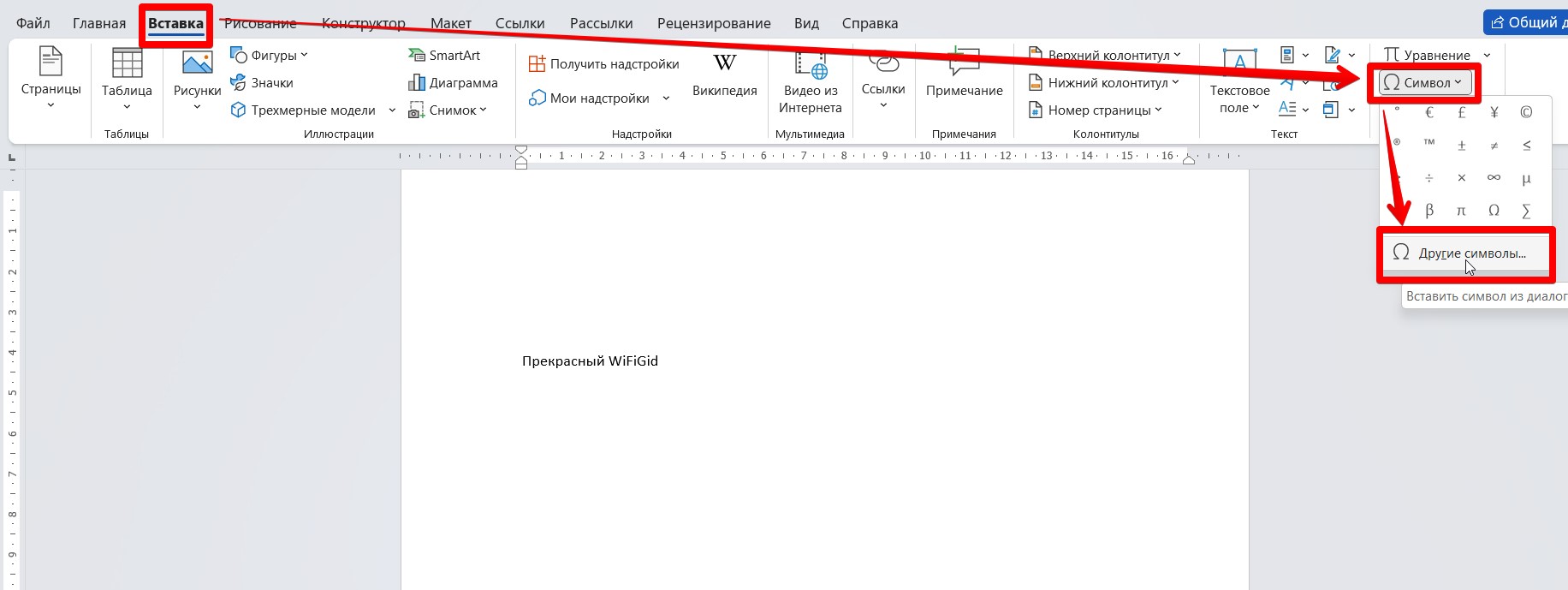
- Открываем вкладку «Вставка». Здесь жмем по кнопке «Символ» – «Другие символы».
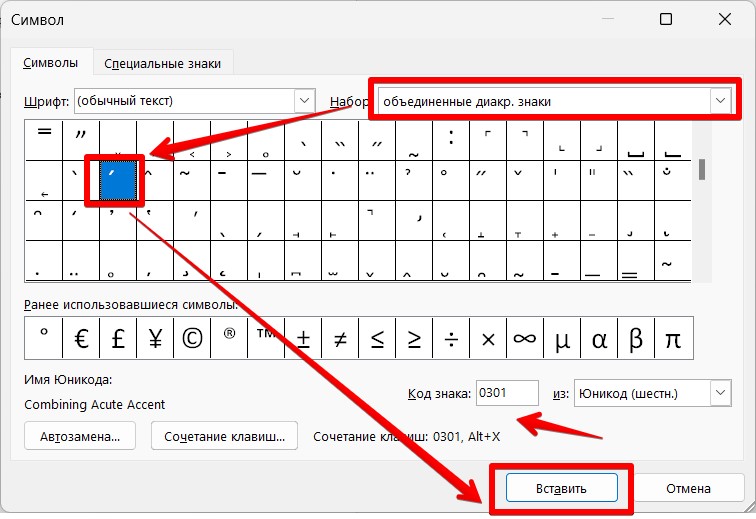
- В «Наборе» выбираем «объединенные диакр. знаки», находим символ ударения (обратите сразу внимание на его код 0301, пометил стрелкой) и нажимаем «Вставить».
Символ ударения аккуратно встанет прямо над предыдущей буквой.
Обратите внимание на кнопку «Сочетание клавиш» в окне вставки символа. При желании прямо там можно назначить удобное вам сочетание клавиш, например, Ctrl + G, и в дальнейшем пользовать им для вставки символа. Это даже удобнее чем в способе 2, если вам приходится очень часто ставить этот символ.
Способ 2 – Кодовая вставка
Краткая информация: сразу после ударной буквы печатаем цифры 0301 и после них нажимаем клавиши Alt + X .
Этот раздел будет чуть сложнее, но именно им в быту очень удобно пользоваться. Вы же обратили внимание на код 0301 у ударения? Здесь мы это и применим.
- После ударной буквы печатаем цифры 0301 и ставим курсор сразу после них:
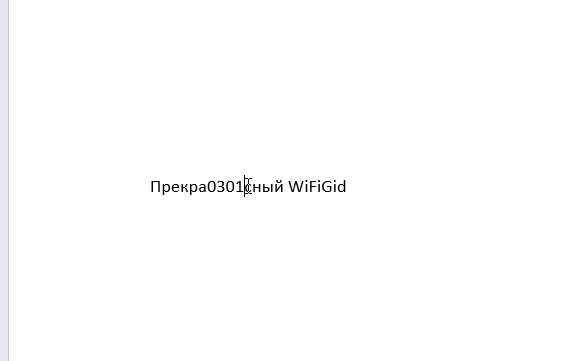
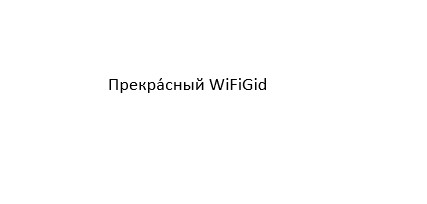
- Нажимаем горячие клавиши Alt + X (удерживая Alt, жмем X, «икс», а не «ха»). Чудесным образом 0301 пропадает, а над буквой появляется то самое ударение. Вот такая магия Word.
Способ 3 – NumPad
Краткая информация: для знатоков NumPad используем ввод Alt + 7 6 9 .
Лично меня устраивает и предыдущий вариант, но для владельцев клавиатуры с NumPad всегда есть альтернатива.
- Ставим курсор сразу за ударной буквой.
- Зажимаем клавишу Alt .
- На клавиатуре NumPad просто набираем цифры 769.
- Отпускаем Alt .
- Должно появиться ударение.



