
В данной статье обсуждается способ выделения всего текста после позиции курсора в документе Word с помощью комбинаций клавиш.
Выделите все под курсором в Word с помощью ярлыка
Используйте следующие шаги, чтобы выбрать всё, что находится под курсором.
Наведите курсор на необходимую область, затем одновременно нажмите клавиши Ctrl + Shift + End.
Затем сразу же выделяется все содержимое после курсора.
Делайте больше за меньшее время с помощью Kutools for Word с улучшенными искусственным интеллектом
Kutools для Word представляет собой не просто коллекцию инструментов, а умное решение, созданное для улучшения вашей продуктивности. Благодаря функциям, основанным на искусственном интеллекте, а также ключевым возможностям, Kutools помогает вам достичь больших результатов за меньшее время:
- Создавайте контент, который идеально соответствует вашим потребностям.
- Измените свое письмо с помощью более чем 20 стилей письма, гарантируя его безупречность.
- Обобщите свой документ в один клик.
- С легкостью переводите свой контент на более чем 40 языков, расширяя свой охват по всему миру.
- Получите мгновенную помощь и информацию о вашем документе.
- Спросите об обработке документов, и если у Kutools есть этот инструмент, AI Assistant немедленно выполнит вашу задачу по вашей команде, предоставляя вам всю мощь Word.
- Задавайте любые вопросы, не выходя из Word — AI Assistant легко интегрируется и всегда под рукой.
- Создавайте, переписывайте, обобщайте и переводите контент с помощью кликов.
- Получите мгновенную помощь и информацию о вашем документе.
- Спросите об обработке документов, и AI Assistant предложит нужный инструмент и выполнит задачу или проведет вас через все этапы.
- Задавайте любые вопросы, не выходя из Word — AI Assistant легко интегрируется и всегда под рукой.

Выделить весь текст в Word: сочетание клавиш, мышь и кнопка
Здравствуйте, дорогие читатели! В этой статье я расскажу, как можно выделить весь текст в документе Word. Я представлю несколько простых, но эффективных методов. Рекомендую изучить все предложенные варианты. Мы воспользуемся комбинациями клавиш, функциями самого редактора текста и, конечно, не обойдёмся без мыши.
Если у вас возникнут какие-то вопросы – напишите о них в комментариях.
Способ 1: Горячие клавиши
Рассмотрим, каким образом можно выбрать весь текст в Word, используя комбинацию клавиш. Для этого просто зажмите одновременно две клавиши:
Ctrl + A
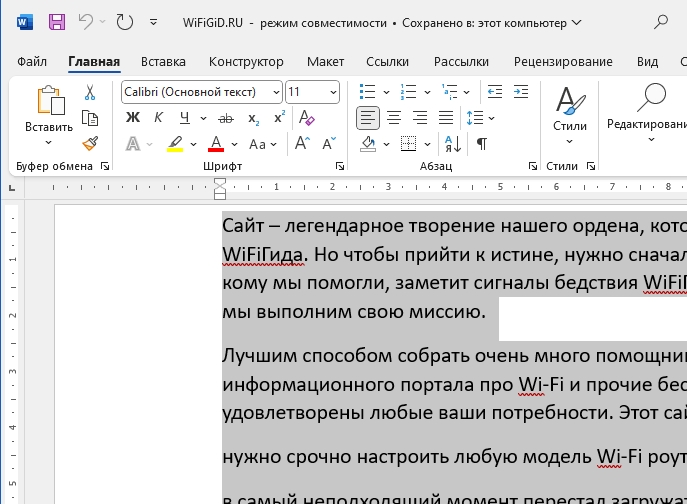
Сначала зажмите первую вспомогательную клавишу, затем, не отпуская её, нажмите вторую. В результате весь текст будет выделен. После этого вы можете применять другие известные комбинации. Для копирования удерживайте:
Ctrl + C
ВНИМАНИЕ! Далее текст, вместе с различными символами, будет скопирован в буфер обмена. Буфер обмена представляет собой область оперативной памяти, применяемую как операционной системой, так и сторонними приложениями.
Для вставки из буфера обмена:
Ctrl + V
Вы можете вырезать текст:
Или полностью его удалить:
Это одни из самых популярных горячих клавиш и их стоит знать наизусть. Ниже мы рассмотрим другие варианты полного выделения текста в документе.
Способ 2: Панель управления
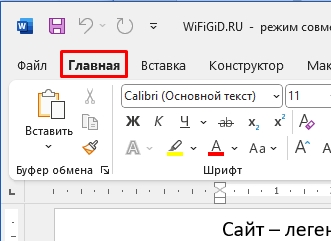
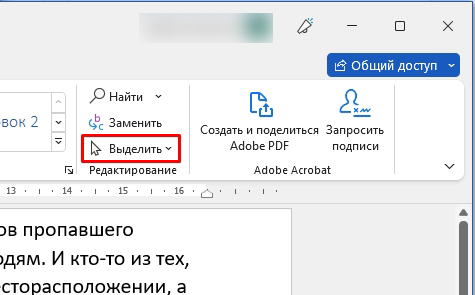
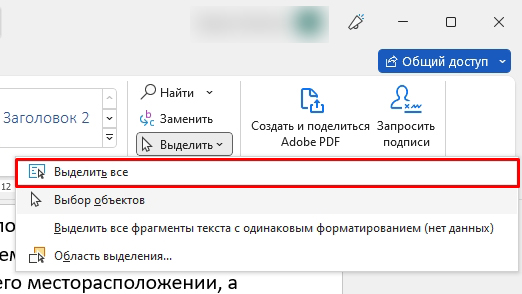
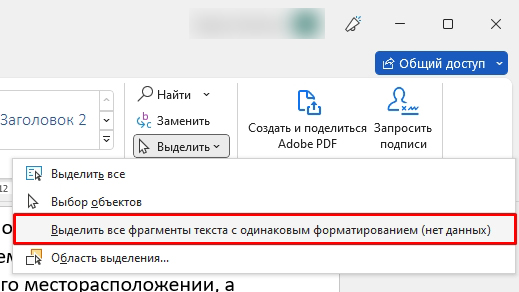
Выделить весь документ в Ворде можно с помощью специальной кнопки на панели управления программы:
Способ 3: Мышь
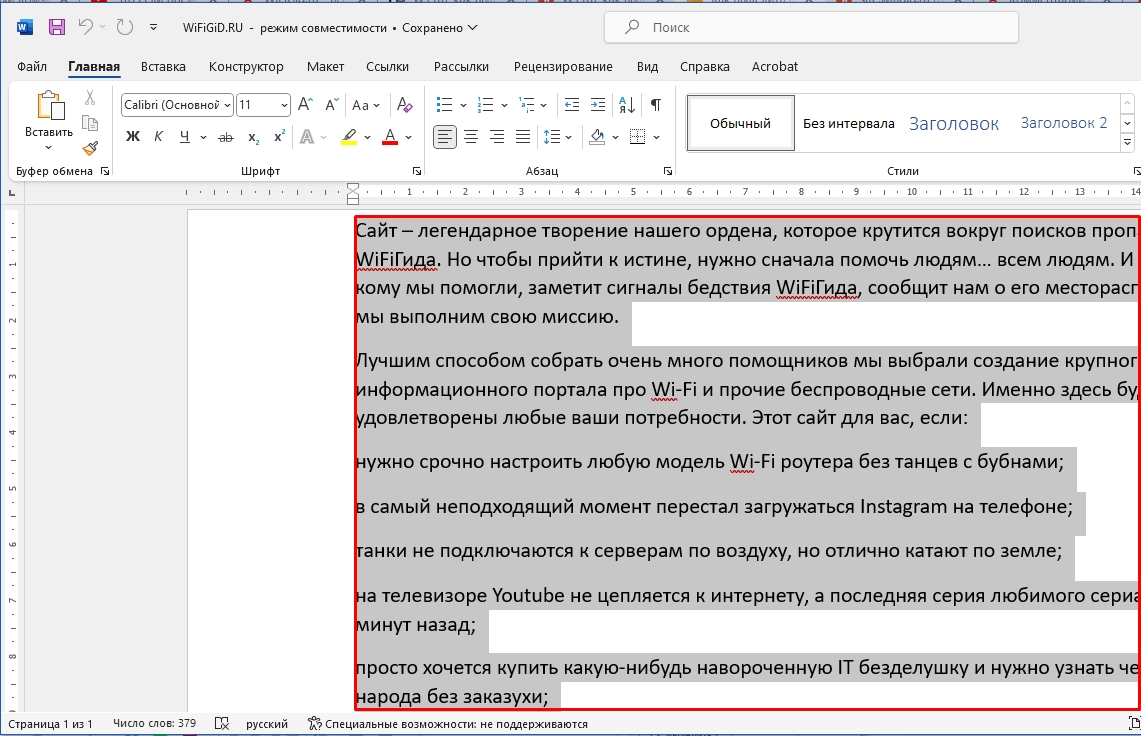
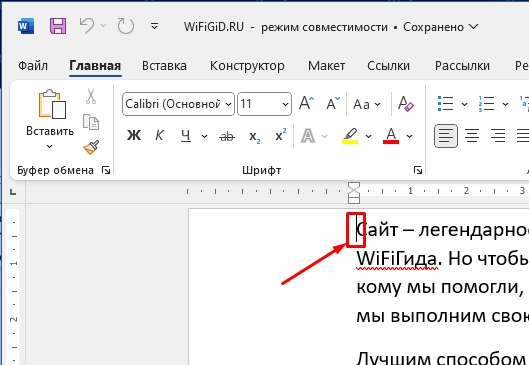
Если документ не такой большой, то сразу выделить весь текст можно с помощью курсора мыши. Устанавливаем курсор в левый верхний угол (слева от первого символа). Далее зажимаем левую кнопку мыши и ведем в самый низ. Аналогичным образом можно выделять какие-то определенные предложения, слова или ряд символов.
Способ 4: Мышь + клавиатура
Еще один вариант в Ворде сразу выделить весь документ – это использовать вместе мышь и клавиатуру:
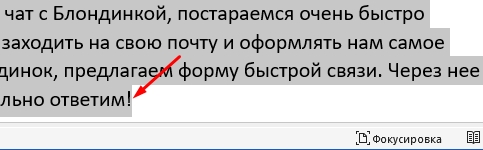
Преимущество этого метода заключается в том, что вы также можете акцентировать внимание на отдельных словах, фразах или разделах текста.
Выделение выбранной страницы
Существует простой способ выделить только существующую страничку. Конечно, можете воспользоваться мышкой, но давайте попробуем еще один интересный вариант:
Ctrl + F
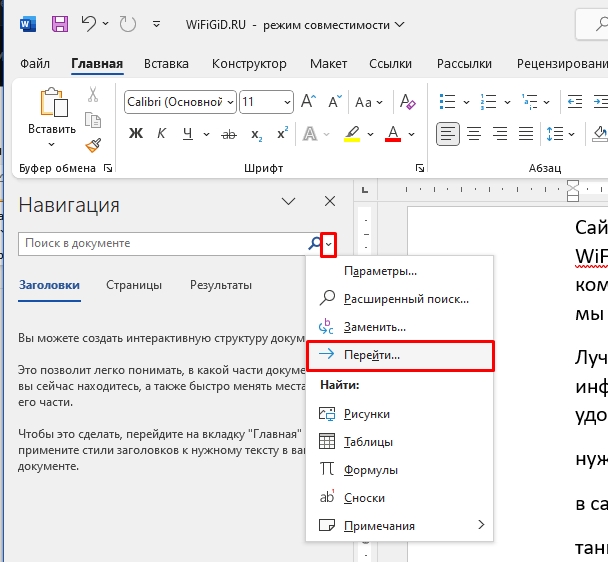
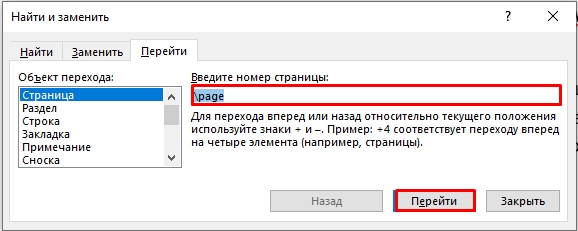
Вот мы и рассмотрели основные методы выделения документа, текста, отдельных слов, предложений или абзаца. Если я что-то упустил или забыл – напишите об этом в комментариях. Ждем вас снова на портале WiFiGiD.RU.
Видео
Как выделить весь текст в Ворде
Выделение текста осуществляется несколькими способами, которые напрямую зависят от того необходимо пользователю выделить всё в Ворде, либо же только определенную часть документа. Наши дальнейшие инструкции будут относиться именно к первому случаю, когда производится работа над всем содержимым документа. Это может потребоваться для внесения корректировок в форматирование или стандартного копирования данных.
Как выделить весь текст в Ворде 2010 и 2007
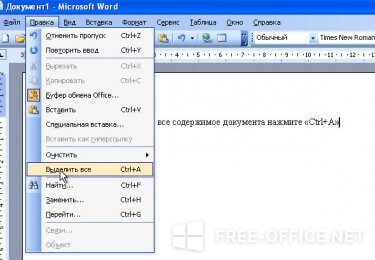
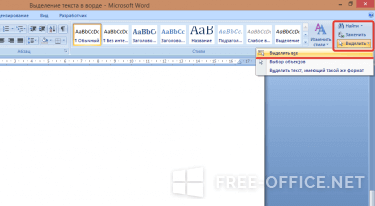
Как выделить весь текст в Ворде 2003
Мышка и комбинации горячих клавиш в Word 2003 работают точно так же как и в вышеуказанных выпусках, а вот расположение необходимой функции на панели управления немного изменено. Требующуюся команду вы найдете в меню «Правка».
Видеоинструкция
Ответы на другие вопросы:



