
Данная операция считается одной из самых простых, которые доступны в текстовом редакторе. Существует множество способов её выполнения, однако большинство пользователей предпочитают менее распространённый — выделение при помощи мыши. В этой статье мы обсудим, как выделить весь текст в Word или его отдельные фрагменты с помощью альтернативных методов.
Как выделить все в ворде
Самый лёгкий и быстрый метод заключается в использовании сочетания клавиш Ctrl + A. Для удобства запоминания можно обратить внимание на то, что клавиша A соответствует английскому слову All («всё», «весь»). Обратите внимание, что курсор должен находиться в пределах текста (достаточно кликнуть мышкой на любом слове в документе).
Выделить весь текст Возможно с помощью кнопки на верхней панели приложения:
- Выберите вкладку «Главная».
- Нажмите «Выделить» → «Выделить все».
Обратите внимание! Данная возможность работает в версиях Word 2007 и выше.
Как выделить часть текста
Можно подумать, что выполнять эту задачу только с помощью мыши легче, однако это не так — в таком случае нужно отрывать руку от клавиатуры, а если вы умеете печатать «вслепую», то это займет довольно много времени.
Первый метод выделения заключается в удерживании клавиши Shift и перемещении курсора с помощью стрелок. Перемещение влево или вправо будет выделять по отдельным символам, а вверх или вниз — по строкам, начиная с текущего положения курсора.
Если к этому добавить зажатие клавиши Ctrl, то при нажатии стрелок вертикального направления текст будет выделяться целыми абзацами, а горизонтального — словами.
В данной ситуации мышь оказывается удобным инструментом, так как при нажатии клавиши Shift и щелчке в любом другом месте документа произойдет выделение всего текстового блока между курсором и точкой щелчка. А нажав клавишу Ctrl, можно выделять отдельные слова или фрагменты текста, которые находятся на различном расстоянии друг от друга.
Горячие клавиши: выделить текст
Второй метод напоминает первый, но вместо стрелок применяются клавиши Home и End. Описание функционала следующее:
- Shift + End — выделение от курсора до конца текущей строки;
- Shift + Home — выделение от курсора до начала текущей строки;
- Shift + Ctrl + End — выделение от курсора до конца документа;
- Shift + Ctrl + Home — выделение от курсора до начала документа.
Если предусмотрена возможность выделения с помощью мыши, следует упомянуть, что двойной клик левой кнопкой мыши на слове позволит выделить это слово, а тройной клик — весь абзац. В другом текстовом редакторе, LibreOffice Writer, действия с кликами имеют немного иной порядок: два щелчка выделяют слово, три — предложение из текущего абзаца, а четыре щелчка — весь абзац.
Как в Ворде выделить весь текст?
Работа с Microsoft Office вводит некоторых пользователей в ступор. Даже меня когда-то простейший Word пугал тем, что он имеет сотни разных команд, функций, о которых может не догадываться даже эксперт, работающий с этой программой десятилетиями. Что уж говорить о новичках! Сегодня я расскажу вам о том, как в Ворде выделить весь текст.
Зачем в Ворде нужна функция «Выделить весь текст»?
В современном мире текстовые документы являются одним из основных способов обмена информацией. Чтобы эффективно работать с текстами, необходимо знать, как правильно их оформлять, редактировать и форматировать. Одна из важных операций, которая часто требуется при работе с таким контентом, – это выделение всего текста или его части.
MS Office Word – наиболее популярный текстовый редактор, который позволяет создавать и изменять различные документы. Именно здесь в основном возникает необходимость отметки всего текста, чтобы выполнить какое-либо действие с ним:
Выделение всего текста является полезной функцией, которая помогает экономить время, а также упрощает работу с документами.
Выделение текста с помощью клавиатуры
Одним из наиболее простых способов выделить весь текст в Ворде является использование сочетания клавиш Ctrl+A. Эта команда означает «Выделить все» (Select all). Она работает не только во всех версиях Word, но и в других программах: MS Office, Notepad и даже внутри браузеров. Алгоритм, позволяющий выделить текст целиком, таков:
Каждое слово, строка, абзац окрасятся в полупрозрачный синий цвет. Это значит, что вы все сделали правильно. При этом все рисунки, таблицы и прочие элементы, находящиеся в документе, тоже окажутся выделенными.
После того как вы выделите в Ворде весь текст, можно приступать к его форматированию: перемещению, копированию, замене и другим операциям. Клик на пустом месте листа позволит убрать выделение.

Предположим, вы хотите изменить шрифт всего текста на Times New Roman. Для этого сделайте так:
Теперь ваш текст имеет новый шрифт.
Выделение текста с помощью «мыши»
Существует и другой метод для выделения всего текста в Ворде, который включает использование компьютерной мыши. С помощью этого инструмента можно выполнить больше операций, чем просто с помощью команды Ctrl+A. Вы сможете выбрать как весь текст, так и отдельные слова или абзацы.
Так, для выделения одного слова выполните двойной клик по нему левой кнопкой «мыши» (ЛКМ). Тройной клик выделит абзац. Чтобы отметить весь документ, нужно зажать ЛКМ в самом начале первого слова и, не отпуская ее, потянуть манипулятор-мышь в самый низ документа.

Если вам нужно скопировать весь текст с целью вставить его в другой документ, сделайте так:
Ваш текст теперь скопирован в новый документ.
Для информации! Перетаскивание помогает выделить весь текст или определенную его часть, например, половину или треть.

Можно совершить тройной щелчок по странице. Для этого переместите курсор слева от текста на пустое место. После тройного подряд нажатия на ЛКМ весь документ окрасится в синий цвет, то есть будет выделен. Например, для защиты всего текста от изменений совершите следующие действия:
Теперь текст не просто защищен, но еще и подкреплен цифровой подписью.


Важно!
Если кликнуть в самом углу страницы, это вызовет колонтитул. Поэтому щелчок совершается на одном уровне с текстом (чуть левее от полей).
Выделение текста через команды MS Office
Еще один метод, при помощи которого можно выделить весь текст в Ворде, – это использовать соответствующую команду в меню. Строка «Выделить все» находится во вкладке «Главная» в верхней части окна программы, с правого края. Чтобы вызвать ее, проделайте следующее:
При правильном выполнении всех шагов, текст приобретет привычный синий оттенок, что свидетельствует о его готовности к форматированию.

Если вы обратите внимание на подсказку, которая появляется при наведении курсора на команду «Выделить все», то заметите, что в ней указано функциональное сочетание клавиш Ctrl+Num 5 (обычно эти кнопки находятся с правой стороны клавиатуры).

На более старых версиях программы MS Office Word на панели инструментов есть такая же команда, но выглядит она немного иначе.

Теперь вы можете совершать с выделенным текстом любые действия: изменять его свойства, копировать, перемещать, удалять, заменять. Чтобы отменить операцию, нажмите на любое место в документе, кроме выделенного текста.
Сравнение всех способов
Самым простым методом выделения является сочетание клавиш. Некоторые пользователи предпочитают работать с «мышью», а другим удобнее вводить эту команду внутри документа. Для наглядности приведу сравнительную таблицу:
| Ctrl + A | Очень высокая | Высокое | Да | Да |
| «Мышь» | Умеренная | Среднее | Да | Нет |
| Команда «Выделить все» | Низкая | Низкое | Да | Нет |
Очевидно, что при необходимости работать быстро лучшим выбором будет использование сочетания Ctrl+A, так как эта комбинация срабатывает практически везде, включая браузерные тексты.
Если нужно произвести действия с отдельными частями документа, то «мышь» наиболее удобна. С ее помощью отдельные фрагменты выделяются с большей точностью и гибкостью, нужно лишь правильно пользоваться такими приемами, как «щелчок» и «перетаскивание».
Если допущена ошибка при выделении текста или вставке дополнительного материала, можно отменить действие с помощью команды Ctrl+Z или кнопки «Отменить» на панели инструментов (похожей на округлую стрелочку, указывающую влево).
Это действие позволит вернуться к предыдущему состоянию документа и исправить ошибку. А если использовать Ctrl+Y или кнопку «Повторить» (округлая стрелка вправо), можно вернуть отмененное действие. Эти команды работают в большинстве программ, включая Word.
Таким образом, существует несколько действенных способов, позволяющих в Ворде выделить все. Каждый выбирает для себя подходящий вариант, преимущественно полагаясь на собственные привычки. Любой способ хорош, лишь бы он не снижал эффективность работы с документами.
Есть ли у вас другие методы или остались вопросы ко мне? Оставляйте комментарии, буду рад обсудить!
Самые распространенные горячие клавиши в Word
Даже человек, который работает в Word не один год, может не знать обо всех его функциях, хитростях и горячих клавишах. Последние применяются для упрощения редактирования текста и навигации в программе. Не нужно отвлекаться на клики мышкой, если сохранить, выделить или форматировать символы можно с помощью различных сочетаний клавиш. Полезно это не только для Ворд, но и я для других программ. Например, в Гугл Хром можно пользоваться большинством из тех «фишек», которые применяются в Word.
Назначение горячих клавиш

Горячие клавиши – это простые кнопки на клавиатуре, которые используются для выполнения специальных действий, а не для печати символов. В зависимости от приложения их сочетания могут вести себя различно, но удобство и быстрота везде являются преимуществом. Кстати, комбинации различных клавиш специального предназначения и простых письменных знаков также могут позволить выполнить какое-либо действия над объектом быстрее. Привыкнуть к работе с такими сочетаниями бывает полезно не только из-за простоты их использования, но и тогда, когда компьютерная мышь вдруг отказала.
Ниже приведен неполный список самых популярных специальных горячих клавиш в Word:
Выше были упомянуты не все горячие сочетания, поэтому стоит отдельно сказать и про них. Как понятно из названия, это одновременное нажатие двух и более специальных кнопок, которое приводит к каким-либо действиям. Важно понимать, что при нажатии нужно следовать правилу слева – направо. Если написано «Alt + Shift», то сперва нужно нажать Альт и, удерживая его, нажать Шифт.
Установка степени в Word
Основными специальными быстрыми клавишами в OS Windows, которые могут быть полезны при работе с Вордом, являются:
Сочетания в Ворд

В Ворде, как и во всех программах от Microsoft, есть возможность управлять содержимым и настраивать приложение с помощью горячих сочетаний. Они подразделяются по видам выполняемых функций.
Сочетания общего назначения
Общие комбинации позволяют производить стандартные действия, характерные для многих программ. Зажав клавишу Ctrl, можно произвести следующие действия:
Также общими будут такие комбинации:
Навигация по документу
Полезные комбинации клавиш могут быть использованы и для удобного «перемещения» по текущему документу. Сэкономить время можно с помощью следующих комбинаций:
- ← или → — перенос курсора печати или вставки на пункт в соответствующую сторону;
- Ctrl + ← или → – перенос курсора на длину одного слова в соответствующую сторону;
- ↑ или ↓ – переход на соответствующую строку;
- Ctrl + ↑ или ↓ — навигация по строкам с переносом на абзац;
- End – перенос вставочного курсора на последний символ строки;
- Ctrl + End – перенос курсора в конец текстового документа;
- Home – перенос к началу текущей стройки;
- СtrI+ Home – перенос курсора в начало текстового документа;
- Page Up (Down) – прокрутка контента вверх и вниз соответственно;
- Alt+Ctrl+PageUp(PageDown) – перенос курсора печати наверх или вниз текущей страницы;
- F5 – поиск с возможностью перехода на страницу.
Самый быстрый способ напечатать символы, которых нет на клавиатуры
Выбор текста
Использование Shift вместо Ctrl позволяет при практически аналогичных комбинациях управлять текстом:
Форматирование текста
Редактирование также доступно с использованием быстрых клавиш:
Форматирование символов
Предполагает различные выделения слов и букв. С зажатой клавишей Ctrl можно использовать следующие сочетания:
Использование абзаца в Word
Работа над абзацами
На примере работы с буквами и символами, можно проделывать то же самое с абзацами. Работа с ними практически полностью предполагает использование клавиши Control. Итак, с зажатой кнопкой Ctrl используют следующие горячие клавиши в Ворде:
Возможности страницы
Есть возможность использовать спецсимволы и другие функции:
Форматирование таблиц
Для работы с таблицами есть свои специальные сочетания:
Как настроить все сочетания
Определить горячие клавиши в Ворде можно и самостоятельно. Чтобы сделать это, требуется:

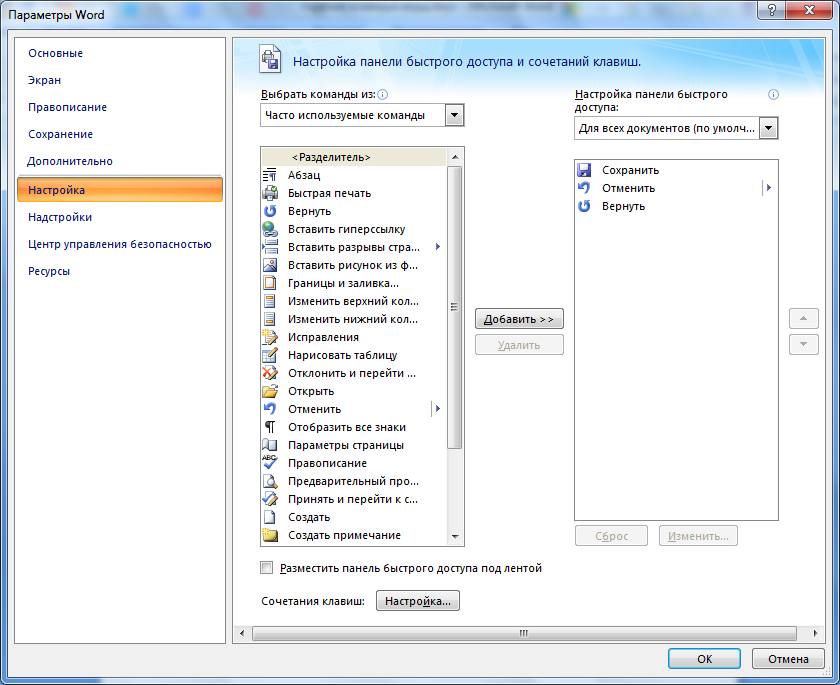

Такой привычный подход позволяет конфигурировать множество доступных комбинаций, что способствует упрощению выполнения различных повседневных задач.



