
Как выделить несколько фигур в ворде
Проблема с Office 2010, не выделяются фигуры, т.е. выбираю Редактирование—>Выделить—>Выбор объектов. В Office 2010 при задержке левой клавиши мыши появлялась рамка для выделения. хм. но тут ничего подобного не появляется и выделить несколько фигур не получается. Подскажите как это осуществитЬ.
2 Ответ от Alex_Gur 26.11.2011 09:33:26
Re: OFFICE 2010 не выделяются фигуры
Проблема с Office 2010, не выделяются фигуры, т.е. выбираю Редактирование—>Выделить—>Выбор объектов. В Office 2010 при задержке левой клавиши мыши появлялась рамка для выделения. хм. но тут ничего подобного не появляется и выделить несколько фигур не получается. Подскажите как это осуществитЬ.
Совершенно верно! У меня в Ворде 2010 в режиме полной функциональности таким образом фигуры не выделяются. Можно выделить или каждую фигуру одну за другой (нажать клавишу Ctrl и указывать на нужные фигуры левой кнопкой мыши), или с помощью опции Выделить — Область выделения (так же нажать клавишу Ctrl и указывать левой кнопкой мыши на названия нужных фигур в области Выделение и видимость).
Удобной и приятной работы в Word! Перевести спасибо на Яндекс кошелёк — 41001162202962; на WebMoney — R581830807057.
3 Ответ от DimonNT 26.11.2011 14:44:44
Re: OFFICE 2010 не выделяются фигуры
файл в режим ограниченной функциональности (т.е. сохранить в фо
Понял, спасибо! Работает))). интересно, а почему Microsoft столько багов сделали в Office 2010. главное обновлений куча вышла, но толку от них никакого абсолютно. Разве что защита модернизируется и всё.
Сообщений [ 3 ]
Страницы 1
Чтобы отправить ответ, вы должны войти или зарегистрироваться
Похожие темы
- Не выделяются линии в документе
- Обучающий курс «Интеграция MS Project c MS Office 2010»
- Microsoft Office Word 2010, колонтитулы — вопрос.
- MS Office 2010: : почему надстройка завершает работу со сбоем?
- Microsoft приступила к открытому бета-тестированию Office 2010 SP2
- Появилась русская версия помощника в выборе версии Office 2010
- Привязка линий к краям фигуры
- Как переместить рисунок внутри фигуры Надпись?
OFFICE 2010 не выделяются фигуры
Для грамотной и эффективной работы с программой Microsoft Word (впрочем, как и с любой другой программой), разумеется, нужно знать хотя бы ее базовые основы. Наш сайт о Microsoft Office Word даст ответ про: убрать панель в стартере word. Если же в работе возникают проблемы – всегда можно найти помощь и поддержку в интернете. К примеру, если уж речь идет о Microsoft Word, вы можете посетить сайт Ворд Эксперт. Наш сайт о Microsoft Office Word даст ответ про: как убрать фон в ворде.
Сайт Ворд Эксперт поможет вам найти выход из любой затруднительной ситуации, возникшей при работе с Word. На портале о Microsoft Office Word вы узнаете про: перенос слов word 2003. В основном разделе сайта вам расскажут все тонкости и секреты работы с программой, предоставят список специально подобранной литературы, ответят на любой вопрос, ознакомят со всей базовой информацией.
На портале о Microsoft Office Word вы узнаете про: как открыть документ поврежденный. Вы узнаете, как решить проблемы настроек, редактирования, форматирования, как пишутся макросы и создаются шаблоны. Наш сайт о Microsoft Office Word даст ответ про: как сделать автоматическую замену слов в. Для вашего удобства, в отдельном разделе, можно найти ответы на вопросы, которые задаются чаще всего – вам не придется перелопачивать гору литературы. На портале о Microsoft Office Word вы узнаете про: прекращена работа программы microsoft office word.
Если возникнет необходимость в готовой работе – всегда можно обратиться в раздел заказов. Ваш заказ выполнят, учитывая все ваши пожелания и требования. Наш сайт о Microsoft Office Word даст ответ про: ворд 2010 не печатает страницы по выбору.
Так же на сайте создан раздел «общение», где вы можете оставлять свои заметки и пожелания по работе сайта, да и просто – свободно пообщаться. Наш сайт о Microsoft Office Word даст ответ про: уменьшился размер microsoft word start. как исправить?.
страницы
- полезности word
- книги и программы
- о проекте
- стать автором
- реклама на сайте
- правовая информация
авторство
Группировка фигур в Microsoft Word
В документах Microsoft Office доступна работа с автофигурами. Вы можете создавать композиции, комбинировать картинки, вставлять объекты WordArt. Но вот изменять их придётся отдельно. Это очень неудобно, если вы составляете узор из множества различных частей. Чтобы не перемещать каждый кружочек, разберитесь, как сгруппировать фигуры в Ворде.

Для переноса или других операций с автофигурами их можно объединить
Если объединить изображения, то программа будет воспринимать их как единое целое. Так можно изменить сразу все элементы, переместить их или применить к ним определённые атрибуты.
Как сгруппировать объекты в документе?
Вы скомбинировали рисунок из нескольких частей и решили перенести его в другое место. Чтобы не перетаскивать автофигуры отдельно, соедините их через панель WordArt.
Вот как сгруппировать объекты в Ворде:
- Расположите иллюстрации так, как вам нужно.
- Выделите их. Для этого зажмите клавишу Ctrl и кликайте на фигуры, которые хотите соединить.
- В строке меню появится пункт «Формат». Выберете его — откроется ВордАрт. В Office 2003 эти настройки надо вызывать через Вид — Панель рисования.
- Нажмите кнопку «Сгруппировать». Она находится в правой части меню. Если её не видно, расширьте или разверните окно.
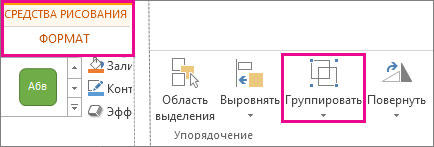
После этого Word будет воспринимать отдельные объекты как один. Их можно изменять, передвигать и копировать одновременно.
Гораздо легче объединить рисунок через контекстное меню. Для этого выберите все изображения с зажатой клавишей Ctrl и кликните по ним правой кнопкой мыши. В выпавшем списке наведите на «Сгруппировать».
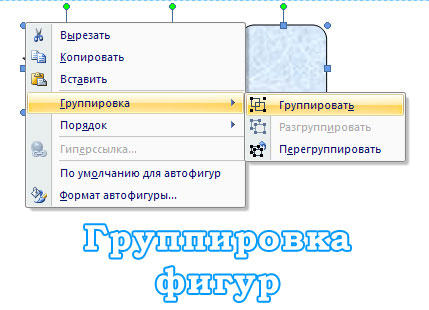
Если вы захотите изменить цвет иллюстрации или использовать атрибуты, это можно сделать сразу со всеми картинками. Но некоторые эффекты накладываются не на композицию, а на отдельные фигуры. Например, тень — она появляется не у всего узора, а по контуру каждого элемента.
В Ворде не получится объединить изображения, созданные в разных программах. Если вы добавите в документ изображение из файла и WordArt, их нельзя будет выделить одновременно. Чтобы обойти это ограничение, надо изменить параметры обтекания.
- Кликните на картинку правой кнопкой мыши.
- Наведите на пункт «Обтекание текстом».
- Нажмите на любое значение кроме «В тексте». Теперь графические файлы и объекты ВордАрт можно соединить.
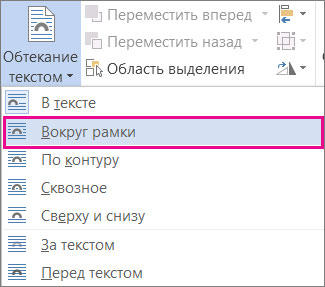
В Word 2007 эту функцию убрали.
Как отменить группировку?
Не стоит удалять всю композицию и создавать новую, если вы хотите что-то кардинально поменять. Лучше снять объединение, внести коррективы и снова создать общую картинку. Самое время узнать, как разгруппировать рисунок в Word. Разделять и соединять узоры можно в одном и том же меню.
- Выделите иллюстрацию.
- Кликните по ней правой кнопкой мыши.
- Наведите на пункт «Сгруппировать». Там будет необходимая опция. Она также доступна в панели WordArt.
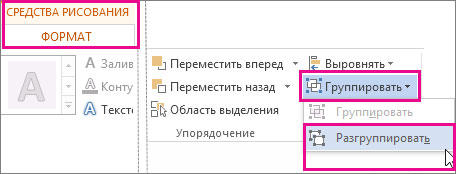
Как изменить объект, не разъединяя группу?
Если вам нужно поработать с одним элементом, не надо ничего разъединять. Чтобы снова не разбираться, как сгруппировать рисунок в Ворде, следуйте инструкции.
- Кликните на изображение.
- Нажмите на отдельный элемент Word Art. Теперь рамка будет и вокруг него, и вокруг всей композиции. Несколько элементов можно выделить, если при выборе следующей фигуры зажать клавишу Ctrl.
- Свободно меняйте автофигуры, перемещайте их вместо того, чтобы разгруппировать, используйте атрибуты. Если вы перенесёте компонент за пределы всей иллюстрации, её рамка расширится. Но рисунок останется целым.
Объединение фигур и рисунков в Microsoft Office 2007
В Word 2007 невозможно соединить иллюстрации из других программ и объекты ВордАрт напрямую. Их нельзя выделить одновременно. Но есть обходные пути. В частности, использование инструментария для работы с надписями. Вот как сделать группировку в Word 2007.

- Перейдите на вкладку «Вставка». В поле «Текст» найдите меню «Надпись» и нажмите на стрелочку под ним.
- Выберите «Простая надпись» и кликните в произвольном месте документа.
- В панели «Стили надписей» нажмите «Заливка фигуры» и перейдите к пункту «Рисунок».
- Найдите желаемое изображение.
- Подкорректируйте его размеры и перенесите в нужное место. Чтобы перетащить область с текстом (в этом случае — с картинкой), «зацепите» её за рамку.
Объекты ВордАрт и надписи можно выделять одновременно, используя клавишу Ctrl или Shift. Объединение в одну композицию будет доступно и в меню работы с текстом, и во вкладке автофигур.
В Word можно создавать многогранные и многослойные узоры, комбинируя разные фигуры. Впоследствии их распечатывают, копируют в графические редакторы, используют для презентаций или просто сохраняют на память. Чтобы облегчить работу с ВордАрт и не перетаскивать отдельно все составные части, используйте группировку.
4 эффективных способа быстрого выбора и группировки нескольких объектов в документе Word
Для некоторых из вас нет ничего необычного в создании документа Word с большим количеством фигур, текстовых полей, изображений и т. д. А также бывают случаи, когда вам нужно выбрать их для группировки, чтобы вы могли перемещать их вместе, а не работать по одному. . Несомненно, вопрос заключается в том, как выбирать многочисленные объекты. Итак, мы возьмем пример выбора нескольких фигур блок-схемы, чтобы продемонстрировать вам 4 метода.
Способ 1: группируйте объекты, выбирая их один за другим
Очевидно, вы можете выбрать количество объектов один за другим.

- Во-первых, предположим, что у нас есть пример, как показано ниже:
Нажмите либо «Ctrl», либо «Shift».

- Затем щелкните левой кнопкой мыши фигуры, чтобы сгруппировать их одну за другой.
- Далее щелкните правой кнопкой мыши.
- Нажмите «Группа» в меню списка.
- И снова нажмите «Группировать» в расширенном списке-меню.

Теперь вам удалось сгруппировать эти объекты, и вы можете перемещать их вместе как единое целое.
Способ 2: сгруппируйте объекты, выбрав их на «панели выбора»
- На этот раз сначала нажмите вкладку «Разметка страницы».
- Затем нажмите «Панель выбора» в группе «Упорядочить».

- Далее в правой части документа откроется «Панель выбора», где вы можете увидеть все фигуры на определенной странице. Нажмите «Ctrl» и держите.
- И щелкните имя формы на панели один за другим. Вы можете видеть, что фигуры на странице документа были выбраны.

- Затем повторите с шага 3 по шаг 5 в методе 1.
Метод 3: группируйте объекты с помощью параметра «Выбрать объекты» в Word 2010
Вот что вам нужно знать, что вы не можете напрямую использовать параметр «Выбрать объекты» в Word 2010, но сначала вставьте «Новый холст для рисования» в документ Word, прежде чем вставлять все фигуры.
- Для начала перейдите на вкладку «Вставка».
- Затем выберите «Фигуры» в группе «Иллюстрации».
- Затем нажмите «Новый холст для рисования».

- Затем вставьте нужные фигуры на холст для рисования.
- Затем щелкните вкладку «Главная».
- Затем нажмите кнопку «Выбрать» в группе «Редактирование».
- Выберите «Выбрать объекты» в меню списка.

- Теперь вы можете увидеть индикацию в левом нижнем углу страницы документа, как показано ниже:


Просто следуйте указаниям и щелкните и перетащите, чтобы нарисовать область, включая все объекты на холсте, чтобы выбрать их.

- Снова повторите с шага 3 по шаг 5 в способе 1.
Способ 4: группировка объектов с помощью параметра «Выбрать объекты» в других версиях Word
На самом деле, во всех версиях Word, кроме Word 2010, вы можете использовать опцию «Выбрать объекты» напрямую, чтобы выбирать и группировать объекты без предварительной вставки холста. Что вам нужно сделать, это выполнить шаги с 5 по 9 в методе 3.
А если попытаться сгруппировать картинки, то придется менять стиль «Обтекание текстом» у картинок на любой, кроме «В соответствии с текстом».
сравнение
| методы | Преимущества | Недостатки бонуса без депозита |
| Способ 1: группируйте объекты, выбирая их один за другим | 1. Это легкий и простой способ. |
2. Вы можете применять этот метод независимо от того, какую версию Word вы используете.
1. Вы должны выбирать объекты один за другим.
2. Вы можете пропустить некоторые мелкие объекты, так как их слишком много.
2. Вы не пропустите объекты, так как они перечислены на панели.
3. Вы можете применять этот метод независимо от того, какую версию Word вы используете.
Вы должны выбирать объекты один за другим.
Выбрать объекты под Главная меню. 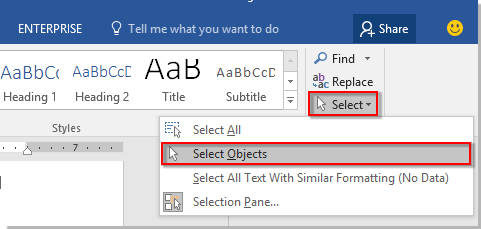
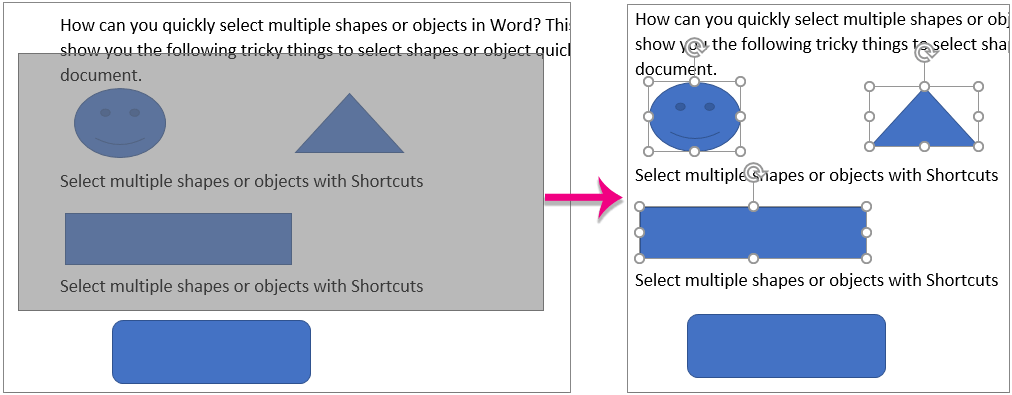
Примечание: Нажмите Esc клавиша для отмены выбора.
Выделите сразу несколько несмежных фигур или объектов:
- Нажмите Выберите >Панель выбора под Главная меню.

- Команда Выбор Панель появится в правой части документа, перечисляя все объекты в текущем представлении или на текущей странице. Удерживайте нажатой кнопку Ctrl нажмите клавишу и щелкните по названиям объектов по одному, чтобы выбрать их.

Примечание: Команда Панель выбора отображает только объекты на текущем представлении или странице. Чтобы управлять объектами на другой странице, выберите объект на этой странице, чтобы отобразить объекты на нем.
Быстро выберите все формы в текущем документе с помощью Kutools for Word
Если вы хотите выбрать сразу все фигуры в текущем документе, выберите Формы полезности Kutools for Word сделаю вам хорошее одолжение. Пожалуйста, сделайте следующее.
Kutools for Word — это идеальная надстройка Word, которая оптимизирует вашу работу и повышает ваши навыки обработки документов. Получи это сейчас!
Просто нажмите Кутулс > Формы.

Затем сразу же выбираются все формы в текущем документе.

Функции: Если в вашем документе есть несколько встроенных объектов, таких как объект Word, объект Viso и т. Д., И вы хотите выбрать их все одновременно, вы можете применить Выберите встроить объект пункты полезности Kutools for Word чтобы достичь этого. Пожалуйста, нажмите Кутулс > Пункты > Выберите абзацы внедрить объект.
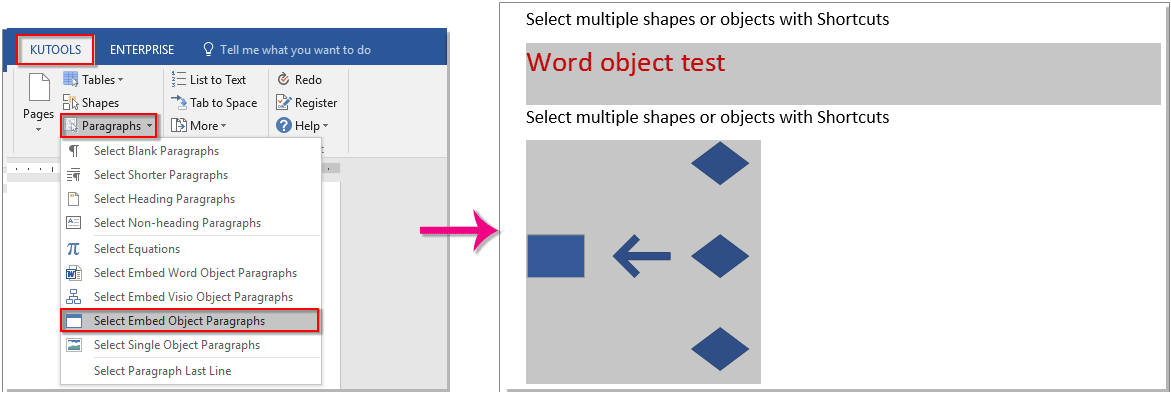
Kutools for Word — это идеальная надстройка Word, которая оптимизирует вашу работу и повышает ваши навыки обработки документов. Получи это сейчас!
Демо: быстро выберите все формы в текущем документе с помощью Kutools for Word
Откройте для себя Кутулс / Кутулс Плюс вкладка в этом видео из Kutools for Word. Наслаждайтесь более чем 100 функциями и бесплатными утилитами искусственного интеллекта на постоянной основе. Скачать сейчас!
Лучшие инструменты для офисной работы
Kutools for Word — Повысьте свой опыт работы со словом с помощью Over 100 Замечательные особенности!
Легкая очистка: Убрать Дополнительные места / Разрывы разделов / Текстовые поля / Гиперссылки / Дополнительные инструменты для снятия см. Удалить группа.
➕ Креативные вставки: Вставлять Разделители тысяч / Флажки / радио кнопки / QR код / Штрих-код / Несколько изображений / Узнайте больше в Вставить группа.

Хотите попробовать эти функции? Загрузите Kutools for Word прямо сейчас!
Бесплатная загрузка Купить Узнайте больше о Kutools для Word
Лучшие инструменты для офисной работы
Kutools for Word — 100+ инструментов для Word
- Kutools AI Особенности: Создать, Перезапись, Суммировать, Переведите Документы / Получите быстрые ответы / Польский документ (сохранить формат)
- Владение документами: Разделить страницы / Объединить документы / Пакетное преобразование в PDF
- ✏ Редактирование содержания: Пакетный поиск и замена / Изменить размер всех изображений
- Легкая очистка: Удалить лишние пробелы / Удалить разрывы разделов
- ➕ Креативные вставки: Вставить разделители тысяч / Вставьте флажки / Создание QR-кодов



