
Если вы регулярно пользуетесь документами в Microsoft Word, то, вероятно, время от времени сталкиваетесь с задачей выделения текста для последующего копирования, перемещения или удаления. Для выделения небольшого фрагмента можно использовать мышь, но как поступить, если нужно выделить весь текст в файле или даже все данные, которые в него входят? Об этом и поговорим сегодня.
Выделение всех страниц в Ворде
Когда в текстовом документе Microsoft Word присутствуют разные типы информации (например, не только текст, но и таблицы, объекты или графические элементы), выделение исключительно текста может быть достаточно трудоемким процессом, хотя такая опция доступна. Тем не менее, многие пользователи, задавая вопрос «Как выделить весь текст в Ворде», скорее всего, подразумевают необходимость выделения всего содержимого файла. Эта задача решается всего за несколько кликов мышкой или нажатий клавиш на клавиатуре. Давайте подробнее рассмотрим все возможные способы, позволяющие выполнить задачу, обозначенную в заголовке этой статьи, включая ее буквальное значение.
Способ 1: Инструменты панели управления
На верхней панели (лента) MS Word собраны все инструменты и функции, которые помогают эффективно и быстро работать с текстовыми файлами. Среди них есть и опция, позволяющая выделить весь текст сразу.
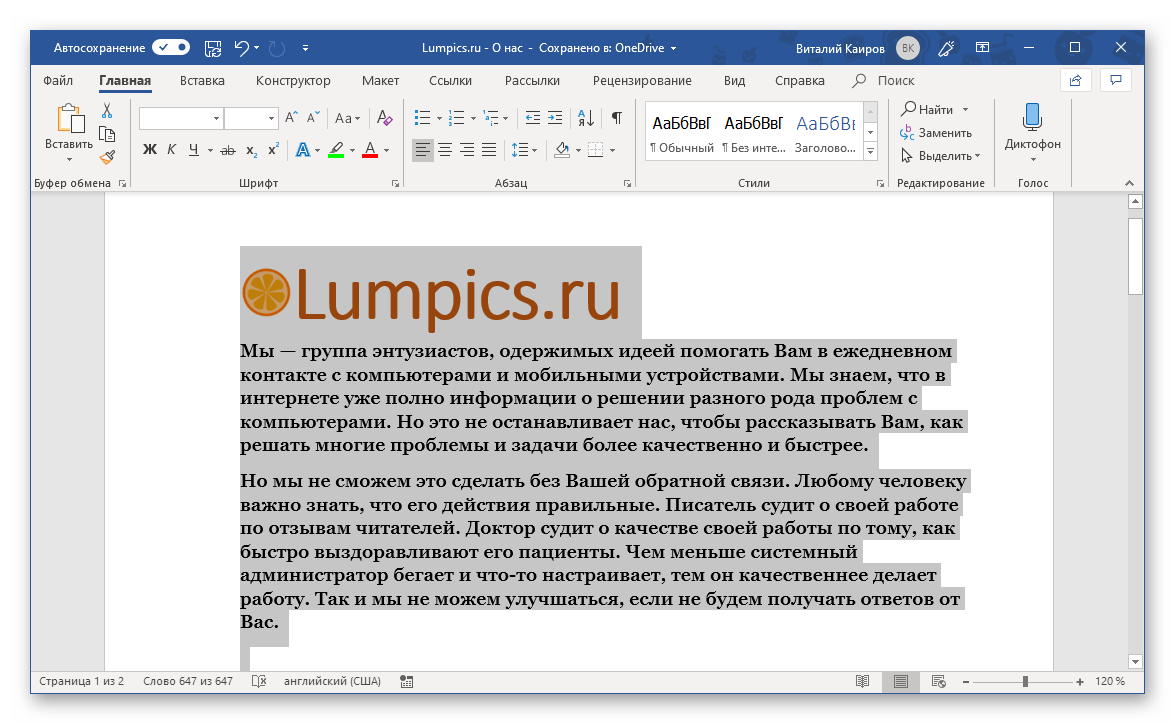
Выделение всего содержимого Находясь во вкладке «Главная», разверните выпадающее меню кнопки «Выделить» (расположена в группе инструментов «Редактирование»), нажав левой кнопкой мышки по небольшому указывающему вниз треугольнику. Из открывшегося списка опций выберите первый пункт – «Выделить все». 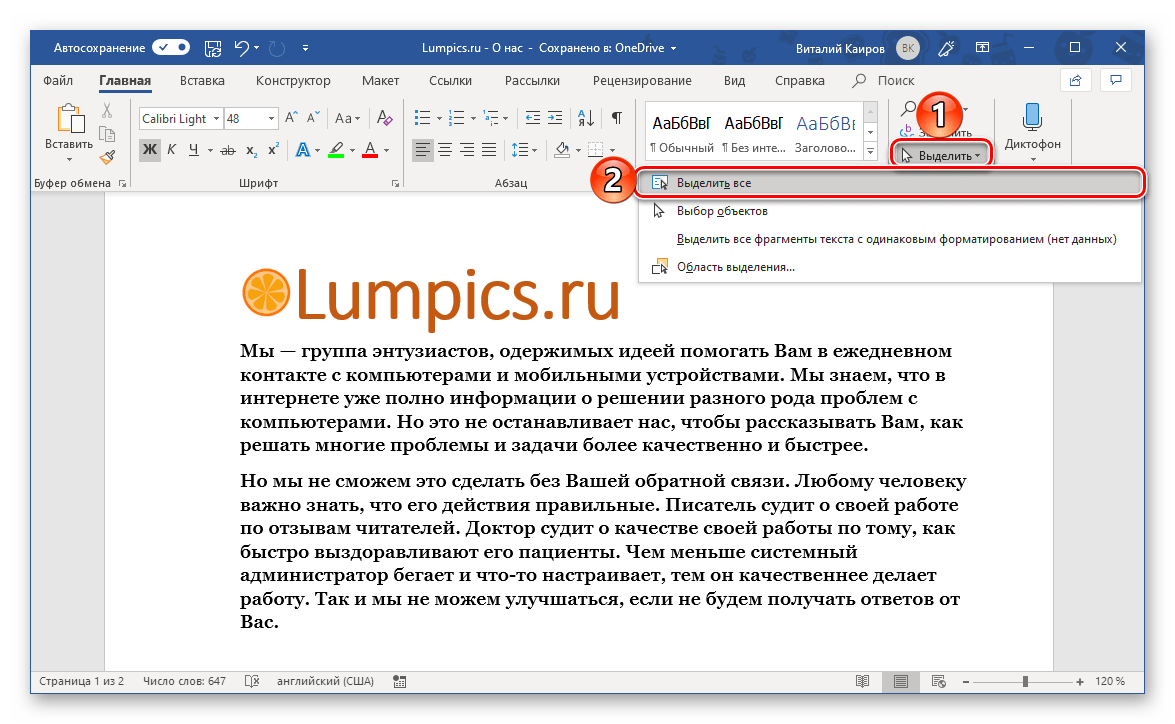 Это действие выделит все содержимое документа, и вы сможете его скопировать и переместить, вырезать для последующей вставки в другом месте/документе или попросту удалить.
  Выделение только текста (в одном стиле) Средства редактирования программы Майкрософт Ворд предоставляют и возможность выделения только текста, что будет полезно в случае, когда документ содержит объекты другого типа (фигуры, изображения и т.д.), которые требуется исключить. Правда, корректно эта функция работает только тогда, когда весь текст выполнен в одном стиле (имеется в виду группа инструментов «Стили», а не шрифты – они, как раз-таки, могут быть разными).
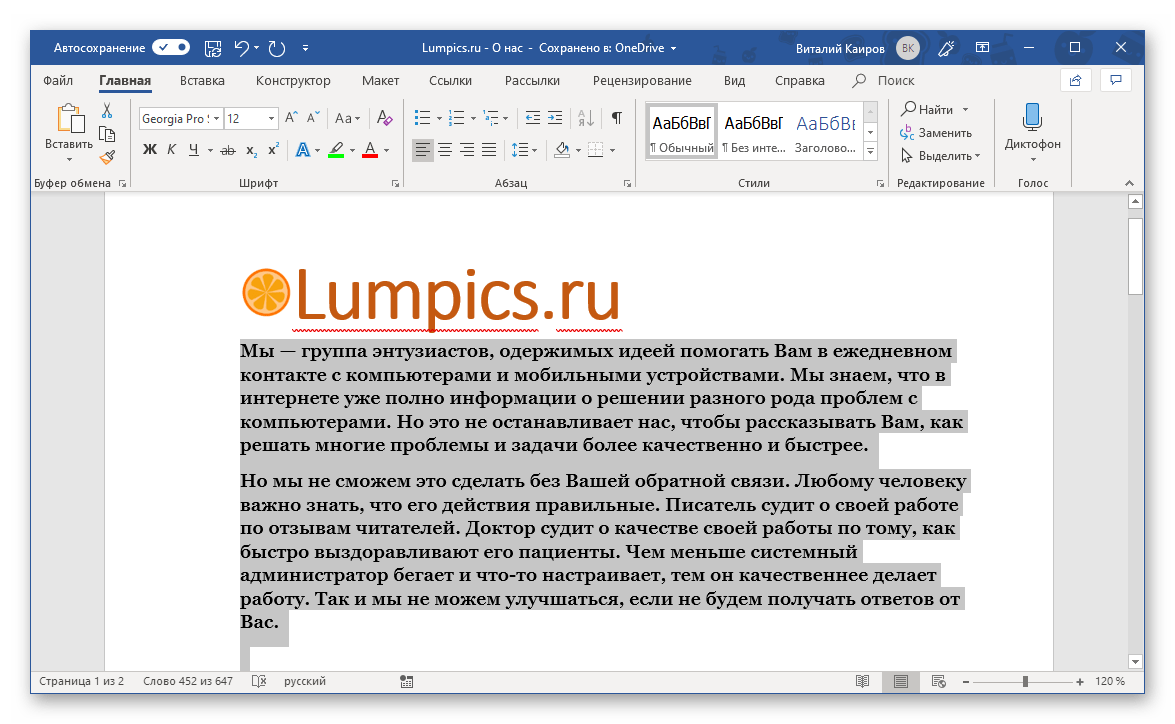
Пример для лучшего понимания: В тексте, представленном на изображении выше, можно заметить заголовки и подзаголовки, а также картинку. Выделение обычного текста описанным ниже способом не затронет их.
- Установите указатель курсора в любом месте того текста, который необходимо выделить.
- Во вкладке «Главная» воспользуйтесь инструментом «Выделить» и выберите в его меню пункт «Выделить текст, имеющий такой же формат».
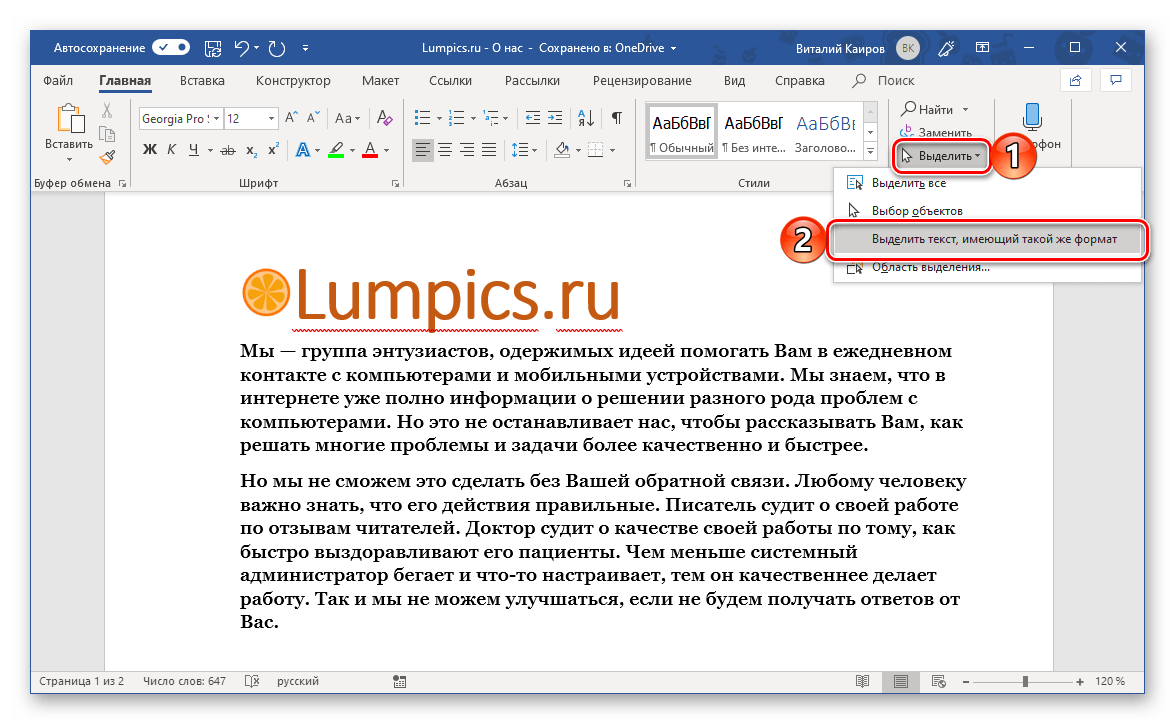
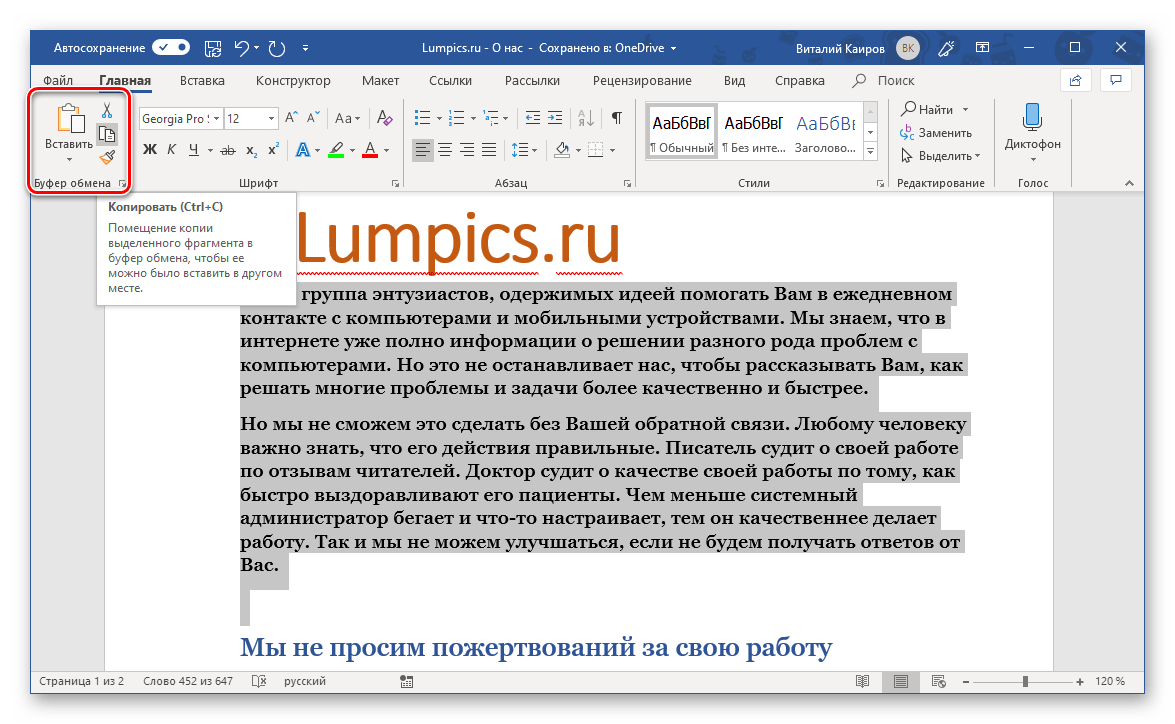
- Весь текст, выполненный в одном стиле, будет выделен, после чего вы сможете его скопировать или вырезать и, например, переместить. Если есть такая необходимость, можно его и удалить. Все это делается с помощью все тех же инструментов на ленте, только обращаться уже необходимо к группе «Буфер обмена», расположенной в левой части вкладки «Главная».
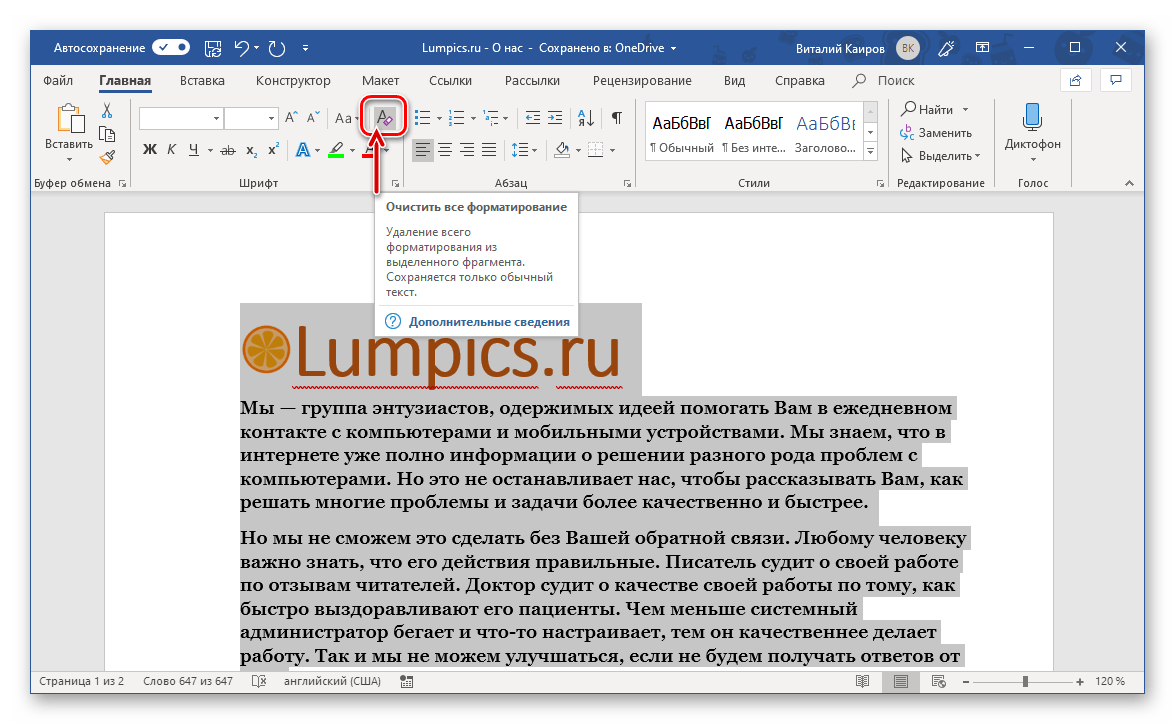
Обратите внимание: Если ваш текстовый документ оформлен в нескольких стилях, и это оформление не является ключевым, вам следует сначала удалить все форматирование, используя нужную кнопку в панели инструментов «Шрифт». После этого можно смело выделять и копировать текст (без лишних объектов).
Способ 2: Комбинация клавиш
Если вы предпочитаете не тратить время на поиск нужных инструментов в меню текстового редактора, отбор соответствующих пунктов для выполнения различных задач и постоянные клики мышью, существует более простой вариант – использовать сочетания клавиш.
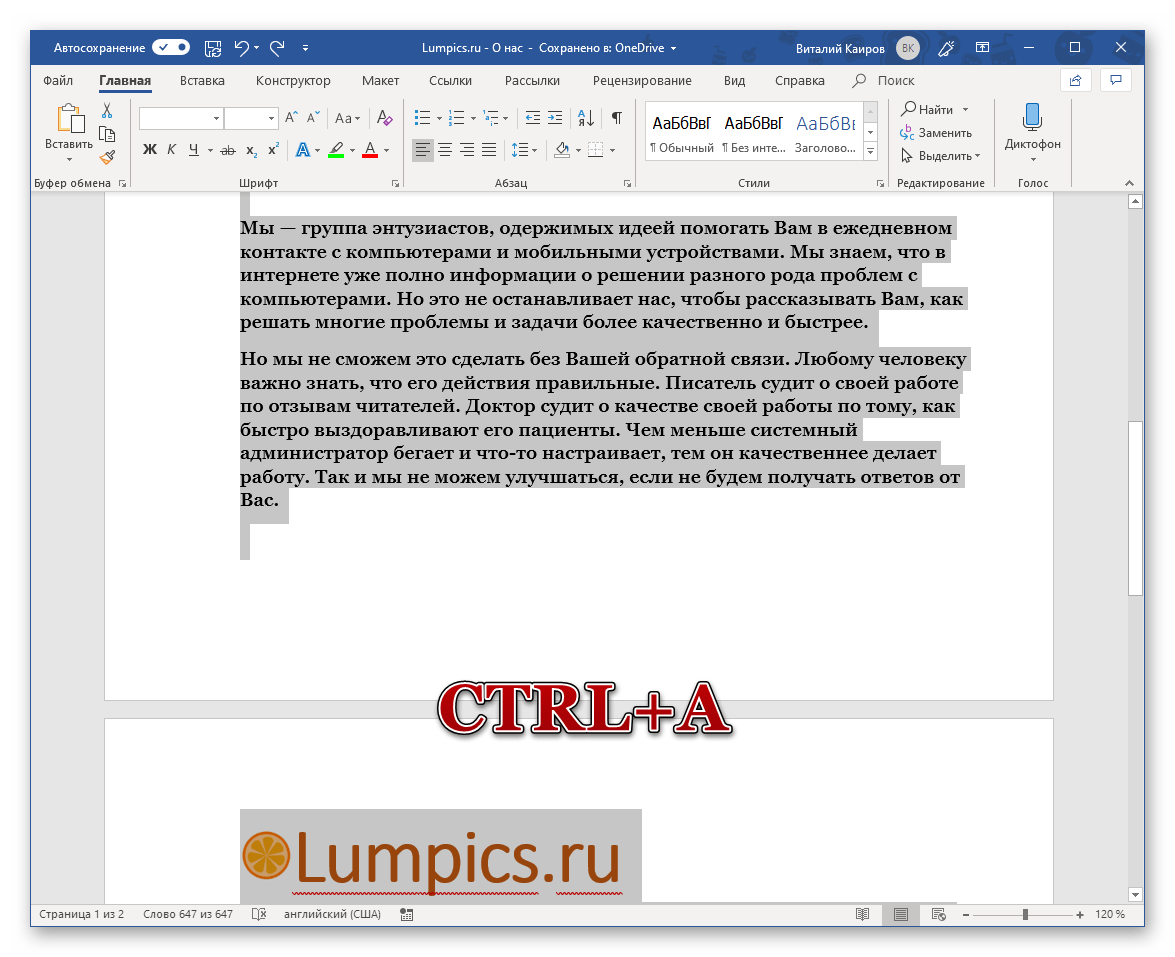
Чтобы выбрать весь текст документа, просто нажмите комбинацию «CTRL+A» на клавиатуре — это универсальное сочетание работает не только в Word и аналогичных программах, но и в операционной системе Windows в целом, позволяя выделить весь текст, файлы и другие объекты. После этого вы можете скопировать текст («CTRL+C»), вырезать его («CTRL+X») или удалить («DEL» или «BACKSPACE»), в зависимости от вашей потребности. Ознакомиться с множеством других сочетаний клавиш, которые упрощают работу с документами в текстовом редакторе Microsoft, можно в отдельной статье на нашем сайте.
Способ 3: Мышка
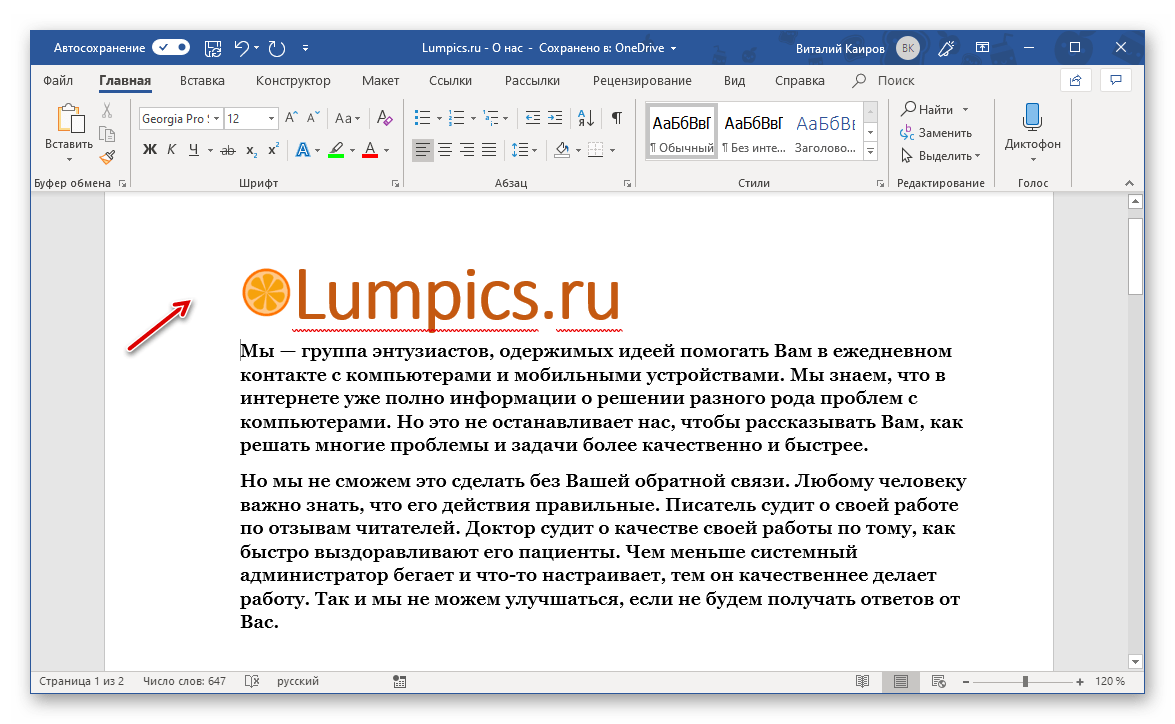
Наверняка вы понимаете, что для выделения всего документа можно просто нажать левую кнопку мышки в начале документа и, не отпуская ее, потянуть в самый низ. Как только содержимое файла будет «обведено», можно приступить к выполнению необходимых действий с ним. Такой подход хорош, если документ состоит из одной-двух страниц, но с многостраничными файлами он не особо удобен.
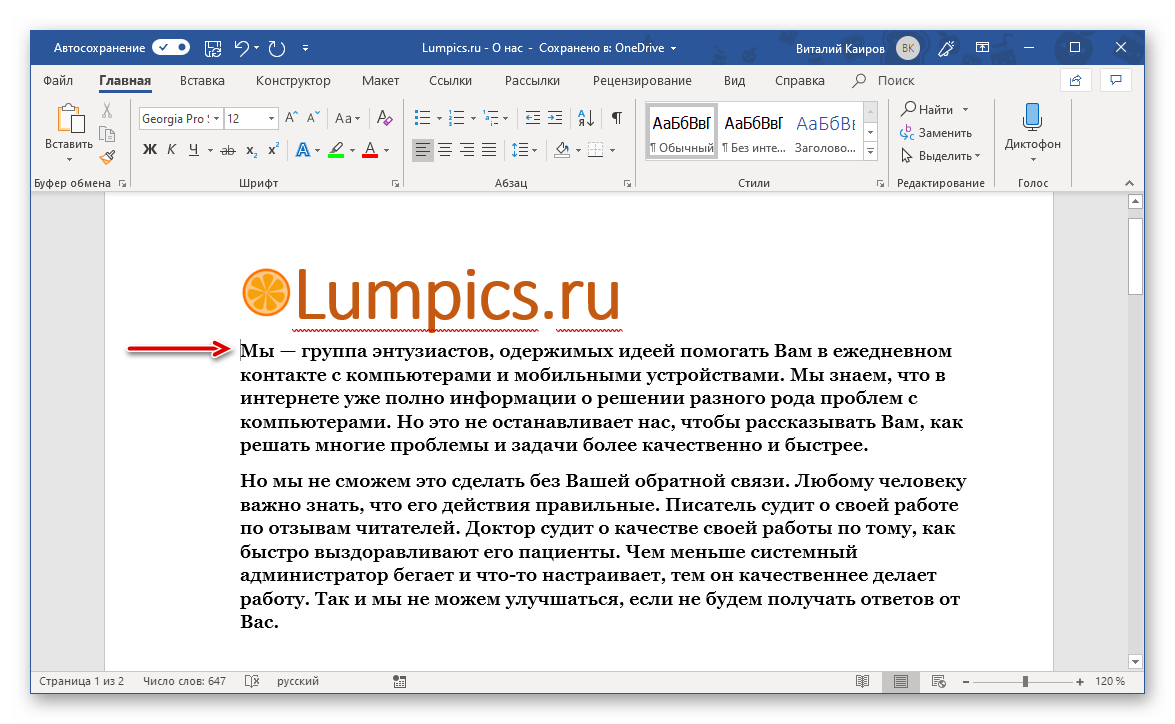
К счастью, существует еще один способ, который так же прост, как и тот, что был описан ранее. Чтобы выделить весь документ с помощью мыши, установите курсор в самое начало текста, но немного левее начала строки (примерно в том месте, куда указывает красная стрелка на приведенном выше скриншоте) – привычный указатель должен преобразоваться в стрелку, немного наклонённую вправо. Удерживая курсор на уровне первой строки (это обязательно), трижды быстро щелкните левой кнопкой мыши, то есть выполните тройной клик. Это действие выделит весь текстовый файл в Ворде, от начала до конца.
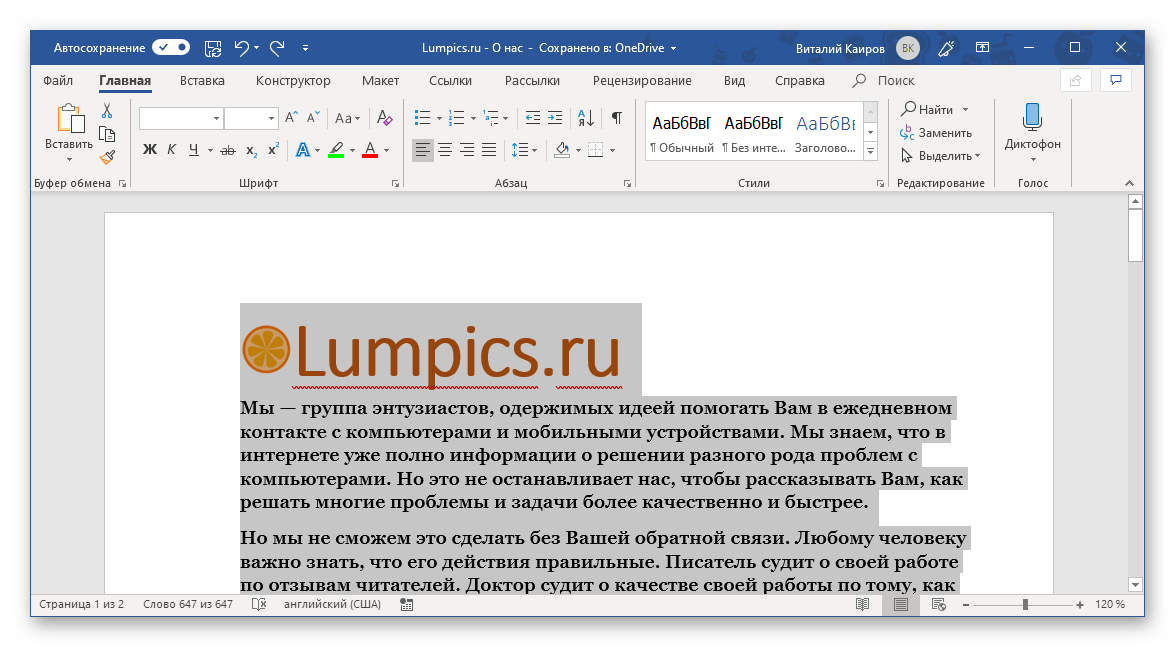
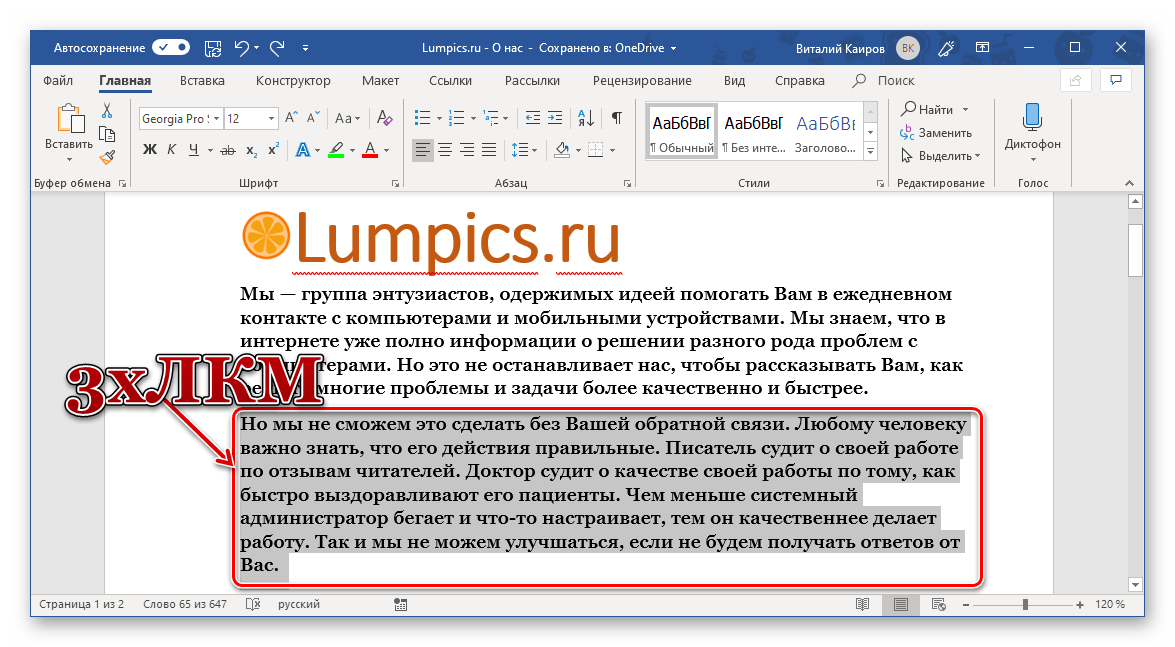
Замечание: При выполнении схожей операции (3xЛКМ) не в начале текста, а на определенном абзаце, будет выделен именно данный абзац.
Выделение одной страницы
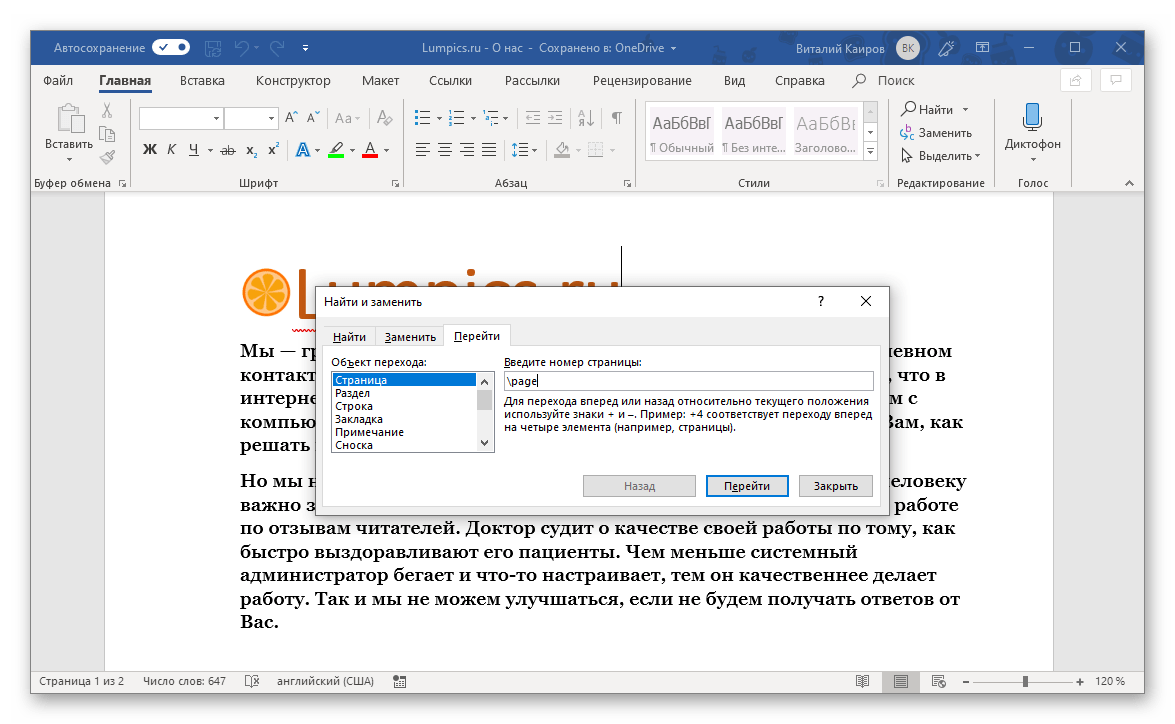
Если вам нужно выделить текст только с одной страницы, а не всего документа, то вам потребуется использовать те же инструменты, которые были описаны ранее, но с небольшими изменениями в подходе. В общем, выделение отдельной страницы (или нескольких страниц) возможно как с помощью панели инструментов MS Word, так и при помощи горячих клавиш или мыши. Более подробную информацию о том, что делать в таких случаях, можно найти в статье, представленной по ссылке ниже. Подробнее: Как выделить одну страницу в Ворде
Выделение отдельных элементов на странице
Иногда возникает необходимость выделить не весь текст в обширном документе, а лишь определённые его части. В таких ситуациях следует воспользоваться методом, который обычно применяется для выбора файлов и других объектов в операционной системе Windows.
- С помощью мышки выделите первый фрагмент, а затем (отпустив, но пока что не нажимая ЛКМ) перейдите к следующему.
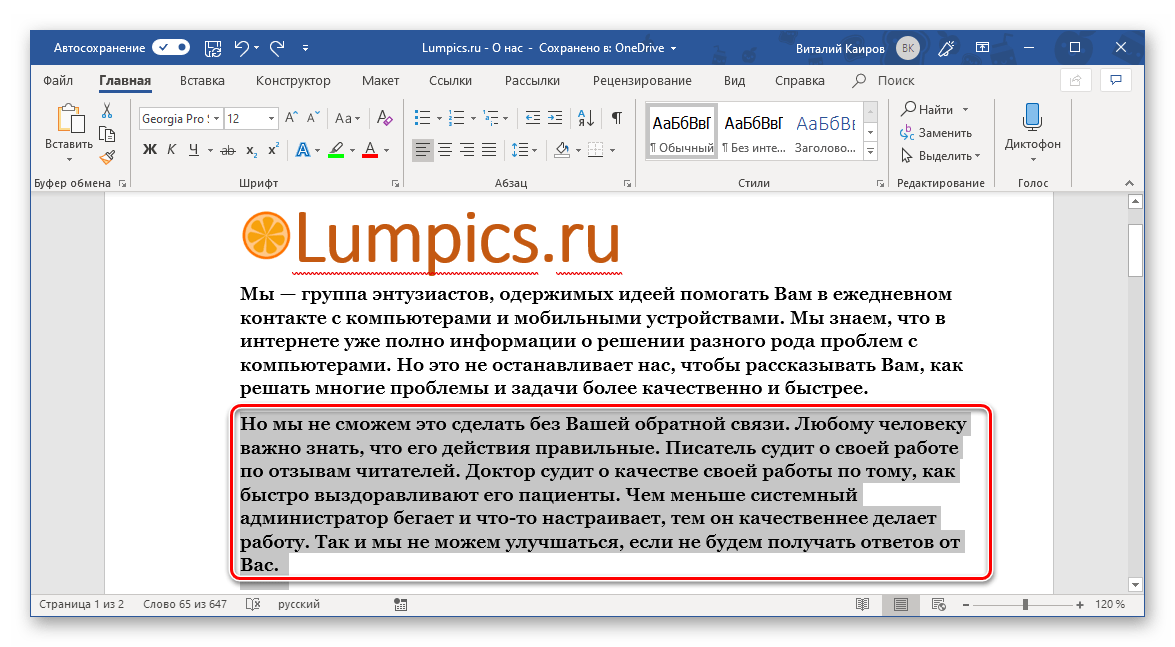
- Зажмите клавишу «CTRL» и таким же образом (мышкой), выделите следующий фрагмент. Сделав это, отпустите «CTRL».
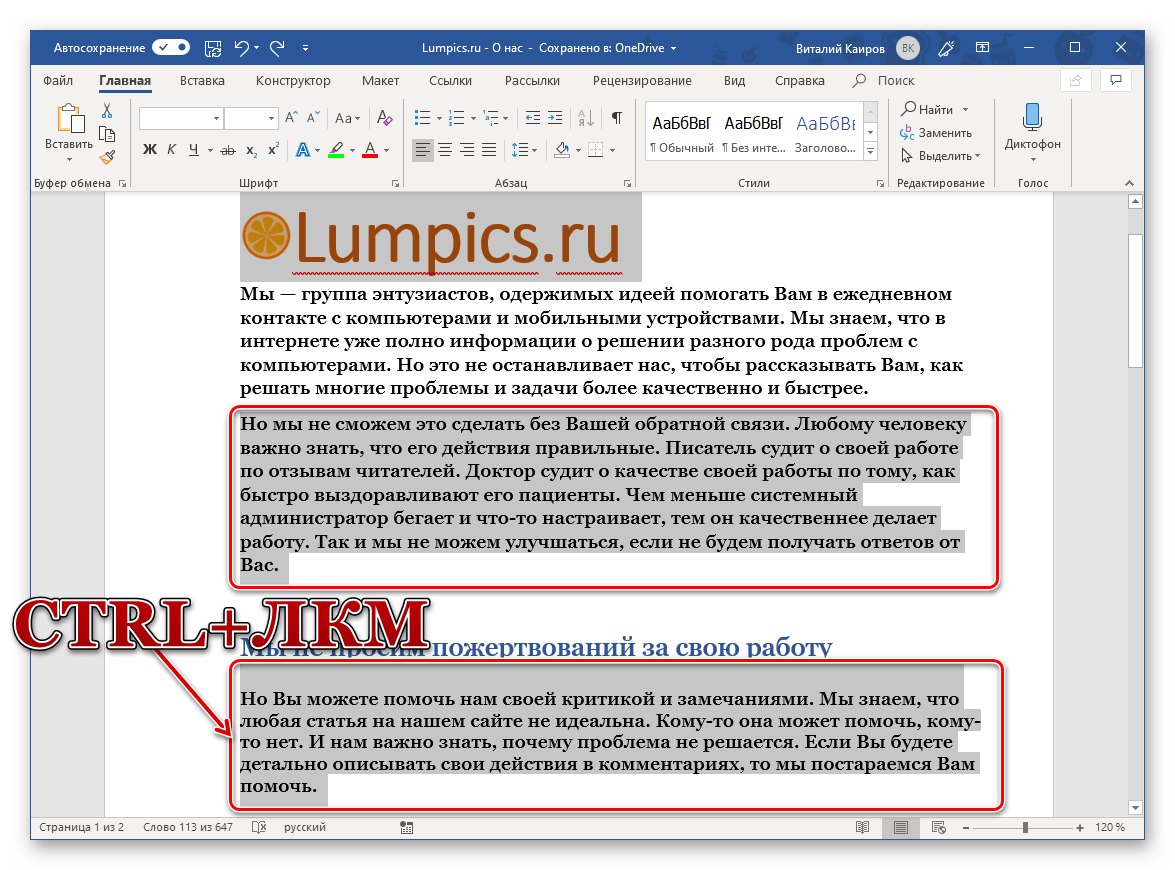
- Аналогичным образом поступите с остальные фрагментами текстового документа, которые требуется выделить.
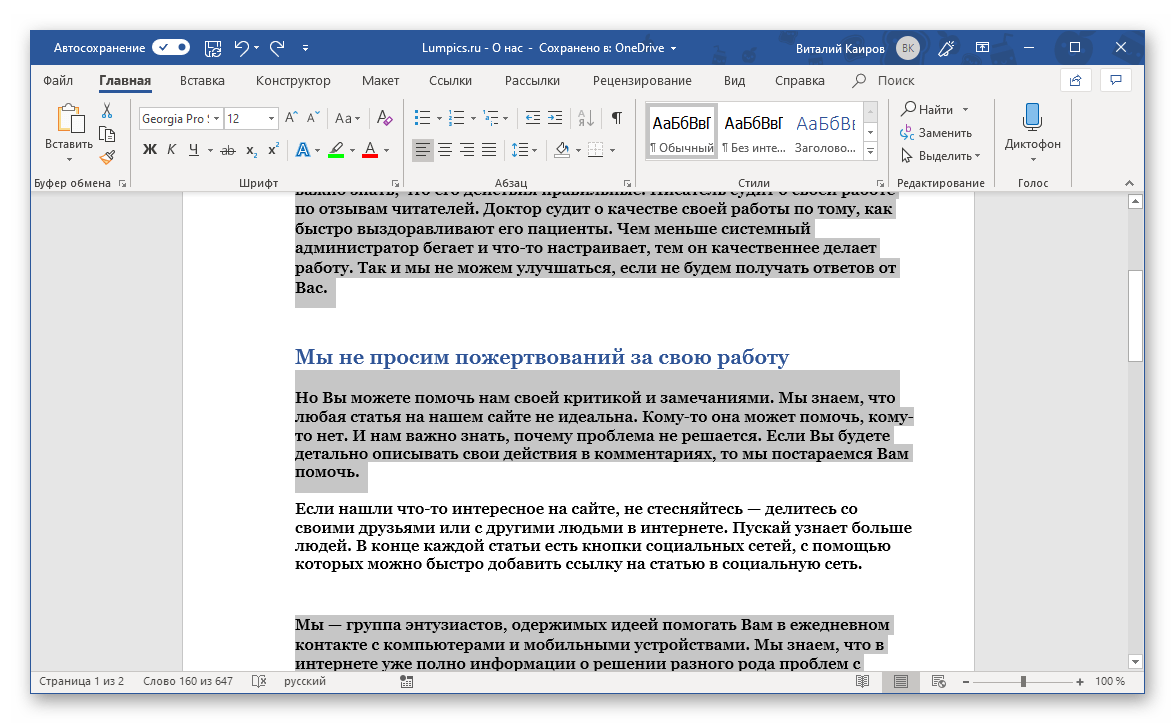
Важно отметить, что при выделении текста, содержащего таблицы, маркированные или нумерованные списки, может показаться, что эти элементы не выделяются. Тем не менее, на самом деле, при копировании текста с этими элементами и его вставке в другую программу или в другом месте текстового документа, маркеры, номера списков и/или таблицы будут добавлены вместе с текстом. Аналогичная ситуация и с графическими файлами и фигурами; их отображение будет возможно лишь в совместимых приложениях.
Как выделить текст в Word: инструкция
Эта операция относится к простейшим из тех, которые можно выполнить в текстовом процессоре. Ее можно сделать несколькими способами, однако многие пользователи выбирают наиболее непопулярный — выделение мышкой. В этой статье рассмотрено, как выделить весь текст в ворде или его часть альтернативными методами.
Как выделить все в ворде
Наиболее простой и быстрый способ заключается в нажатии сочетания клавиш Ctrl + A. Для упрощения запоминания этого сочетания запомните, что нажимается именно буква A от английского слова All («весь», «все»). Важно, чтобы в этот момент курсор находился где-то в тексте (просто щелкните мышкой на любом слове документа).
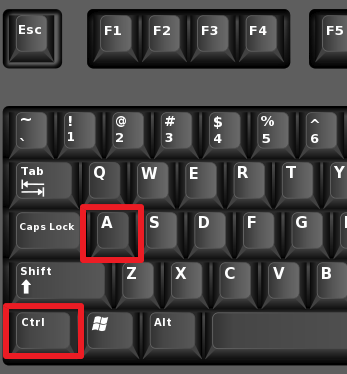
Весь текст можно выделить соответствующей кнопкой на верхней панели программы:
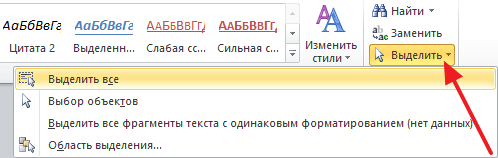
Имейте в виду! Эта функция доступна в версиях Word 2007 и новее.
Как выделить часть текста
Кажется, что выполнять эту процедуру все же легче одной мышкой, но нет, — тогда приходится убирать руку от клавиатуры, а при умении печатать «вслепую» это займет значительное время.
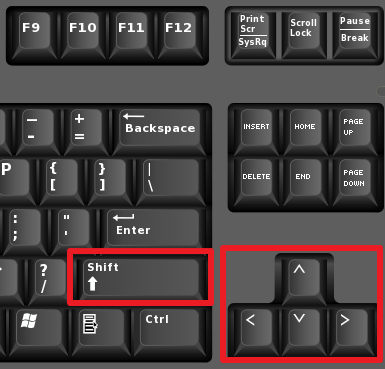
Первый способ выделения заключается в зажатии клавиши Shift и передвижении курсора с помощью стрелок. Движение влево или вправо будет выделять посимвольно, а вверх или вниз — построчно от начального расположения курсора.
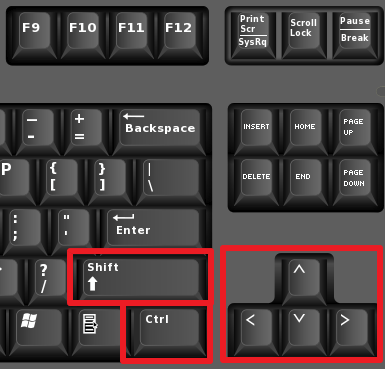
Если к этому добавить зажатие клавиши Ctrl, то при нажатии стрелок вертикального направления текст будет выделяться целыми абзацами, а горизонтального — словами.
В этом случае мышка может быть полезна тем, что при зажатии клавиши Shift и щелчке в другом месте документа, выделится весь промежуточный блок документа между курсором и местом щелчка. А если зажать клавишу Ctrl, можно выделять отдельные слова или участки текста, расположенные не рядом.
Горячие клавиши: выделить текст
Второй способ похож на предыдущий, только вместо стрелок используются клавиши Home и End. Функционал следующий:
Ну, и раз существует способ выделения мышкой, то стоит отметить, что двойной щелчок ЛКМ на слове выделит это слово, тройной — текущий абзац. В другом текстовом процессоре, LibreOffice Writer, схема таких нажатий немного более широкая: два щелчка выделяет так же слово, три — предложение текущего абзаца, четыре — весь текущий абзац.



