
В предыдущем материале мы обсудили добавление изображений, разрывы страниц, перенос слов и римские цифры. Сегодня мы сосредоточимся на таких возможностях, как: выделение всего текста, создание дробей и ссылок, а также удаление переносов.

Как выделить весь текст в Ворде?
При работе с текстовыми документами в этой программе пользователям часто необходимо выделять весь текст. Эта функция очень полезна для внесения изменений, таких как смена цвета или шрифта, а Выделение курсивом или краской. Для выбора страниц в документах можно воспользоваться мышью и возможностями самого Ворда.
В документе можно выделить как весь текст, так и только определённые фрагменты, требующие корректировки. Это могут быть как отдельные фразы, так и целые абзацы. Даже начинающий пользователь, который только что начал знакомство с программой, сможет легко освоить все доступные способы выделения, так как они максимально просты. Давайте подробнее рассмотрим некоторые из них.
Как выделить весь текст в Word 2003 года?
В Word 2003 выборка всего печатного объема происходит с использованием тех же сочетаний, что и в выше описанных примерах. Но в выбранном текстовом редакторе есть одно отличие в процессе вычленения орывков с применением мышки. В этой версии команду «Выделить все» следует искать во вкладке «Правка».
Для выделения текста с помощью клавиатуры и мыши, начните с перемещения указателя на первую точку необходимого фрагмента. Затем удерживайте клавишу «Shift» и, не отпуская ее, пролистывайте страницы до того момента, который нужно отметить. Клавишу отпускают только после того, как весь нужный текст будет выделен.
Как выделить текст мышкой в Word 2011 года?
Чтобы отобрать все страницы, разработанные в 2011 году, необходимо выполнить ряд последовательных действий.
- Сначала перейти во вкладку «Главная» и найти раздел под названием «Редактирование»
- Во вкладке щелкаем на «Выделить»
- В списке находим действие «Выделить всё»
- Затем передвигаем курсор на левое поле документа и делаем три нажатия клавишей мыши
Как выделить весь текст в Word 2013 и 2016 года?
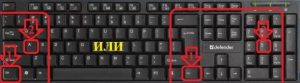
Текст в Ворд файле этих версий легко отметить используя клавиатуру, для этого достаточно нажать сочетание нескольких кнопок. Например, для автоматического выбора всего документа печатающему потребуется комбинация клавиш «Ctrl» и «А». Такой способ идеально подходит для достаточно объемных печатных блоков, количество страниц которых может достигать нескольких сотен.
В случае необходимости можно выделить определенные части текста: одну или несколько фраз, или целый абзац. Для этого курсор следует установить в начало нужного фрагмента, после чего нажать левую кнопку мыши и, удерживая ее, переместить указатель до конца выделяемого текста.
Существуют ли альтернативные методы для выделения отдельных сегментов на печатных страницах? Предлагается несколько вариантов, в которых используется клавиатура. Например, чтобы выделить одну строку, нужно поместить курсор в её начало и одновременно нажать SHIFT и стрелку вниз. Аналогично можно выделить целый абзац, поместив курсор в начало фрагмента и нажав комбинацию клавиш, которая в данном случае будет состоять из трёх клавиш, добавляя CTRL к предыдущему сочетанию.
Как выделить весь текст в Mac?
Как пользоваться программой, установленной на Mac? Честно говоря, работа в ней не сложнее, чем в Word, так как используется технология, аналогичная той, что применяется в Windows. Что важно учитывать новичку? Прежде всего, сочетания клавиш в обеих системах схожи. Однако есть небольшие отличия.
На Мас нет клавиши Ctrl, вместо нее эту функцию выполняет клавиша с надписью Cmd, которую легко найти около пробела слева.
Благодаря такому простому и понятному руководству, каждый желающий без труда сможет научиться выделять большие или малые отрывки, работая с любым программным обеспечением.
Как сделать дробь в Ворде?
Многие студенты технических направлений и специалисты работающие в технических отраслях часто задаются вопросом правильного ввода дробных выражений. Кроме них, знать ответ на поставленный вопрос полезно и школьникам. Для них в предусмотрен особый знак, который можно вставить в предложение или математическое выражение. Но далеко не все знают, где его искать, а ни на одной клавиатуре такового нет. Постараемся разобраться вместе.
Как сделать дробь в документе используя символы?
В текстовом редакторе Word имеется большое количество всевозможных знаков, причем некоторые из них выглядят довольно необычно. Как они помогут ввести дробные единицы? Для этого требуется сделать несколько шагов.
Как сделать дробь в Ворде — первый способ
Некоторые дробные числа при наборе заменяются автоматически, но иногда этого не происходит, и они сохраняются в первоначальном виде. Поэтому человеку приходится самостоятельно вставлять такие знаки. Для этого заходят в меню «Вкладка», находят иноку «Символ» и щелкают на нее, после чего переходят в категорию «Другие символы». Затем пользователь щелкает на команду «Набор», выделяет подходящее обозначение, и последовательно щелкает на «Вставить» и «Закрыть».
Как сделать дробь в Ворде — второй способ
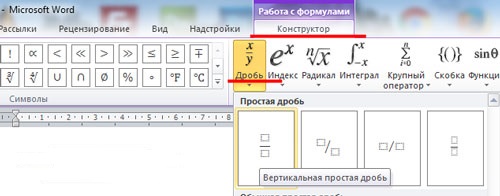
Когда возникает необходимость поставить число над другим и провести между ними горизонтальную линию, на помощь ему придут функции текстового редактора. Как же сделать такое выражение? Для этого указатель передвигают на то место в тексте, где расположится будущее число. Затем из команд текстовой программы выбирают меню «Вставка».
Из выпавшего списка кликают по пункту «Символ», он открывает окно со множеством обозначений, которых не найти на клавишах, все их можно вставлять в текст. Теперь осталось найти надпись «Дробь» и выбрать подходящий формат.
При правильно выполненной операции, появится необходимое обозначение, где одна буква или цифра будет располагаться строго над другой, и их будет разделять горизонтальная черта.
Иногда человеку, работающему с печатным файлом, не виден раскрывающийся список «Набор». Эта проблема легко устраняется, одним нажатием пункта Юникод (шестн.) в нижнем углу окна с правой стороны.
Как сделать дробь в Ворде 2003 года?
Для того чтобы добавить дробное число в текстовый файл, созданный в данной версии, сначала необходимо найти на командной строке стрелку, которая активирует меню «Параметры панелей инструментов». В появившемся списке функций нужно выбрать команду для добавления новых элементов на панель. После этого следует перейти в раздел «Команды» и выбрать значок «Редактор формул». После выбора этот значок сразу отобразится на панели инструментов, и его нужно нажать. На экране появится окно, где можно выбрать требуемое дробное выражение.
Как сделать дробь в Ворде 2007 года?
Некоторые пользователи отдают предпочтение определенным версиями редактора. Эта часть предназначена для ценителей программного обеспечения 2007 года. Какие особенности в нем важно учесть вставляя дробные числа?
Для этого на панели инструментов вверху нажимают «Вставка». Из выпавшего списка выбирают иноку «Формула» и щелкают по ней. Сразу же на экране появляется дополнительное окно с названием «Конструктор». В нем собрано большое число формул, в том числе и дроби. Это довольно легкая задача, с которой справится и новичок.
Как сделать дробь в Ворде 2010 года?
Как и в предыдущем случае, здесь нет никаких загвоздок, главное последовательно выполнять все шаги. Сначала пользователь открывает меню «Вставка», затем находит строку «Формула» и нажимает по ней, в заключении выбирает подходящий вариант.
Как убрать переносы в Ворде?
В печатном тексте, как и в письменном, не всегда фразы умещаются на строчке. В этом случае приходится либо переносить не уместившиеся части вручную, либо это самостоятельно делает программа. Но не редки ситуации, когда автоматизированное перенесение пользователю не нужно.
Чаще всего это происходит с данными скопированными из всемирной сети, когда их характеристики значительно отличаются от вордовских, и выражения переносятся не правильно. В этом варианте возникает необходимость устранить разделение слов в записи. Каким образом это делается?
Как убрать автоматические переносы?
Первым делом, после того как работа открылась, в разделе «Разметка страницы» отыскивают вкладку «Параметры страницы». Затем нажатием на пункт «Расстановка переносов» открывают пункты, в них напротив «Авто» будет стоять галочка. Для отмены функции автопереноса следует поставить другую галочку рядом с пунктом «нет». О правильности выполненных действий будет свидетельствовать исчезновение из текста всех дефисов между слогами.
Как убрать переносы поставленные вручную?
С автоматическим разделением все понятно, но иногда требуется убрать и то, которое было расставлено вручную. Одно дело, когда их один или два, и совсем другое, когда большое число. Но и для такой ситуации есть пошаговая инструкция.
Как убрать автоматические переносы в Word 2003 года?
Оба алгоритма рассмотренные выше подходят для работы с современными версиями программных продуктов. Теперь подробнее остановимся на том, как то же самое повторить в Ворде 2003. Возможно ли произвести удаление как ручных, так и механических разъединений в устаревшей версии? Ответ однозначно положительный. Это совсем не сложно, важно соблюдать последовательность этапов.
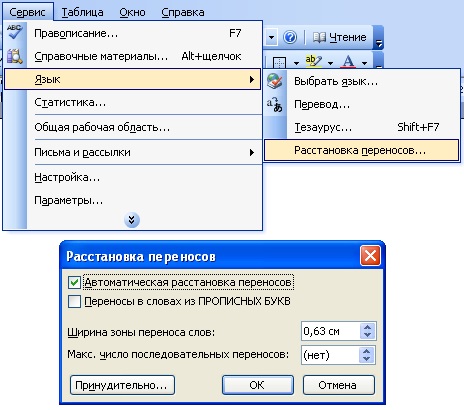
Сначала открывают печатную работу, требующую корректировки, и весь выделяют. Затем на командной строке отмечают иноку с надписью «Сервис». Ее легко найти в левом верхнем углу экрана. Затем из выпавшего набора свойств выбирают «Язык». В выпавшем перечне щелкают на значок «Расстановка переносов».
В конце удаляют отметку рядом со строчкой «Автом. расстановка переносов».
Как удалить ручные переносы в Word 2003 года?
В связи с тем, что эта версия Ворда несколько отличается от современных, то различными будут и схемы действий. Сначала на главной панели надо отыскать и щелкнуть «Правку». Из описи кликнуть на операцию «Заменить», потом на иноку «Специальный» и выбрать «Мягкий перенос». Окошко «Заменить на» не обозначаем.
Как удалить переносы в Word версии 2007 года?
Сначала открывают категорию «Разметка страницы». В «Параметрах страницы» нажимают на «Расстановка переносов». В показавшемся меню ставят отметку рядом с «нет». Такая последовательная схема актуальна для устранения самопроизвольно появившегося перенесения.
В ситуации, когда нужно устранить разделения, сделанные вручную, последовательность будет другой. Сначала в командном меню заходим во вкладку «Главная». Затем в ней находят пункт «Редактирование», он располагается вверху справа. Вслед за этим щелкают на «Заменить». Всплывет интерактивное окно, в котором кликают на значение «больше», потом на «Специальный».
Из появившегося реестра нужно выделить две позиции «мягкий перенос» и «неразрывный дефис». Нажатием на «Заменить все» завершают процесс.
Как сделать ссылку в Ворде?
В текстовом редакторе сносками или ссылками называют указания на материалы, из которых цитируется информация. Чаще всего их применяют в работах, где используются цитаты из какой-либо научной литературы, когда необходимо обязательно указать первоисточник со всеми его данными. Существуют государственные стандарты, устанавливающие правила, по которым в примечаниях указывается только определенная информация.
Что такое гиперссылка?
Гиперссылкой называют какой-либо элемент, при щелчке на который пользователь отсылается на другой объект. Эти элементы могут располагаться где угодно в текстах, компьютерных дисках, а могут быть и переходами на различные интернет-сайты. Гиперссылки можно создать из одного термина, предложения, фотографий или арт-объектов.
Как сделать сноски в документе?
Тем, кто отдает предпочтение продукту 2007 года и современнее, следующая инструкция постановки примечаний будет очень полезна. Этот способ отличается простотой и удобством.
В открытом тексте отбирают отрывок, который будет содержать примечание или указание на ресурс. Указатель помещают в конец выбранного отрывка. После этого в разделе «вставки», расположенном в самом верху экрана, находят функцию «вставить сноску» и нажимают на нее. При правильном выполнении всех манипуляций, в конце цитаты отобразится цифра. Курсор же автоматически окажется в поле нижнего колонтитула, там прописываются вся важная информация об использованном источнике.
Для студентов действуют государственные стандарты, регламентирующие характер информации, содержащейся в указателях. Чаще всего эти данные ограничиваются библиографическим описанием первоисточника.
Как сделать ссылку в Word на источники?
Подробно изучим методику создания правильно и качественно оформленных сносок в Word.
Сначала на командной строке, находящейся в верхней части монитора, нужно открыть раздел «Ссылки». Затем из вариантов выбирают «Вставить сноску». При выполнении этой операции, курсор переместится вниз, где около появившейся цифры вводятся все требуемые данные. Нумероваться каждое обращение к источнику будет автоматически. Оформление привязок к другим текстам или сайтам производится в этой же вкладке при нажатии иноки «Вставить ссылку».
Как сделать гиперссылку на источник?
Сейчас подробнее остановимся еще на одном способе создания ссылки.
Сначала, на роль проводника, как и предыдущих вариантах, подбирают подходящий объект. Когда приходится создавать гиперссылки, отсылающие на составные части текстового произведения, конечные пункты подчеркивают при помощи закладок. Для чего переходят в меню вставки и в разделе «Связи» выполняют операцию «закладка». В открывшемся дополнительном окне заполняют графу «имя» и, чтобы завершить первую стадию, щелкают на иноку «добавить».
Следующий шаг формирования гиперссылки в печатном редакторе выполняется все в том же разделе вставки. Во вкладке «связи» щелкают на строчку с надписью «Гиперссылка». После нажатия на мониторе появится дополнительное поле в виде таблицы, в графе «связать с» из списка выбирают обозначение «местом в документе». Далее высветится свод названий, где будет указана заранее сформированная закладка. Требуется щелкнуть по ней и завершить алгоритм нажатием ОК.
Как сделать гиперссылку на другой документ?
При оформлении отсылающего компонента на иной материал, созданный в Word, порядок шагов несколько изменится. Сначала элемент, которому уготовлена роль гиперссылки, обозначают выделением. Затем выводят на монитор интерактивное окно с надписью «вставка гиперссылки».
Чтобы оно открылось, по отмеченному фрагменту щелкают правой клавишей мышки и в выпавшей описи выделяют строку «Гиперссылка». В столбце «связать с» жмем на верхнюю иноку «файлом, веб-страницей». В архиве проводника указывают нужный ресурс. При создании перехода на различные интернет-порталы, копируется расположение сайта и вставляется в окошко с названием «адрес ресурса». Щелчком на «ОК» завершается весь рабочий процесс.

Интересные и похожие статьи:
Работа с Вордом —часть 4: убрать разрыв страницы
Работа с Вордом — часть 1: поворот, выравнивание страницы и пр
Работа с Вордом — часть 5:убрать колонтитул,
Поделись страницей в соц.сетях:
Как выделить весь текст в Microsoft Word: 4 рабочих способа [Пошаговая инструкция]

Мы также продемонстрируем, как можно выбрать только конкретные элементы текста: предложение, абзац, параграф, страницу или слово.
Материал написан в формате пошаговой инструкции.
Как выделить текст в «Ворде»: 4 способа и варианта
Сразу перейдем к основной части статьи. Посмотрим 4 способа и варианта, которые помогут выделить текст в документе Word.
Как выделить весь текст: используем горячие клавиши
Первый способ поможет выделить весь текст в документе Microsoft Word. Для этого нужно воспользоваться горячими клавишами на клавиатуре вашего персонального компьютера или ноутбука.
Откройте нужный документ. После этого используйте сочетание клавиш CTRL+A.

Весь текст выделится. Теперь можете его скопировать, вырезать, удалить, перевести и так далее.
Используем мышку
Еще один простой способ выделить текст в «Ворде» использование мыши. Установите курсор в нужную часть текста → нажмите ЛКМ (левая кнопка мыши) → начните выделять нужный фрагмент: абзац, параграф, страницу, предложение, строку.

С помощью мыши можно выделить хоть весь текст. Но если у вас большой документ, то это может занять время — лучше воспользоваться другими способами: например, сочетанием клавиш CTRL+A.
Функция «Выделить все»
В текстовом редакторе Microsoft Word есть функция, которая позволяет выделить весь текст документа. Для этого не нужно использовать горячие клавиши или компьютерную мышь.
Откройте нужный документ. В верхней части интерфейса — во вкладке «Главная» — есть опция «Выделить».

Кликните по ней и выберите опцию «Выделить все».

Готово, вы выделили весь текст в текстовом документе.
Выделяем текст на одной странице: команда page
Если вы хотите быстро выделить весь текст только на одной странице, то можете воспользоваться специальной командной page.
Для этого нужно воспользоваться функцией «Заменить» — она находится в верхнем меню, в разделе «Главная».

В окне «Найти и заменить» переключитесь на вкладку «Перейти». В строке «Объект перехода:» выберите пункт «Страница».
В строке «Введите номер страницы:» укажите команду page. После — нажмите «Перейти».

Выделится весь текст на странице, где сейчас установлен курсор вашей мыши.
Как в Word выделить все?
Согласитесь, порой в Microsoft Word, особенно при работе с текстом большого объема, возникает необходимость в быстром выделении всего текста, для его редактирования или изменения каки – либо параметров. Не все знают, что весь текст в ворде любой версии можно быстро выделить, зажав определенную комбинацию клавиш. Какую? Вы узнаете в этой статье.
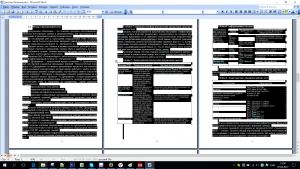
Весь выделенный в ворде текст
была статья про выделение всех файлов в папке при помощи клавиатуры, а точнее комбинацией клавиш на клавиатуре. Так вод в ворде выделить весь текст в документе можно точно также – зажав кнопки “CTRL” + “A”.
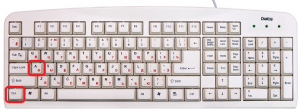
Сочетание клавиш “CTRL” + “A” позволяет выделить весь текст в документе Word
Для выделение всего содержимого вордовсткого файла, вам нужно открыть его, в любом месте текста кликнуть левой кнопкой мыши, затем нажать на клавиатуре кнопку “CTRL” и не отпуская ее нажать английскую кнопку “A”.
После этого весь текст в документе будет выделен, а кнопки на клавиатуре можно отпустить.
Еще один способ выделения всего текста в ворде
Если по какой – либо причине у вас не получилось выделить весь текст в ворде с помощью описанной выше комбинации клавиш, есть второй способ это сделать.
Для начала, как и в первом способе, открываете сам документ. Далее Выделяете мышкой в нем первое слово.
После этого любым известным вам способом проматываете документ в самый конец, зажимаете кнопку “Shift” на клавиатуре, и не отпуская ее мышкой выделяете уже последнее слово.
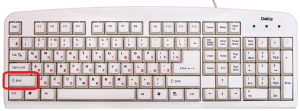
Кнопка “Shift” для выделения всего текста в ворде
Весь текст документа MS Word будет выделен и готов к дальнейшей обработке.
Важно отметить, что предложенные методы выделения доступны не только в MS Word всех версий, но и в других программах.
Лучшая благодарность автору — рассказать о статье у себя в соц.сетях:



