
Формулы в word


Проблемы
Сумма в ворде
Чтобы настроить операцию суммирования, необходимо использовать поле формулы и действовать следующим образом: 1. Поместите точку вставки в ячейку, в которой необходимо получить результат. 2 – На вкладке «Макет» в группе кнопок «Данные» нажмите кнопку «Формула FX

При нажатии кнопки «Формула» на вкладке «Макет» открывается диалоговое окно «Формула» с просьбой ввести функцию суммы =SUM(OVER) в качестве параметра)

Word: диалоговое окно «Формула»
Окно формулы по умолчанию предлагает операцию суммирования (СУММ). Названия вычислительных функций, применяемых в Word, больше не переводятся в последних версиях программы.
Всего предложено 18 операторов и в их синтаксисе необходимо указывать направление расчета в скобках. Например вверху (ВЫШЕ), внизу (НИЖЕ), слева (ЛЕВО), справа ПРАВО) Функции СРЗНАЧ(), СЧЕТ(), МАКС(), МИН(), ПРОДУКТ() и СУММ() также могут принимать ссылки на ячейки таблицы в качестве аргументов. В режиме Excel или в первом столбце таблицы вызываются опорные координаты. А, затем Б, В, Г.. и первая строка — 1, а потом 2,3,4 ….

Пример: Чтобы добавить значения в столбец 2 вместо =СУММ(ВЫШЕ), можно написать =B2 + B3 + B4, помня, что подразумеваются альфа-заголовки (как если бы мы были в листе Excel) – числа в столбцах и ряды.

В этом режиме выражения формулы вы можете организовать еще более сложные вычисления, например расчет НДС (см изображение ниже). При построении этих формул помните, что они будут выполняться слева направо. Как и в математических уравнениях, операторы * (умножение) и / (деление) имеют приоритет при вычислении сумм и вычитаний. Если были сложения или вычитания, которые можно было сделать до умножения или деления, они будут в круглых скобках (). Пример = (A1 + A2) * A5
Как писать формулы в Ворд (вставлять)
Вставить формулы в документ Word можно несколькими способами:
- через функцию «П»;
- с помощью функции «Объект».
Рассмотрим оба варианта. Первое, что нам нужно сделать, это открыть документ Word на компьютере и нажать на то место документа, куда будет установлена формула. Затем щелкните раздел «Вставка» вверху того же документа и выберите функцию «P» «Формула» (экран 1).

Будут отображаться различные типы формул. Щелкните левой кнопкой мыши по любому из них.
После этого в документ будет вставлен готовый редактор формул, которым вы сможете полностью управлять (экран 2).

В самом верху панели документа вы можете увидеть объекты, вставленные в формулу:
- фракции;
- индексы;
- радикалы;
- интегралы и так далее.
После работы с формулой ее можно сохранить. Нажмите в правой части редактора формул – «Параметры формулы» (экран 3).

Затем выберите из списка «Сохранить как новую формулу».
Итак, как писать формулы в Ворде другим способом? Здесь все просто. Нажмите еще раз на «Вставить», затем из раздела «Объект», выберите «Microsoft Equation 3.0» и сохраните с помощью кнопки «ОК» (экран 4).

Появится панель управления с формулами, а также появится сам редактор, куда через эту панель можно ввести любую формулу (экран 5).

Просто выберите готовые значения формулы левой кнопкой мыши и поместите их в редактор.
Зарабатывайте на своём творчестве
Если у вас есть оригинальный контент и активная аудитория, вы можете зарабатывать на Дзене. И по мере роста вашей популярности рекламодатели начнут связываться с вами напрямую
Обновить формулы в ворде
Формулы в Word обновляются автоматически при открытии документа. Вы можете обновить результат формулы вручную. Просто выделите результат, щелкните его правой кнопкой мыши и выберите опцию «Обновить поля».

Функции расчета доступны в Word
Все функции, обсуждаемые в Word, перечислены ниже.
ABS Возвращает положительное значение номера формулы, независимо от того, является ли это значение положительным или отрицательным. И Возвращает 1, если все выраженные логические выражения истинны, или 0 (ноль), если хотя бы одно из выражений ложно. СРЗНАЧ Вычисляет среднее значение ряда значений. COUNT Подсчитывает количество элементов в списке.
DEFINED Возвращает 1 или 0 в зависимости от того, является ли выражение допустимым или не может быть вычислено. ЛОЖЬ Возвращает нулевое значение. ЕСЛИ Оценивает первый аргумент. Если первый аргумент истинен, второй аргумент возвращает значение; если ложь – третье. Пример (=IF(SUM(OVER)>10;да;нет)) INT Возвращает только целые значения, исключая неокругленные десятичные дроби.
МИН Возвращает наименьшее значение ряда чисел. MAX Возвращает наибольшее значение в серии чисел. MOD Возвращает остаток, полученный путем многократного деления значения x на значение y. NOT Возвращает 0 (ложь), если логическое выражение x истинно, или 1 (истина), если выражение ложно.
ИЛИ Возвращает 1 (истина), если одно или оба логических выражения x и y истинны, или 0 (ложь), если оба выражения ложны. ИЛИ Имеет два аргумента. Если хотя бы один из них верен, возвращается 1. Если оба аргумента ложны, возвращается 0. В основном используется в функции ЕСЛИ. ПРОДУКТ Вычислите произведение элементов, данных в скобках. КРУГЛЫЙ.
Возвращает округленное значение до указанного количества десятичных знаков. ЗНАК Возвращает 1, если ссылочная ячейка x имеет положительное значение, -1 и отрицательное. СУММА Вычисляет сумму заданного диапазона ячеек ИСТИНА Возвращает значение 1. ИСТИНА Возвращает 1, если аргумент истинен, и 0, если ложь. В основном используется в функции ЕСЛИ.
Как поменять шрифт в Ворде в формулах
Вы можете изменить шрифт в формулах. Для этого кликаем по вставленной формуле и выбираем в меню шрифт правой кнопкой мыши (экран 6).

Откроется панель со списком различных шрифтов. Выберите один из них и сохраните все изменения кнопкой «ОК». После этого шрифт формулы необходимо поменять на другой.
Решение проблем

Вы можете столкнуться с неприятной ситуацией, когда кнопка уравнения на вкладке «Вставка» неактивна. Потом он становится серым, и после нажатия на него ничего не происходит.
Часто эта проблема вызвана тем, что у вас установлена определенная версия Microsoft Word, но сам текстовый документ принадлежит более ранней версии программы, где эта функция отсутствовала или работала по-другому. Решение очень простое — преобразовать текущий файл, чтобы он заработал. Мы предлагаем использовать для этих целей встроенную функцию.
- Нажмите вкладку «Файл» на верхней панели.

- Перейдите в раздел «Подробности» с помощью меню слева.
- Найдите пункт «Режим совместимости» и нажмите «Конвертировать».

- Нажмите «ОК» в появившемся окне, чтобы завершить процедуру.
Ну а если это не дало желаемого результата, можно попробовать создать новый файл Word и проверить, доступна ли в нем нужная функция. Если все равно не работает, проблема в самой программе. Попробуйте удалить его и установить после загрузки из надежного источника.
Проблемы совместимости — основная причина, по которой вы не можете использовать функцию уравнения».
Как в Ворде вставлять формулы с дробями
Теперь попробуем вставить в Word формулы с дробями. Это делается очень легко. Выделите формулу в редакторе и вверху панели управления формулами нажмите кнопку «Дробь». Там же можно выбрать формулы с дробями (Экран 7).

И замените основную формулу другой.
Как в Ворде делать простые расчеты "на лету"

В Ворде есть функция "Формула", которая позволяет выполнять довольно серьезные расчеты, но только внутри таблиц.
Вместе с тем мало кто знает, что в Ворде также есть встроенное средство, которое может делать простые подсчеты одним кликом прямо в тексте.
Я знаю, что эта функция понимает основные математические действия (сложение, вычитание, умножение, деление), возведение в степень, а также понимает знаки приоритета — скобки. Может что-то и еще умеет, я не проверял.
Но даже этих возможностей хватает для многих житейских задач, когда надо быстро прикинуть, что получится в результате расчета.
Причем набранные данные остаются в тексте, и если вам надо что-то поменять в исходных значениях и пересчитать заново, это будет просто. В отличие от встроенного в Windows Калькулятора, в котором пришлось бы перенабирать все данные.
Итак, чтобы воспользоваться функцией, о которой я говорю, сначала надо вывести ее кнопку на Панель быстрого доступа. Это самая верхняя строка в окне Ворда, в его заголовке.
Нажмите там на значок со стрелкой вниз и выберите пункт "Другие команды":

В новом окне в выпадающем списке выберите пункт "Все команды". В длинном перечне команд, расположенном ниже, выделите пункт "Вычислить". Потом нажмите кнопку "Добавить" и в конце "Ок":

В результате у вас в заголовке окна Ворда появится значок в виде кружка. Когда вы выделите какое-нибудь математическое выражение в тексте, значок станет активным:

Например, напишите в тексте 2+2*4. Выделите этот текст и нажмите значок. Внизу окна появится сообщение с результатом расчета:

А если мы поставим скобки в исходных данных вот так: (2+2)*4, то результат уже будет другим — 16.
Результат вычислений помещается также и в буфер обмена. Если вы дадите команду "Вставить" (нажмёте Ctrl+V), то в текст будет добавлен результат.
Напишите в комментариях, пользовались ли вы этим раньше.
Вячеслав :: Вычисления в Ворде
Здравствуйте, Константин. Какой Ворд у Вас? Я в своем Ворд-16 не могу найти пункт "Вычислить" Жаль, что у Вас нет возможности в комментариях вставить скриншот.
Евгений :: простые подсчеты одним кликом
У меня так же в версии 2010года этой опции не нашлось.
Алексей :: в 2010 то чно есть
В Word 2010 точно есть. Перед поиском нужно проделать пункт номер 1, а именно: В новом окне — в выпадающем списке — выбрать пункт "Все команды".
Владимир :: Вычисления в Ворде
Спасибо. Активировал.
Nikolai :: Word
Странно. Читаю комментарии и удивляюсь. Во всех "Вордах" функция "вычислить" присутствует. Возможно облегчённый вариант Word? Пользуюсь этой функцией давно, начиная с 10-го.
Сейчас 16.
Надежда :: вычислить
Спасибо Константин за Ваши "умные" рассылки. "Вычисление" работает!
Iren Spok :: Вычислить в WORD16
Спасибо за шпаргалку.Я тоже не сразу нашла "Вычислить"в WORD16.Дело в том,что у меня вместо "Все команды" в строке было "Часто используемые команды". Потом сообразила нажать на чикбокс справа и открыть полный список.Может кому-то поможет эта подсказка.
- Как сделать скриншот экрана
- Настройка электропитания в Windows 7
- Зачем нужна клавиша Fn на ноутбуке
- Окна в Windows
- Как вести списки To-Do-List
- Какой программой открыть файл ISO
- Зарядка ноутбуков
- Как восстановить USB
- Где находится словарь в Ворде
- Что делать если тормозит компьютер
- Зависает мышка на компьютере
- Сколько свободного места на диске?
- Как в Word вернуться туда, где стоит курсор
- Простые вычисления в Ворд
- Чистка документа Word от картинок
- Как генерировать текст в Ворде
- Три способа ускорить работу в Word
Формулы в ворде, как использовать редактор формул
Иногда возникает необходимость, чтобы вставлять различные математические, и не просто знать как в ворде вставить формулы в ворде. Как правило, это нужно учащимся и студентам.
Формулы в ворде, как правильно написать
В Word 2007-2010, чтобы вставить формулы в текст, установите курсор в месте установки формулы и нажмите на ленте вкладку "Вставка", иконку Формула (со знаком Пи). В области курсора появляется рамка, чтобы ввести формулу. После установки формулы в лист Word, станет доступна вкладка "Конструктор.

В ней представлены различные шаблоны, макеты и заготовки для ваших будущих формул в ворде. Визуально разделена на три блока: Сервис, Символы, Структуры.
Вставить формулу word
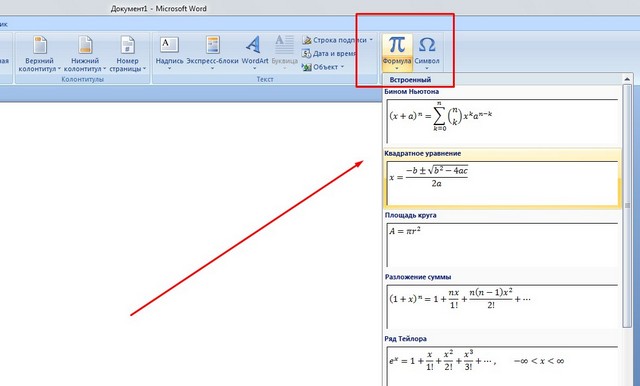
В сервисе формулы, обычный и профессиональный текст; Символы содержать, как не трудно догадаться наборы базовых символов, применяемых в математике, геометрии, и тд. и т.п. В блоке "Структуры" находятся заготовки формул: Дробь, Индекс, Радикал, Интеграл, Матрица и другие. Кстати, если нажать комбинацию клавиш альт и знак равенства (+=) то в месте курсора вставится поле для ввода формулы.

Добавим в это поле различные элементы и отредактируем их, внеся числовые или буквенные значения в рамки для ввода. Готовую формулу можно перемещать, двигая ее за левый верхний угол.
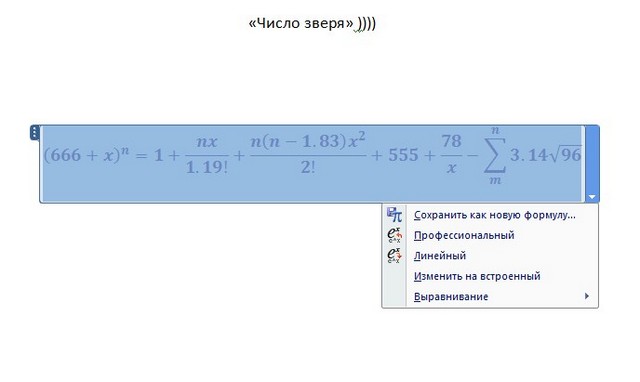
Так же формула подвергается редактированию, как и обычный текст, можно сделать жирным, курсив, поменять цвет, размер шрифта. Причем размер шрифта меняется сразу во всей формуле в ворд и нет необходимости выделять весть её текст.
Формулы можно располагать по центру, слева или справа, но не по всей ширине листа.
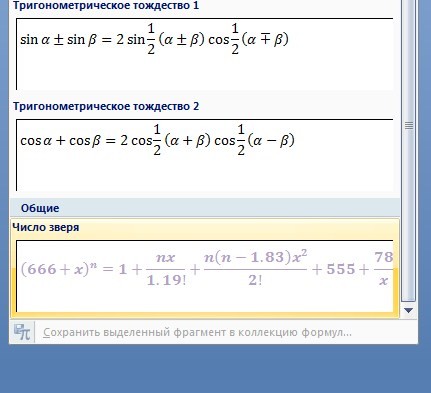
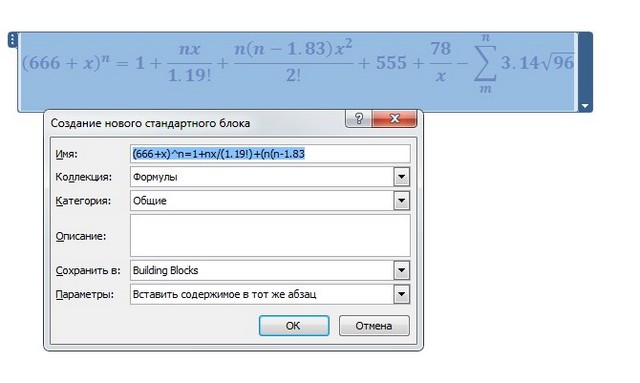
Нажав на правый нижний маркер выпадает меню в котором можно сохранить нашу формулу в общих шаблонах, и она доступна для последующего выбора. Теперь вы знаете как в ворде вставить формулы в word.
В этом видео наглядно показано как вставить формулы в ворде:
Рекомендуем смотреть видео в полноэкранном режиме, в настойках качества выбирайте 1080 HD, не забывайте подписываться на канал в YouTube, там Вы найдете много интересного видео, которое выходит достаточно часто. Приятного просмотра!
Понравилась статья? Поделитесь ею с друзьями и напишите отзыв в комментариях!
Связанные статьи
- Как сделать презентацию в PowerPoint, презентация с нуля в Рower Point 2016 — 20/02/2022 08:33
- Как установить blender 3.0? Покажу два способа, как установить блендер версии 3.0 на свой комп! — (видео) — 05/02/2022 17:18
- Как сделать презентацию в PowerPoint, презентация с нуля в Рower Point 2016 — (видео) — 24/11/2021 18:48
- Как изменить текст в колонтитуле Word шаблона из Excel на VBA — (видео) — 30/10/2021 08:40
- Обращение к макросу через кнопку, как получить и передать данные на другой лист в книге excel — (видео) — 26/09/2021 13:01
- Обращение к макросу через кнопку, как получить и передать данные на другой лист в книге excel — 26/09/2021 12:53
- Опять разбиваем текст в ячейке — (видео) — 12/09/2021 08:09
- Опять разбиваем текст в ячейке — 12/09/2021 08:05
- Android приложение для начинающих гитаристов, пишем андроид приложение с аккордами для гитары — 05/09/2021 13:14
- Android приложение для начинающих гитаристов, пишем андроид приложение с аккордами для гитары — (видео) — 05/09/2021 12:38
- Как разбить ячейку в эксель, как сделать нормальную таблицу в Excel — 12/06/2021 18:30
- Создание презентации онлайн в браузере без специальных программ — (видео) — 08/05/2021 08:04
- Создание презентации онлайн в браузере — google presentations online — 08/05/2021 07:07
- Как заполнить шаблон excel из экселевской таблицы — (видео) — 22/02/2021 16:19
- Исправляем ошибку VBA № 5854 слишком длинный строковый параметр в шаблоне word из таблицы excel 255 символов — 21/02/2021 08:54
- Как сделать презентацию с телефона на андроид, гугл презентация на телефоне — (видео) — 24/12/2020 19:18
- Android Studio: получение JSON в ListView с сервера на хостинге. Урок № 3 — (видео) — 06/12/2020 19:10
- Android Studio: получение JSON в ListView и ArrayAdapter. Урок № 2 — (видео) — 06/12/2020 19:08
- Android Studio: получение JSON в RecyclerView и CardView. Урок № 1 — (видео) — 06/12/2020 19:04
- Android Studio: получение JSON в ListView с сервера на хостинге. Урок № 3 — 04/12/2020 21:46
Новые статьи
- Коэффициент туманности текста и статистика удобочитаемости в Word — 02/06/2018 08:20
- Как поставить пароль на Word. Защита документов — 14/09/2017 16:49
- Одновременный просмотр двух частей документа Word — 12/09/2017 17:23
- Как сделать объявления с отрывными листочками в word. Скачать шаблон объявления — 10/09/2017 14:12
- Как сделать из Word PDF файл, в Open Office, онлайн конвертеры — 09/09/2017 14:27
- Изменение междустрочных интервалов в Word — 06/05/2017 15:44
- Фигуры WordArt в MS Word: добавление и оформление WordArt в ворде — 06/05/2017 14:51
- Как вставить SmartArt в MS Word, иерархии, циклы, рисунки, SmartArt с несколькими изображениями — 29/04/2017 16:05
- Создание и изменение гиперссылок в Word — 31/03/2017 19:08
- Подложка word, вставка рисунка в фон подложки — 21/03/2017 16:34
- Добавление номеров страниц в колонтитул в Word — 10/03/2017 20:06
- Форматирование и настройка оглавления в Word — 10/03/2017 19:45
- Печать документа в Word, параметры страницы — 14/02/2017 17:02
- Горячие клавиши в Microsoft Office Word — 04/06/2016 14:21
- Как убрать пробелы между словами в ворде — 02/06/2016 17:45
- Как сделать таблицу в ворде, три способа замены Excel — 04/02/2016 19:14
Предыдущие статьи
- Альбомный лист в ворде, как сделать страницу альбомной — 07/01/2016 10:05
- Помощь Word. Как начать работать в Ворде — 26/12/2015 15:48



