Аннотация: Из этой лекции вы узнаете, как настраивать окно редактора Word и устанавливать правильный масштаб документа, научитесь различать два основных режима работы Word’a и познакомитесь с непечатаемыми символами. Все это делается легко и просто, если применять правило Внешнего вида. Кроме того, вы узнаете, что для создания нового документа не стоит каждый раз закрывать предыдущий, надо просто "заправить чистый лист" в "пишущую машинку" – Word. При этом все документы оказываются у вас "под рукой", и называется это "многооконным интерфейсом".
Это можно сделать несколькими способами:
- Если значок программы Word находится на Рабочем столе, то просто дважды щелкните на нем. Таким образом можно запускать любую задачу, если ее значок находится на Рабочем столе.
- Если значок отсутствует на Рабочем столе, тогда выполните следующие действия:
- Щелкните на кнопке Пуск.
- Наведите курсор мыши на команду Программы.
- В появившемся списке выполните команду Microsoft Word. Так запускается любое приложение (задача), название которого находится в списке программ меню Пуск.

В любом случае откроется окно задачи Word , в заголовке которого вы увидите . Название документа может стоять и перед названием программы — это зависит от ее версии.
Если дважды щелкнуть на значке документа Word, то вы тоже попадете в программу Word, в окне которой увидите содержимое этого документа, а в заголовке окна — его название (см. лекцию 4 курса "Основы работы в Microsoft Windows" п."Как создать документ в своей папке"). Это верно и для документов других программ, установленных на вашем компьютере.
Предварительные настройки окна Word
Вводить текст вы рано или поздно научитесь. В дальнейшем во избежание проблем из-за того, что на одном компьютере окно документа выглядит совсем не так, как на другом, давайте научимся настраивать окно редактора Word .
Запустите программу Word через меню Пуск (при желании можете открыть Word другим способом).
Внешний вид окна редактора Word
- Если окно редактора не развернуто на весь Рабочий стол, распахните его — так вам будет удобнее работать. Вспомните, как узнать, развернуто окно или нет?
- Независимо от того, как вы запустили Word, сначала убедитесь, что Панели инструментов "Стандартная" и "Форматирование", а также Линейка присутствуют в его окне. Вспомните, какие команды находятся на панелях инструментов? Если отсутствует хотя бы один из перечисленных объектов, то примените Второе правило системы Windows — правило Внешнего вида.
- Щелкните Правой кнопкой на любой панели ( Как это сделать?) или Наведите курсор мыши на команду Панели инструментов в меню Вид (не устраивает внешний вид кнопок).
- Выполните команду Настройка .
- В диалоге "Настройка" щелкните на закладке "Параметры".
- Включите опцию "Крупные кнопки" и закройте диалоговое окно.
- Выполните команду Параметры в меню Сервис.
- В диалоге "Параметры" щелкните на закладке "Вид".
- Включите все опции в разделе "Окно" и вежливо попрощайтесь с диалогом, щелкнув на кнопку ОК.
Интерфейс (внешний вид) текстового редактора
Интерфейс Word 2010 является дальнейшим развитием пользовательского интерфейса, который впервые был использован в выпуске системы Microsoft Office 2007.
Главный элемент пользовательского интерфейса Microsoft Word 2010 представляет собой ленту, которая идет вдоль верхней части окна каждого приложения, вместо традиционных меню и панелей инструментов.
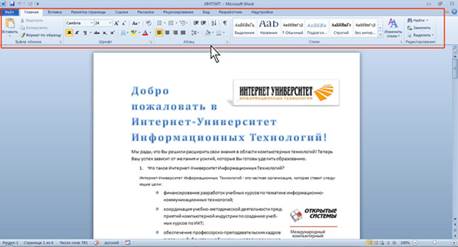
С помощью ленты можно быстро находить необходимые команды (элементы управления: кнопки, раскрывающиеся списки, счетчики, флажки и т.п.). Команды упорядочены в логические группы, собранные на вкладках.
Чтобы увеличить рабочую область, ленту можно скрыть (свернуть). Для этого нажмите кнопку Свернуть ленту, расположенную в правой части линии названий вкладок, или щелкните правой кнопкой мыши в любом месте ленты, в контекстном меню выберите команду Свернуть ленту.
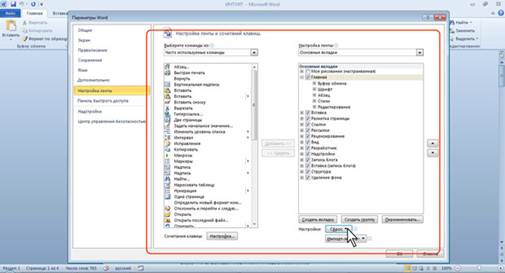
Настройка ленты производится в категории Настройка ленты окна Параметры Word. Для восстановления стандартных настроек ленты нажмите кнопку Сброс и выберите необходимую команду для восстановления только выбранной вкладки ленты или для сброса всех изменений ленты.
По умолчанию в окне отображается восемь постоянных вкладок: Файл, Главная, Вставка, Разметка страницы, Ссылки, Рассылки, Рецензирование, Вид.
Каждая вкладка связана с видом выполняемого действия. Например, вкладка Главная, которая открывается по умолчанию после запуска, содержит элементы, которые могут понадобиться на начальном этапе работы, когда необходимо набрать, отредактировать и отформатировать текст. Вкладка Разметка страницы предназначена для установки параметров страниц документов. Вкладка Вставка предназначена для вставки в документы различных объектов.
Помимо постоянных, имеется целый ряд контекстных вкладок, например, для работы с таблицами, рисунками, диаграммами и т.п., которые появляются автоматически при переходе в соответствующий режим либо при выделении объекта или установке на него курсора.
В некоторых случаях появляется сразу несколько вкладок, например, при работе с таблицами появляются вкладки Конструктор и Макет
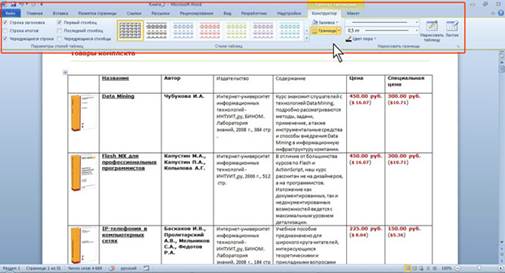
Элементы управления на лентах и вкладках объединены в группы, связанные с видом выполняемого действия. Например, на вкладке Главная имеются группы для работы с буфером обмена, установки параметров шрифта, установки параметров абзацев, работы со стилями и редактирования
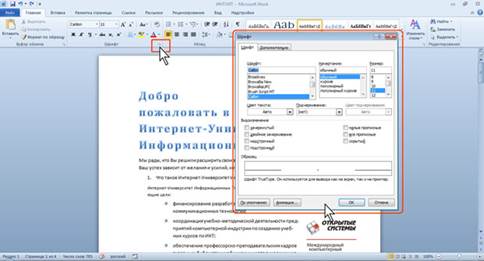
Значок (кнопка) группы — маленький квадрат в правом нижнем углу группы элементов во вкладке. Щелчок по значку открывает соответствующее этой группе диалоговое окно или область задач для расширения функциональных возможностей. Например, значок группы Шрифт вкладки Главная открывает диалоговое окно Шрифт
Вкладка (меню) "Файл":
Вкладка Файл всегда расположена в ленте первой слева и содержит команды для работы с файлами (Сохранить, Сохранить как, Открыть, Закрыть, Последние, Создать), для работы с текущим документом (Сведения, Печать, Доступ), а также для настройки Word (Справка, Параметры).
Команды Сохранить как и Открыть вызывают соответствующие окна для работы с файловой системой.
Команда Сведения открывает раздел вкладки для установки защиты документа, проверки совместимости документа с предыдущими версиями Word, работы с версиями документа, а также просмотра и изменения свойства документа.
Команда Последние открывает раздел вкладки со списком последних файлов, с которыми работали в Word, в том числе закрытых без сохранения.
Команда Создать открывает раздел вкладки с шаблонами для создания новых документов.
Команда Печать открывает раздел вкладки для настройки и организации печати документа, а также предварительного просмотра документа.
Команда Доступ открывает раздел вкладки для отправки документа по электронной почте, публикации в Интернете или в сети организации и изменения формата файла документа.
Панель быстрого доступа:
Панель быстрого доступа по умолчанию расположена в верхней части окна Word и предназначена для быстрого доступа к наиболее часто используемым функциям.
По умолчанию панель содержит всего три кнопки: Сохранить, Отменить, Вернуть (Повторить). Панель быстрого доступа можно настраивать, добавляя в нее новые элементы или удаляя существующие. Для этого нажмите кнопку Настройка панели быстрого доступа.
В меню выберите наименование необходимого элемента. Элементы, отмеченные галочкой, уже присутствуют на панели.
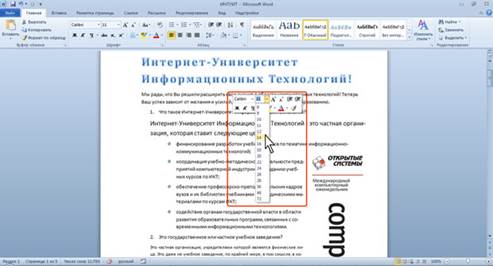
Мини-панели инструментов содержат основные наиболее часто используемые элементы для оформления текста документа, рисунков, диаграмм и других объектов.
Мини-панель для оформления текста появляется автоматически при выделении фрагмента документа. Первоначально отображается полупрозрачная мини-панель.
Отображение области навигации:
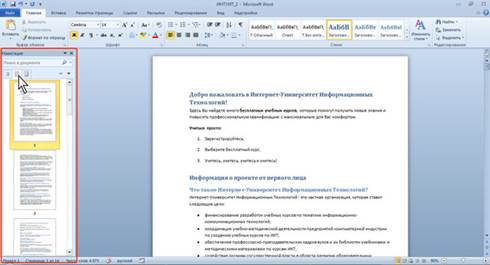
Область навигации в Word 2010 позволяет отображать заголовки документа (схему документа), эскизы страниц, а также производить поиск в документе.
Для отображения Области навигации установите соответствующий флажок в группе Показать вкладки Вид.