
Описание программы Microsoft Publisher. Создание публикации в MS Publisher
Современные операционные системы дополнены программными средствами, которые позволяют решить любые задачи. Одним из этих дополнений является программа Microsoft Publisher. Она упрощает создание и публикацию высококачественных материалов и веб-страниц профессионального качества.
Программа Microsoft Publisher разработана специально для пользователей, которые серьезно подходят к созданию печатных работ. Publisher предоставляет в распоряжение пользователя необходимую комбинацию развитых функций настольной издательской системы, состоящей из шаблонов, средства проверки макета, совместимости с пакетом Microsoft Office, а также функций печати и публикации в Интернете. Использование этих возможностей оказывает серьезную помощь в повышении эффективности работы.
Функциональные возможности Microsoft Office Publisher:
— Форматирование на уровне абзацев в программе Microsoft Office Word, включая отступления и интервалы, а также форматирования конца строки или абзаца.
— Диалог для создания маркированных и нумерованных списков.
— Функции поиска и замены текста в масштабах всей публикации или отдельного текстового блока.
— Благодаря удобному и многофункциональному стартовом меню Publisher, можно быстрее приступить к работе.
— Использование новых разделов области задач "New Publication)). Начинать работу можно по выбору типа публикации (для печати, отправки по электронной почте или размещения в Интернете), по выбору шаблона или создавать публикацию" с нуля ".
— Использование области задач "Quick Publication Options" для настройки параметров публикации. Можно выбирать цветовое решение, схемы шрифтов, настройки макета страницы и элементы дизайна, после чего просто добавляется собственный текст и изображения.
В состав Publisher включены многочисленные шаблоны для настройки, помогает создать дизайн, и полный набор средств настольной издательской системы. Кроме того, функция "Автопреобразование" позволяет пользователям превращать любую публикацию для использования в Интернете.
В Publisher является полная поддержка профессиональных средств печати, в том числе четырёхцветного и печати в разноцветных тонах.
Publisher устанавливается при установке пакета Microsoft Office. После загрузки издательской системы на экране появляется окно Область задач, которая расположена в левой стороне экрана Publisher (в правой стороне экрана в других приложениях Office) выполняет поиск, открытие или создание новых документов, просмотр содержимого буфера обмена и форматирования публикаций. В поле задач дается наглядное представление о скопированных данных и образец текста, что позволяет легко подобрать нужный элемент для вставки в другие документы.
Как и во всех приложениях пакета Office, область задач представляет собой централизованное место, где пользователи могут создать новый файл или открыть существующий. Область задач "Новая публикация" в приложении Publisher сочетает в себе каталог Publisher (пункт просмотра макетов и типов публикаций при создании нового документа) и окно мастера.
Пользователи могут создать новую публикацию, начав с пересмотра набора макетов (например, "Дольки", "Решетки"), типа публикации (например, бюллетень, буклет), или же сразу начать с создания пустой публикации.
В новую версию приложения Publisher включена коллекция графических образцов, помогает выбрать нужный тип публикации.
В приложении Publisher теперь поддерживается буфер обмена Office. ("Правка" — "Буфер обмена"). С помощью усовершенствованного буфера обмена пользователи могут копировать до 24 элементов одновременно во всех приложениях пакета Office и сохранять данные и информацию в области задач.
В область задач встроенный поиск информации (в меню "Файл" выбрать команду "Найти"). Можно также искать папки и файлы, независимо от того, где они хранятся, одновременно продолжая работать с текущим документом. Кроме того, пользователи могут проводить индексацию файлов на компьютере. Поиск выполняется быстрее и эффективнее.
Макеты публикаций ускоряют выбор макета публикации и применения нового макета (в меню "Формат" выбрать команду "макеты публикаций»).
В панели задач также находятся Цветовые схемы (выбирается цвет публикации), шрифтовые схемы (в меню "Формат" выберите команду "Шрифтовые схемы»): с помощью шрифтовых схем можно легко и быстро подобрать набор шрифтов, хорошо сочетаются друг с другом. Шрифтовые схемы созданные на основе стилей и поддерживают стиле, имеющиеся в приложении Word. Можно применить шрифтовую схему к импортируемого документа Word или публикации, созданной в приложении Publisher. При этом шрифтовое и цветные схемы адекватным образом применяется ко всей публикации.
В области задач "Стили и форматирование" (меню "Формат" выберите команду "Стили и форматирование") показаны стиле и варианты форматирования, которые можно применить к тексту данного документа. Изменения, внесенные в любые параметры, немедленно отражаются в документе. Если пользователь создает собственный стиль, последний автоматически добавляется в список доступных вариантов.
В последней версии приложения Publisher появилась общая приложению Word, усовершенствованная функция слияния (в меню "Сервис" выберите команду "Слияние", а затем команду "Мастер слияний»). С помощью этой функции можно просто осуществить слияние в публикации, используя сведения из приложения Word, Outlook, Excel, Works и других широко распространенных адресных книг и баз данных. В Интернете есть тысячи картинок, звуков, фотографий и анимаций, доступ к которым может осуществляться непосредственно из приложения Publisher.
Библиотека Design Gallery Live (прежнее название — Clip Gallery Live) обновляется ежемесячно, и пользователи могут постоянно расширять свои возможности в области дизайна публикаций. Пользователи приложения
Publisher могут также найти версии своих любимых фотографий для печати (с более высоким разрешением) на компакт-дисках, поставляемых вместе с приложением Publisher 2002 (в меню "Вставка" выберите команду "Рисунок"),
В Publisher включены автофигуры, используемые в других приложениях семейства Office, (на вертикальной панели инструментов "Объекты" нажмите кнопку "Автофигуры"), среди готовых к использованию автофигур есть линии, соединители, основные фигуры, фигурные стрелки, элементы блок схем, выноски, звезды и ленты, можно изменять размер, поворачивать, отражать, закрашивать фигуры и комбинировать их с такими фигурами, как круги и квадраты, с целью создания более сложных фигур, если нужно добавить текст, его можно ввести в соответствующую автофигуру,
В диалоговом окне "Формат" являются следующие вкладки: "Цвета и линии", "Размер", "Макет", "Рисунок", "Надпись" и "Интернет". Они позволяют отформатировать объекты в меню "Формат" выберите команду "Формат объекта",
В диалоге "Настройки . " в поле Категории находятся все виды категорий команд, Они, в основном, группируются по имени тех меню, в которые входят, но есть списки команд и под именами категорий, которые нам редко встречаются либо не встречаются никогда,
Выбранная в поле Категории тема сразу в правом окне Команды отражает пиктограммы ко всем командам, которые существуют в списке,
Содержание этих двух списков в том, что, выбрав команду, которая вас интересует, вы сможете поместить ее кнопку на Панель управления, для этого нужно взять значок команды мышкой (первой кнопкой) не отпуская донести его до самой Панели управления (или инструментов) и там , выбрав для нее место, отпустить кнопку мыши, Кнопка команды сама встанет на Панель,
Если в распространенных приложениях типа Microsoft Word существует категория "Все команды", и там простым визуальным просмотром вам легче найти свое, то самые распространенные для вставок команды собраны, кажется, в двух меню — Insert (Вставка) и Format (Формат), Панель инструментов "Настройка изображения" используется для изменения цвета и яркости, задача прозрачных цветов, обрезки картинки, вставки картинки, полученной с помощью сканера, изменения стиля линий и границ, выбора варианта обтекания текстом, форматирование картинки и восстановления ее исходных параметров (в меню "Вид" выберите "Панели инструментов" выберите "Настройки изображения").
Рассмотрим Панель инструментов. Она расположена в левой части экрана, левее рабочего поля.
Перечислим все элементы панели инструментов сверху вниз:
— Select Objects (Выбор объектов, инструмент называют просто Стрелка)
— Text Box (Текстовый блок, Фрейм)
— Insert Table . (Вставка Таблицы . );
— WordArt . (Вставка объекта WordArt)
— Picture Frame (Фрейм Изображения)
— Clip Organizer Frame (Фрейм Мастера клипов)
— Line (Линия), Arrow (Стрелка)
— Oval (Овал, Эллипс)
— Hot Spot (Горячая Вставка, Вставка Ссылка)
— Form Control (Управление Формами)
— HTML Code Fragment . (Фрагмент К HTML . );
— Design Gallery Object . (Объект с Галереи дизайна). Создание публикации с нуля в MS Publisher
Для создания публикации с нуля необходимо выполнить следующие действия:
1. В меню "Файл" выберите команду "Создать".
2. В области задач "Создание публикации" в группе "Создать" выполняем одно из следующих действий: А. Для создания публикации, которую нужно распечатать, выбираем команду "Пустая публикация". Б. Для создания веб-страницы, выбираем команду "Пустая веб-страница".
3. Добавляем в публикацию текст, рисунки и любые другие необходимые объекты.
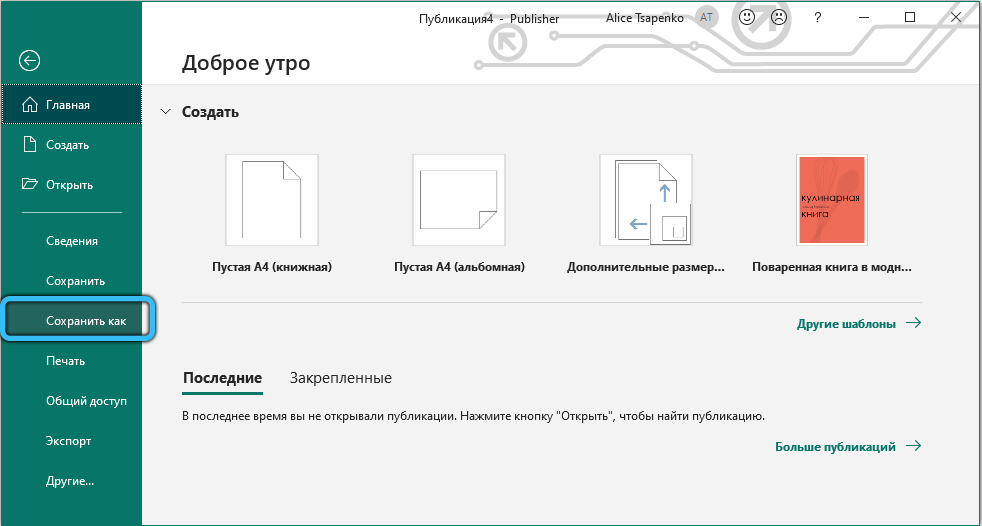
4. В меню "Файл" выберите команду "Сохранить как".
5. В поле «Папка» выбираем папку, в которую необходимо сохранить новую публикацию.
6. В поле "Имя файла" вводим имя файла для публикации.
7. В поле "Тип файла" выбираем "Файлы Publisher".
8. Нажимаем кнопку «Сохранить».
Использование макетов и шаблонов публикаций
Для создания публикаций с использованием макетов, выполняем следующие действия:
1. В меню "Файл" выберите команду "Создать"
2. В области задач "Новая публикация" в группе "Начать с макета" выбираем команду "Набор макетов".
3. На панели задач выбираем нужный набор макетов.
4. В окне просмотра коллекции выбираем нужный тип публикации.
Выбираем один из следующих вариантов: Чтобы изменить макет публикации, нажимаем в области задач кнопку "Макеты публикаций". Чтобы изменить цветовую схему публикации, выбираем в области задач команду "Цветные схемы". Чтобы изменить шрифтовую схему публикации, выбираем в области задач команду "Шрифтовые схемы". Чтобы изменить параметры содержания страницы при создании веб-страницы, бюллетеня или каталога публикаций, выбираем команду "Содержание страницы". Меняем или выбираем любые дополнительные параметры в панели задач для созданного типа публикации.
5. Заменяем в публикации текст мисцезаповнювача и рисунки на свои собственные или другие объекты.
6. В меню "Файл" выберите команду "Сохранить как".
7. В поле «Папка» выбираем папку, в которой необходимо сохранить новую публикацию.
8. В поле "Имя файла" вводим имя файла для публикации. В поле "Тип файла" выбираем "Файлы Publisher)). Нажимаем кнопку« Сохранить ».
Для создания публикации с помощью шаблонов, заранее создаем данный шаблон. Для этого после создания публикации, при ее хранении, в меню "Файл" выбираем "Сохранить как". В поле «Имя файла» вводим имя файла для шаблона. В поле "Тип файла" выбираем "Шаблон Publisher". Для создания публикации на основе созданного шаблона нужно:
1. В меню "Файл" выбрать команду "Создать".
2. В области задач "Новая публикация" в группе "Начать с макета" выбрать команду "Шаблоны".
3. В окне просмотра коллекции выбрать нужный шаблон.
4. Внести необходимые изменения.
5. В меню "Файл" выбрать "Сохранить как".
6. В поле "Папка" выбрать папку, в которую необходимо сохранить новую публикацию.
7. В поле "Имя файла" введите имя файла для публикации.
8. В поле "Тип файла" выбрать "Файлы Publisher".
9. Нажать кнопку "сохранить".
Общий план создания публикации (открытки)
1. Подобрать материал для создания открытки.
2. Обдумать размеры открытки, ее фон.
3. Продумать расположения объектов на рабочей области.
4. Определить количество используемых цветов.
5. Выбрать используемые шрифты, определить стили.
6. Приступить к созданию публикации [1,3,9,10].
Программа Microsoft Publisher: в чём её суть и как в ней работать
Считается, что в офисном пакете от Microsoft это самая недооценённая компонента – она реже других устанавливается на компьютеры, занимая вместе с PowerPoint последние места в различных рейтингах продуктов Office. Между тем программа может оказаться очень даже полезной, если вы часто и много работаете с печатной продукцией разной направленности.
Что это за программа Publisher
Как видно из названия, этот программный продукт можно причислить к категории издательских, хотя полноценной типографской программой Publisher назвать никак нельзя. Но базовые типографские элементы здесь доступны, готовые публикации можно легко отправлять по назначению через электронную почту, осуществлять проверку грамматики текстовой составляющей и конвертировать публикации в формат Word, например.
Если вы не в ладах с издательскими системами, но горите желанием их освоить – вот для чего может пригодиться Microsoft Publisher. Начните знакомство с данным направлением именно с этой программы, и если Word, Exel или Access вам знакомы, то изучать принципиально новый интерфейс вам не придётся. Более того, здесь тоже имеются временные версии, так что если вы привыкли к продуктам набора 2007 года, то никаких проблем здесь тоже не предвидится.
Программа входит в офисный пакет, начиная с Windows Vista/XP. Документы Microsoft Publisher имеют расширение pub и могут содержать как форматированный текст, так и графические элементы.
Возможности MS Publisher
В первую очередь эта программа предназначена для подготовки публикаций, презентабельных в печатном виде.
Рассмотрим вкратце, какие виды публикаций, которые можно создавать в MS Publisher:
- буклеты:
- бюллетени;
- газеты;
- брошюры;
- календари;
- альбомы;
- открытки.
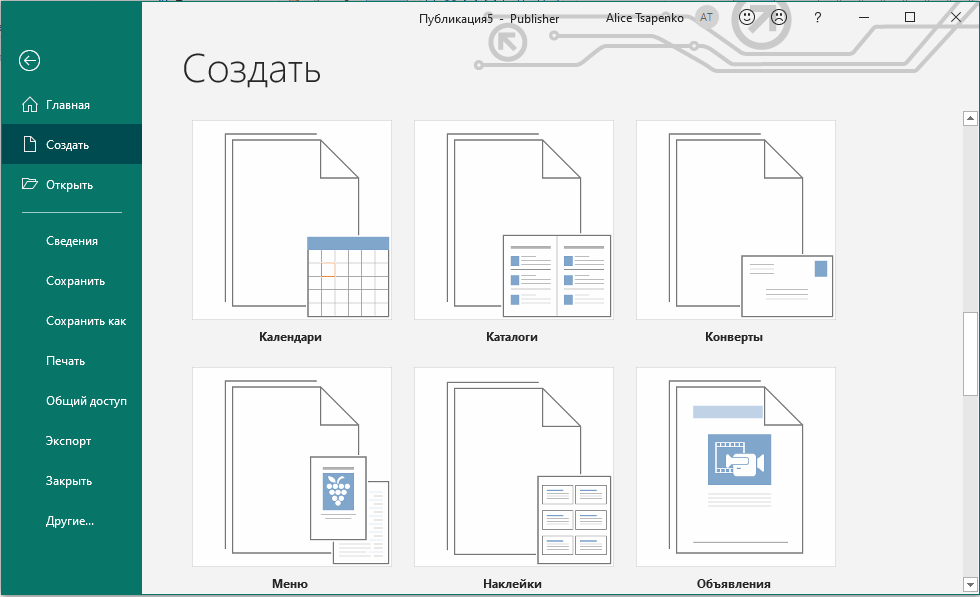
И это отнюдь не полный перечень, учитывая, что в настоящее время вопросам дизайна в маркетинге уделяется первостепенное значение.
Облегчает задачу наличие большого количества готовых шаблонов, позволяющих начать создавать презентабельные документы с графикой даже неподготовленным пользователям.
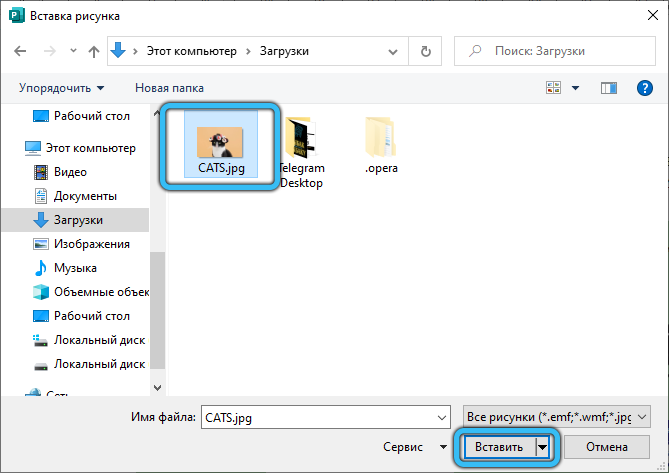
Добавление картинок и фотографий реализовано столь же просто, как в Word: изображение можно перетаскивать мышкой или выбирать на диске, изменять размер и положение, выполнить обтекание текстом или настроить яркость или контрастность.
Если после долгих часов работы решили, что выбранный шаблон оказался неудачным, переделывать работу с самого начала не придётся: имеется мастер, позволяющий максимально безболезненного мигрировать с одного шаблона на другой.
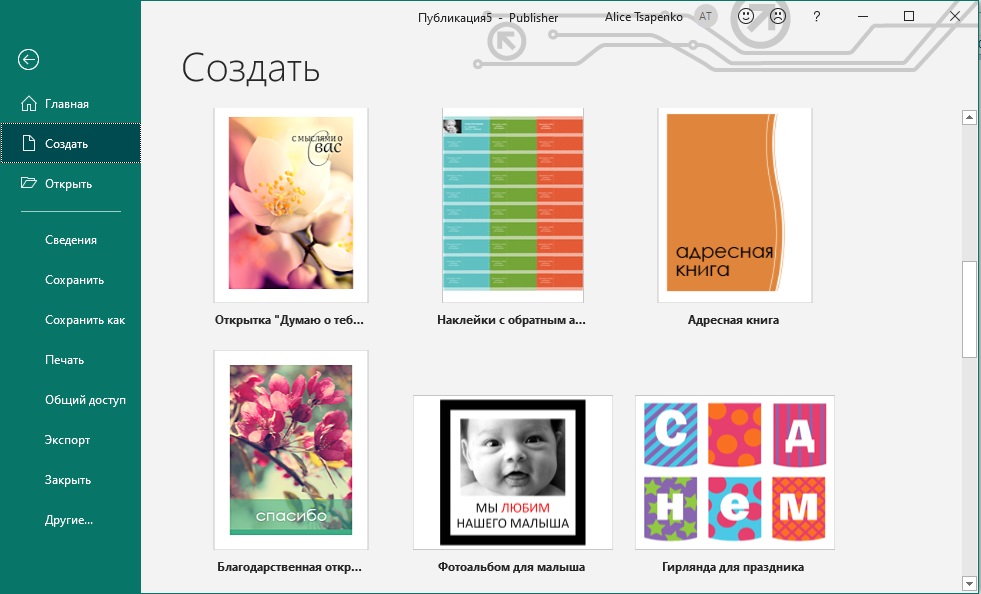
С вводом и форматированием текста Всё хорошо. Не так совершенно, как в Word, но вполне достаточно, чтобы не наделать детских ошибок. О цветовом оформлении работ тоже можно не переживать: в вашем распоряжении достаточно средств, чтобы настроить цветовую гамму публикации в соответствии с вашими пожеланиями.
Что ж, перейдём к более подробному изучению возможностей пакета.
Создание буклета в Publisher
Если вы профессиональный дизайнер, очевидно, что использование шаблонов для вас будет нежелательным. Но для всех остальных это очень полезная функция – ведь их создавали специалисты, руководствуясь последними достижениями в сфере маркетинга, подбирая форматирование, шрифты, цветовую гамму и другие параметры страницы наиболее привлекательными для восприятия.
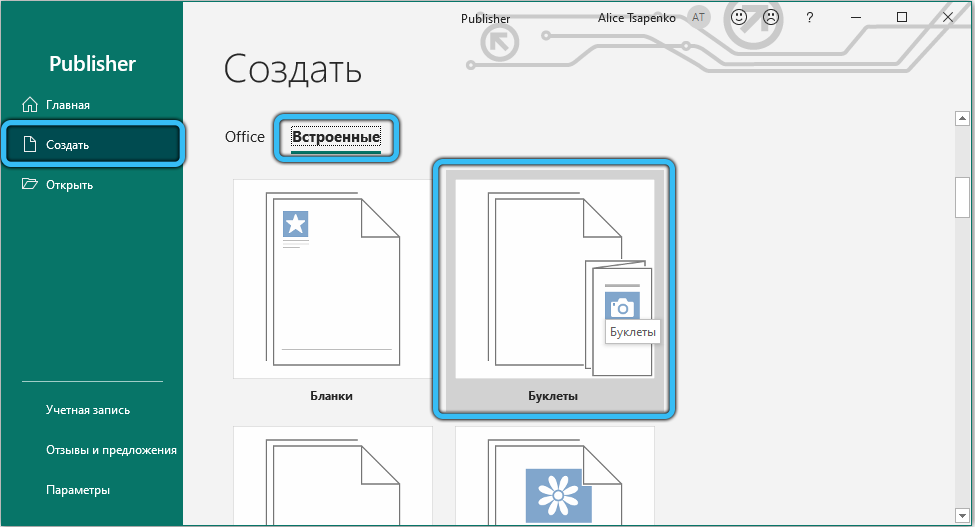
Шаблонов здесь достаточно, но если их количество перестало вас устраивать, в интернете можно найти массу других – профессиональных и не очень, платных и на бесплатной основе. Жаль, что на официальном сайте Microsoft дополнительных шаблонов для Publisher вы не найдёте, хотя для того же PowerPoint или Word их там предостаточно.
Выбрав шаблон, вы можете не переживать, что при дальнейшем редактировании что-то перепутаете, и порядок следования страниц окажется неправильным.
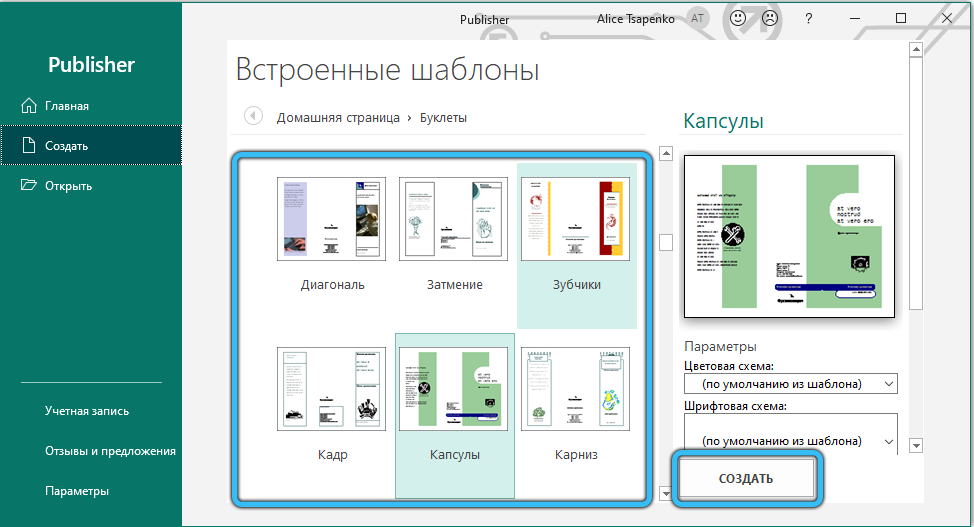
Чтобы сделать буклет в MS Publisher, без красиво оформленных заголовков и графики не обойтись. Именно картинки обычно составляют основу композиции буклета. Можно использовать собственные фотки, но можно и картинки, загруженные из интернета. Если буклет предназначен для коммерческого использования, то вам придётся считаться с авторскими правами.

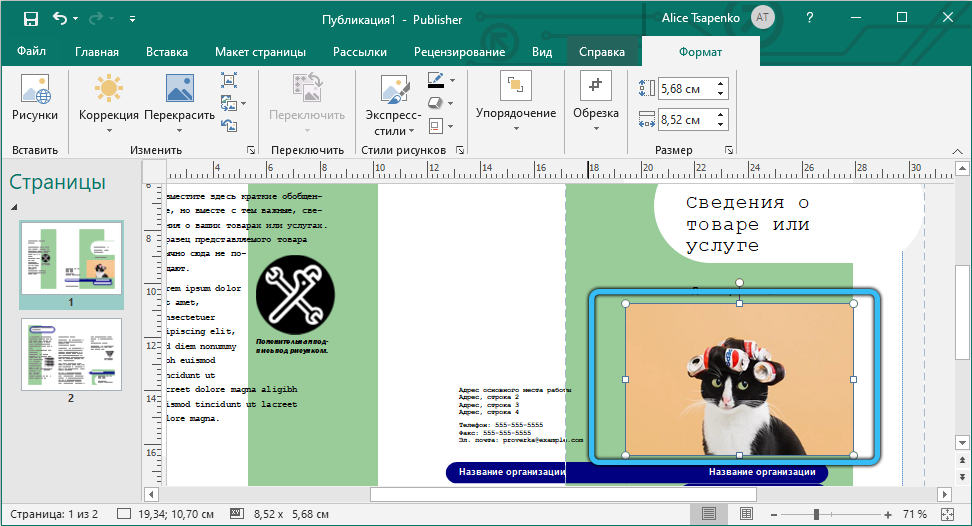
Если какие-то элементы дизайна в шаблоне вам кажутся лишними, их можно удалить, а с самой картинкой выполнять самые разные манипуляции – растягивать её на несколько полос, размещать под текстом или над ним. Если возникают проблемы, можно попробовать использовать пункт «Очистить всё форматирование», и тогда вы не будете скованы конкретным шаблоном.

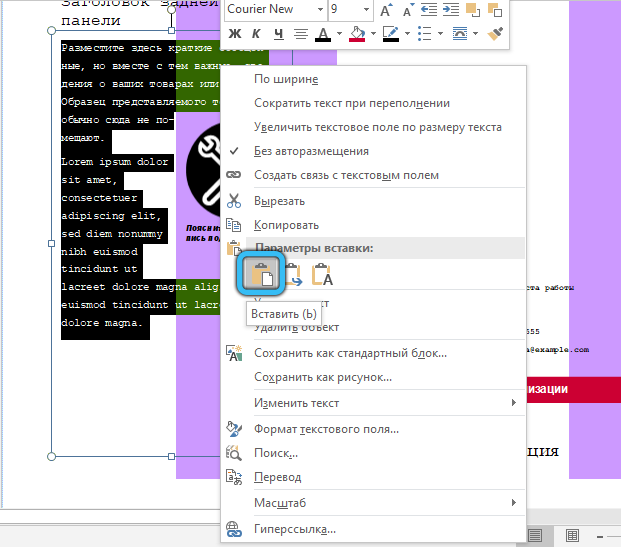
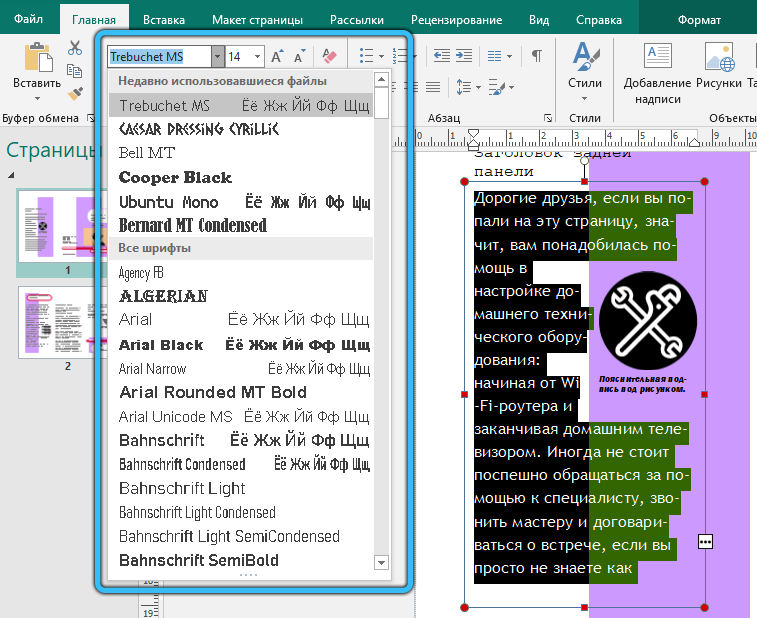
Когда вы разместили на странице все нужные графические элементы дизайна, можно приступать к набору текста (его также можно вставлять копированием). Приготовьтесь к тому, что возможно, в пределах разметки текст не поместится, и придётся манипулировать с размером шрифта, при этом некоторые картинки могут смещаться, а то и вовсе пропадать со страницы. Чтобы такого не случалось, используйте специальные направляющие, позволяющие выравнивать графику и текст.
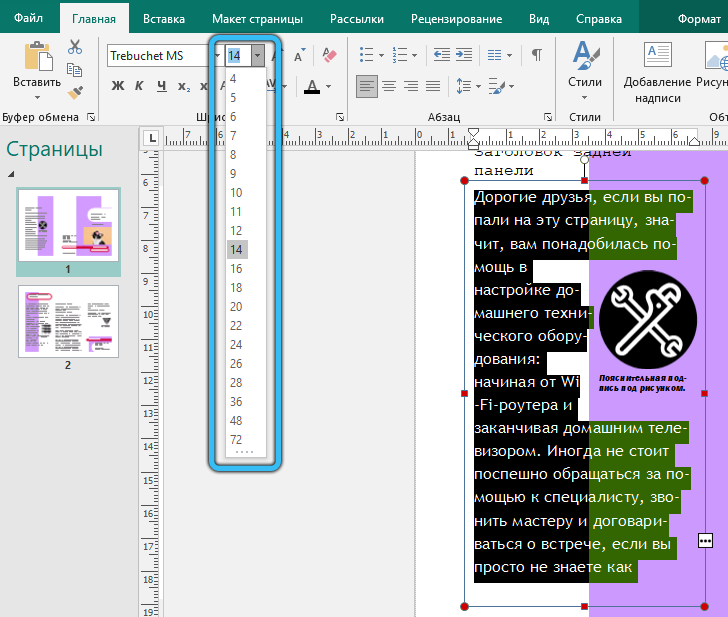
Понятно, что основной дизайн буклета определён выбранным шаблоном, но кое-что мы можем сделать и самостоятельно.
Во-первых, речь идёт о взаимном выравнивании блоков текста и графики, которых в Publisher имеется несколько типов, и они позволяют сделать так, чтобы обе компоненты выглядели идеально, нигде ничего не выпиралось и не налезало друг на друга.
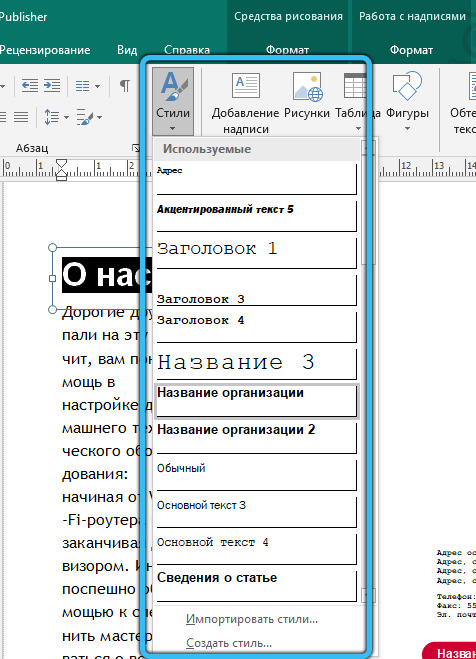
Как видим, пользоваться программой Microsoft Publisher для создания буклетов достаточно просто, но хотелось бы завершить обзор возможностями печати созданных документов. Поскольку буклет редко бывает одностраничным, выбирайте двухстороннюю печать, не переживая, что странички будут распечатаны не в том порядке. Единственный момент, за которым нужно следить, – возможно, ваш принтер не в состоянии печатать на всей странице, оставляя поля в 5 мм, и тогда при создании макета вам нужно выбирать и соответствующий шаблон.
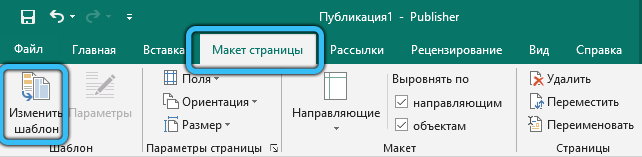
Создание газеты
Речь не идёт о периодическом издании, пускай и местечкового формата, но вы можете попробовать себя в качестве издателя для создания факультетской, школьной или стенной газеты для своего отдела в офисе.
Опять же, лучше начать с освоения готовых шаблонов – вам останется только наполнить его соответствующим контентом. Но если у вас есть силы и желание, никто не запрещает вам создавать собственные шаблоны со своим набором шрифтов, графических элементов, размещением колонок и линий. Достаточно просто выбрать новый чистый лист подходящих вам размеров.
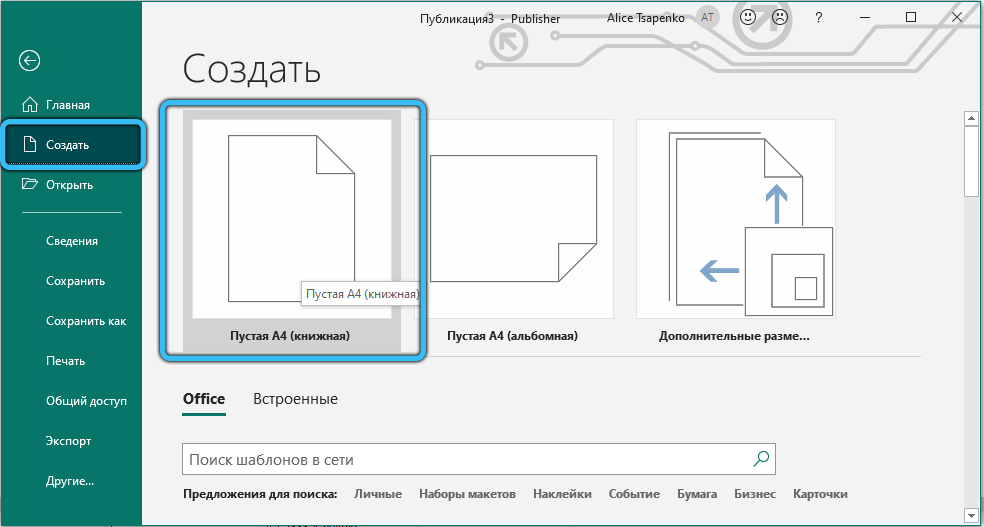
Если выбран вариант с готовым шаблоном, просто заполняйте его текстом, фотографиями, рисунками. Тем, кто предпочитает создавать всё самостоятельно, предлагаем следующую инструкцию по созданию шаблона своими силами:
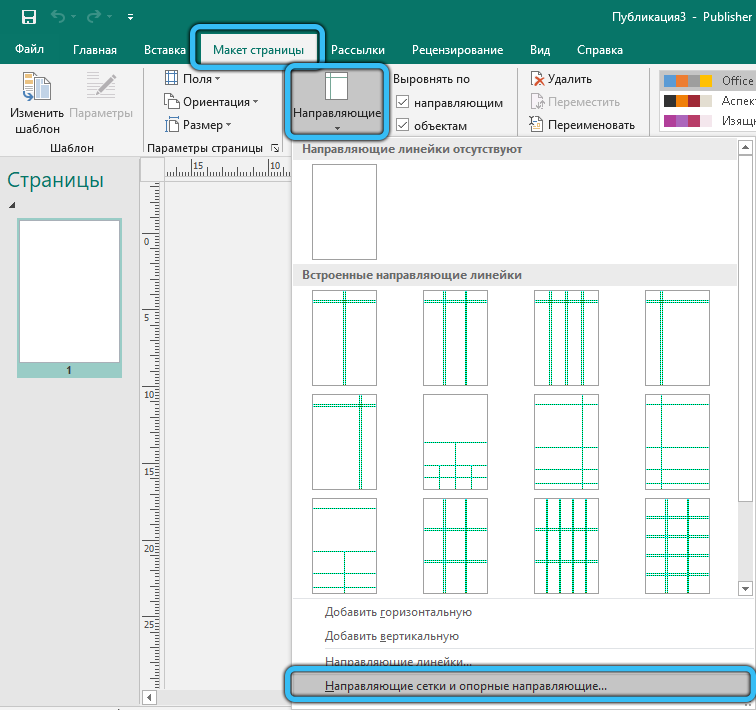
- кликаем по закладке «Макет страницы», выбираем пункт «Направляющие, сетки, опорные направляющие». Это позволит нам сформировать вспомогательную разметку для симметричного расположения информационных блоков с изображениями и текстом;
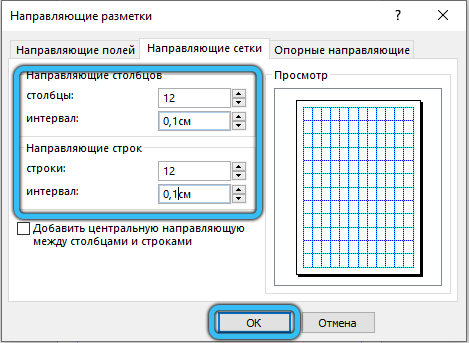
- выбираем закладку «Направляющие разметки» в одноимённом окне, указываем параметры страницы – число столбцов, расстояние между ними, количество строк, если нужно;
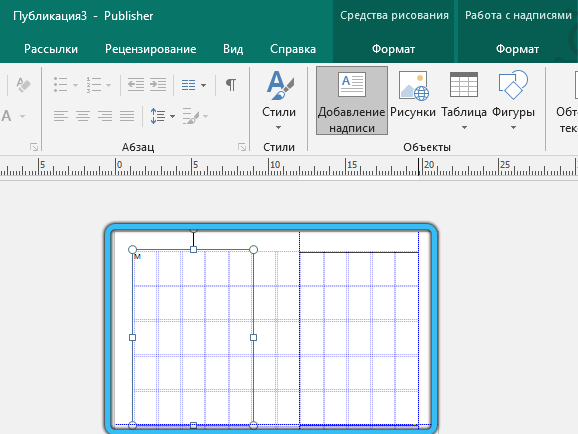
- одна статья не всегда помещается в одном текстовом блоке, а вставлять фрагменты в разные блоки очень неудобно. Поэтому в программе предусмотрена возможность связывания нескольких блоков в единое целое, но для начала нам нужно разместить их на странице, указав также место для заголовков – под это тоже требуется отдельный блок;
- блоки можно растягивать, используя ранее подготовленные направляющие. Для этого кликаем по вкладке «Вставка» и затем выбираем пункт «Нарисовать подпись»;

- когда наш первый текстовый блок готов, выделяем его и кликаем по вкладке «Формат», в которой нас интересует параметр «Создать связь». Нам предложат указать второй текстовый блок, который будет логически связан с текущим. Если набираемый текст в первый блок не поместится, он автоматически будет перенесён в связанный блок.

По такому принципу можно создавать шаблоны любой понравившейся формы, которые наполнять свежим контентом с заданной периодичностью и распространять газету в печатном или электронном виде.
Как в Publisher сделать бюллетень
Офисные работники и студенты часто сталкиваются с необходимостью создания различного информационного контента, и если такие материалы оформлены в виде аккуратных, структурированных и красиво оформленных бюллетеней, это будет способствовать их более лёгкому восприятию.
Рассмотрим несложный алгоритм, как правильно создать и наполнить такой бюллетень:
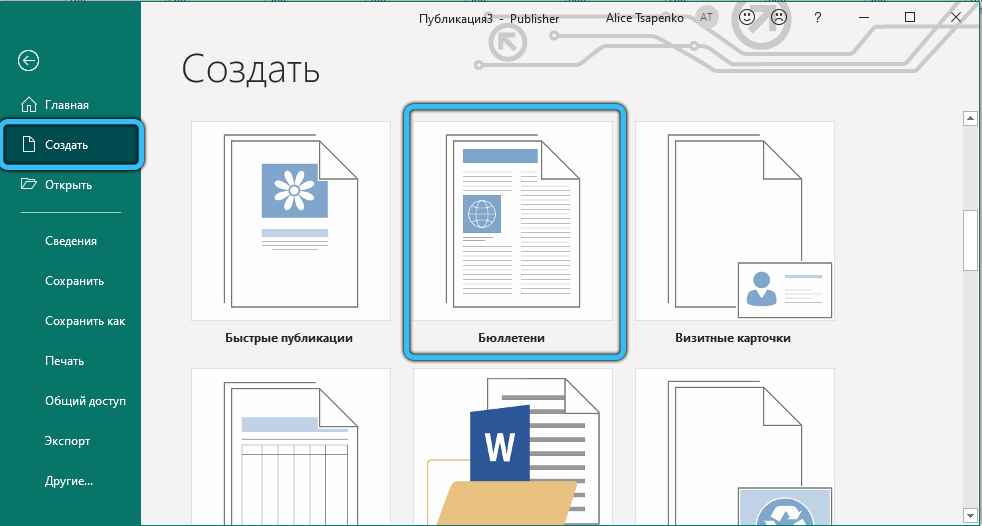
- после запуска программы нам будет предложены выбрать публикацию из списка. Выбираем пункт «Бюллетени»;
- теперь дело за выбором шаблона, хотя при желании можно создать и собственный;
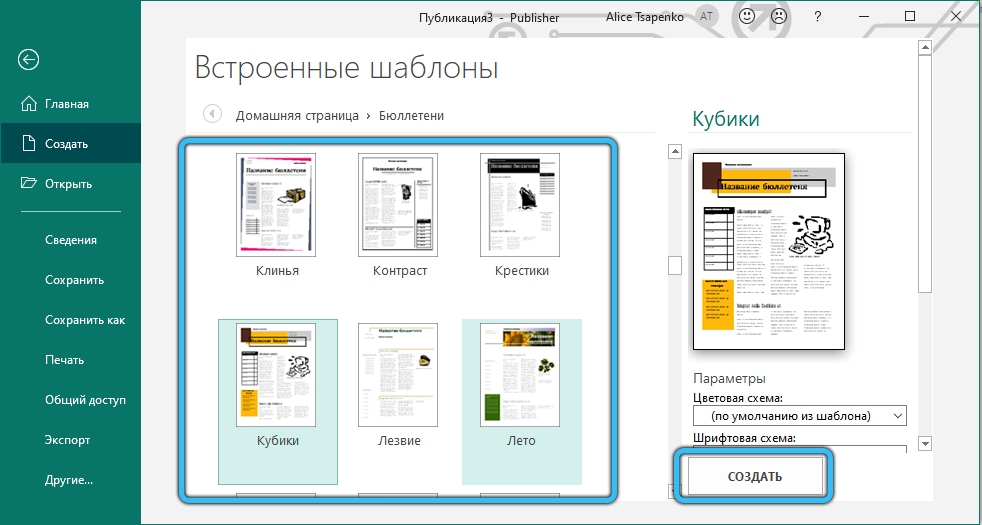
- появится уже размеченная страница, в которой можно выделять отдельные блоки и производить их корректировку под свои потребности – изменять размер, выбирать другой шрифт, способ форматирования, цветовую гамму;
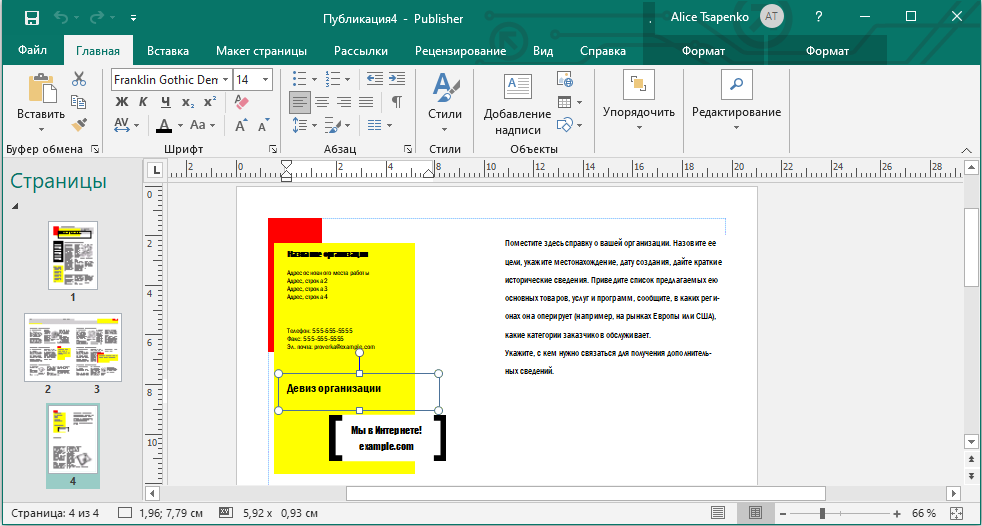
- теперь в блок можно вносить собственный контент – текст вместе с изображениями;
- аналогичным образом поступаем с другими блоками, если в этом есть необходимость. Не забываем время от времени сохранять всю проделанную работу, нажимая кнопку «Сохранить как…»;
- если вы планируете разместить в бюллетене не один материал, а несколько, названия статей, согласно правилам грамотной работы в Publisher, необходимо внести в специальную шаблон-таблицу. Если направленность бюллетеня не многовариантна, эту таблицу можно просто удалить, выделив шаблон курсором и затем кликнув по кнопке Delete на клавиатуре;
- завершаем создание бюллетеня его сохранением на рабочем столе или в рабочей папке.
Как создать брошюру
Для создания различных рекламных материалов лучшим форматом можно назвать брошюру с уже готовым логотипом вашей компании и всеми полагающимися реквизитами, сохранёнными в шаблоне.
Если такая брошюра делается впервые, примерный алгоритм её создания будет выглядеть примерно так:
- после запуска программы и нажатия кнопки «Новый файл» вам нужно выбрать во вкладке «Типы публикаций» пункт «Бюллетень»;
- теперь нужно выбрать наиболее подходящий шаблон из списка имеющихся, сгруппированных по нескольким общетематическим категориям;
- в правой панели появится окно редактирования, где к выбранному блоку можно применить форматирование по своему вкусу – изменить начертание или размер шрифта, цветовую схему, добавить номера страниц или шапку;
- теперь наполняем брошюру контентом – рекламным текстом и изображениями;
- перед публикацией вы можете просмотреть в схематическом виде первую и вторую страницу документа, а при желании – выполнить некоторые простые манипуляции с содержимым блоков типа копирования или переноса в другое место;
- готовую брошюру можно распечатать, выбрав одно- или многостраничную печать в зависимости от объемов созданного материала. Отметим, что большинство шаблонов ориентировано на размер бумаги 8,5×11.
Ещё раз отметим, что, если вы создаёте собственный шаблон, сохраняйте его под оригинальным именем, чтобы его можно было легко найти.
Как сделать календарь
Пожалуй, календарь можно назвать самым сложным типом публикаций, которые можно создать в пакете Microsoft Publisher. Но даже при отсутствии навыков создания таких материалов вы сможете создать красочный календарь, использовав для этого любые подходящие изображения, от фотографий ваших близких (детей, внуков) до тематики, близкой вам (спорт, модели, автомобили, любимые актёры, коллекционирование и т. д.).
Рассмотрим пошаговую инструкцию создания календаря «с нуля»:
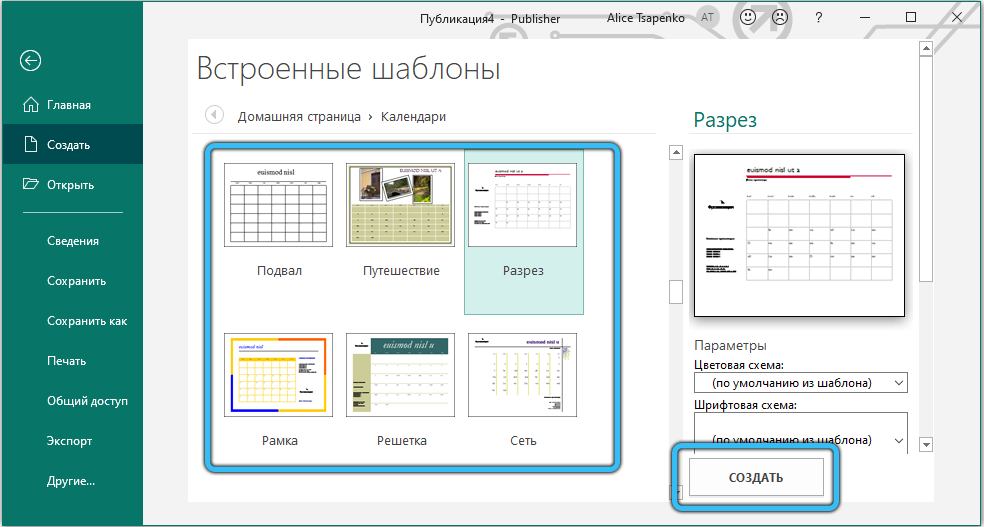
- запускаем программу, кликаем по кнопке «Новый файл», во вкладке «типы публикаций» выбираем «Календарь». Если используете пакет из Office 2003, для выбора шаблона перейдите во вкладку «Популярные категории шаблонов»;
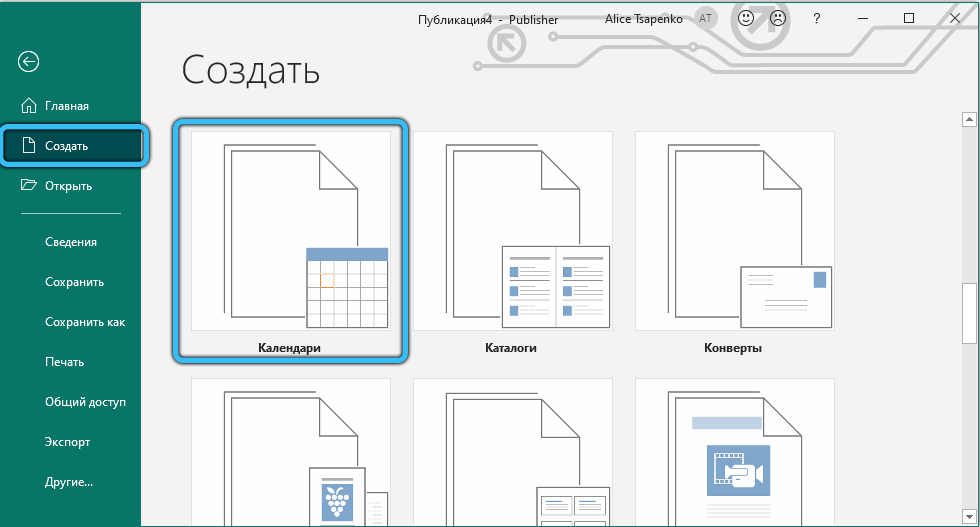
- выбираем тип будущего календаря в зависимости от его размера. Чтобы просмотреть, как будет выглядеть страница календаря выбранного шаблона, кликните на кнопку «Опции» – схема календаря отобразится в правом верхнем углу монитора. Сделайте двойной клик по этому изображению, если оно вас устраивает. Если нет, выберите другой шаблон из этой же или другой категории. Помните, что название категории – вещь условная, её всегда можно адаптировать под свои нужды;
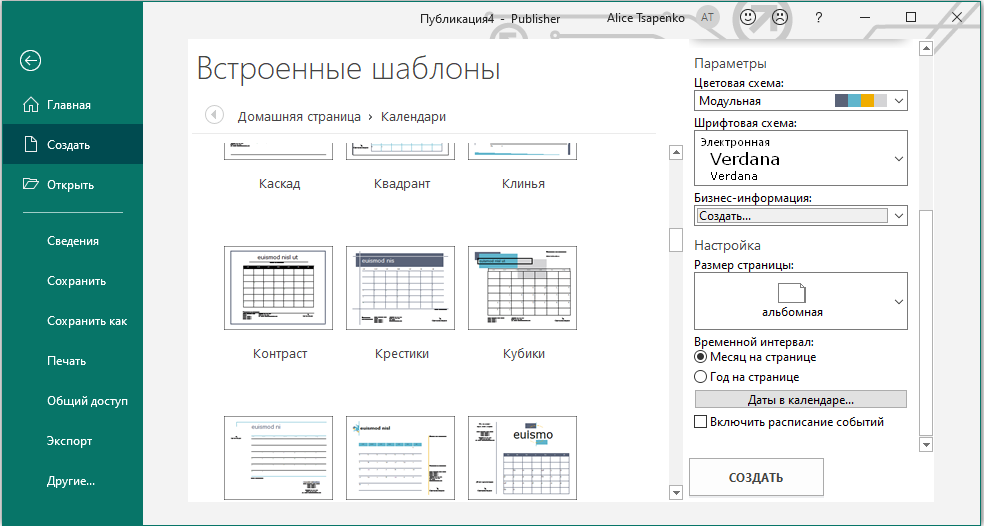
- в панели Customize, расположенной в панели главного окна программы, можно выполнить настройки типа и размера шрифта, а также цветовую схему, выбрав готовый вариант или нажав кнопку «Create New» для создания собственного варианта оформления календаря. В любом случае желательно сохранить шаблон календаря под уникальным именем, чтобы использовать его и в будущем;
- теперь можно приступить к другим настройкам. Выберите ориентацию страницы, портретную или альбомную. Задайте порядок и последовательность отображения месяцев, если требуется отмечать отдельные дни событиями – это тоже поддается корректировке. Если календарь создаётся «с нуля» или с нестандартными размерами, для этого потребуется добавить шаблон, кликнув по пункту Calendar Options, расположенной в панели Format Publication;
- теперь можно заняться добавлением собственного контента – изображений и/или текста.
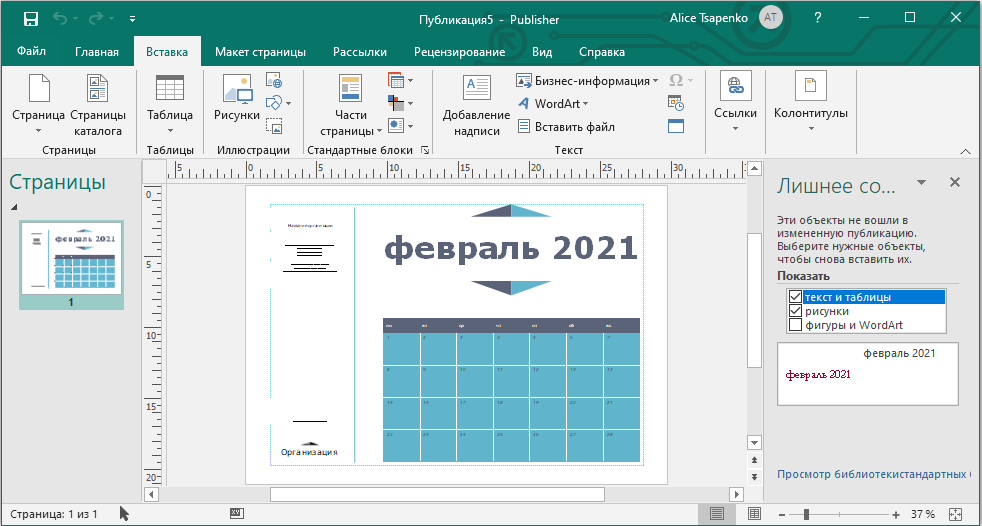
На забываем сохранить и сам календарь, когда он будет готов.
Как видим, создание публикаций в программе Microsoft Publisher – занятие достаточно увлекательное. Если использовать готовые шаблоны, то и несложное, а вот чтобы индивидуализировать создаваемый документ, придётся постараться, как же без этого…
Варианты использования Microsoft Word и Microsoft Publisher в школе
Аннотация: Рассмотрите образцы раздаточных материалов, размещенных ниже. Обсудите в группе возможности использования Microsoft Word и Microsoft Publisher в учебно-воспитательной работе учителей и учащихся. Разрабатываемые для учащихся дидактические материалы должны в первую очередь помогать им в понимании изучаемого предмета, приобретении необходимых знаний, умений и навыков.
УМП может включать в себя проверочные тесты, контрольные задания, карточки, анкеты, и т. д. Использование дидактических материалов, созданных в текстовом редакторе, позволит расширить возможности учебного процесса, сделать его не только более эффективным и разнообразным, но также повысить интерес к обучению. Вы можете по собственному усмотрению формировать, разрабатывать и без труда совершенствовать комплект дидактических материалов. Для более способных учащихся разработайте и подготовьте более сложные задания или углубленные тесты, которые могут включать в себя смежные темы.
Использование Microsoft Word в работе с классом
Microsoft Word содержит большое количество инструментальных средств, использование которых поможет Вам при создании дидактических материалов. Сначала учитель создает раздаточный материал, с которым впоследствии работают учащиеся. Ниже приводятся рекомендации по работе с дидактическими (раздаточными) материалами в электронном виде.
Создание структуры документа
В период приобретения навыков важно научить школьников пользоваться разнообразными инструментальными средствами, чтобы они прежде всего фокусировали свое внимание на содержании документа. Режим Структуры позволяет легко и быстро изменить структуру документа. Можно изменить порядок заголовков и текста документов, перемещая их, а также повышать или понижать уровень основного текста или заголовка.
Сохранение нескольких версий документа
Если возникла необходимость зафиксировать внесенные в документ изменения, можно сохранить несколько версий в одном документе при помощи функции Версии. При этом экономится и место на диске, так как сохраняются не полные версии документа, а только различия между ними. Если сохранено несколько версий документа, можно вернуться к предыдущей или более ранней версии, открыть, распечатать или удалить ее. Для учителей эта функция может оказаться очень полезной при рассмотрении ранних версий письменных работ учащихся.
Сохранение нескольких версий отличается от сохранения резервной копии документа. Последнее предназначено для защиты от случайного искажения или потери данных. Когда включено сохранение резервной копии, новая резервная копия заменяет имеющуюся при каждом сохранении документа.
Рецензирование документа
Используя функцию Рецензирование, учащиеся могут отправлять свои работы на рецензию, а Вставлять в нее необходимые комментарии, вносить иборьбы. При отправке файла автоматически создается форма запроса на рецензирование. При получении файла учитель вносит иборьбы в текст и отсылает файл обратно. При возвращении документа от рецензента автоматически предлагается объединить изменения. С помощью средств рецензирования изменения можно принять или отклонить.
Проверка правописания
В Microsoft Word можно настроить функцию Правописание, содержащую набор грамматических и орфографических правил. Проверку грамматики можно настроить путем выбора определенных правил или настройкой специальных стилей.
Графика
В любой документ Microsoft Word можно включать рисунки, отсканированные изображения, объекты WordArt, анимированный текст и т. п., чтобы работа выглядела более профессионально.
Примеры дидактических материалов
Ниже приведены примеры документов дидактических материалов, которые учитель может использовать в своей профессиональной деятельности.
| Математический диктант, (639 КБ) |
| Кроссворд "Сезонные явления в жизни птиц", (39 КБ) |
| Лото "План местности", (30 КБ) |
| Раздаточный материал по природоведению, (101 КБ) |
| Строение насекомого, (25 КБ) |
| Прогулка за семенами , (50 КБ) |
| Удивительный мир галактик, (3199 КБ) |
| Литосфера, (2054 КБ) |
| Солнечная система. История исследований из века 16-го в век 21-й., (842 КБ) |
| Русские народные праздники. Святки. , (6427 КБ) |
Примеры документов Microsoft Word
- Инструкции к заданиям.
- Дневники наблюдения за явлениями природы, погодой и т. д.
- Рабочие тетради.
- Нотные листы, партитуры.
- Конспекты занятий.
- Публикации для дополнительного чтения.
- Обзоры, рефераты:
- научного доклада;
- журнала;
- доклада по книге или некоторого исторического события.



