
Вы заметили, что панель инструментов в Microsoft Word пропала? Не волнуйтесь, есть способы восстановить доступ ко всем необходимым инструментам, без которых работа с документами становится затруднительной. Главное – сохранять спокойствие, ведь то, что исчезло, легко вернуть, и обнаружить причину потери не составит труда.
Как говорится, все, что случается, происходит к лучшему. Поэтому исчезновение панели быстрого доступа даст вам возможность не только вернуть ее, но и настроить отображаемые на ней элементы. Итак, начнем.
Включение всей панели инструментов
В случае, если у вас установлена версия Word 2012 или более новая, для восстановления панели инструментов нужно всего лишь нажать одну кнопку. Она находится в верхнем правом углу окна приложения и представляет собой стрелку, указывающую вверх, в рамке.

Нажимаете эту кнопку один раз, исчезнувшая панель инструментов возвращается, нажимаете еще раз — она снова исчезает. К слову, иногда ее действительно нужно скрыть, например, когда вам необходимо целиком и полностью сконцентрироваться на содержании документа, и чтоб ничего лишнего не отвлекало.

Данная кнопка обладает тремя режимами отображения, которые можно выбрать просто нажав на нее:
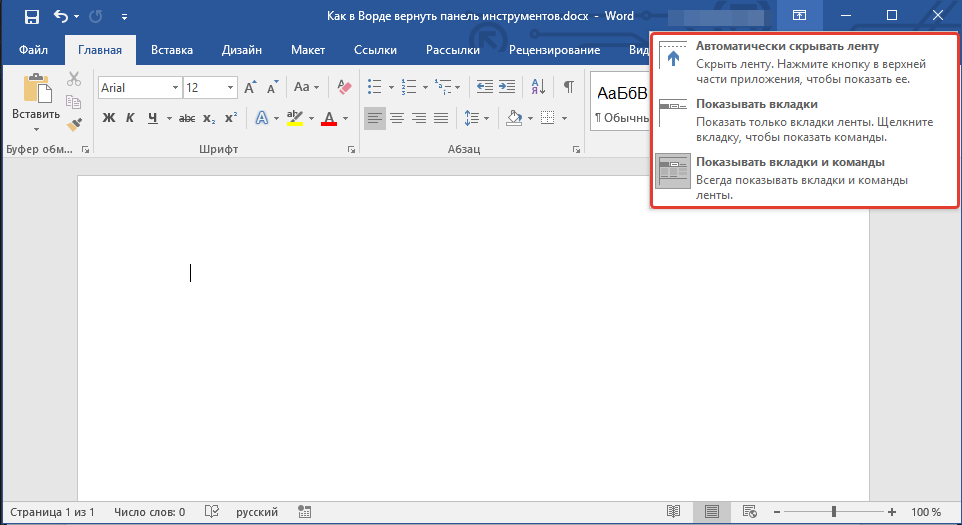
Каждое название этих режимов просмотра говорит само за себя. Выберите тот, который окажется наиболее удобным для вас в процессе работы.
Если же вы используете MS Word 2003 — 2010, для включения панели инструментов необходимо выполнить следующие манипуляции.
Включение отдельных элементов панели инструментов
Иногда происходит ситуация, когда не вся панель инструментов «пропадает» (скрывается, как мы уже обсудили), а только определенные её элементы. Либо, например, пользователь не может обнаружить какой-либо инструмент или целую вкладку. В таком случае нужно активировать (настроить) отображение этих вкладок на панели быстрого доступа. Это можно сделать в разделе «Настройки».

Откройте вкладку «Файл» на панели быстрого доступа и перейдите в раздел «Параметры».
Замечание: В предыдущих версиях Ворд вместо кнопки «Файл» используется кнопка «MS Office».
Перейдите в появившемся окне в раздел «Настроить ленту». 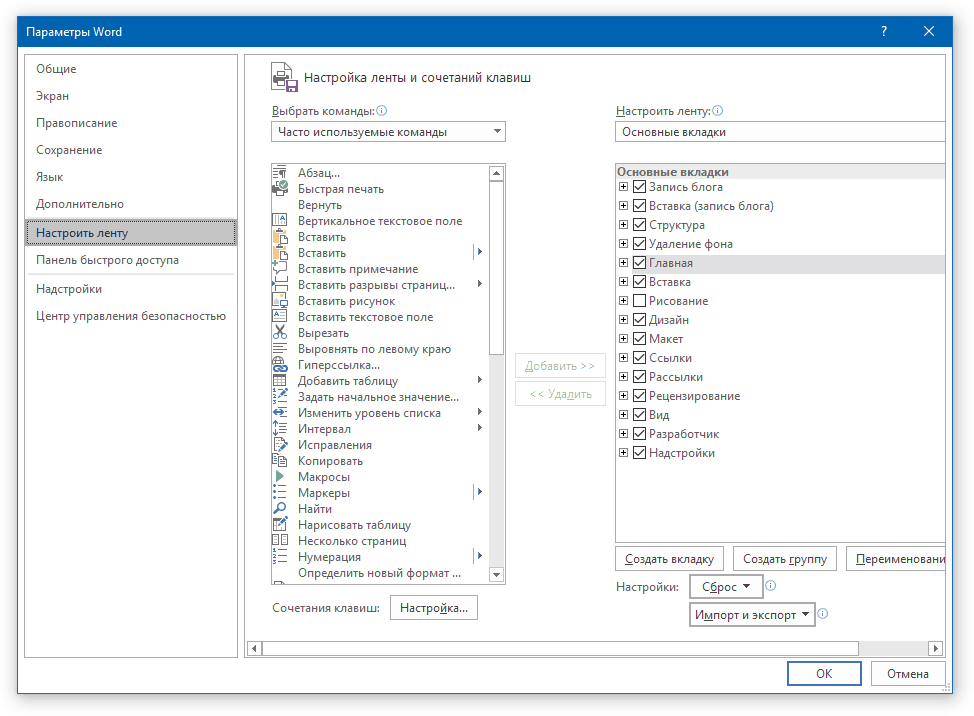
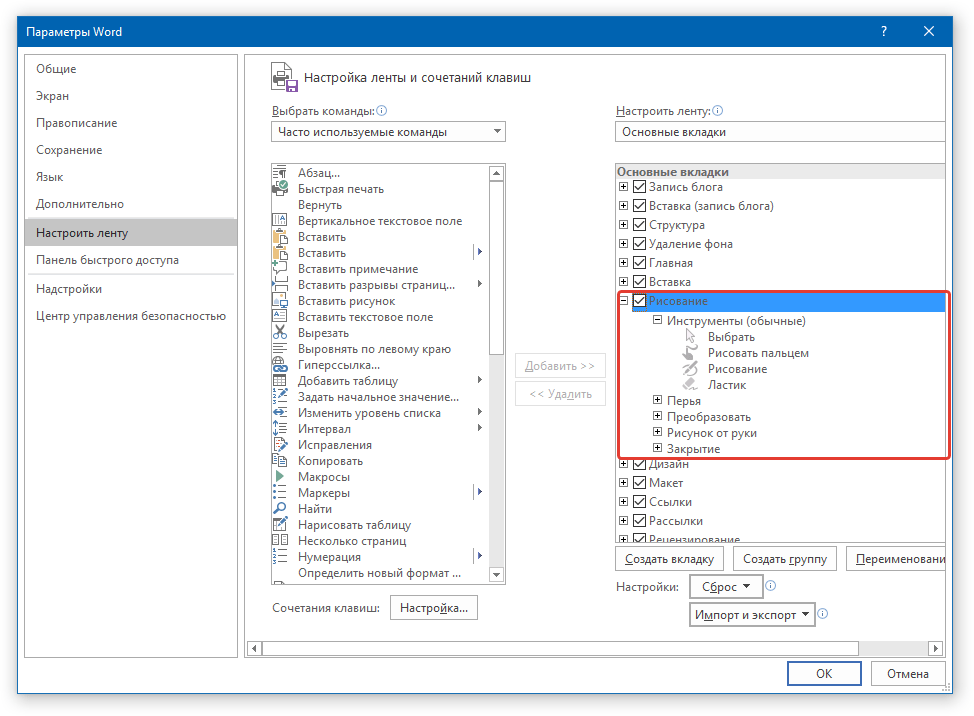
Рекомендация: Кликнув на значок «плюс» рядом с названием вкладки, вы сможете просмотреть списки групп инструментов, находящихся в этих вкладках. Раскрыв «плюсики» этих пунктов, вы получите доступ к списку инструментов, которые входят в состав групп.
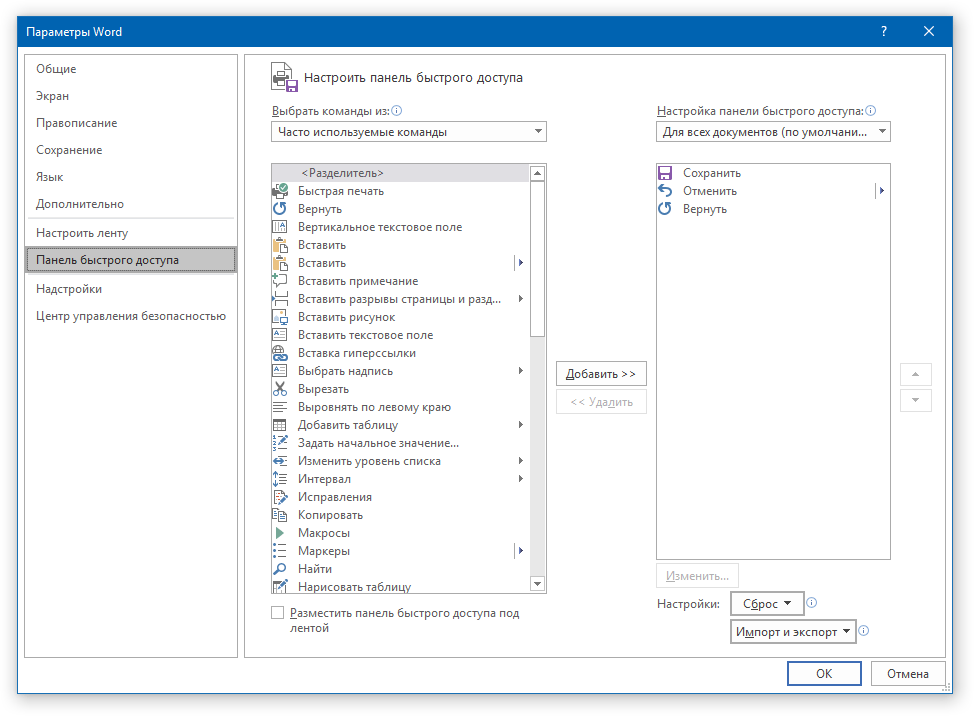
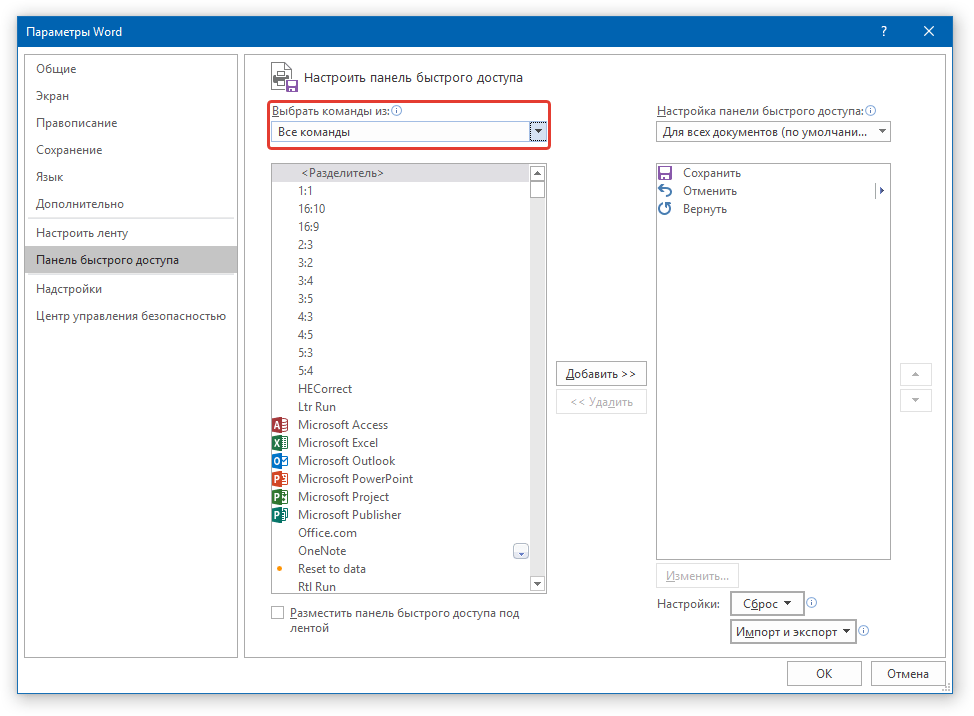
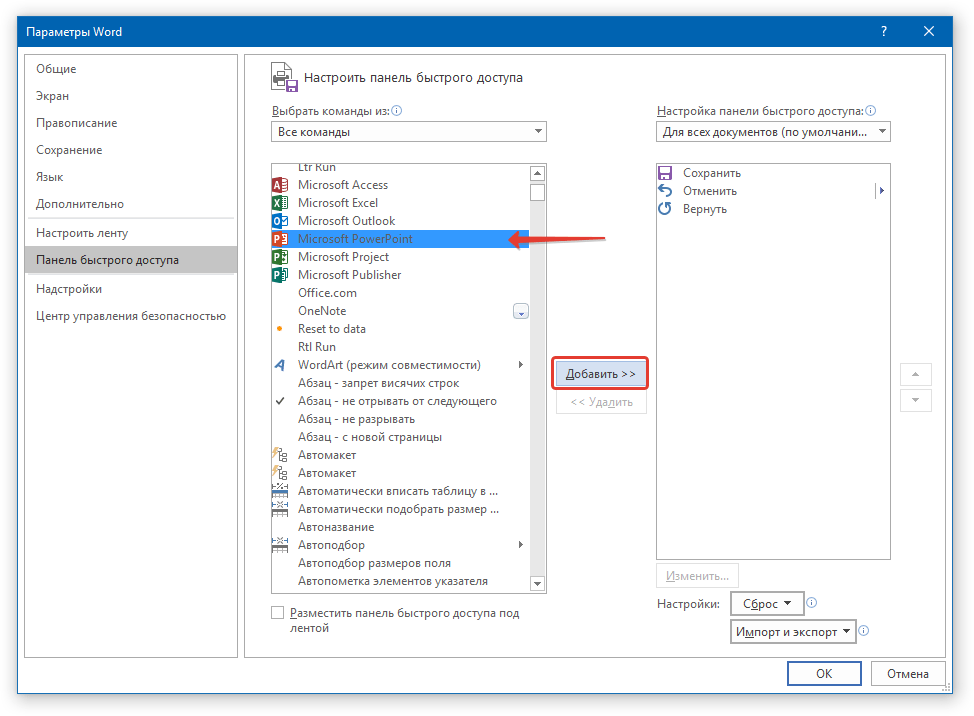
Обратите внимание: У вас есть возможность удалять лишние инструменты, нажав кнопку «Удалить», а также упорядочивать их, используя стрелки справа от второго окна.
Рекомендация: В секции «Настройка панели быстрого доступа», которая находится над вторым окном, вы можете указать, будут ли ваши изменения применяться ко всем документам или только к текущему.
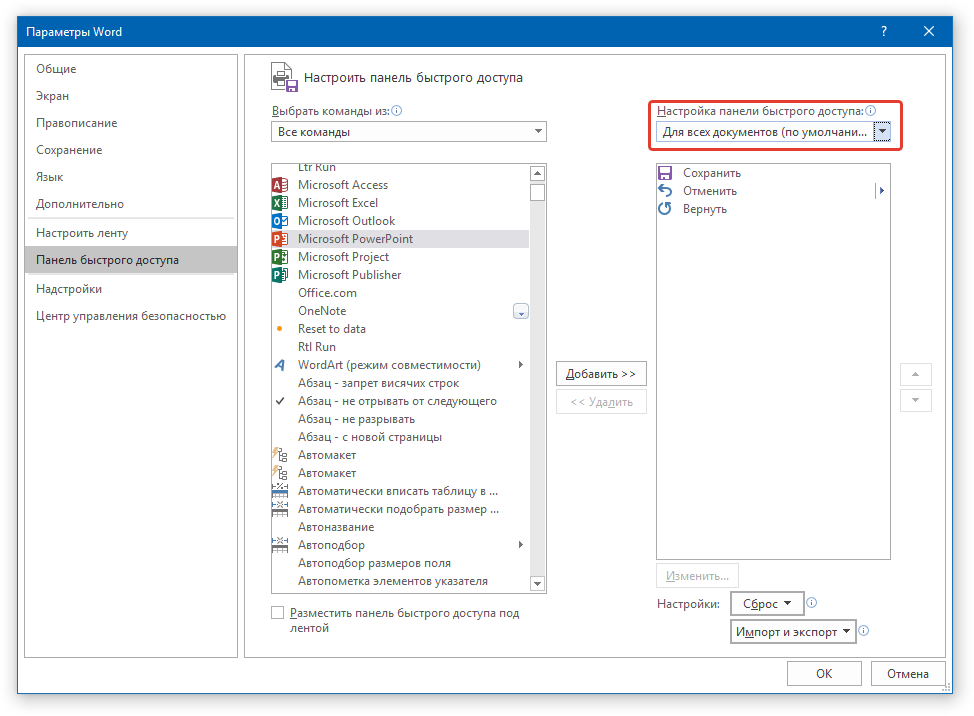
Чтобы закрыть окно «Параметры» и сохранить внесенные изменения, нажмите кнопку «ОК».
Иллюстрированный самоучитель по Microsoft Word
В панелях инструментов размещаются наборы кнопок, обеспечивающих быстрый доступ к большинству средств Microsoft Word. Для удобства работы с Word Вы можете установить на экране только те из панелей, которыми Вы пользуетесь. При этом набор инструментов на этих панелях Вы также можете задать по своему усмотрению.
Для того чтобы вывести панель на экран, нужно выбрать пункт меню Вид › Панели инструментов › Настройка.
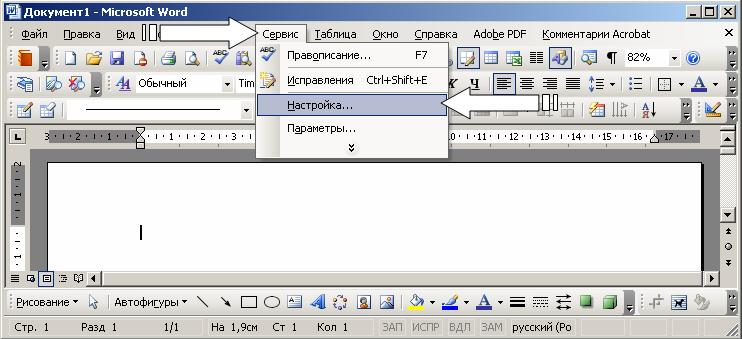
В диалоговом окне, на вкладке Панели инструментов можно пометить те из панелей, которые Вы хотели бы вывести.
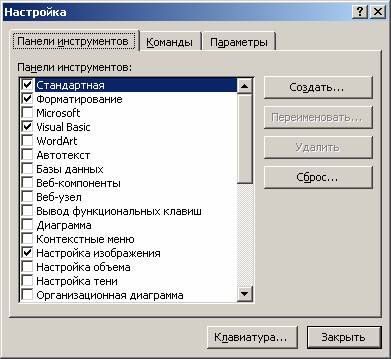
Панели могут располагаться в произвольных местах экрана. Перетащить панель на нужное место можно с помощью мыши, потянув панель за любое свободное от кнопок место.
Создать новую панель инструментов, чтобы разместить в ней кнопки по своему усмотрению, можно с помощью команды Создать в окне Настройка.
Главное окно, настройки и параметры текстового процессора MS Word




При запуске текстового процессора Word открывается главное окно программы.
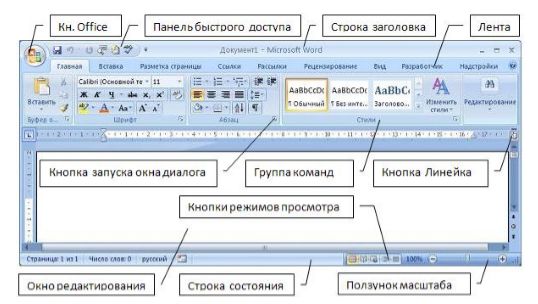
Рисунок 1. Главное окно программы Word
Давайте ознакомимся с ключевыми компонентами основного интерфейса приложения.
Кнопка Office
В левом верхнем углу окна находится кнопка Office, при нажатии на которую отображается меню основных команд для работы с файлами, список последних документов и кнопка Параметры Word для настройки параметров приложения.
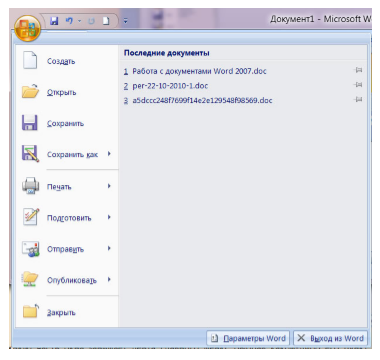
Рисунок 2. Главное меню программы Word
Панель быстрого доступа
Панель быстрого доступа по умолчанию располагается в верхней части окна Word возле кнопки Office и используется для быстрого доступа к наиболее часто используемым функциям.
Изначально на панели расположены 3 команды: Сохранить, Отменить и Вернуть.
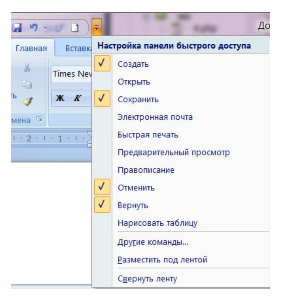
Для добавления новых команд на панель быстрого доступа (или удаления существующих) необходимо выполнить следующие действия:
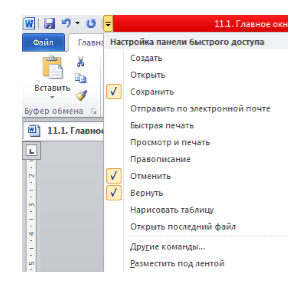
Рисунок 3. Меню настройки панели быстрого доступа
Для добавления команды, которой нет в открывшемся списке, необходимо выбрать пункт Другие команды… В разделе Настройка окна Параметры Word необходимо выбрать меню из выпадающего списка Выбрать команды из, в котором находится нужный элемент, далее выделить элемент в списке и нажать кнопку Добавить.
«Главное окно, настройки и параметры текстового процессора MS Word»
Помощь специалиста в области трудовой деятельности
Решение проблем с помощью ИИ за 2 минуты
Найди решение своей задачи среди 1 000 000 ответов
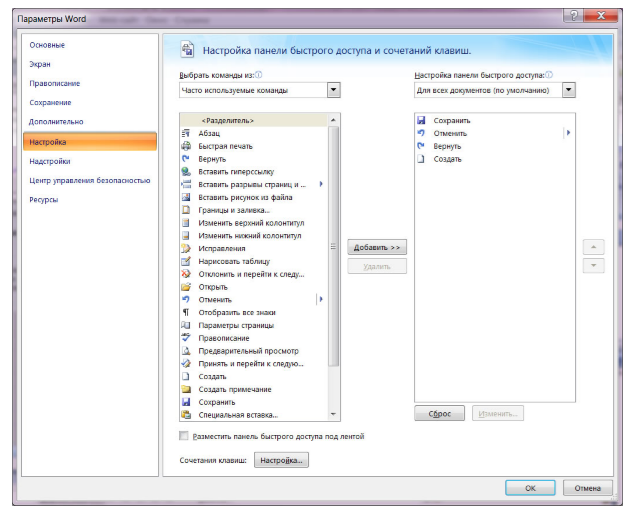
Рисунок 4. Окно Параметры Word
Чтобы оперативно использовать команду, можно установить для нее комбинацию клавиш, кликнув по кнопке Настройка…
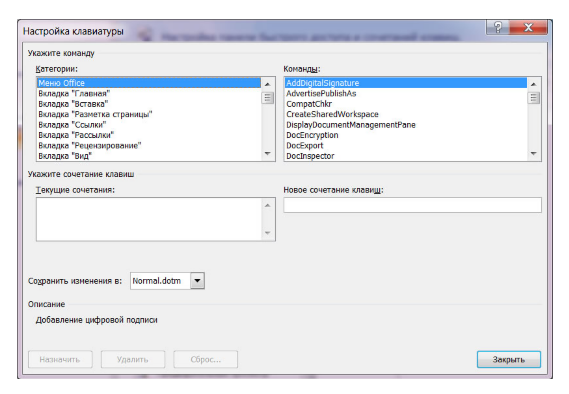
Рисунок 5. Окно настройки сочетания клавиш для команд
Внесенные изменения можно сохранить только для открытого в данный момент документа или для всех документов (шаблон Normal.dot). Также для добавления на панель быстрого доступа любой команды можно воспользоваться контекстным меню этой команды, в котором необходимо выбрать пункт Добавить на панель быстрого доступа.
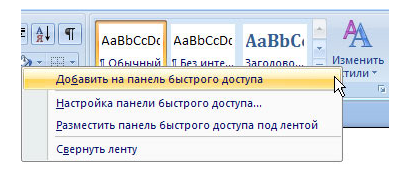
Рисунок 6. Контекстное меню элемента ленты
С помощью кнопки Настройка панели быстрого доступа можно изменить ее расположение на размещение под лентой.
Строка заголовка
Строка заголовка располагается в самой верхней части экрана и отображает название программы и название открытого документа. В программе Word одновременно можно открыть несколько различных документов, причем в строке заголовка будет отображено название того документа, с которым ведется работа.
Кнопки управления окном, которые расположены в строке заголовка, используются для закрытия окна и изменения его размера.
Лента
Вместо панелей инструментов, которые использовались в более ранних версиях Word, начиная с версии 2007 набор инструментов для работы с текстом располагается на ленте.
Инструменты на ленте не удаляются и не добавляются, однако ее можно свернуть для увеличения рабочей области несколькими способами: 1. Нажать кнопку Настройка панели быстрого доступа – Свернуть ленту.
Вкладки
Изначально в окне Word отображается 7 вкладок: Главная, Вставка, Разметка страницы, Ссылки, Рассылки, Рецензирование и Вид.
Некоторые вкладки активируются в зависимости от объекта, с которым выполняются действия. Напрмер, при редактировании таблицы становятся доступными дополнительные вкладки Конструктор и Макет, а при работе с изображениями открывается вкладка Формат.
Можно также на ленту добавить вкладку Разработчик, для чего необходимо:
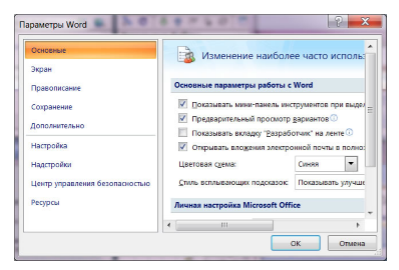
Строка состояния
В строке состояния, которая располагается в самом низу окна программы, отображается информация об активном документе и текущем положении в нем: количество страниц и номер текущей страницы, число слов, язык ввода текста, режим просмотра документа и масштаб. Кроме того в строке состояния располагаются кнопки, которые предназначены для включения режима записи макроса и записи исправлений.

Рисунок 9. Строка состояния
Изменить набор элементов строки состояния можно с помощью контекстного меню.
Режимы просмотра документа
Режим просмотра документа можно выбрать в группе Режимы просмотра документа вкладки Вид или с помощью кнопок в строке состояния:
Мини-панель инструментов
Мини-панель инструментов содержит команды, которые наиболее часто используются для форматирования данных. Отображается она в двух случаях – при нажатии правой кнопки мыши на тексте и при выделении текста.
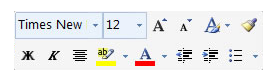
Рисунок 10. Мини-панель инструментов



