
Иногда приходится наблюдать, как пользователь что-то яростно набирает или правит в редакторе Word: удаляя и передвигая элементы текста или таблицы, но результата при этом нет. Текст всячески сопротивляется.
Такое случается довольно часто!
Давайте посмотрим на документ ВООРУЖЕННЫМ ГЛАЗОМ.
Включите отображение непечатных или скрытых символов при помощи кнопки (вкладка Главная в группе Абзац ленты меню) или нажав сочетание клавиш CTRL+SHIFT+8, где “8” – из верхнего ряда основной клавиатуры. Поверьте, без этих символов Вы никогда не будете свободно ориентироваться в документе.
ПРИВЫКНИТЕ К НИМ !
НАДО ПРИВЫКНУТЬ РАБОТАТЬ ПРИ ВКЛЮЧЕННЫХ НЕПЕЧАТНЫХ СИМВОЛАХ.
ЭТО ОЧЕНЬ ВАЖНО!
Давайте рассмотрим основные символы, которые встречаются в тексте и прокомментируем:
Как непечатаемый символ обозначается в строке точкой. Между словами должен быть только один пробел, так как редактор самостоятельно регулирует расстояние между словами внутри абзаца, стараясь распределить их равномерно по длине строки.
Установив между словами два и более пробела, вы фиксируете двойное и более минимальное расстояние, которое редактор не может уменьшить. Поэтому оптимально использовать между словами по одному пробелу.
Если не включена функция автоматической расстановки переносов, слова в абзаце будут переноситься между строками по пробелу.
НЕРАЗРЫВНЫЙ ПРОБЕЛ
Неразрывный пробел “склеивает” слова, не позволяя разносить их внутри абзаца на разные строки, и при этом выдерживает минимальное расстояние, задаваемое для пробела.
Вызывается сочетанием клавиш CTRL+SHIFT+Пробел и как непечатаемый символ обозначается в строке кружком;
Так, соединение в дате числа и месяца неразрывным пробелом дает гарантию, что они не будут разнесены на разные строки.
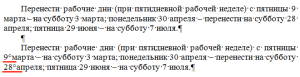
Пример непечатных символов
Следующий символ, с которым мы познакомимся,
РАЗРЫВ СТРОКИ
Этот непечатаемый символ служит для принудительного окончания строки, но при этом не нарушает целостности абзаца. Он отображается в конце строки как стрелка с возвратом влево (как на клавише ENTER) и вызывается комбинацией клавиш SHIFT+ENTER.
Удобно использовать, если слово неудачно переносится с одной строки на другую, а его лучше не разрывать. В этом случае можно его отправить на одну строку при помощи разрыва строки. Например, в шапке письма:

Пример шапки документа
Разрыв страницы также предоставляет весьма любопытную возможность управления текстом. Весьма часто в одном файле помещают несколько разделов, а то и документов, каждый из которых должен начинаться с новой страницы. Это красиво и удобно. Но! Если переход от конца одного раздела к началу нового выполнен вставкой пустых строк (нажатиями клавиши ENTER), то возможны следующие проблемы: 1. тратим лишнее время на разделение документов пустыми строками; 2. при необходимости редактирования текста в каком-либо месте разделенного документа происходит сдвиг всего текста ниже редактирования; 3. конечно тратим время на устранение сдвижек текста; 4. проблемы по пунктам 2 и 3 появляются при каждом изменении текста.
Этих проблем можно избежать и причем очень просто. Вставкой разрыва страницы. Делается это следующим образом:
— устанавливаем курсор в конец строки отделяемого текста; — используем комбинацию клавиш CTRL+ENTER;
Курсор при этом переносится в начало следующей страницы, а в том месте, где он был, отображается такой непечатаемый текст:

Пример разрыва страницы
При этом главное достоинство в том, что можно совершенно свободно добавлять или удалять текст выше разрыва и при этом разделение будет соблюдаться. Только если при добавлении текста, он не уместится на текущей странице, разрыв страницы автоматически передвинется на строку дальше.
Принудительный конец строки. Принудительный разрыв строк
При оформлении различных документов мы часто сталкиваемся с переносами текста на другую страницу. Хорошо, если текст однородный и необязательно, чтобы каждый раздел начинался с нового листа. Но если речь идет о документах со строгими критериями оформления, то размещение одного абзаца на отдельном листе либо вставка пустой страницы могут стать проблематичными. Ведь просто длительное нажатие клавиши «Enter», чтобы начать новый раздел, будет переносить Вас на новый абзац, поэтому если в начале документа будет удалена или добавлена часть текста, то начало Вашей страницы «съедет», оставив рядом с собой пустое поле.
Разрыв страницы
Разрыв страницы в «ворде» – это специальная опция, которая поможет Вам избежать лишней работы по исправлению документа и траты времени. В «ворде 2010» выполнить ее можно с помощью горячих клавиш – « Ctrl + Enter », а чтобы удалить – нажатием клавиши «Delete»
Разрыв строки
Часто нам необходимо перенести часть на новую строку без оформления выделения его в отдельный абзац. Например, при написании стихотворений нажатие кнопки «Enter» (которая переносит курсор на новый абзац и начинает текст с большой буквы) или мягкий перенос в «ворде» (автоматически разрывает слово и переносит его часть на новую строку) не дают нам ожидаемого результата. Для максимального удобства набора создали разрыв строки, в «ворде» он осуществляется сочетанием клавиш « Shift + Enter ».
Каждый день мы тратим уйму времени и сил на различные дела, требующие нашего непосредственного участия. Одно из таких – оформление документов – теперь стало гораздо легче.
Программа MS Word во время набора текста автоматически перебрасывает на новую строку, когда мы доходим до конца текущей. На месте пробела, установленного в конце строки, добавляется своего рода разрыв текста, который в некоторых случаях не нужен.
Так, к примеру, если вам необходимо избежать разрыва какой-либо целостной конструкции, состоящей из слов или цифр, разрыв строки, добавленный с помощью пробела в ее конце, явно будет помехой.
Чтобы избежать нежелательного разрыва конструкции, в конце строки вместо обычного пробела необходимо установить пробел неразрывный. Именно о том, как поставить неразрывный пробел в Word и пойдет речь ниже.

Прочитав текст на скриншоте вы, наверняка, уже поняли, как добавить неразрывный пробел, но именно на примере этого снимка экрана можно наглядно показать, зачем вообще такой символ необходим.
Как видите, комбинация клавиш, записанная в кавычках, разбивается на две строки, что является нежелательным. Как вариант, можно, конечно, записать ее и без пробелов, это исключит разрыв строки. Однако, такой вариант подходит не для всех случаев, к тому же, использование неразрывного пробела — решение куда более эффективное.
1. Чтобы установить между словами (символами, цифрами) неразрывный пробел, установите указатель курсора в место для пробела.
Примечание: Неразрывный пробел необходимо добавлять вместо обычного пробела, а не вместе/рядом с ним.
2. Нажмите клавиши “Ctrl+Shift+Space(пробел)” .
3. Неразрывный пробел будет добавлен. Следовательно, конструкция, расположенная в конце строки, не будет разрываться, а целиком останется в предыдущей строке или будет перенесена на следующую.

Если это необходимо, повторите аналогичное действие для установки неразрывных пробелов в отступах между всеми составляющими конструкции, разрыв которой вы хотите предотвратить.

Если вы включите режим отображения скрытых знаков, то увидите, что знаки обычного и неразрывного пробела отличаются визуально.

Собственно, на это можно и закончить. Из этой небольшой статьи вы узнали о том, как в Ворде сделать неразрывный пробел, а также о том, в каких случаях он может понадобиться. Желаем вам успехов в изучении и использовании этой программы и всех ее возможностей.
В различных документах, создаваемых в Microsoft Word, может возникнуть необходимость оставить пустое место, чтобы другой пользователь мог ввести свои реквизиты или прочие данные.
Например, Вы делаете анкету. Соответственно вверху должно быть как минимум два поля «Имя» и «Фамилия». Для того чтобы человек, которые отвечает на вопросы, знал, что данные поля следует заполнить, возле них должно быть пустое место, подчеркнутое снизу.
Оставить пустую подчеркнутую строку, может потребоваться и в различных деловых документах, чтобы была возможность дописать необходимые данные в нужных местах на листе.
Если у Вас документ на другую тему, но все равно необходимо сделать подчеркнутую строку в Ворде, тогда в данной статье мы с этим и разберемся. Научимся вставлять ее на всю ширину страницы, или определенной длины, чтобы потом можно было добавить текст, скорее всего, написанный от руки.
Пустая подчеркнутая строка с помощью Tab
Первый способ, чтобы сделать подчеркивание без текста – это использование клавиши «Tab» .
Установите курсор в том месте на лисье,где должна быт линия. Перейдите на вкладку «Главная» и возле кнопки с буквой «Ч» нажмите на маленькую стрелочку. Откроется выпадающий список, из которого можно выбрать вид линии. Если ничего не подойдет, нажмите «Другие подчеркивания» и определите вид сами. Кнопка «Цвет подчеркивания» поможет выбрать цвет.
После того, как буква «Ч» подсветится оранжевым цветом, нажмите на клавиатуре клавишу «Tab» (на ней изображены две стрелки, указывающие в разные стороны) необходимое количество раз.

В примере, я сделала пустую строчку в виде волны.

Создание пустой строчки с помощью горячих клавиш
Строка, сделанная первым способом, получается определенной длины, и если вам такое не подходит, например, пряма выходит за поля текста, или за отведенные пределы, тогда воспользуйтесь вторым способом.
С помощью горячих клавиш, можно сделать ее нужной длины, поскольку рисуется она очень маленькими шагами.
Активируйте инструмент «Подчеркивание» и выберите подходящий вид линии. Затем нажмите и удерживайте на клавиатуре «Ctrl+Shift» и нажимайте пробел до тех пор, пока прямая не станет нужной длины.
Первый и второй способы можно объединить. Сначала нарисуйте с помощью «Tab» , а потом немного дорисуйте, используя горячие клавиши.

Делаем пустую строку с помощью автозамены
В Ворде сделать прямую также можно, используя автозамену. Правда в данном случае, в документ будет вставлена линия границы. Давайте разберемся, как это сделать.
Установите курсор под той строкой, которую нужно подчеркнуть. Обратите внимание, линия будет не определенной длины, а от одного поля документа до другого. Затем нажмите на клавиатуре три раза клавишу с изображением дефиса.

После этого, кликните «Enter» .

На верхнем скриншоте видно, что дефисы я добавила под строкой со словом «Автозамена» , и в итоге, подчеркнулась именно строка, которая была над дефисами. То есть, таким образом, создается линия между текстом, но и сделать пустую линию так тоже можно.

Рисуем линию, используя фигуры
Четвертый способ – это добавление фигуры.
Перейдите на вкладку «Вставка» и нажмите . В списке кликните по изображению прямой линии.

Нарисуйте линию в нужном месте на листе. Преимущества такого способа – можно сделать ее любой длины, выбрать подходящий цвет, толщину и вид.
Чтобы нарисовать ровную горизонтальную линию, нажмите и удерживайте при этом клавишу «Shift» на клавиатуре.
Если нужно выбрать другой цвет, тогда просто в готовых стилях кликните по той линии, которая Вам подойдет – нужная вкладка «Средства рисования» – «Формат» откроется сразу после того, как Вы нарисуете линию. Толщину и вид выберите, нажав по кнопке «Контур фигуры» – на ней изображен карандаш с подчеркиванием.
Прочесть подробнее про то, как изменить вид линии, можно в статье: как сделать стрелку в Ворде .

Как сделать много подчеркнутых строк
Если нужно добавить не короткую пустую строку в тексте, или небольшой отрезок для заполнения данными, а много таких строк, например, чтобы человек написал развернутый ответ, тогда сделать это можно, вставив в документ таблицу и немного изменив ее границы.
Перейдите на вкладку «Вставка» и нажмите «Таблица» . Выберите из выпадающего списка «Вставить таблицу» .

Появится вот такое окошко. В нем нужно заполнить «Число столбцов» – «1» , а вот «Число строк» укажите столько, сколько нужно добавить пустых строк на лист. Нажмите «ОК» .

Дальше выделите всю добавленную таблицу, кликнув по маленькой кнопочке со стрелочками в разные стороны, которая появляется в левом верхнем углу таблицы. Потом перейдите на вкладку «Работа с таблицами» – «Конструктор» и нажмите на стрелочку возле кнопки «Границы» .
В выпадающем списке нужно кликнуть по тем границам, которые нужно убрать: левая и правая.

В итоге, Вы получите много линий для заполнения.

На этом, буду заканчивать. Думаю, у Вас получилось добавить в свой документ Ворд пустую подчеркнутую строку, и теперь или готова анкета, или есть текст, в котором пропущены слова, или документ, в который необходимо дописать данные.
Даже если не нажимать Enter. Но это не всегда удобно. К примеру, вы написали своё полное имя. Инициалы могут оказаться в конце одной строки, а фамилия — в начале другой. Так информация хуже воспринимается.
Да и выглядит это некрасиво. Чтобы не подбирать место для каждого слова, разберитесь, как сделать неразрывный пробел в Ворде. С ним фраза не будет разделяться при переносе.
Специальные символы помогают правильно оформить текст на странице
Сочетание клавиш и автозамена
Этот элемент появится, если одновременно нажать Shift + Ctrl + Space bar. Назначить другие кнопки можно так:
- Перейдите в меню Вставить — Символ — Другие.
- Вкладка «Специальные знаки».
- Отыщите пункт «Неразрывный пробел» («Non-breaking space»).
- Кликните на «Сочетание клавиш…»
- Задайте удобные для вас параметры.

Если не хотите каждый раз тянуться пальцами к разным местам на клавиатуре или вспоминать, за что отвечает та или иная кнопка в Ворде, настройте параметры замены.
- Выделите и скопируйте нужный элемент форматирования.
- Откройте всё ту же вкладку «Специальные знаки».
- Кликните на «Автозамена»
- В поле «Заменить» напечатайте то, что должно превращаться в неразрывный пробел при вводе. Это могут быть три коротких тире, два подчёркивания или кодовое слово, которое не используется при печати в Word. Задайте те параметры, которые хотите.
- В поле «На» нужно поставить заранее скопированный Non-breaking space. Перед этим отметьте пункт «Обычный текст».
- Нажмите «Добавить».

Как вставить неразрывный пробел в Word — решать вам. Можете выбрать наиболее удобный способ . Это очень легко настраивается.
Специальный пробел
Если вам нужно не только запретить разделение фразы, но и зафиксировать расстояние между буквами, используйте специальный элемент Ворд — Narrow non-break space. С ним слова будут находиться близко друг к другу, даже если задать выравнивание по ширине.
Чтобы поставить его в документ, необходимо сделать следующее:
- Откройте меню символов.
- В выпадающем списке «Набор» выберите «Знаки пунктуации».
- Найдите Narrow non-break. Название выделенного объекта находится над кнопкой «Автозамена».
- Можете настроить сочетание клавиш или вставить напрямую.

Такую функцию можно использовать для указания дат — цифры «2016» не отодвинуться от слова «год».
Как посмотреть, где находятся скрытые символы?
Элементы форматирования нельзя увидеть. Они используются для вёрстки и не должны отображаться в обычном режиме работы с документом. Но чтобы отыскать символ Non-breaking space, не надо перепечатывать весь текст. Можно настроить видимость скрытых символов.
- В верхней части окна выберите пункт «Меню» (в Word 2013 он называется «Главная»).
- Найдите пиктограмму «Отобразить все знаки» на панели «Абзац». Она похожа на букву «П» с чёрным пятном наверху. Эту же функцию можно активировать, одновременно нажав Ctrl+Shift+* (звёздочка).

Появится всё скрытое форматирование. Стандартный пробел выглядит, как чёрная точка, неразрывный — как небольшой кружочек вверху строки.
С этой опцией можно запретить самостоятельный перенос фразы в Ворде. Не стоит разделять буквенные сокращения, единицы измерения, формулы, инициалы с фамилией. Если одна часть такой конструкции будет в конце строки, а другая — в начале следующей, информация будет плохо восприниматься. Поэтому надо знать, как поставить неразрывный пробел в Word.
Лабораторная работа № 1
Абзацные отступы и интервалы
Упражнение 1
Абзацный отступ. Предлагаемое упражнение имитирует обычное заявление (не хватает только подписи). Обратите внимание, что в раскладке продуктов левый край ровный, но текст отодвинут от левого края.
Ключ к заданию
Основной текст выровнен по ширине, красная строка.
Раскладка продуктов — шрифт полужирный, в конце каждой строки отбит абзац. Выравнивание влево. Задан отступ слева. Для этого выделите абзацы, которые нужно "отодвинуть", выполните командуФормат — Абзац и на вкладке Отступы и интервалы в поле ввода Отступ слева задайте размер отступа 12 см.

Эту же операцию можно выполнить, передвигая мышью по горизонтальной линейке треугольники и прямоугольник. Верхний треугольник соответствует положению начала первой строки абзаца, нижний – величине отступа слева. Если схватить и переместиться вместе, т.е. будет выполняться отступ с учетом первой строки. В правой части линейки имеется только один треугольник, соответствующий отступу справа.
Для словесного определения отступа никогда не употребляйте характеристику «куда отодвинут текст» (вправо, влево), используйте только формулировку «откуда» (слева, справа) иначе не избежать путаницы.
Закрепление навыка установки отступа для абзаца
Упражнение 2
Нерастяжимый пробел и принудительный конец строки и возможности их применения.
Самое насыщенное информацией по грамотному форматированию документов упражнение. Обратите внимание на ровный правый край (реквизиты, основной текст и подписи заканчиваются на одной вертикальной линии) и левый (все первые строки абзацев начинаются от одной вертикальной линии).
Чтобы внести некоторую эмоциональную окраску в выполнение задания, проставьте фамилии, адреса и сумму долга по своему усмотрению.

В этом упражнении вводятся два новых понятия.
Нерастяжимый (неразрывный) пробел не позволяет слова между которыми он вставлен располагать на разных строчках (удобно употреблять в случаях: 1996 г.; Иванов И. В. и т. д.) и сохраняет этот пробел фиксированным (по ширине) при любом выравнивании абзаца (не растягивается в отличие от обычного пробела).
Принудительный конец строки употребляется в том случае, когда вам самим нужно определить конец строки внутри абзаца.
Ключ к заданию
Реквизиты (обращение в письме) выровнены по ширине, отступ слева. В конце первой строки (после кв. 7) принудительный конец строки для того, чтобы эта строка закончилась четко у правого края полосы набора (если в этом месте закончить абзац такого эффекта не получится). Красной строки нет.
Основной текст выровнен по ширине, красная строка. Между некоторыми символами (в сумме 2 500) используются нерастяжимые пробелы.
Подпись выровнена по ширине, в конце строчки принудительный конец строки. Эффект растягивания текста по краям достигается за счет того, что все пробелы в этой строке, за исключением одного, нерастяжимые.



