

Выступ – это особая функция программы Microsoft Word, которая дает возможность выделить определенный блок текста и применить к нему дополнительные настройки форматирования. Ворд позволяет использовать выступы для установки отступа первой строки абзаца, что делает текст более удобочитаемым и организованным.
С помощью выступов можно достичь разнообразных эффектов в оформлении текста. Например, выделить важные пункты в списке, добавить сноски, сделать выделенный отступ для абзаца или отметить примечания к документу. Функциональность выступов позволяет создавать структурированный и легко воспринимаемый текст для чтения и улучшения его внешнего вида.
Уже играли в Blade and Soul?
Да, уже давно
65.59%
Еще нет, но собираюсь
18.76%
Только начинаю
15.65%
Показать результаты
Проголосовало: 741
Кроме того, выступы могут быть использованы для оформления документа согласно различным стандартам и требованиям оформления, таким как научные статьи или книги. Они могут предоставить стиль и согласованность в форматировании текста на всех страницах документа.
Выступ в Microsoft Word
Функциональность выступа в Microsoft Word позволяет пользователю настроить его ширину, высоту, цвет, толщину, стиль линии и другие параметры. Выступ может быть создан и применен к отдельному абзацу текста, к выделенному участку текста, или ко всему документу в целом. Он может быть использован для выделения заголовков, подзаголовков, списков и других структурных элементов.
Выступ также может быть использован для оформления и организации таблиц в документе. Он может быть создан и применен к отдельной ячейке или всей таблице, чтобы добавить визуальную разделение между строками и столбцами.
Применение выступа в Microsoft Word облегчает чтение и восприятие документа, делая его более структурированным и удобным для работы. Выступы могут быть использованы в процессе создания различных типов документов, таких как отчеты, презентации, бизнес-планы и другие.
| Преимущества выступа в Microsoft Word: |
|---|
| — Создание графических элементов для оформления текста |
| — Организация информации и структурирование документа |
| — Возможность настройки параметров выступа |
| — Понятное и удобное чтение документа |
Использование выступа в Microsoft Word позволяет создавать профессионально оформленные документы с легкостью, придавая им выразительность и привлекательность. Хорошо оформленный текст с использованием выступа может значительно повысить качество и визуальное впечатление от документа.
Определение и функциональность
Основная функциональность выступа включает следующие возможности:
- Создание отступа с помощью определенного размера, выраженного в пикселях или процентах.
- Выбор расположения выступа: слева или справа.
- Применение выступа к отдельным абзацам, выбранным фрагментам текста или всему документу.
- Редактирование примененных выступов, изменение их размера или расположения.
- Применение выступа к заголовкам, подзаголовкам, спискам или другим элементам форматирования текста.
- Использование выступов в шаблонах документов для создания единообразия внешнего вида документов.
Выступы в Word широко используются в оформлении текста, чтобы выделить определенные элементы или сделать текст более удобочитаемым. Они также могут быть использованы для организации информации, разделения различных секций или управления макетом документа.
Что такое выступ в ворде
Выступ может быть добавлен для различных целей, таких как:
- Отделение заголовков разделов от основного текста;
- Выделение ключевых слов или фраз;
- Создание списков или структурированных блоков информации.
Он также может быть использован для создания отступов в шаблонах документов, оформления текста и организации информации. Например, выступ может быть добавлен для выделения важных пунктов в списке или для создания структурированного иерархического описания.
Чтобы создать и настроить выступ в Microsoft Word, необходимо выбрать текст или элементы, для которых вы хотите добавить отступ, а затем использовать панель инструментов «Расстояние» во вкладке «Разметка страницы». Отсюда вы можете настроить размер выступа, его положение и выравнивание, а также применить изменения к выбранным элементам или всему документу.
Выступ в Microsoft Word является мощной функцией, которая помогает улучшить оформление текста, делая его более удобочитаемым и организованным. Он особенно полезен при работе с большими объемами информации или при создании документов с различными разделами и подразделами. Используйте выступы, чтобы сделать свои документы более профессиональными и аккуратными.
Для чего предназначен выступ
Выступ в Microsoft Word представляет собой элемент форматирования текста, который позволяет создавать визуальное выделение определенной части текста. Он может быть использован для различных целей, в зависимости от потребностей пользователя.
Основная функция выступа — выделение или подчеркивание важной информации в документе. Это может быть достигнуто путем выделения ключевых слов или фраз, создания визуального акцента на определенной информации или организации текста.
Выступ может быть использован для создания заголовков, подзаголовков, введений или акцентирования основной мысли в тексте. Он может также использоваться в таблицах, чтобы выделить определенные ячейки или столбцы, сделав их более заметными.
Применение выступа может быть особенно полезно при создании отчетов, презентаций, резюме, обзоров или любых других документов, где необходимо подчеркнуть важную информацию или структурировать текст для более легкого восприятия.
Выступ может быть использован при создании шаблонов документов для облегчения последующей работы. Если вам часто приходится создавать документы с определенным форматированием или структурой, вы можете создать шаблон с заранее заданными выступами, что позволит сэкономить время и упростить процесс создания новых документов.
В итоге, использование выступа в Microsoft Word не только позволяет сделать документы более профессиональными и читаемыми, но и упрощает организацию информации и создание документов в целом.
Примеры использования выступа
Выступ в шаблонах документов: Выступы могут быть полезны при создании шаблонов документов. Например, вы можете создать шаблон для письма или отчета, в котором используются выступы для выделения ключевых элементов или разделов документа. Это поможет вам создать профессионально выглядящий и легко читаемый документ.
Выступ в оформлении текста: Выступы могут быть использованы для придания структуры и оформления текста. Например, вы можете использовать выступы для создания пунктов списка или для выделения важной информации. Это позволит читателям быстро найти нужную информацию и сделать текст более понятным.
Выступ для организации информации: Выступы могут быть эффективным средством организации информации. Например, вы можете использовать выступы для создания иерархической структуры документа, где основные разделы будут выделяться крупными выступами, а подразделы — менее выразительными. Это поможет читателям лучше понять структуру документа и быстрее найти нужную информацию.
Все эти примеры демонстрируют, что использование выступов в Microsoft Word может значительно улучшить оформление и организацию ваших документов. Выступы — это простой и эффективный способ выделить важные элементы и сделать текст более читабельным и понятным.
Выступ в шаблонах документов
Шаблоны документов могут быть полезны при создании различных типов документов, таких как резюме, письма, отчеты и другие. Они упрощают процесс создания и форматирования текста, позволяя использовать готовые структуры и элементы дизайна.
Одно из главных преимуществ выступа в шаблонах документов — возможность быстрого и удобного создания разделов и подразделов. Выступ позволяет выделять заголовки и подзаголовки различного уровня, добавлять им отступы и задавать стиль текста.

Для использования выступа в шаблонах документов необходимо:
- Открыть шаблон документа в Microsoft Word.
- Выделить нужный текст, который будет служить заголовком или подзаголовком.
- На панели инструментов выбрать соответствующий уровень выступа.
Выступ в шаблонах документов также позволяет удобно организовывать информацию, разделять текст на разделы и подразделы, что делает его более читабельным и понятным для читателя.
Таким образом, использование выступа в шаблонах документов позволяет упростить создание и оформление текста, а также улучшить его структуру и читаемость.
Выступ в оформлении текста
Выступ в Microsoft Word предоставляет пользователям возможность оформлять текстовые документы в более эффективный и привлекательный способ. С помощью выступа можно создавать эффектные заголовки, выделять ключевые фразы или слова и улучшать визуальное восприятие текста.
Один из основных способов использования выступа в оформлении текста — это создание выделенных блоков текста, которые выделяются отступами от общего текста. Это позволяет сделать текст более упорядоченным и структурированным. Такие выделенные блоки могут быть использованы в различных целях, например, для выделения важной информации или описания ключевых понятий.
Для создания выступа в оформлении текста в Microsoft Word можно использовать следующие инструменты:
- Отступы: с помощью отступов можно установить смещение выделенного текста относительно общего текста. Для этого нужно выделить нужный текст и выбрать пункт меню «Формат» — «Абзац». В открывшемся окне можно задать необходимый отступ для выделенного текста.
- Рамки и заливка: помимо отступов, можно использовать различные стили рамок и заливки для выделенных блоков текста. Например, можно добавить рамку вокруг выделенного текста или использовать цветную заливку, чтобы привлечь внимание читателя.
- Шрифт и стиль: изменение шрифта, размера и стиля текста также может быть эффективным способом создания выступа в оформлении текста. Например, можно использовать жирный или курсивный шрифт для выделения ключевых фраз или заголовков.
Применение выступа в оформлении текста может значительно улучшить визуальное восприятие документа и сделать его более удобным для чтения. Это особенно полезно в случаях, когда требуется выделить важную информацию или организовать текст в логические блоки.
Однако при использовании выступа в оформлении текста необходимо учитывать, что излишнее количество выделенных блоков может создать хаос и снизить читабельность документа. Поэтому рекомендуется использовать выступ в умеренном количестве и только там, где это действительно необходимо.
Выступ для организации информации
Выступ в Microsoft Word представляет собой визуальный элемент форматирования, который используется для создания отступа первой строки абзаца. Он позволяет организовать информацию в документе, выделив важные части текста и делая его более читабельным.
Выступ играет важную роль в оформлении текста, так как позволяет создать визуальное разделение между абзацами и облегчает навигацию по документу. Он также может использоваться для выделения особых абзацев, таких как цитаты или списка важных пунктов.
Для создания выступа в Microsoft Word необходимо выделить желаемый абзац и выбрать соответствующий параметр в панели форматирования. Выступ можно настроить по ширине, задать значение отступа первой строки абзаца, а также применить его к одному или нескольким абзацам сразу.
Использование выступа в шаблонах документов особенно полезно при создании стандартизированных документов, таких как письма, отчеты или презентации. Он позволяет создавать единообразие в оформлении текста и упрощает процесс создания и редактирования документов.
Примеры использования выступа могут включать:
- Выделение основного текста от списка ключевых пунктов
- Создание цитат или отдельных блоков текста
- Оформление титулов и заголовков
- Выделение основных идей в тексте
Важно отметить, что выступ является элементом визуального форматирования и не влияет на структуру текста. Он предназначен для улучшения внешнего вида документа и может быть изменен или удален в любой момент.
В общем, выступ в Microsoft Word является мощным инструментом для организации информации в документе. Он позволяет выделять текст, создавать структуру и улучшать визуальное восприятие документа. Используя выступ, вы можете сделать ваш текст более четким, доступным и профессиональным.
Как создать и настроить выступ
Выступ в Microsoft Word позволяет оформить текст, придав ему своеобразную форму выпуклости или вогнутости. Это удобно использовать, если необходимо выделить определенный абзац или фрагмент текста, сделать его более читаемым и заметным.
Чтобы создать выступ в документе Word, следуйте следующим шагам:
Шаг 1: Выделите абзац или фрагмент текста, к которому нужно применить выступ.
Шаг 2: Нажмите правую кнопку мыши на выделенном тексте и выберите в контекстном меню пункт «Абзац».
Шаг 3: В открывшемся окне «Абзац» выберите вкладку «Выступ».
Шаг 4: В разделе «Выступ» установите желаемую ширину и направление выступа с помощью полей «Размер» и «Расположение».
Шаг 5: Нажмите кнопку «ОК», чтобы применить изменения.
После выполнения этих шагов выбранный абзац или фрагмент текста будет иметь выступ, который будет подчеркивать его визуально и выделять на фоне остального текста.
Настройка выступа также позволяет задать другие параметры, такие как цвет или текстуру фона, отступы от текста, шрифт, размер шрифта и др. Это позволяет создать уникальный оформление документа и сделать его более привлекательным и наглядным.
Выступ в ворде – это мощный инструмент, который помогает организовать и отформатировать текстовые документы. Применение выступа придает документу профессиональный вид и помогает сделать его более понятным и информативным.
Если вы считаете, что данный ответ неверен или обнаружили фактическую ошибку, пожалуйста, оставьте комментарий! Мы обязательно исправим проблему.
Как сделать выступ первой строки в ворде

Гайд в разделе MS Office «Как добавить выступ в Microsoft Word» содержит информацию, советы и подсказки, которые помогут изучить самые важные моменты и тонкости вопроса….

Висячий отступ используется для позиционирования первой строки каждого абзаца напротив поля с отступом каждой последующей строки. Если вы хотите добавить выступающие отступы в документ Microsoft Word, вот что вам нужно сделать.
Вы увидите выступающие отступы, применяемые при добавлении библиографий в Microsoft Word, чтобы удовлетворить требованиям руководства по стилю определенных виды академических документов. Однако вы можете использовать выступающие отступы по любой причине, поскольку они позволяют подчеркивать начало каждого нового абзаца для ясности.
Добавление выступа в документ Microsoft Word
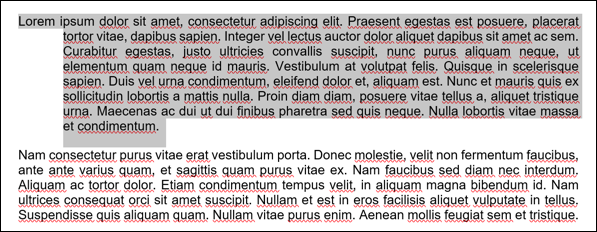
Висячий отступ можно применить к отдельным абзацам или к документу в целом. Применение висячего отступа сохранит первую строку в обычном положении, квадрат по отношению к полям вашего документа, с каждой последующей строкой с отступом внутрь.
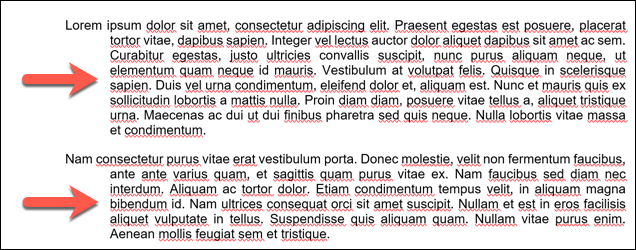
Если вы хотите применить выступающий отступ к одному абзацу, сначала поместите мигающий курсор в этот абзац текста или выберите абзац целиком. Вы также можете применить настройку сразу к нескольким блокам текста, выбрав несколько абзацев.
Если вы хотите применить этот параметр ко всему документу, вы сможете сделать это позже. А пока вы можете разместить мигающий курсор в любом месте документа.
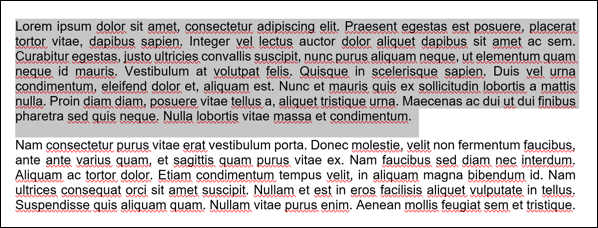
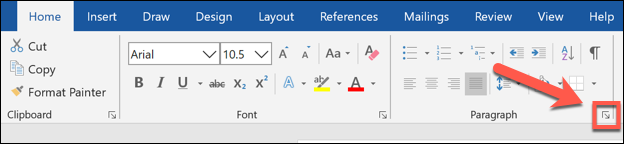
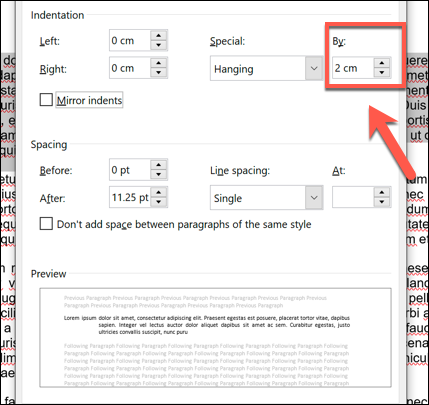
После выделения текста щелкните вкладку «Главная» на панели ленты. Отсюда выберите значок «Дополнительные параметры» в правом нижнем углу раздела «Абзац».
Откроется окно настроек «Абзац». Щелкните раскрывающееся меню «Специальные», указанное в разделе «Отступы» вкладки «Отступы и интервалы».
Отсюда выберите параметр «Вывешивание».
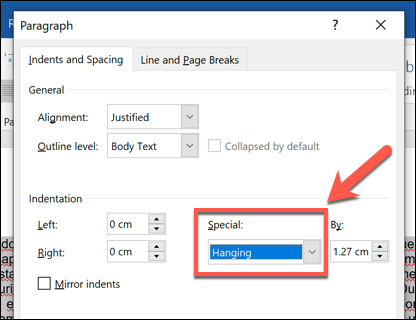
Вы можете выбрать величину отступа текста, изменив размер в поле «По» рядом с этим параметром, при этом размер будет отображаться в сантиметрах.
Внизу отображается предварительный просмотр, позволяющий увидеть, как будет выглядеть текст после применения настройки.
Применение выступающего отступа только к выделенному тексту
Если вы хотите применить настройку выступающего отступа только к выделенному тексту, нажмите кнопку «ОК» в нижней части окна настроек «Абзац».
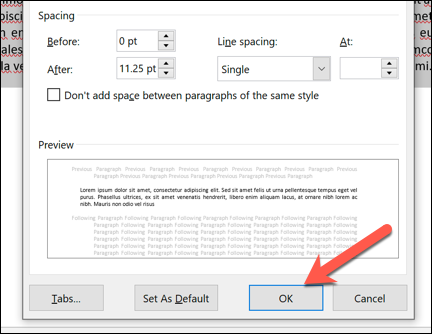
Это гарантирует, что любой текст, который вы не выбрали, не будет затронут никакими изменениями, которые вы здесь сделали .
Применение выступа ко всему документу
Если вы хотите использовать этот параметр по умолчанию для вашего текущего документа (или всех будущих документов), щелкните значок « Вместо этого установите параметр по умолчанию в нижней части окна «Абзац».
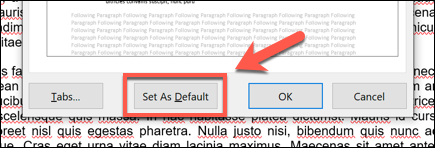
Вас спросят, хотите ли вы применить это изменение к текущему документу. или примените его ко всем будущим документам. Выберите «Только этот документ» или «Все документы на основе обычного».dotm Template », затем нажмите« OK », чтобы подтвердить свой выбор.
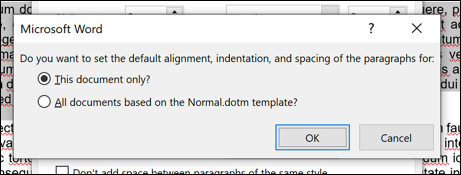
Если вы выберете вариант« Только этот документ », будет применен выступающий отступ ко всему тексту в текущем документе. Если вы выберете вариант «Все документы на основе шаблона Normal.dotm», выступающий отступ будет применен к вашему текущему документу, а также ко всем будущим документам, которые вы создаете.
Как добавить выступ в Microsoft Word
MS Office Гайды
Для получения большей информации о секретах и подсказках по разделу MS Office легко перейдите в гайды MS Office по указанной выше ссылке.
Создание выступа
При отступе, также известном как отступ второй строки, первая строка абзаца отключается путем его позиции на полях, а затем отступа для каждой последующей строки абзаца.
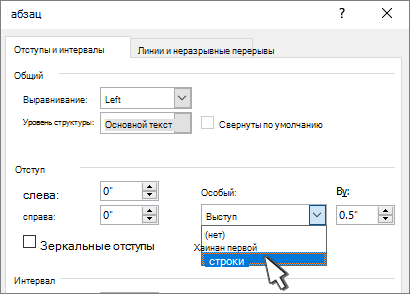
- Выделите текст, для которого нужно добавить выступ.
- Перейдите в >«Абзац» в > отступы и интервалы.
- В разделе Дополнительно выберите Выступ. Глубину отступа можно настроить с помощью поля На.
- Нажмите кнопку ОК.
Чтобы добавить к абзацу капку, см. в этой статьи.
Чтобы получить отступ для первой строки абзаца, см. отступ первой строки абзаца.
- Выделите абзац, для которого вы хотите добавить выступ.
- Перейдите в формат >абзаца.
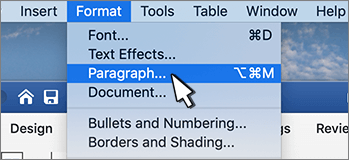
- В разделе Дополнительно выберите Выступ.
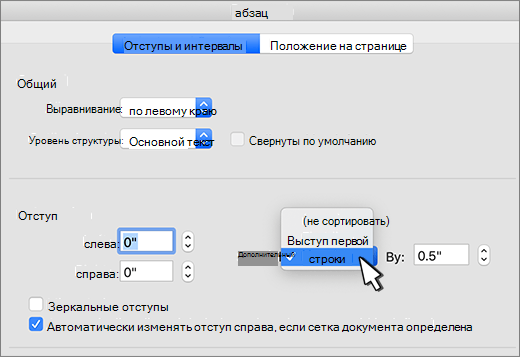 Глубину отступа можно настроить с помощью поля На.
 - Нажмите кнопку ОК.
Чтобы добавить к абзацу капку, см. в этой статьи.
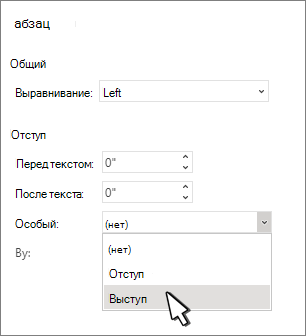
- Выделите текст, для которого нужно добавить выступ.
- Перейдите в >«Абзац» в > отступы и интервалы.
- В разделе Дополнительно выберите Выступ. Глубину отступа можно настроить с помощью поля На.
- Нажмите кнопку ОК.
Как cделать отступ на первой строке каждого абзаца в Microsoft Word
В создании этой статьи участвовала наша опытная команда редакторов и исследователей, которые проверили ее на точность и полноту.
Команда контент-менеджеров wikiHow тщательно следит за работой редакторов, чтобы гарантировать соответствие каждой статьи нашим высоким стандартам качества.
Количество просмотров этой статьи: 15 891.
Вам надоело нажимать кнопку Tab для каждого нового абзаца? Сделав несколько простых изменений в меню Word, вы сможете автоматизировать данную операцию. Следуйте этим указаниям, чтобы узнать, как это сделать в Word 2007, 2010 и 2013.
Word 2010/2013

- Вы можете проделать данные операции до того, как начнете работу или, если вы используете готовый документ, просто выделите нужные вам параграфы.

Найдите секцию “Отступ”. Находится в закладке “Отступы и интервалы”.

Нажмите на выпадающие меню под “первая строка:”. Выберите “первая строка”, чтобы автоматически отступать на первой строке вашего параграфа.

Введите размер отступа. На это значение будет сделан отступ. Обычно используется 0.5”. Вы можете увидеть изменения в окошке “Образец”.

Нажмите ОК, чтобы сохранить сделанные изменения. Нажмите “По умолчанию”, если вы хотите применить данные настройки для нового документа.
Word 2007

Нажмите на вкладку » Разметка страницы «.

Зайдите в секцию «Отступ» и «Интервал». Нажмите на маленькую стрелку в правом нижнем углу. Вам откроются настройки Параграфа.

Найдите секцию “Отступ” в окне настроек Абзаца. Нажмите на выпадающее меню под “первая строка:”. Выберите вариант “первая строка”.

Введите размер отступа. На это значение будет сделан отступ. Обычно используется 0.5”.

Нажмите ОК, чтобы сохранить сделанные изменения. Теперь, Word будет отступать на каждой строке после нажатия Enter.
- Если на очередной строке вы не хотите делать отступ, то во время нажатия на Enter зажмите кнопку Shift.
Дополнительные статьи

ввести верхний (надстрочный) индекс и нижний (подстрочный) индекс в MS Word

превратить отсканированный документ в документ Microsoft Word

в Microsoft Word

добавить галочку в документе Word

распечатать документ в Word

отключить отображение символов абзаца в Microsoft Word

закрыть диалоговое окно в Microsoft Word удалить пустую страницу в Word

центрировать текст в Microsoft Word

обновить Word на компьютере

вставить файл в документ Word

закрепить изображение в Word

сделать газету в Microsoft Word

сделать приглашения в Microsoft Word
Об этой статье
Штатный автор wikiHow
В создании этой статьи участвовала наша опытная команда редакторов и исследователей, которые проверили ее на точность и полноту.
Команда контент-менеджеров wikiHow тщательно следит за работой редакторов, чтобы гарантировать соответствие каждой статьи нашим высоким стандартам качества. Количество просмотров этой статьи: 15 891.
Сколько должен быть абзацный отступ: основные правила и нормы
Проблема с правильными пробелами в абзаце очень распространена. Многие не знают, как правильно и где их делать, и для чего они вообще нужны. В данной статье мы объясним, сколько должен быть абзацный отступ.
Красная строка — её предназначение и польза?

С ранних лет нас приучали совершать пропуски в тетрадках в учебных заведениях и называли это «красной строкой». Многие задумывались, зачем человеку нужна эта строфа? Первая причина — это выделение абзаца. Помогает разделить смысловые части между собой, увидеть начало нового сегмента в текстовом фрагменте.
Этот способ выделения фрагментов текста имеет как свои преимущества, так и недостатки. «Красная строка» помогает сэкономить при печати книг или других работ в типографии. Многих ученые, специалисты заметили, что «красная строка», за счёт небольшого диапазона пробела, по сравнению с другими способами выделения частей рассказа (к примеру пропуск строфы, буквица и т.д.), очень экономит бумагу и финансы.
Из минусов можно выделить отсутствие красоты, эстетики. Из-за смещения начального пункта абзаца, текст уже не смотрится столь полноценно. Многие издательства, которые публикуют работы на интернет площадках, отказались от абзацев и пользуются вертикальным пробелом.
Представленный вид выделения начала следующей смысловой части сейчас не очень популярен, но остаётся самым удобным, практичным.
При помощи каких инструментов производятся пробелы в MS Word?
Есть несколько способов сделать пропуска в начале строки в MSWord:
- Единичный уступ одной клавишей.
- Благодаря линейке.
- Благодаря настройкам.
- По умолчанию.
Единичный уступ одной клавишей
Клавиша «Tab» позволяет установить единичный пробел. Нажимая на неё многократно, текст все время будет сдвигаться вправо. В сегменте «Главное» находится категория «Абзац». В ней можно сдвигать текст вправо или влево.
Линейка
Чтобы настроить абзацный пробел с помощью линейки надо: выбрать на главной панеле иконку «Вид», после нажать на меню «Линейка». Выделите нужную часть работы, после, используя нижний левый ползунок, поставьте нужное положение начала нового абзаца.
Настройки
Во вкладке «Главное» следует выбрать иконку «Абзац». Там предоставляется возможность выбрать наиболее удобный размер уступа.
По умолчанию
На верхней панели нужно выбрать ярлык «Главное», нажать на подпункт «Обычный», после выбрать »Изменить». Появится окошко, нужно нажать на иконку «Формат», затем перейти в «Абзац». В сегменте «Отступы и интервалы» следует выбрать размер пробела и нажать «Ок».
Есть много различных способов сделать уступ в начале строфы, желательно выбирать наиболее удобный.
Начало новой части текста в MSWord: отступы слева и справа
Функции программы MSWord позволяют настроить пользователю отступы вправо и влево, также пробелы первой строчки. Но как же это правильно сделать?
Начало строки
Есть два вида данного пропуска в начале фрагмента:
- Отступ. Начальный пункт абзаца сдвигается в правую сторону на некий диапазон.
- Выступ. Начало отрывка находится ближе к полю странице, нежили остальной текст.
Чтобы настроить начало фрагмента надо зайти в пункт «красная строка», выбрать наиболее удобный способ обозначения следующий смысловой части (отступ/выступ) и установить оптимальное значение в сантиметрах. После нажмите «Ок», программа автоматически изменит параметры под выбранный вами шаблон.
Пропуски вправо и влево
Сначала необходимо выделить часть текста или весь документ, после нажать на иконку «Абзац» и сразу откроется страница, где можно будет настроить все нужные параметры. Текст пишется в специальном диапазоне от крайней границы страницы, но есть случаи, когда нужно наличие добавочного уступа – уже от полей страницы. Интервал можно настроить как для одной стороны, так и для обоих полей одновременно. Для расположения пробелов вправо или влево следует установить значение отступа в сантиметрах в пункте «Абзац».
Зеркальный отступ в документе
Данный вид пробела используется в основном в типографиях для двусторонней печати журналов, книг, газет и других работ. Суть способа заключается в том, что поля левой страницу зеркально отображают субъекты, напечатанные на правой странице. Означает, что все поля имеют одинаковую ширину, и внутренние, и внешние. Чтобы настроить зеркальные поля, нужно:
- Нажмите на иконку «Макет» или «Разметка страницы/полей».
- В пункте «Несколько страниц» нужно выбрать раздел «зеркальный».
- В конце нажмите клавишу «Ок».
Это функция часто спасает при печати каких-либо работ, документов.
Интервалы в ворде — правила оформления по ГОСТу

Есть общепринятый стандарт, по которому необходимо производить пробелы в приложении MSWorde:
По ГОСТу отступ должен быть в начале каждого нового абзаца 1,27 сантиметров. Есть и свои правила для размера полей по ГОСТу, и они звучать так: верхнее и нижнее поля должны равняться двум сантиметрам, правое — одному сантиметру, левое — трём сантиметрам.
Межстрочный интервал должен также соответствовать нормам ГОСТа. Он должен быть 1-1,5 сантиметров. Иногда интервал может доходить до двух сантиметров, но это лишь при условии того, что при издании масштаб текстового документа становится меньше.
Перед началом работы в приложении MSWord следует выставить наиболее важные параметры по ГОСТу:
- Разметка страницы.
- Размер бумажного листа.
- Ориентация страницы (Альбомная).
- Поля в ворде должны соответствовать общим правилам ГОСТ.
Пробел первой строфы во фрагменте текстового проекта с помощью параметров отступы и интервалы
Есть возможность создавать пробелы в первой строфе отрывка при помощи особых параметров отступа и интервала.
Параметр отступа
С помощью данного формата можно создать уступ слева и справа, то есть будет установлен пробел для абзаца справа или слева на указанную величину. Чтобы определить величину интервала в первой строке нового смыслового блока, нужно нажать на иконку, там появится возможность увеличить или уменьшить диапазон пропуска. Выступ можно тоже сделать на главной панели MSWord. Выберите пункт «Выступ», после определите в данной окошке диапазон выступа.
Параметр интервала
Представленный параметр позволяет сделать уступ перед или после определенной строфы отрывка. Функция предоставляет пользователю большой и практический выбор межстрочных интервалов, которые можно посмотреть и выбрать в настройках интервалов. Различаются следующие виды интервалов: одинарный, двойной, минимальный и 1.5 строчки. Можно задать фиксированный интервал, выраженный в пунктах, для этого надо выбрать иконку «точнее», где можно написать какое-либо значение межстрочного интервала.
Формирование абзацев

Текст всегда должен выглядеть целостно и привлекательно, для этого многие люди используют специальные сервисы по формированию абзацев, про которые будет сейчас рассказано:
Для изменения всего отрывка войдите в меню «Формат», там нажмите на окошко «Абзац». В пункте «Абзац» на вкладке «Отступы и интервалы» преобразуйте нужный фрагмент текста, то есть выравнивайте его. Это следует сделать по следующим пунктам: «по левому/правому краю», «по центру», «по ширине». Рядом с вышесказанной иконкой имеется вкладка «Положение на странице».
Тут предоставляется возможность произвести различные махинации с выбранным отрывком. К примеру, изменить часть текста, оказавшийся на стыке между страниц, запретить разрывать фрагмент и один пункт и так далее.
Для облегчения форматирования можно использовать функцию «Линейка». Она включается в меню «Вид». Там есть отдельное место для функции «Линейка» и необходимо напротив строчки поставить галочку. Дополнение помогает устанавливать боковые границы и положение табуляции использованной части рассказа.
Как сдвинуть всю часть работы вправо или влево?
Иногда необходимо сдвинуть всю часть текста в ту или иную сторону. Это можно сделать несколькими способами:
- Выделить весь текст документа и нажать на клавишу «Tab», которая расположена на клавиатуре.
- Такого же результата можно добиться, нажав на «Увеличить отступ» в меню «Главная» в блоке «Абзац».
- Можно автоматически отредактировать направление отрывка. Выделите всю часть текста, нажмите на правую кнопку мыши, там появится ярлык «Абзац», в котором появится возможность настроить нужный диапазон в сантиметрах. Проделав все махинации, нажмите на «Ок». Параметры автоматически изменятся под те параметры, которые вы задали.
Имеется довольно большое количество различных вариантов отступов, редактирования фрагментов в документе, но в данной статье были рассмотрены самые важные, нужные в реальной жизни способы.
Какие настройки необходимо первоначально сделать, чтобы комфортно работать в текстовом редакторе Word, смотрите в следующем видео:
Заметили ошибку? Выделите ее и нажмите Ctrl+Enter, чтобы сообщить нам.



