
Изменение формата страницы в Microsoft Word требуется не так уж часто. Однако, когда такая необходимость появляется, многие пользователи не знают, как изменить размеры страницы от стандартных. В этой статье мы подробно объясним, как это сделать.
Изменение размера страницы в Ворде
Стандартный формат листа в Word, как и в большинстве текстовых редакторов, по умолчанию установлен на А4. Однако при необходимости его можно легко изменить на больший или меньший, и это занимает всего несколько кликов.

Откройте документ, формат страниц в котором необходимо изменить. На панели быстрого доступа перейдите во вкладку «Макет».
Обратите внимание: В предыдущих версиях текстового редактора инструменты, требуемые для изменения формата, находятся на вкладке «Разметка страницы».
Замечание: В разделе «Образец» доступен масштабированный пример страницы с изменяемыми размерами.
Приведены стандартные значения актуальных форматов листов (значения указаны в сантиметрах, ширина относительно высоты):
| A10 | 2,6×3,7 |
| A9 | 3,7×5,2 |
| A8 | 5,2×7,4 |
| A7 | 7,4×10,5 |
| A6 | 10,5×14,8 |
| A5 | 14,8×21 |
| A4 | 21×29,7 |
| A3 | 29,7×42 |
| A2 | 42×59,4 |
| A1 | 59,4×84,1 |
| A0 | 84,1×118,9 |
Важный для некоторых пользователей недостаток рассматриваемого нами сегодня текстового редактора заключается в том, что он не позволяет задавать слишком маленькие и большие размеры для страниц. Если быть более точным, минимальное и максимальное значение сторон упирается в 0,26 и 55,87 см соответственно, что немного не дотягивает до относительно распространенного формата A2. Получается, из стандартных в Ворде можно установить только значения, соответствующие форматам от A10 до A3, а также произвольные, которые вписываются в интервал, показанный на скриншоте ниже.  Указав необходимые, поддерживаемые программой значения, нажмите на кнопку «ОК» чтобы закрыть диалоговое окно.
Формат листа изменится, заполнив его, вы сможете сохранить файл, отправить по электронной почте или распечатать на принтере. Последнее возможно лишь в том случае, если МФУ поддерживает заданный вами формат страницы. Более подробно об особенностях данной процедуры написано в отдельной статье на нашем сайте.
Как вы могли заметить, процесс изменения формата листа в Microsoft Word достаточно прост. Однако, к сожалению, существуют определённые ограничения, и поэтому нам приходится использовать лишь доступные размеры. Минимальный размер вряд ли будет востребован, а вот максимальный, который чуть не достигает A2, может оказаться недостаточным для многих.
Параметры страницы в Word: найти нельзя настроить
Друзья, как ежедневный пользователь Word для генерации тысяч полезнейших статей на нашем портале WiFiGid, хотелось бы показать вам… куда же они в этот раз спрятали параметры страницы в Word. Все действия буду производить в MS Word 2021, но на самом деле инструкция будет годной и для остальных. Если же что-то упустил – пишем в комментарии.
Где Параметры страницы, Лебовски?

Да, их весьма тщательно скрыли, чтобы пользователи начали использовать основную панель. Но полное удаление не произвели.
Перейдите на вкладку «Макет» и в разделе «Параметры страницы» необходимо кликнуть по этому значку:

Затем будет показано главное окно с настройками:
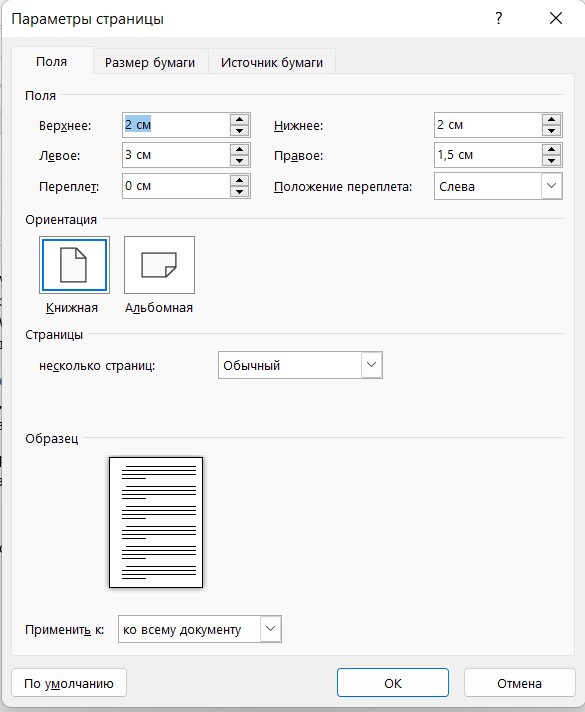
Далее предлагаю просто посмотреть, как можно настроить каждый из пунктов параметров страницы. Ну и самое важное – изменение параметров страницы в Word возможно в любое время (и перед редактированием, и после редактирования, и перед распечаткой).
Поля
Первое, что нам доступно здесь – «Поля». Для красоты я не буду переходить в «Параметры страниц», а покажу сразу на панели. Но в режимах ручной настройки вас все равно перебросит туда. Итак, настройки полей:
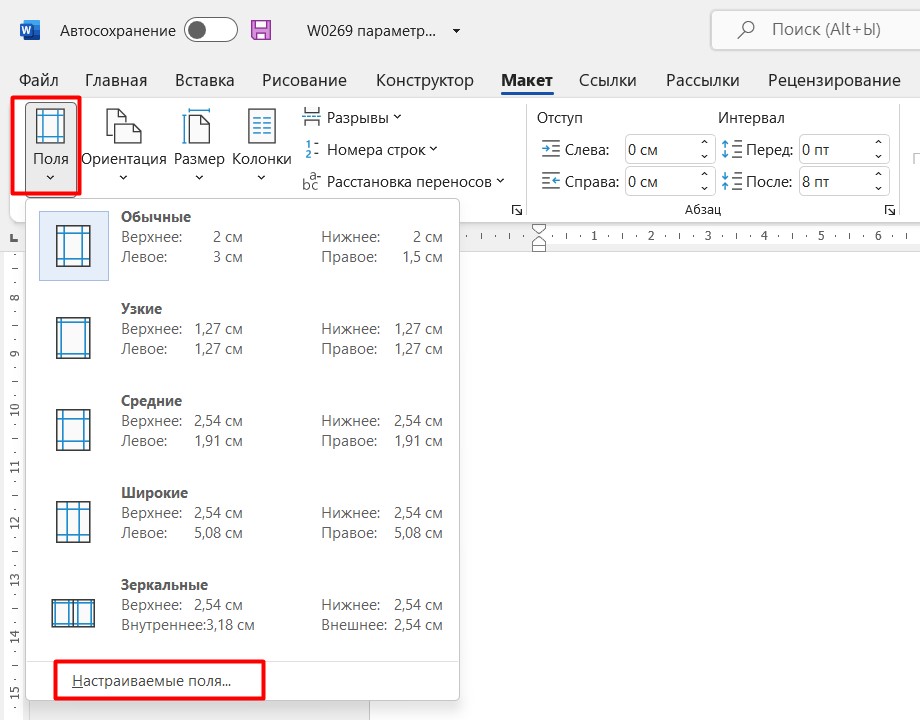
Выбираем один из доступных шаблонов или сразу щелкаем по «Настраиваемые поля», где можно установить свои ручные параметры полей.
На самом деле, мой коллега Бородач создал очень подробную статью о том, как изменять поля в Word. Ознакомьтесь с ней здесь.
Ориентация
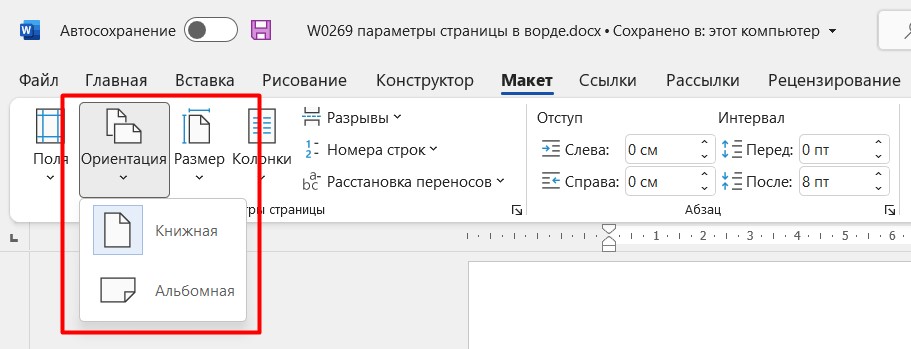
Речь идет о книжной или альбомной ориентации страницы. По умолчанию активирована книжная для всех страниц:
Размер
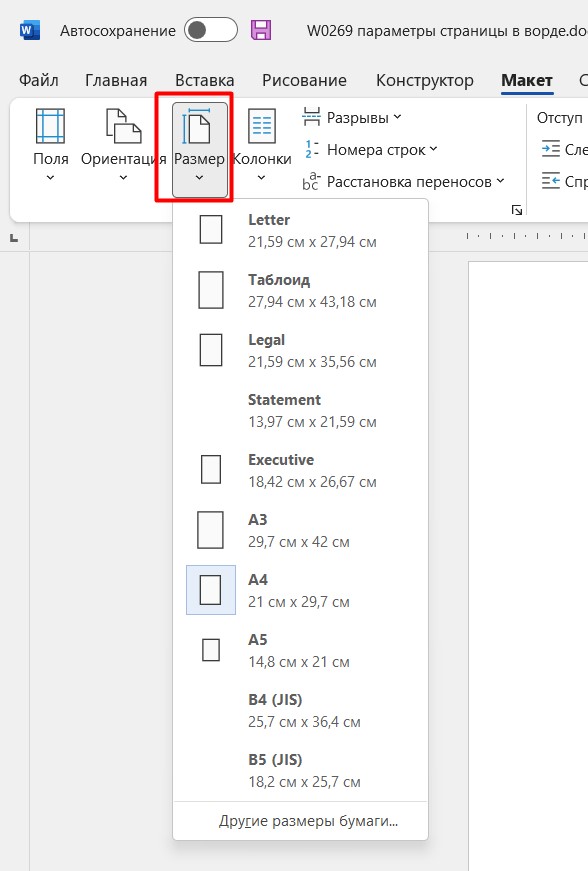
По умолчанию Word открывает листы в формате A4, если вам нужно что-то другое, это задается здесь:
Колонки
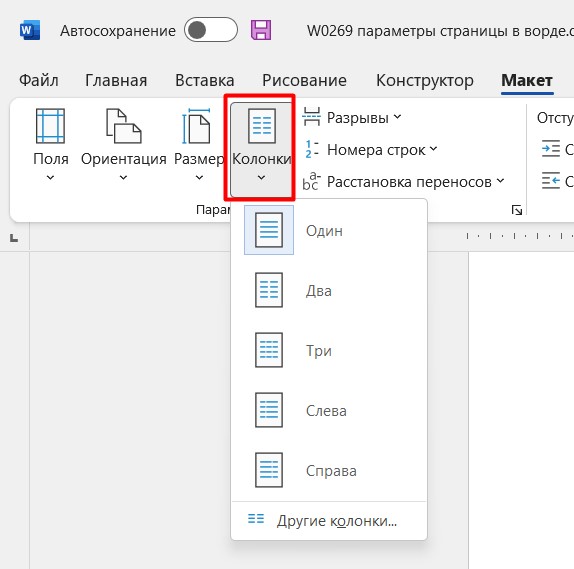
Изначально текст в Word располагается без колонок. Если вам нужно задать две-три колонки (или что-то интереснее), это делается тут:
Разрывы
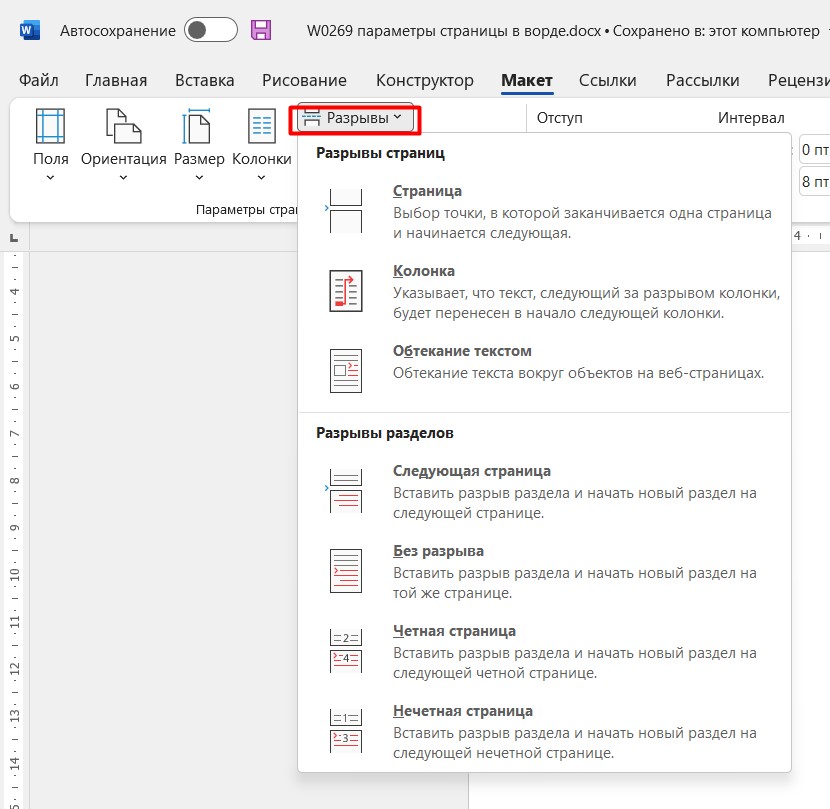
Если нужно начать текст с чистого листа, не нужно отбивать его зажатой клавишей Enter, для этого и созданы разрывы. Добавляются они здесь:
Номера строк
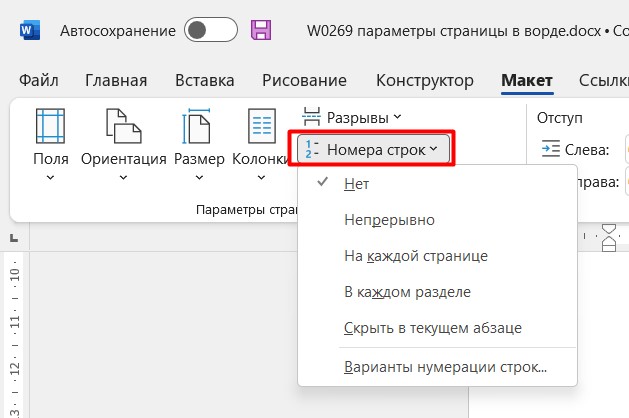
Здесь же можно настроить нумерацию страниц. Лично мне за все время не пригодилось ни разу, но быть может это создано специально для вас:
Расстановка переносов
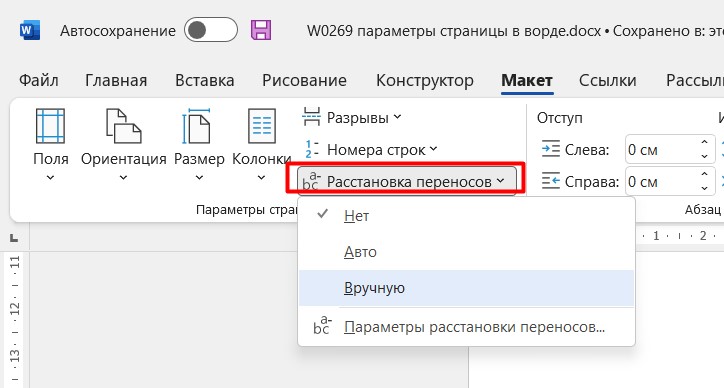
В обычной работе я не использую переносы. Но где-то это именно требуется, поэтому ставим их здесь:
Стандартные параметры
Чтобы задать стандартные настройки, нужно зайти в раздел «Параметры страницы» и нажать на кнопку «По умолчанию».
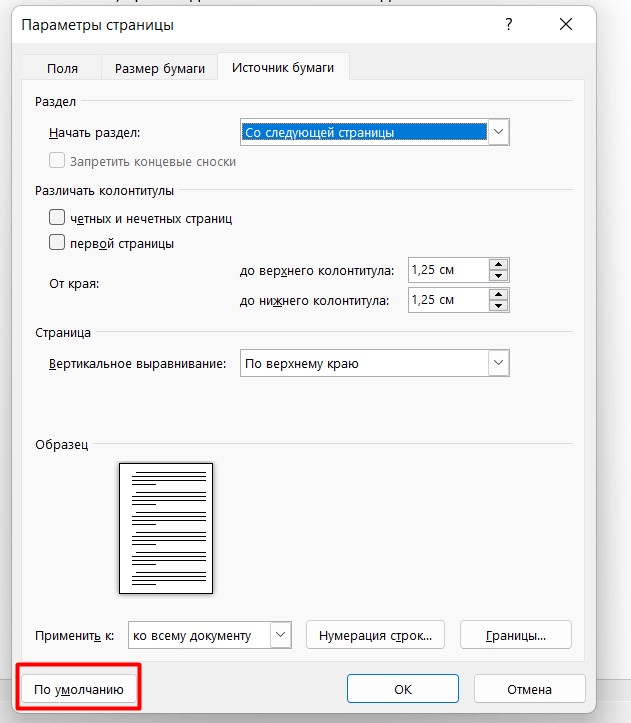
Вот вроде бы и все параметры страницы на текущий день, которые можно задать. То же самое продублировано и в самом окне, просто здесь это вынесено на видное место.



