
Как выйти из режима редактирования колонтитулов в ворде
Колонтитуламиназывают области, расположенные в верхнем или нижнем полях каждой страницы документа. Обычно колонтитул содержит некоторую дополнительную информацию о документе: текст, изобра–жения, номера страниц, время и дату, рисунок, название документа, фамилию автора и др.
Простейший способ создания колонтитула
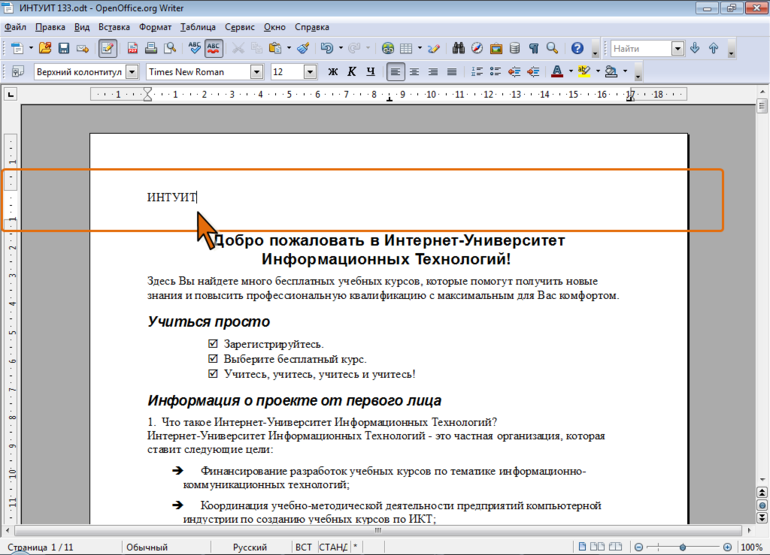
Для перехода в режим создания верхнего колонтитула необходимо установить курсор перед текстом на любой странице документа и выполнить двойной щелчок мышью в чистой области документа.
В результате в окне документа отобразится временная пунктирная линия, обозначающая границы верхнего колонтитула. На ленте инструментов будет видна новая вкладка Конструктор окна работы с колонтитулами.
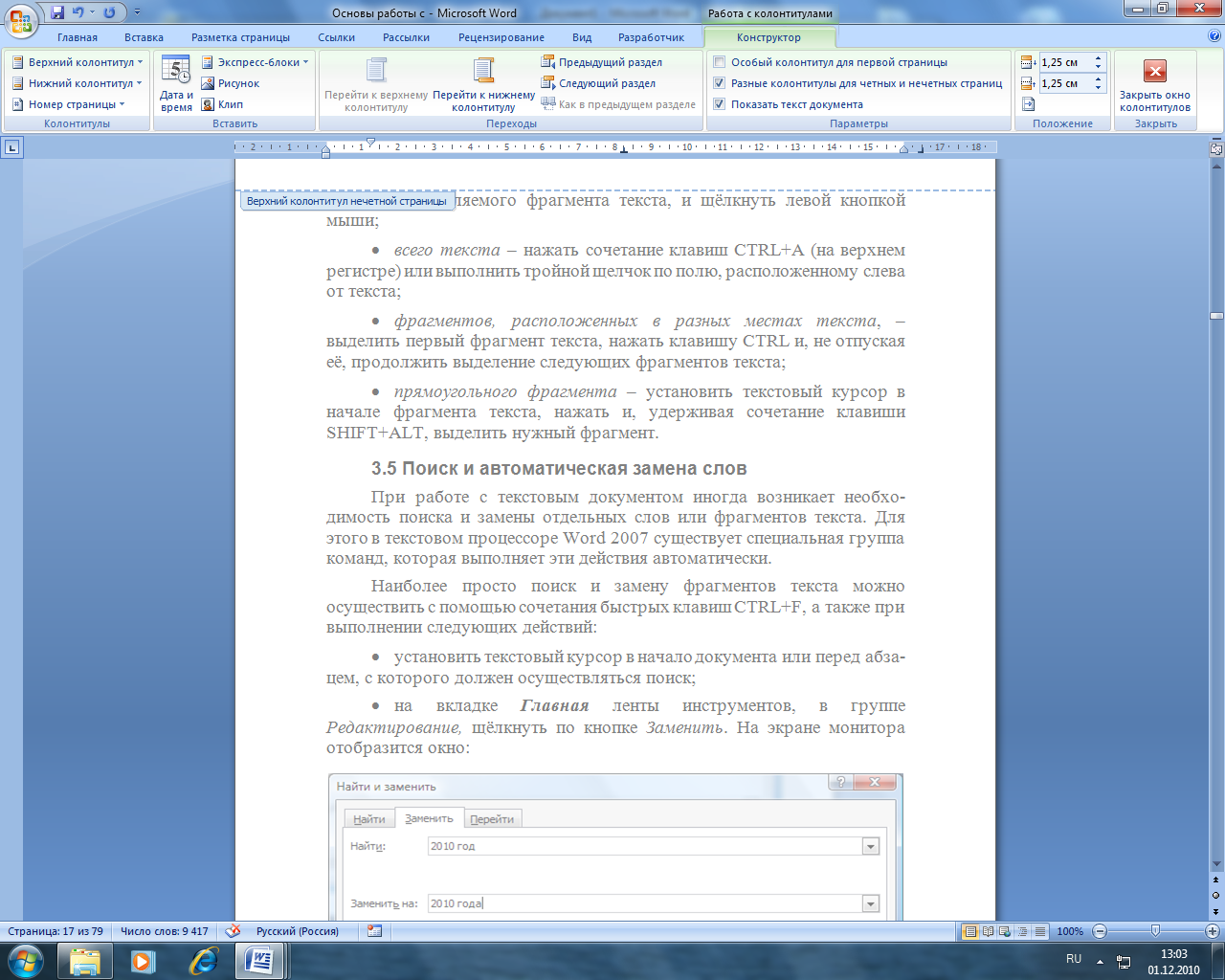
В область Верхний колонтитулввести текст колонтитула.
Аналогичным образом создаётся нижний колонтитул, если курсор установить в нижней части листа.
Создание колонтитулов с помощью команд ленты инструментов
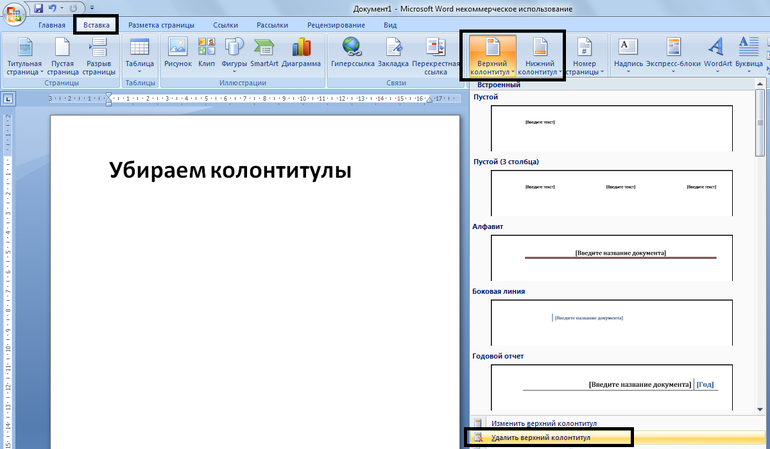
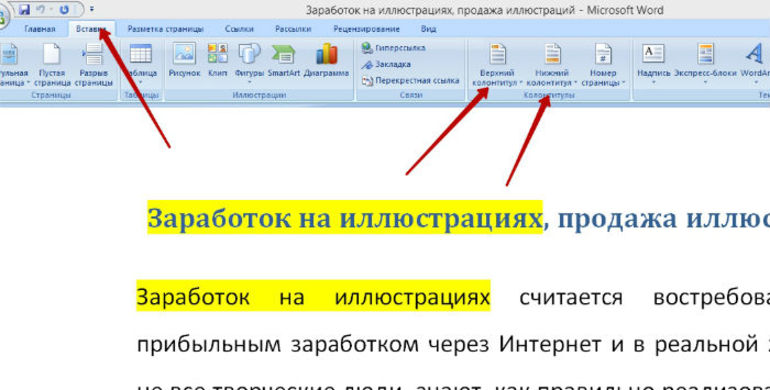
В этом случае необходимо на ленте инструментов выделить вкладку Вставкаи в группеКолонтитулыщёлкнуть по кнопке верхний или нижний колонтитул и выбрать нужные настройки.


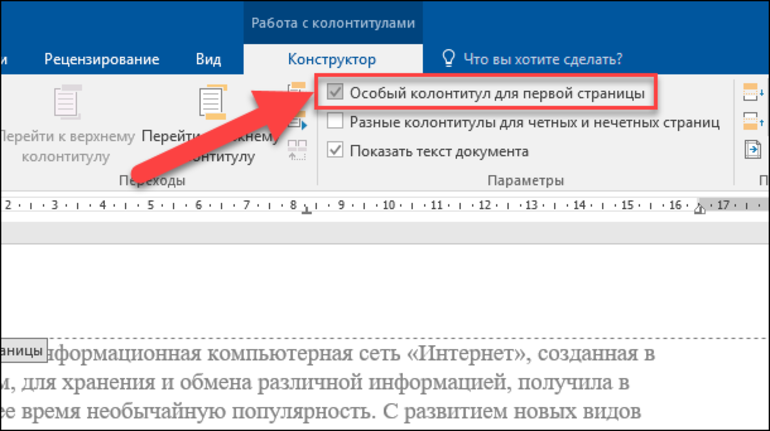
Если на первой странице документа колонтитул отсутствует или на этой странице необходимо расположить особый колонтитул, то на вкладке Конструкторокна работы с колонтитулами необходимо нажать кнопкуПараметрыи установить флажок напротив инструментаОсобый колонтитул для первой страницы.

В этой группе также можно установить флажки для различия колонтитулов чётных и нечётных страниц.
В колонтитулы можно вставить различные стандартные блоки (Организатор стандартных блоков) или специальные поля (Поле…), используя команду Экспресс-блокииз группыВставить окна конструктора колонтитулов.

Например, для вставки в область верхнего колонтитула названия заголовка пункта используется команда Поле, и в появившемся окнеПолеиз категорииСвязи и ссылкивыбирается полеStyleRefи стиль, которым выполнены заголовки.

Отредактировать колонтитул можно в любой момент времени, дважды щёлкнув в его области левой кнопкой мыши.
Для удаления колонтитула необходимо выбрать команду Удалитьдля верхнего или нижнего колонтитула. Колонтитулы будут удалены во всём документе.
Чтобы выйти из режима создания (редактирования) колонтитула, необходимо выполнить двойной щелчок мышью в области текста документа или щёлкнуть по кнопке закрытия окна колонтитулов.
Форматирование текстового документа
Под форматированиемпонимается изменение внешнего вида выделенного фрагмента текста.
Форматирование текста осуществляется с помощью вкладки Главнаяленты инструментов.

.1 Изменение вида абзаца
Для этого используется группа Абзац.

Область Общие используется для выравнивания текста абзаца и определения уровней при формировании списков.
Область Отступ используется для определения отступов перед текстом.
Область Интервал используется для определения межстрочного интервала, интервала перед и после абзаца.
.2 Изменение шрифта
После того как выделен фрагмент текста, с помощью инструментов вкладки Главнаяленты инструментов можно:
- выделить текст жирнымшрифтом– щелкнуть мышкой по значку
 . Если текст перед этим уже был выделен жирным шрифтом, то выделение снимется;
 - выделить текст курсивом– щелкнуть мышкой по значку
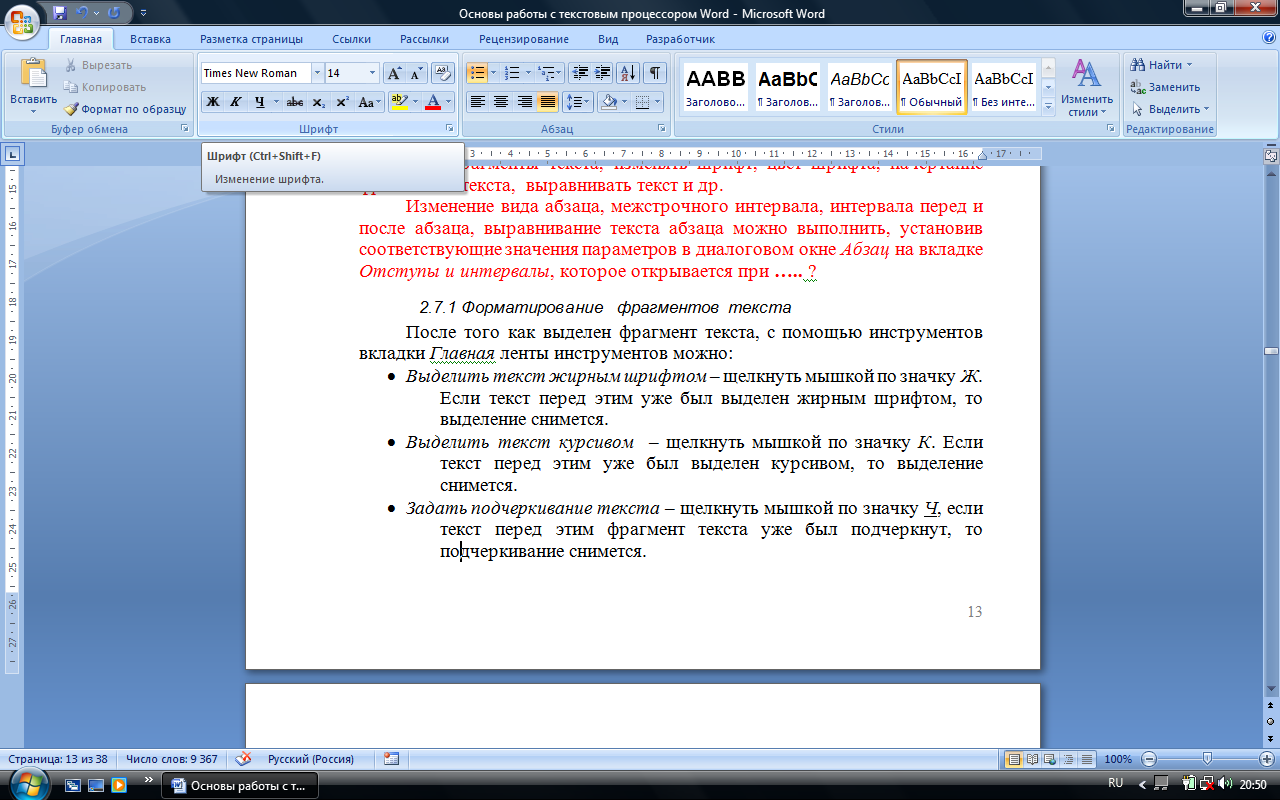 . Если текст перед этим уже был выделен курсивом, то выделение снимется;
 - задать подчеркивание текста– щелкнуть мышкой по значку
 . Если текст перед этим уже был подчеркнут, то подчеркивание снимется;
 - задать размер (кегль) и начертание шрифта – щелкнуть мышкой по раскрывающимся спискам
 и выбрать нужное значение;
 - задать цвет шрифта– выбрать цвет в списке, открывающемся при щелчке мышкой по стрелке справа от значка
 ;
; - задать цвет фона шрифта(при этом буквы будут как бы выде-лены маркером данного цвета) – выбрать его в списке, открывающемся при щелчке мышкой по стрелке справа от значка
 ;
; - сделать текст перечеркнутым– щелкнуть мышкой по значку
 ;
; - сделать текст надстрочным – щелкнуть мышкой по значку
 ;
; - сделать текстподстрочным– щелкнуть мышкой по значку
 ;
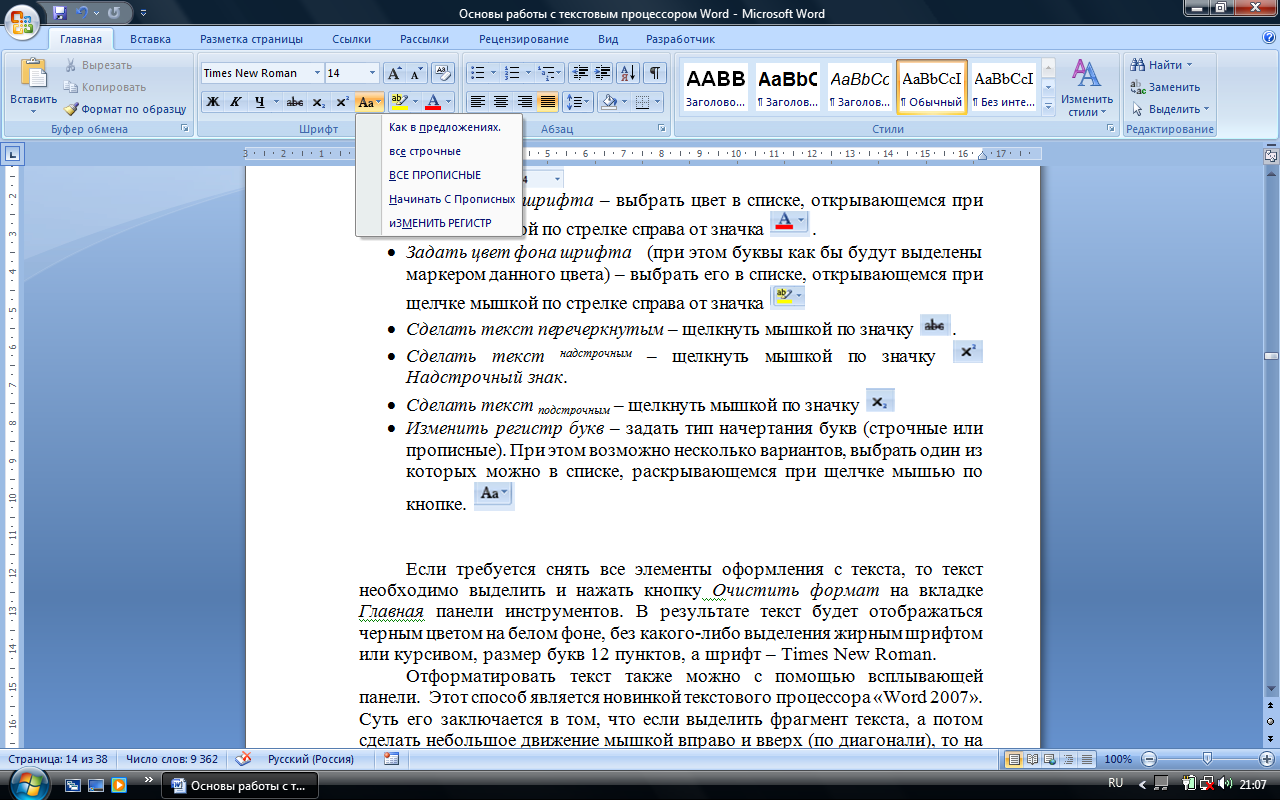
; - изменить регистр букв– задать тип начертания букв (строчные или прописные). Щелкнув мышкой по значку
 , выбрать один из перечисленных вариантов:

- снять все элементы оформления текста – выделить текст и нажать кнопкуОчистить форматна вкладкеГлавная панели инструментов.
Отформатировать текст также можно с помощью всплывающей панели. Этот способ является новинкой текстового процессора Word 2007. Суть его заключается в том, что если выделить фрагмент текста, а потом сделать небольшое движение мышкой вправо и вверх (по диагонали), то на экране отображается всплывающая панель с набором основных инструментов форматирования текста.
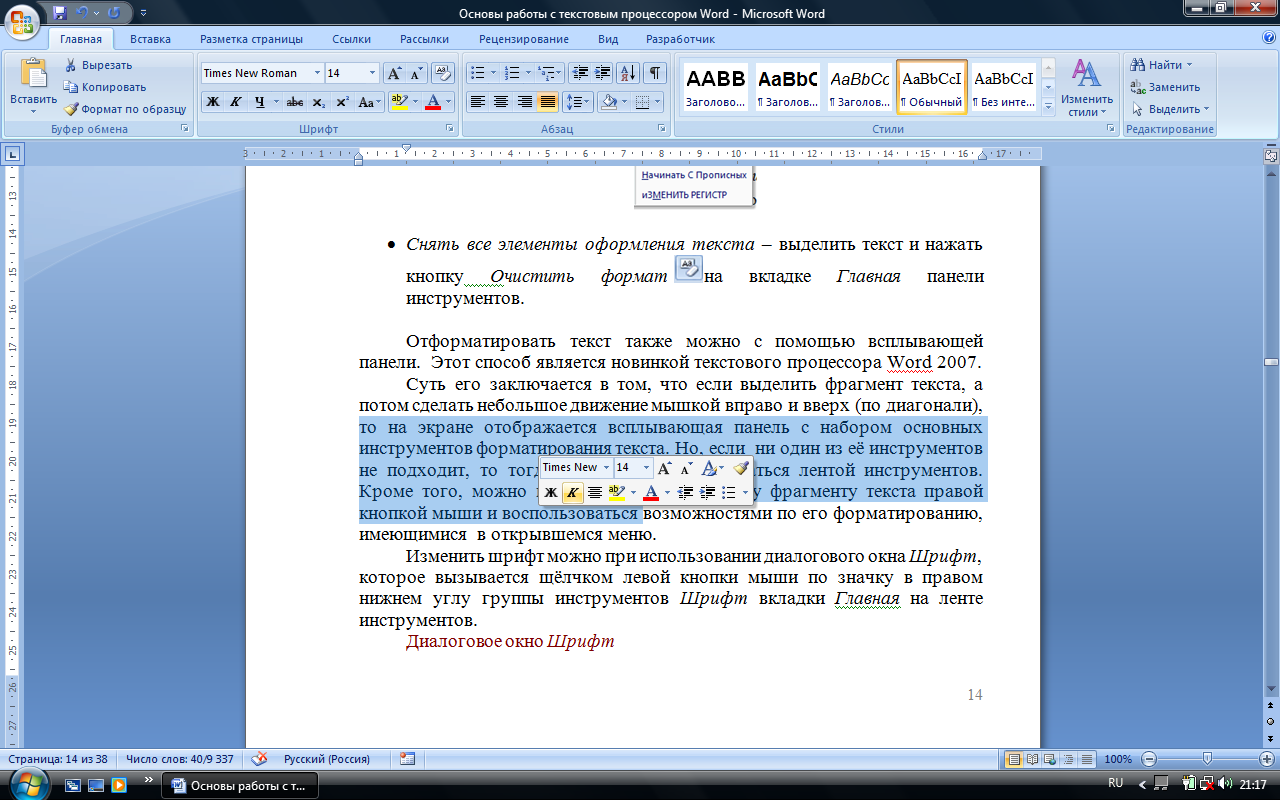 Кроме того, можно щелкнуть по выделенному фрагменту текста правой кнопкой мыши и воспользоваться возможностями по его форматированию, имеющимися в открывшемся контекстном меню.
  Изменить шрифт также можно при использовании диалогового окна Шрифт, которое вызывается щёлчком левой кнопки мыши по значку в правом нижнем углу группы инструментовШрифт вкладкиГлавная на ленте инструментов.
 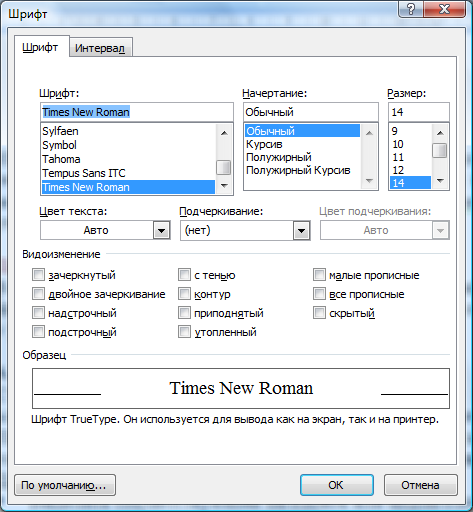 В этом окне можно произвести все нужные настройки шрифта. Для изменения межсимвольного интервала используется вкладка Интервал. Внизу диалогового окнаШрифтможно увидеть как будет выглядеть текст с выбранными параметрами оформления.
Колонтитулы
Что такое колонтитулы? Это надписи, которые находятся вверху и/или внизу каждой страницы. Это может быть номер страницы, название текущей главы, книги, статьи или рукописи, имя автора и еще масса полезных вещей.
Посмотрите, на вкладке Вставка есть группа Колонтитулы. В ней находятся самые распространенные команды для создания колонтитулов.
Нажав кнопку Верхний колонтитул или Нижний колонтитул, вы сможете выбрать нужный вариант колонтитула, который будет расположен, соответственно, сверху или снизу. С помощью меню, которое появляется при щелчке на этой кнопке, вы также сможете отредактировать колонтитул или удалить его.
Кнопка Номер страницы позволяет вставить в документ (догадались? правильно!) номер страницы. Щелкните на этой кнопке и выберите то положение и оформление номера, которое вам больше всего понравилось (рис. 1.71).
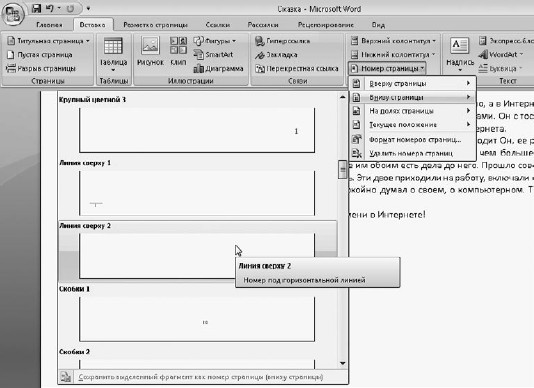
Рис. 1.71. Выбираем формат номеров страниц
Ставить номер на титульной странице не принято. Чтобы отказаться от нумерации первой страницы, перейдите на появившуюся вкладку Конструктор и в группе Параметры установите «птичку» в строке Особый колонтитул для первой страницы. При этом номер исчезнет с первой страницы.
Как только вы вставите колонтитул в документ, сразу появится новая вкладка — Конструктор (рис. 1.72).
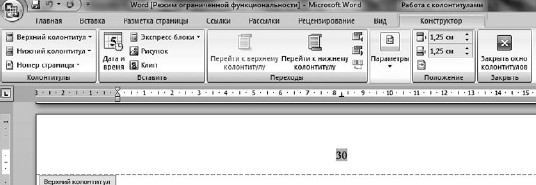
Рис. 1.72. Вкладка Конструктор для работы с колонтитулами
С помощью этой вкладки вы можете вставить в колонтитулы рисунки и клипы, текущую дату и время, определить положение колонтитулов на странице с точностью до миллиметра.
Чтобы выйти из режима редактирования колонтитулов, щелкните два раза за пределами колонтитула или нажмите кнопку Закрыть окно колонтитулов.
Для внесения изменений в колонтитулы нужно дважды щелкнуть кнопкой мыши на любом их участке.
Данный текст является ознакомительным фрагментом.
Продолжение на ЛитРес
2.4. Нумерация страниц и колонтитулы
2.4. Нумерация страниц и колонтитулы Текстовый редактор Word обладает гибкими инструментами нумерации страниц. С их помощью можно автоматически присваивать номера страницам документа, размещать их в любом месте листа. При этом возможно использование различных форматов
Колонтитулы
Колонтитулы Что такое колонтитулы? Это надписи, которые находятся вверху и/или внизу каждой страницы. Это может быть номер страницы, название текущей главы, книги, статьи или рукописи, имя автора и еще масса полезных вещей.Посмотрите, на вкладке Вставка есть группа
7.2. Колонтитулы
7.2. Колонтитулы Одним из атрибутов больших документов является наличие колонтитулов. Колонтитулы бывают верхние и нижние. Они представляют собой текст или графические изображения (иногда и то и другое), которые печатаются в верхней и нижней частях каждой страницы. При
Колонтитулы
Колонтитулы Теперь документ выглядит солидно – с картинками, таблицами и колонками. Следует добавить к нему колонтитулы – служебную повторяющуюся информацию, которая располагается вверху (верхний колонтитул, по-английски header) или внизу (нижний колонтитул – footer). Обычно
Колонтитулы
Колонтитулы Рисунки и картинки теперь могут непосредственно использоваться в качестве колонтитулов. Они вставляются при обычной настройке
5.8. Сервис. Автозамена. Колонтитулы
5.8. Сервис. Автозамена. Колонтитулы Если в тексте приходится печатать часто повторяющиеся слова или выражения, то с помощью автозамены можно задать начальную букву или сочетание букв, при котором оно автоматически будет заменяться нужным текстом. Данная команда
13.12. Колонтитулы
13.12. Колонтитулы Колонтитул (от франц. colonne — столбец и лат. titulus — надпись, заголовок) — небольшой текст, помещаемый над или под основным текстом страницы. Обычно в качестве колонтитула выводится служебная информация: номер страницы, общее количество страниц в документе
Колонтитулы
Колонтитулы Когда вы имели дело с каким-либо документом, вы, наверное, обращали внимание на то, что нумерация страниц очень помогает – особенно если документ обсуждают несколько человек. Всегда можно сослаться на страницу, о которой идет речь[39].И здесь мы сталкиваемся с
Как выйти из режима редактирования колонтитулов в ворде
Следите за нашими новостями:
Не пропустите обновление!
Получайте последние новости ONLYOFFICE на ваш email
Email не указан.
На ваш адрес электронной почты отправлено сообщение с подтверждением.
В Справочном центре ONLYOFFICE используются файлы cookie для обеспечения максимального удобства работы пользователей. Продолжая использовать этот сайт, вы соглашаетесь с тем, что мы можем сохранять файлы cookie в вашем браузере.
Как в ворде удалить колонтитулы, номера страниц
Приветствую тебя, дорогой читатель! Продолжаем разбирать технические моменты работы в текстовом редакторе Word. Сегодня публикую очередную подборку наиболее часто задаваемых вопросов из категории Как в ворде удалить:
- колонтитул
- нумерацию страниц
- разрыв страницы
- пустые страницы
- все гиперссылки
Как в ворде удалить колонтитул
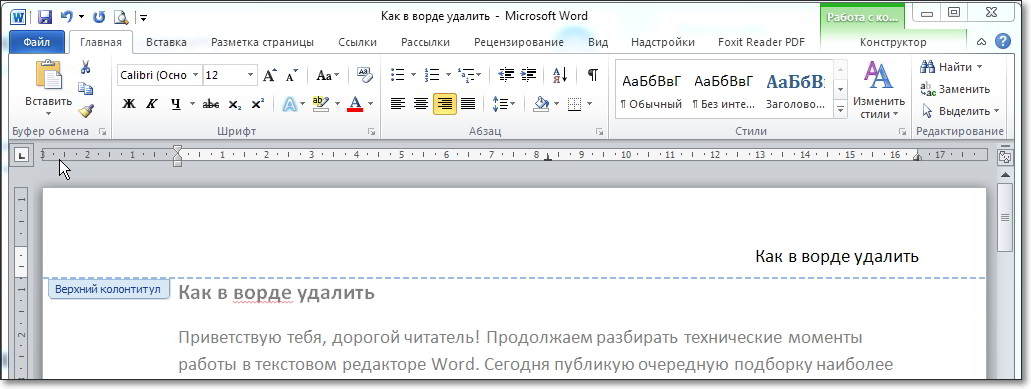
Колонтитулы располагаются в верхнем и нижем поле документа. Для того чтобы убрать содержимое колонтитула, сделайте двойной клик на нем. Он станет доступен для редактирования. Теперь можно выделить и стереть ненужное содержимое. Выйти из редактирования можно также двойным кликом в любом месте страницы за пределами колонтитула.
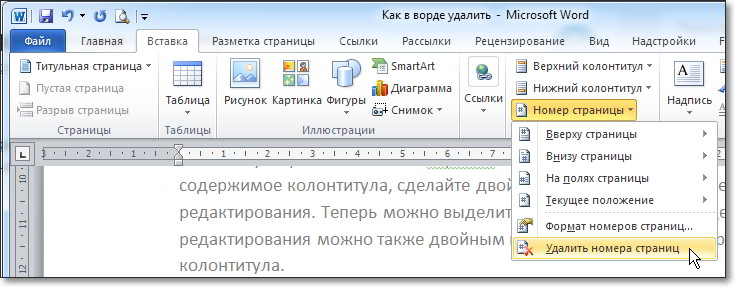
Как в ворде убрать нумерацию страниц
Нумерация страниц располагается внутри либо верхнего, либо нижнего колонтитула. Удалить номера станиц можно описанным выше способом или через меню Номер страницы (быстрые клавиши alt с т ы)
Как в ворде удалить разрыв страницы
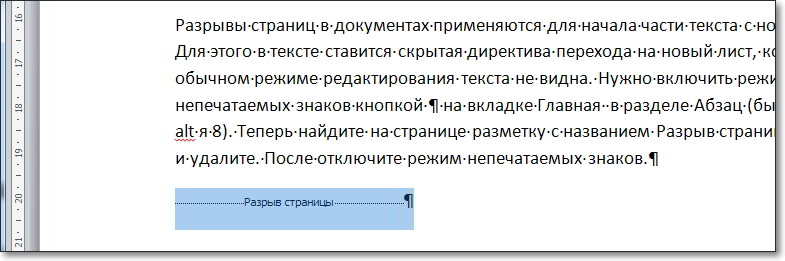
Разрывы страниц в документах применяются для начала части текста с новой страницы. Для этого в тексте ставится скрытая директива перехода на новый лист, которая в обычном режиме редактирования текста не видна. Нужно включить режим отображения непечатаемых знаков кнопкой ¶ на вкладке Главная в разделе Абзац (быстрые клавиши alt я 8). Теперь найдите на странице разметку с названием Разрыв страницы, выделите ее и удалите. После отключите режим непечатаемых знаков.
Как в ворде убрать пустые страницы
Пустые страницы могут появиться, если подряд было вставлено несколько разрывов. Для удаления пустых листов проделаете те же действия, что описаны в предыдущем пункте. Но бывает, что такие страницы появляются в итоге многочисленных пустых абзацев. Они будут отображаться в виде символа ¶ в режиме отображения непечатаемых знаков. Если это так, выделяйте пустые абзацы и удаляйте их.
Как в ворде удалить все гиперссылки
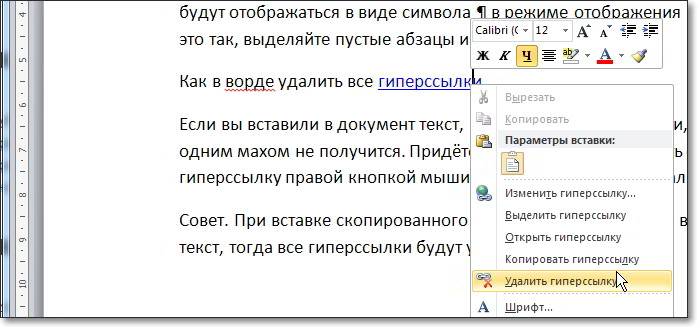
Если вы вставили в документ текст, содержащий гиперссылки, то удалить их все сразу одним махом не получится. Придётся каждую ссылку удалять отдельно. Кликните по гиперссылку правой кнопкой мыши и выберите команду Удалить гиперссылку.
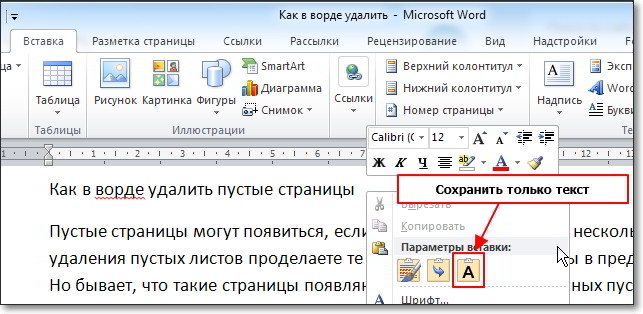
Совет. При вставке скопированного текста выбирайте режим вставки Сохранить только текст, тогда все гиперссылки будут удалены из текста.
Надеюсь, что данная информация была полезна для Вас. Расскажите о ней своим друзьям. Нажмите кнопку социальной сети ниже.

Важно! Оцени лайком или дизлайком статью!
Как убрать верхние и нижние колонтитулы в Ворде

Программа Microsoft Word содержит множество полезных функций. Они помогают создавать текстовые страницы, которые будут максимально адаптированы под различные потребности пользователя и полностью готовы для печати. В некоторых случаях наличие дополнительных данных на листе станет помехой, поэтому нужно знать, как в Ворде убрать колонтитулы и другие подобные элементы.
Общие сведения
Колонтитулом называют строку, которая располагается на всех страницах печатного издания в верхней или нижней части полосы набора. Эту строчку используют для различных целей, но чаще всего в неё вставляют какую-либо текстовую информацию.
Основные виды
Перед тем как изучать разные способы удаления колонтитула со страницы в Microsoft Word, необходимо определить вид этого элемента. В различных версиях программы встречаются 7 разновидностей колонтитулов:
- Постоянный. Используется на всех страницах печатного издания, когда есть вероятность потери обложки или одного из листов.
- Переменный. Содержит информацию о текущем разделе или главе.
- Прерывистый. Меняется только после завершения раздела книги.
- Скользящий. На каждом листе вписывается разная информация.
- Рубрикационный. Используется, чтобы поставить определённую надпись, относящуюся к той или иной рубрике.
- Текстовый. Применяется для вставки темы каждой страницы.
- Ступенчатый. Нужен, чтобы вставить многоуровневый заголовок.
Варианты применения
Колонтитул — это важный элемент, ускоряющий навигацию по тексту и поиск нужной информации. В большинстве случаев его ставят на страницах объёмных книг (например, литературное произведение, справочник или документация предприятия).
В нём указывают следующую информацию:
Способы удаления
Чтобы удалить колонтитул в Microsoft Word, необходимо знать несколько нюансов этой процедуры и иметь общие навыки работы с программой. Существует несколько способов избавиться от лишнего элемента на листе. Выбор одного из них зависит от версии Ворда, места расположения колонтитула и номера страницы, на которой он находится.
На титульном листе
Проще всего убрать колонтитул с первой страницы. Достаточно открыть текстовый документ и выполнить несколько стандартных действий.
Пошаговая инструкция:
- Открывают текстовый документ и переходят на первую страницу.
- На ней находят колонтитул и дважды кликают по нему левой кнопкой мыши (ЛКМ).
- В верхнем меню находят раздел «Конструктор» и переходят в него.
- В появившихся настройках ищут вкладку «Параметры».
- Там ставят отметку напротив пункта «Особый элемент для первой страницы».
- Чтобы сохранить внесённые изменения, делают двойной клик ЛКМ по пустой области страницы.
На остальных страницах
Чтобы избавиться от колонтитула на второй и всех последующих страницах, в т. ч. и последней, необходимо применить особый способ удаления. Он немного сложнее того, что используется для титульного листа, но общий принцип остаётся неизменным.
Алгоритм действий:
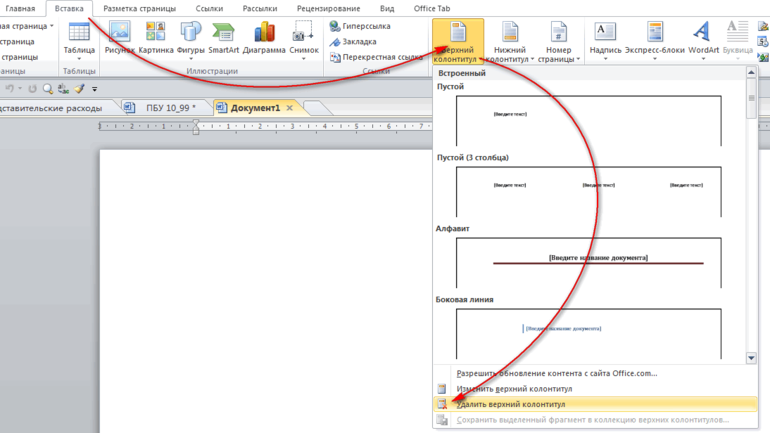
- Чтобы на определённой странице в Ворде убрать верхний колонтитул, нужно перейти в режим «Разметка страницы» (находится в верхнем меню программы).
- Там выбирают пункт «Создать разрыв раздела».
- В выпадающем меню кликают по надписи «Следующая страница».
- Когда разрыв раздела создан, открывают «Конструктор». Для этого делают двойной клик по области удаляемого элемента.
- На экране появится список настроек, среди которых находят пункт «Как в предыдущем разделе».
- В нём выбирают команду «Удалить верхний колонтитул».
- Нажимают на кнопку с изображением крестика на красном фоне, закрывая меню настроек.
Аналогичные действия выполняют, чтобы убрать нижний колонтитул в Ворде. Единственное отличие будет в пункте 6, где нужно выбирать команду «Удалить нижний элемент». По такому же образцу можно уменьшить размер контура элемента.
В программе Ворд 2003
В старой версии Microsoft Word процесс удаления значительно отличается от всех предыдущих. Необходимые действия:
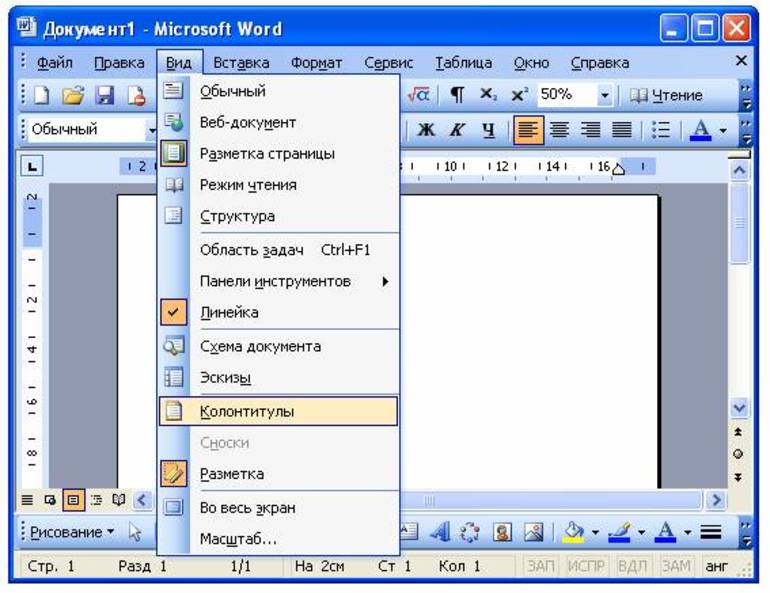
- Открывают программу и в её главном меню находят вкладку «Вид».
- Кликают по ней ЛКМ и в выпадающем списке выбирают пункт «Колонтитулы».
- После этого откроется дополнительное окно с набором функций.
- Мышкой выделяют элемент, который хотят удалить.
- На клавиатуре нажимают Del.
- Закрывают дополнительное окно путём нажатия на соответствующую кнопку.
В Microsoft Word online
Люди, у которых нет возможности установить на компьютер одну из стандартных версий Ворда, могут работать с текстовыми документами онлайн. Для этого компания Майкрософт разработала специальную программу Word Online. В ней можно добавить колонтитул, исправить его размер, изменить расположение либо удалить. Последняя операция выполняется следующим образом:
- В открытой программе выбирают вкладку «Редактировать документ».
- В выпадающем меню кликают левой кнопкой мыши по пункту «Изменить в Word Online».
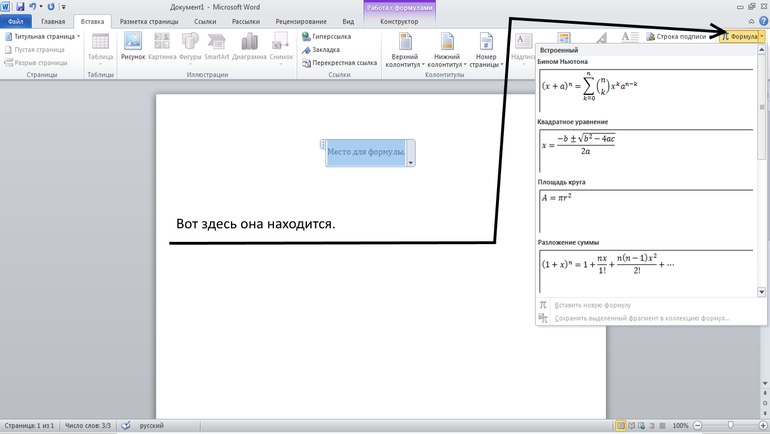
- На экране появится стандартное рабочее пространство Microsoft Word, в котором ищут вкладку «Вставить».
- В ней нажимают раздел «Колонтитулы».
- В верхней части текстового документа появится дополнительное окно, в котором находят пункт «Параметры».
- Из предложенных вариантов выбирают «Удалить верхний и нижний элемент».
В Word Online можно удалить лишние элементы лишь с титульной страницы. Чтобы полностью отключить колонтитулы в Ворде, необходимо кликнуть по опции «Открыть в Word». После этого откроется окно стандартной программы, где можно будет убрать все ненужные колонтитулы любым понравившимся способом.
ЕЩЁ
Полезные советы
Чтобы быстро удалить колонтитулы и не нарушить структуру текстового документа, необходимо воспользоваться рекомендациями опытных пользователей. Они помогут узнать некоторые секреты работы с Microsoft Word и научиться применять их.
Советы профессионалов:
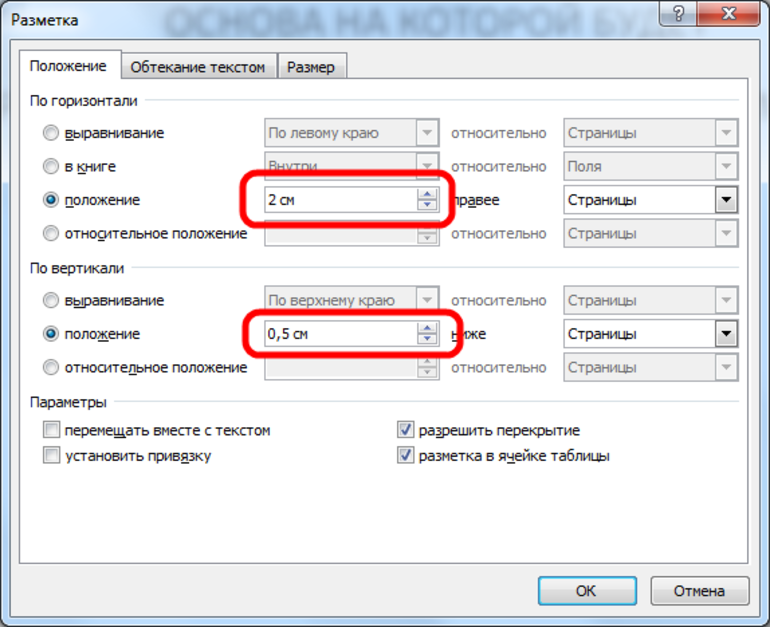
- В текстовом документе могут изначально использоваться разрывы страниц. В этом случае перед редактированием нужно обязательно удалить их. Если этого не сделать, то возникнут трудности с сохранением структуры текста.
- Выходить из меню редактирования проще всего с помощью двойного клика ЛКМ по тексту документа.
- Приложение Word Online следует использовать только в тех случаях, когда нет доступа к полноценной программе. Кроме этого, онлайн-версия будет полезной при устранении допущенных ошибок и корректировке расположения колонтитулов.
- Word Online регулярно обновляется, поэтому в веб-приложении часто появляются дополнительные функции. Если постоянно следить за изменениями, то можно будет по максимуму использовать онлайн-версию Ворда.
- Если во всех разделах документа используются разные колонтитулы, то придётся отдельно удалять каждый из этих элементов. При этом во всех случаях способы отключения могут отличаться друг от друга.
- В установленной на компьютере версии Microsoft Word может отсутствовать русскоязычный интерфейс. В этом случае пользователю придётся самостоятельно переводить с английского языка названия пунктов меню (например, верхний колонтитул будет называться Header, а нижний — Footer).
Убрать колонтитулы в Ворде очень просто, с этой работой справится даже начинающий пользователь. Для этого нужно будет соблюдать правильную последовательность операций и не предпринимать каких-либо лишних действий. Если научиться выполнять эту работу, то можно самостоятельно редактировать текстовые страницы и делать их более простыми для восприятия.
Удаление колонтитулов в Microsoft Word
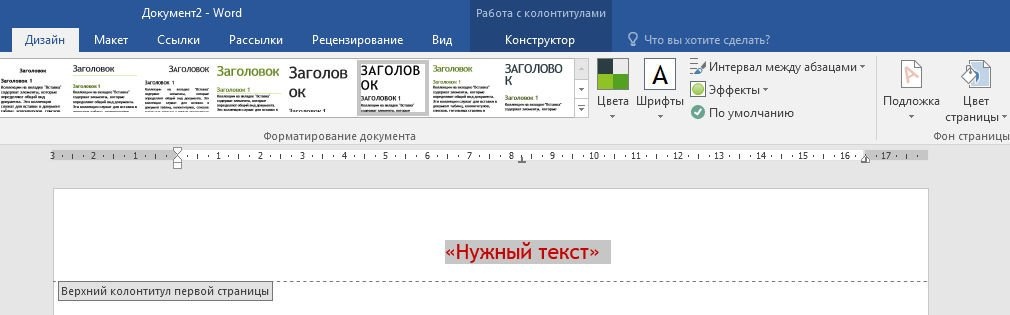
Научитесь удалять колонтитулы в Microsoft Word на любой странице для удобного форматирования документов. Этот курс поможет вам улучшить навыки работы с текстовыми документами.
Проблема с ненужными верхними и нижними колонтитулами чаще возникает, когда файлы и текстовые документы загружаются из Интернета. Речь идет о тексте, который находится за пределами полей сбоку, сверху и снизу. Целью этого является следующее: передать дополнительную информацию, например, номер страницы, сноску, имя автора и т.д. Наиболее доступный и подробный ответ на вопрос, как убрать верхние и нижние колонтитулы одним словом, вы узнаете из статьи далее.
Как убрать колонтитул со всех страниц в Ворде 2007, 2010, 2013, 2016, 2019
Нижний колонтитул — это строка текста как дополнительная информация к книге, проекту, статье. Чаще всего нижний колонтитул кладут поверх листа, реже его видно сбоку или снизу. Официально он предназначен для нумерации страниц, обозначения автора или даты публикации.
При работе с текстовыми документами может возникнуть вопрос, как убрать верхние и нижние колонтитулы в Word. Это можно сделать по следующей инструкции:
- наведите курсор мыши на лишний фрагмент текста;
- двойной щелчок левой кнопкой мыши;
- нажмите кнопку CLEAR на клавиатуре.
Как только вам удалось отредактировать документ и удалить ненужные верхний и нижний колонтитулы, нажмите на панели инструментов кнопку «Закрыть окно верхнего и нижнего колонтитула» или просто щелкните страницу с текстом.

Как убрать верхний колонтитул
Чаще всего верхние и нижние колонтитулы в публикациях и готовых статьях располагаются вверху или внизу страниц. Давайте сначала узнаем, как убрать заголовок одним словом:
В конце шагов вернитесь в основной текстовый режим, закрыв режим инструментов в текстовом документе.

Как удалить нижний колонтитул
Нужна помощь в написании документа? Узнать стоимость
Мы также рассмотрим, как убрать ненужный нижний колонтитул внизу страницы. Для этого вам необходимо сделать следующее:
- снова перейдите на вкладку инструментов «Вставка»;
- выберите опцию «Нижний колонтитул»;
- в открывшемся меню нажмите на действие «Удалить нижний колонтитул».
Если верхние и нижние колонтитулы повторяются на последующих страницах, везде выполняются одни и те же манипуляции. После завершения вам нужно будет выйти из режима работы с верхними и нижними колонтитулами, нажав на поле с текстом.

Удаление колонтитулов с первой страницы
Вы можете исправить форматирование документа, удалив верхние и нижние колонтитулы во всем поле текстового документа или только на его первой странице. Если вас беспокоит ненужный раздел документа только на первом листе, сделайте следующее:
- дважды щелкните по области, которую хотите удалить;
- в открытой панели инструментов нажмите «Специальный верхний и нижний колонтитулы для первой страницы»;
- когда рядом с ним появится галочка, выйдите из режима работы с верхними и нижними колонтитулами.
По такому же принципу вы можете активировать положение верхнего и нижнего колонтитула на первом листе, снова сняв флажок в указанном месте.

Удаление колонтитулов в середине или конце документа
Если такое расположение листов наблюдается в центре и в конце документа и вам необходимо его удалить, выполните несколько шагов:
- поместите курсор мыши в то место, где вы хотите удалить ненужный фрагмент;
- щелкните вкладку инструментов «Макет страницы» или «Макет»;
- перейти в рабочий режим с опцией «Перерывы»;
- выберите кнопку «Следующая страница»;
Убедитесь, что вы выбрали правильный разрыв раздела или страницы, в зависимости от ваших целей. Если вы включили разрыв страницы в документе, сначала отключите его, а затем добавьте разрыв раздела.
- а затем выберите вариант «Как в предыдущем разделе»;
- после отключения связи между разделами удалите шапку кнопкой «Нижний колонтитул» — «Удалить нижний колонтитул» (или шапку, если требуется);
- завершите действие, нажав кнопку «Закрыть окно верхнего и нижнего колонтитула».

Как убрать колонтитулы на всех страницах, кроме первой
Если вам нужно полностью уменьшить или удалить верхние и нижние колонтитулы по всему текстовому документу, кроме первой страницы, выполните простой список команд:
- установить разрыв раздела;
- в месте, где не нужен заголовок, нажмите мышки;
- затем щелкните в поле с инструментами на вкладке «Главная», а затем «Макет»;
- в выпущенных возможностях выберите «Параметры страницы», а затем «Разрывы»;
- нажмите «Следующая страница»;
- активирует режим работы с верхними и нижними колонтитулами двойным щелчком здесь;
- нажмите кнопку «Как в предыдущем разделе»;
- выберите верхний или нижний колонтитул, в зависимости от ввода;
- затем выберите функцию для удаления этого заголовка;
- закройте вкладки для работы с этими инструментами.

Как сделать разные колонтитулы для каждой страницы
Теперь поговорим о том, как создать разные верхние и нижние колонтитулы для каждой страницы. Другой верхний и нижний колонтитулы имеют возможность вручную разместить их на всех страницах Word. Это означает:
- на первом листе слова нужно оставить желаемый заголовок;
- затем щелкните в инструментах «Макет страницы» — «Разрывы»;
- затем выберите «Следующая страница» (если это программа 2016 года «Макет» и «Разрывы»);
- word автоматически создаст вторую страницу с этим заголовком;
- продублируйте все необходимые страницы документа;
- на странице, где нужно отметить и отредактировать верхний и нижний колонтитулы, дважды щелкните по нему;
- в открывшемся меню установите флажок рядом с параметром «Специальный верхний и нижний колонтитулы для первой страницы» и измените его на нужный вам вариант.


Как сделать особый колонтитул для первой страницы
Разобравшись, как удалить, отредактировать, вставить или удалить первый (последний) верхний и нижний колонтитулы, возникает другой вопрос — как создать специальный заголовок для первого листа текстового документа. Это требует:
Вставьте верхний или нижний колонтитул на первый лист, в зависимости от ваших предпочтений, для этого:
- откройте вкладку «Вставка», затем опцию «Элементы документа»;
- выберите нужный вам верхний или нижний колонтитул: верхний или нижний колонтитул;
- введите требуемый текст в прямоугольник;
- по завершении выйдите из режима верхнего / нижнего колонтитула.
Сделайте этот заголовок отличным от других, для этого:
- дважды щелкнуть по желаемому фрагменту;
- откройте вкладку со стилями;
- выберите поле «Специальные верхний и нижний колонтитулы для первой страницы»;
- внесите необходимые изменения в первый лист.
Добавьте номер страницы в верхний или нижний колонтитул, для этого:
- выберите область страницы, где вы хотите применить функцию;
- в открытой панели инструментов выберите «Вставить», затем «Номер страницы»;
- нажмите «Текущая позиция» и выберите подходящий стиль.

При работе с разными текстовыми редакторами, будь то Microsoft Word или Excel, вы должны знать, где должны быть верхние и нижние колонтитулы и что они из себя представляют. Перейдя в активный режим работы с этой опцией, вы можете вставить, изменить или полностью удалить ненужные фрагменты. Есть много стилей для верхних, нижних и нижних колонтитулов.



