В данном разделе работы мы продолжаем изучение аспектов оформления таблиц. В этой статье мы обсудим, как взаимодействовать со столбцами таблицы. Если вы помните, предыдущая часть статьи была сосредоточена на строках таблицы, и если вы ее ознакомились, вам будет гораздо легче воспринять новый материал.
Столбец таблицы
Столбец – это своего рода прямоугольник, который состоит из расположенных последовательно ячеек, подобно колонне (здания или забора), состоящей из кирпичей. Всего таблица может вмещать в себя от одного до 63-х столбцов. При настройках по умолчанию, при вводе текста, ширина столбца не меняется, увеличивается только высота строк – это сделано для того чтобы таблица расширяясь не выходила рамки полей страницы.
Выделение столбцов
В предыдущей статье мы обсуждали, как выполнять выделение строк. Теперь настало время разобраться с тем, как выделять столбцы. Чтобы выделить один столбец, выполните следующие действия:
- Поместите курсор в любую ячейку нужного вам столбца;
- Откройте вкладку «Макет»;
- В группе «Таблица» нажмите кнопку «Выделить»;
- В открывшемся меню выберите пункт «Выделить столбец»
- Подведите курсор к верхней границе таблицы, в области расположения первой ячейки столбца;
- Когда курсор примет вид стрелочки, направленной вниз – нажмите левую кнопку мыши
- Выберите любую ячейку в столбце, который нужно выделить;
- Нажмите правую кнопку мыши и в контекстном меню задержите курсор над пунктом «Выделить»;
- В открывшемся меню выберите пункт «Выделить столбец»

Рисунок 1. Выделение отдельных столбцов
Обратите внимание. В этом методе вам достаточно навести курсор на желаемую ячейку и сразу щелкнуть правой кнопкой мыши.
Чтобы выделить несколько столбцов подряд, сделайте следующее:
Замечание. Не имеет значения, в каком направлении вы будете перемещать курсор – слева направо или справа налево, выделяя столбцы. Однако, если вы стремитесь к точности в выделении ряда столбцов, предпочтительно начинать с крайнего.
Выделять столбцы вовсе не обязательно в строгом порядке; чаще всего это происходит «случайно», что означает необходимость выделения в разрозненном состоянии. Для этого выполните следующие шаги:
- Подведите курсор к верхней границе таблицы, в области расположения первой ячейки столбца;
- Курсором в виде направленной вниз стрелочки, нажимайте левую кнопку мыши — при этом нажав и удерживая клавишу

Рисунок 2. Произвольное выделение столбцов
Обратите внимание. К сожалению, функция произвольного выделения столбцов с помощью выбора разных ячеек и кнопки «Выделить» (группа «Таблица» на вкладке «Макет») не реализована. Таким образом, при нажатии на кнопку «Выделить» будет выбран столбец, относящийся к последней выделенной ячейке, а при использовании контекстного меню – столбец, который находится под курсором над ячейкой.
А ведь будь такая возможность, пользователь, работающий с большой таблицей, смог бы выделять произвольно ячейки, находясь в центре (или любом другом месте таблицы, главное — вдали от ее начала) большой таблицы, занимающей несколько страниц, а затем выделить столбцы двумя вышеперечисленными способами. При этом не пришлось бы «откатываться» к первой строке таблицы. Надеюсь, подобная возможность будет реализована в ближайших обновлениях.
Добавление столбцов в таблицу
Очень часто как к новым, так и существующим таблицам приходится добавлять новые столбцы. Например, в ряде финансовых документов добавляются отчетные периоды, которые требуют под себя отдельные столбцы, при этом общая структура таблицы не меняется. Чтобы добавить недостающие столбцы, сделайте следующее:

Рисунок 3. Добавление столбцов
Ширина столбца
Одна из наиболее частых операций со столбцами, которую необходимо выполнять пользователям – это изменение его ширины. Далее мы рассмотрим различные способы изменения ширины столбца.
Быстрое изменение ширины столбца
Когда точность в размерах столбца не так важна, как скорость, с которой нужно изменить ширину столбцов, нужно использовать следующий способ:
Примечание. Если увеличить ширину столбца можно почти всегда, то уменьшить — далеко не всегда, чаще всего этому мешает содержимое ячеек.
В случае, когда важна точность, можно задать требуемое значение ширины столбца достаточно точно (в сантиметрах). Для этого сделайте следующее:

Рисунок 4. Точное изменение ширины столбца
Если нужно задать точную ширину для нескольких столбцов подряд – выделите их, а затем используйте либо окно «Свойства таблицы» (на вкладке «Столбец»), либо введите нужное значение в поле «Ширина» (группа «Размер ячейки») на вкладке «Макет».
Чтобы задать точный размер ширины столбцов, выделенных произвольно (не подряд), нужно действовать аналогично, только сначала выделите нужные столбцы (используя клавишу ), а затем уже используйте описанные выше способы.
А что делать, если нужно задать точную ширину для одних столбцов – в сантиметрах, а для других – в процентах? Например, нам нужно чтобы в таблице с ценами на комплектующие для компьютеров, первый столбец, содержащий подробную информацию о товаре (наименование, фирму-изготовителя, ряд технических подробностей) – занимал 18, 84 см (70,7 % или 2/3 от ширины таблицы), второй справа столбец – 2,2 см, и следующие два столбца – 2,8 см. Для этого сделайте следующее:
Все столбцы, ширина которых была отрегулирована, установят свои значения. Теперь, чтобы оперативно узнать их ширину, поместите указатель мыши в требуемую ячейку, затем перейдите на вкладку «Макет», и в поле «Ширина» группы «Размер ячейки» вы сможете увидеть их размеры в сантиметрах.
Если вы часто работаете с одним типом таблиц, ширину столбцов которых уже знаете «на глазок» (например, нужно для 2-го и 4-го столбца задать значение ширины в 15%, для 3-го в 12% и для первого – в 58%) и не хотите тратить время, последовательно меняя ширину различных столбцов таблицы, можете использовать следующий способ:

Рисунок 5. Установка ширины столбцов в процентах
Подобный поход полезен в случаях, когда, например, продавец-консультант постоянно работает с однотипной таблицей (прайс на комплектующие) и уже наизусть знает, какой ширины должны быть столбцы, поэтому ему удобнее использовать их процентные значения, когда он создает новую таблицу или правит существующую. Или когда экономист, составляет поквартальный отчет о расходах, знает что столбец, в котором перечисляются расходные статьи, должен занимать 50% от ширины страницы (или 16, 74 см), а следующие столбцы, отвечающие за расходы по кварталам, должны быть по 12,5% (или 3, 97 см). Другими словами, «процентный» подход немножко быстрее и удобнее численного и его легче запомнить.
Исходя из этого, можно сказать, что MS Word 2010 позволяет пользователям, работающим с определенным типом таблиц, быстро задавать нужные значения ширины столбцов (и строк), как в процессе создания таблицы, так и ее редактирования.
Автоподбор ширины столбцов
При наборе текста, ширина столбцов не меняется автоматически (в отличие от строк), но эту настройку можно изменить. Для этого сделайте следующее:

Рисунок 6. Автоподбор ширины
Быстрое выравнивание ширины столбцов
К примеру, вы работаете с таблицей, в которой много столбцов и все они (или многие) различной ширины, а вам надо сделать все их одинаковыми по ширине и вам ненужно точное значение – главное чтобы они все были одинаковые и как можно быстрее. Для этого сделайте следующее:

Рисунок 7. Быстрое выравнивание ширины столбцов
Сортировка данных в столбце
Если данные в столбце, расположены хаотично, например легковые автомобили разных марок смешаны в кучу или разного литража, типа двигателя и т.п., а вам нужно чтобы они шли в алфавитном порядке (или по литражу, типу кузова и т.д.), сделайте следующее:

Рисунок 8. Сортировка данных в столбцах
Удаление содержимого столбца
Удаление содержимого столбца, как и строки и всей таблицы, происходит по схожему сценарию. Для этого сделайте следующее:
1. Выделите нужные столбцы, с содержимым, которое нужно удалить;
2. Нажмите клавишу
Все про работу с excel, word, access, powerpoint

Это отличное решение для тех, кто хочет помочь своим девушкам или супругам, работающим в индустрии услуг: маникюр, коррекция бровей, наращивание ресниц и так далее. Вы, вероятно, размышляли, как сделать так, чтобы ваша любимая зарабатывала больше. Но что же делать, если мир маркетинга и разных процедур вам совершенно не знаком? Мы нашли решение — сервис VisitTime, чат-бот для мастеров и специалистов, который значительно облегчает процесс записи клиентов: — Автоматически записывает клиентов и напоминает им о визите — Предоставляет персонализированные скидки, чаевые, кэшбэк и предоплаты — Повышает посещаемость и помогает заработать больше. К тому же, первый месяц использования бесплатен, так что лучшее, что вы можете сделать прямо сейчас — установить или подсказать об этом вашей принцессе. Все интуитивно понятно и просто, достаточно кликнуть на этот текст и запустить чат-бота
Как сделать высоту строки по содержимому word?
При работе с таблицами в программе MicrosoftWordнам частенько нужно произвести выравнивание в ворде. Например, если нам нужно быстро преобразовать таблицу, сохраняя одни параметры и изменяя другие, автоподбор подходит просто идеально.
Как вы знаете, для того, чтобы сделать обычное выравнивание в ворде, нам нужно просто выделить текст и обратиться к верхнему меню, позволяющему выровнять текст так, как нам угодно. Но, это подходит только для текста и затрагивает только символы. А что если нам нужно сделать то — же самое, но по отношению к таблице в Microsoft Office Word?
Как сделать выравнивание в таблице в программе Microsoft Word?
Допустим у нас есть таблица и мы хотим применить к ней функцию автоподбор для того, чтобы выровнять строки этой таблицы. Использовать данную функцию очень просто, мы полностью выделяем нашу таблицу, это можно сделать как вручную, так и наведя курсов мышки на таблицу и нажав на значок выделения/перемещения (это четыре перечеркнутые стрелочки). Если непонятно, смотрите скриншот (я показал куда нужно нажимать для того, чтобы автоматически выделить таблицу).


После того, как наша таблица выделена, мы просто нажимаем на нее правой кнопкой мышки и видим контекстное меню. Именно в этом меню мы ищем функцию автоподбор (на моем скриншоте выделено, куда вы должны нажать, чтобы выбрать эту функцию) и нажимаем на кнопку функции.
В функции автоподбор доступно три вида выравнивания строк – это автоподбор по ширине окна, содержимому и фиксированная ширина окна. В первом случае таблица расширяется полностью по ширине открытого окна (то есть до полей страницы), во втором случае таблица находится в свернутом состоянии и распрямляется по размеру окна, в третьем случае с таблицей ничего не происходит и она остается в недвижимом состоянии на месте.
Вы можете сделать отдельное выравнивание в ворде высоты и длины строк. Для этого вам опять нужно выделить таблицу, зайти в контекстное меню и выбрать соответствующие пункты (См скриншот).
Как видите, выровнять таблицу в Microsoft Office Word совсем несложно, нужно просто знать, где какая функция находится.
В предыдущем уроке, который можно прочесть здесь, мы научились создавать таблицы различными способами. В этом же давайте рассмотрим варианты их редактирования, то есть видоизменения — уменьшение или увеличение размера самой таблицы, строк или столбцов.

Изменить размеры таблицы
Чаще всего таблицы с маленьким количеством ячеек не пропорционально размещаются на листе. Вы можете выделить всю таблицу и выбрать один из вариантов выравнивания (по левому краю, по центру, по правому краю), но так вы измените только её расположение на листе. Чтобы растянуть или увеличить всю таблицу в Word необходимо:
1. Указатель мыши подвести к границе правой нижней ячейки. В этом случаи указатель изменится с обычной белой стрелочки на прямую линию с двумя стрелками на её концах.

2. Далее нажмите левую кнопку мыши и, не отпуская её. Курсор мыши снова изменится, и теперь будет выглядеть в виде черного креста. Как вы еще заметите, таблица автоматически выделится.
3. Затем перенесите курсор мыши вниз.

4. Ваша ширина столбцов и строк в таблице изменится автоматически.

Изменить столбцы в таблицеПосле создания таблицы, в текстовом редакторе Microsoft Word, все столбцы имеют одинаковую ширину. Вы можете изменять ширину отдельных столбцов в ручную или позволить системе автоматически изменять его ширину каждого из столбцов, в зависимости от его содержания.
Каждый отдельный столбец поддается изменениям (расширить или сузить). Для этого достаточно подвести курсор мыши к краю изменяемого столбца, и он автоматически примет вид двух параллельных прямых со стрелками. Зажмите правую кнопку мыши на границе столбца и переместите её вправо или влево.
Также размеры столбцов можно регулировать при помощи правой границы столбца на линейке.

Для более удобного пользования линейкой зажмите кнопку «Alt» — тогда значения ширины каждого столбца будут отображаться на линейке.

Обновить записи в таблице
Строки в таблице можно изменить по аналогии с изменением столбцов: при помощи перетаскивания краёв строки (только теперь вам понадобиться верхняя или нижняя граница ячейки) или используя линейку (она находится в левом части экрана).Также существует еще один способ изменения высоты строк.
1. Кликните по любой ячейке в таблице правой кнопкой мыши. В появившемся контекстном меню выберите «Свойства таблицы».

2. В появившемся диалоговом окне «Свойства таблицы» вы можете задать точные значения высоты каждой строки (значения в сантиметрах). Для перехода между строками используйте кнопки «Предыдущая строка» и «Следующая строка».

Таким же способом можно изменить и ширину столбцов.
Также статьи о работе с таблицами в Ворде:
Рассмотрим в статье, как выровнять таблицу в Ворде, а конкретнее выравнивание таблицы в Ворде относительно границ листа и также рассмотрим, как выровнять высоту строк в таблице и ширину столбцов.
Выровнять таблицу в Ворде по центру листа можно только в том случае, если ширина таблицы меньше области листа, выделенной под текст, т.е. если между краями таблицы и полями листа имеется пространство.
Выравнивание таблиц в Ворде на листе можно производить через меню на вкладке «Главная», где можно найти соответствующие значки выравнивания слева, справа и по центру, а также через меню окошка «Свойства таблицы». Для выравнивания таблицу необходимо выделить, а потом уже применять пункты меню.
Чтобы попасть в «Свойства таблицы», необходимо нажать правой кнопкой мыши на таблицу и выбрать соответствующий пункт в появившемся меню. В свойствах таблицы можно также произвести выравнивание на листе слева, справа и по центру.
Чтобы установить единую высоту строк и ширину столбцов в таблице, необходимо кликнуть правой кнопкой мыши по самой таблице и в открывшемся меню выбрать нужный параметр. Ширина всех столбцов будет зависеть от общей ширины таблицы, в то время как высота строк будет соответствовать высоте самой высокой строки, то есть строки с наибольшим количеством текста.
Научиться пользоваться Вордом
Автоподбор ширины столбцов
Работая с таблицами, вы обязательно обратите внимание на одну деталь: ширина столбца обычно слишком мала для текста, поэтому программа переносит его на следующую строку, что часто не нужно. Определить заранее, сколько точно места понадобится, очень трудно. Именно для этого существует команда Автоподбор. Для ее использования сделайте следующее.
1. Выделите таблицу.


2. Перейдите на вкладку Работа с таблицами -> Макет ленты. Щелкните на кнопке Автоподбор (рис. 5.20).
Рис. 5.20. Меню кнопки Автоподбор
3. Выберите нужный параметр:
· Автоподбор по содержимому – ширина столбца увеличивается или уменьшается в соответствии с содержимым ячеек;
· Автоматическая настройка ширины таблицы – этот метод актуален, когда таблица выходит за границы страницы или когда требуется, чтобы ширина таблицы совпадала с шириной рабочего пространства.
Как выравнивать высоту строк в таблице в Ворде и ширину столбцов
Как выравнивать высоту строк в таблице в Ворде, как установить ширину столбцов и зафиксировать значения.
Возможно, вам интересно узнать, как надежно получать доход в интернете от 500 рублей ежедневно? Получите мою бесплатную книгу =>> «Способы гарантированного заработка от 500 рублей в день»
Недавно мне задали вопрос — как выравнивать высоту строк в таблице в Ворде? Я решил, что это хорошая тема для очередного урока.
Действительно, многим новичкам сложно разобраться в текстовом редакторе, хотя, со временем понимаешь, что Ворд очень удобен, понятен, нужно лишь немного внимательности.
На моём блоге уже достаточно много статей, посвящённых этому популярному текстовому редактору.
Способы копирования таблицы в Ворде на другой лист без каких-либо изменений
Как добавить номера страниц в Ворде 2010, начиная не с первой страницы
Как объединить разрозненные части таблицы в Ворде, пошаговая инструкция
Советы по созданию гиперссылок в Ворде
Как добавить изображение в документ Ворда
Способы выравнивания цифр в содержании документа Ворда
Как вставить формулу в Ворде 2010
Как центрировать текст в Ворде по обеим сторонам
И это ещё не полный список полезных статей.
Вот и сегодня добавится ещё один, очередной урок по Ворду. Хотя у меня спрашивали лишь о том, как выравнивать высоту строк в таблице в Ворде, я также, расскажу и о том, как настраивать ширину строк.
Как выравнивать ширину и высоту строк в таблице в Ворде
Итак, я установил таблицу в документ, которая состоит из 6 столбцов и 6 строк. На её примере стану рассказывать каким образом можно изменить ширину столбца и высоту строки.
Хочу отметить следующие моменты: начнём мы с ширины столбца.
Изменение ширины
Ширину столбца можно поменять вручную, в этом нам помогут верхняя линеечка. Обратите внимание, что в соответствии с границами столбца, на линеечке есть синенькие квадратики. То есть над каждым столбцом, точнее над его границей, есть квадрат, с помощью которого можно регулировать ширину.
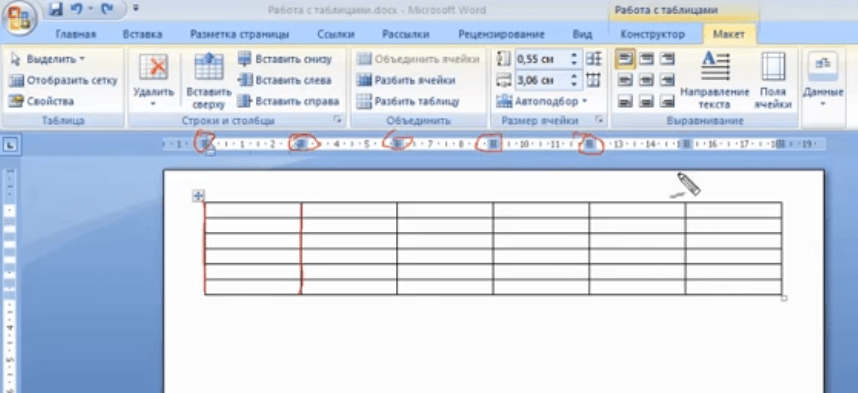
Для выполнения этого действия мы поступаем следующим образом: наводим курсор на данный квадратик, и он изменяет свою форму. Курсор принимает вид двойной стрелки, после чего, удерживая левую кнопку мыши, на экране возникает пунктирная линия, и мы перетаскиваем квадратик в нужном направлении.
Мы можем, таким образом, перемещать любой столбец на нужное для нас расстояние. То есть, если нужно подогнать ширину, мы можем это с лёгкостью сделать.
Это был первый способ, а есть ещё второй, как мы можем поменять ширину столбца. Обратите внимание на вкладку «макет». Когда в документе есть таблица, то дополнительно появляется такой блок, в котором можно регулировать ширину и высоту ячеек в таблице.
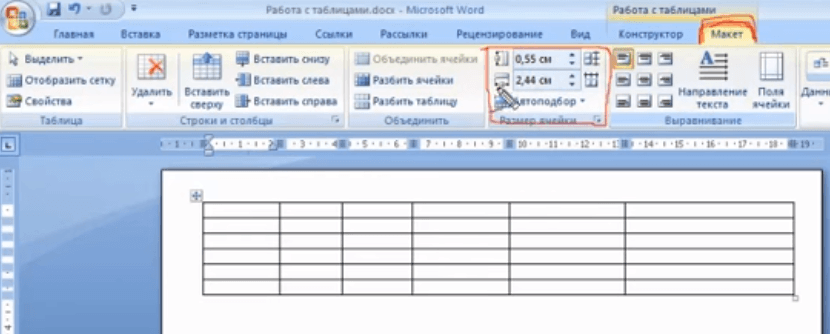
Устанавливаем курсор в нужную ячейку, зажав левую клавишу мыши, выделяем нужные столбцы или всю таблицу и указываем требуемые значения в блоке.
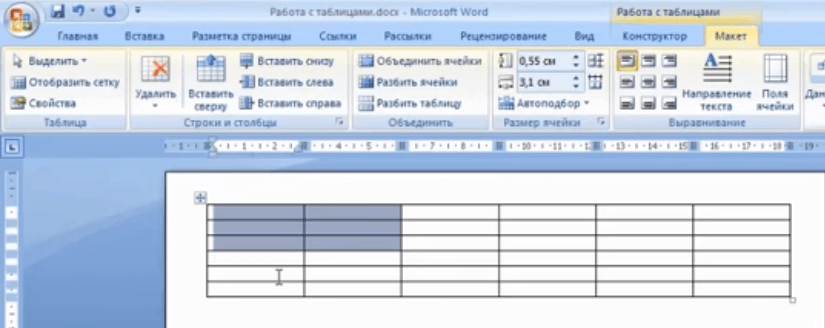
Если нужно взять какой-то отдельный столбец, и поменять только в нём ширину, то выделяем только этот столбик.
Свойства таблицы
Есть ещё одно место, где можно поменять размеры столбца или всей таблицы. Обратите внимание на блок, в котором мы регулировали размеры. То есть, длину и высоту ячеек и столбцов. Чуть ниже этого блока. мы видим автоподбор и ещё ниже, в углу, есть квадратик.
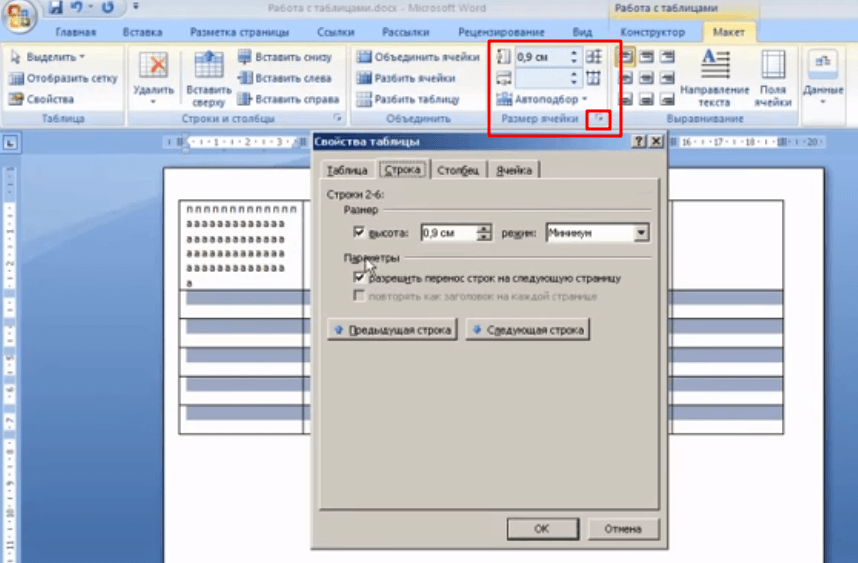
Нажав на него вы откроете новое окно, которое называется — свойства таблицы. В этом окне можно регулировать высоту и ширину всей таблицы, строки, отдельно взятого столбца или ячейки. Выбирайте вкладку, и то, что вы хотите регулировать, устанавливаете курсор в нужную ячейку и указывайте размеры ячеек.
В зависимости от того, что вы хотите получить, то есть, тут можно регулировать как всю таблицу в целом, так и по отдельности строчку, столбик, ячейку. После того, как вы установили нужную ширину всех ячеек таблицы, откройте вкладку «автоподбор» и нажмите на строку — фиксированная ширина столбца.

Эта функция позволит сохранять ширину ячеек и столбцов таблицы в неизменном состоянии, то есть, зафиксировать установленные значения.
Как выравнивать высоту строк в таблице в Ворде
Как вы уже поняли из вышеизложенной информации, высота строк регулируется там же, где и ширина, то есть, во вкладке «макет» в блоке размеров таблицы. Можно воспользоваться вызовом окна — свойства таблицы.
Тем не менее, существует один аспект: высота ячейки будет автоматически увеличиваться в случае, если текст не помещается в одну строку. Это означает, что при заполнении таблицы, если в ячейку помещено больше текста, чем она может содержать, её высота увеличится.
Если вы желаете, чтобы все ячейки были одной высоты, то, регулировать размеры следует после заполнения всей таблицы. Установите курсор в самую заполненную, высокую ячейку. Посмотрите значения высоты в блоке. После этого установите курсор в первую ячейку (верхняя слева) и выделяйте всю таблицу зажав левую клавишу и протащив курсор вправо вниз, до последней ячейки.
В окне регулировки высоты ячеек таблицы укажите тот размер, что вы увидели перед этим, у самой большой ячейки. После этого все строки в таблице выравниваются по высоте.
Как выровнять высоту строк в таблице в Ворде, итог
Как видите, в том, чтобы выравнивать высоту строк в таблице Ворд не нужно прилагать больших усилий, всё просто и понятно. И хотя я эту программу изучал самостоятельно, без чьей либо помощи, я быстро нашёл решение данного вопроса.
Всё, что вам нужно — не бояться исследовать программу, смотреть, пробовать, экспериментировать и на этом учиться. Открывайте новые вкладки, нажимайте на кнопки и стрелки. Я уверен, вы найдёте много нового, интересного и полезного.
Кто начал пользоваться программой, использует лишь 10% всех её возможностей, а зря, она может значительно ускорить и облегчить ваш труд. Напишите в комментариях, хорошо ли вы знаете программу Ворд и используете ли все её функции.
А возможно вы знаете другие способы как выровнять высоту строк в таблице в Ворде или отрегулировать столбцы по ширине? Напишите нам о них, поделитесь знаниями. Всем успехов, прощаюсь до следующего урока! Подпишитесь на блог, чтобы быть в курсе выхода новых статей.
P.S. Прикладываю скриншот моих заработков в партнёрских программах. Более того, напоминаю, что так зарабатывать может каждый, даже новичок! Главное — правильно это делать, а значит, научиться у тех, кто уже зарабатывает, то есть, у профессионалов Интернет бизнеса.
Заберите список проверенных, особенно актуальных, Партнёрских Программ 2018 года, которые платят деньги!
Скачайте чек-лист и ценные бонусы бесплатно =>> «Лучшие партнёрки 2018 года»