
Microsoft Word — это одна из самых широко используемых программ для текстовой обработки. Она позволяет создавать и редактировать разнообразные документы, включая математические формулы и уравнения. Если вам необходимо вставить знак деления в документ, например, для создания математического выражения или оформления текста, в данной статье мы расскажем, как это сделать.
Существует несколько методов вставки знака деления в Word. Ниже представлен самый простой из них:
Шаг 1: Откройте документ в программе Microsoft Word, в который вы хотите вставить знак деления.
Шаг 2: Перейдите в раздел «Вставка» в верхней панели инструментов.
Этап 3: Перейдите в раздел «Символы» и выберите иконку «Символ», чтобы открыть панель символов.
Этап 4: В открывшейся панели символов найдите и выберите символ «Деление», который обычно располагается в категории «Математические операторы».
Шаг 5: Нажмите кнопку «Вставить» и символ деления будет вставлен в ваш документ.
Теперь у вас есть несколько способов, как применять вставленное деление. Вы можете использовать его как в математических уравнениях, так и в тексте для оформления математических понятий. Чтобы изменить размер или позицию деления, используйте инструменты форматирования текста в Microsoft Word.
Теперь вы осведомлены о том, как встроить деление в Ворде. Следуйте этим простым инструкциям, и вы сможете без труда создавать математические формулы и уравнения в ваших документах. Удачи с Microsoft Word!
Откройте Microsoft Word
Чтобы вставить разделение в документ Microsoft Word, нужно сначала запустить данную программу. Откройте Microsoft Word, кликнув по соответствующему значку на рабочем столе или в меню «Пуск». Если на вашем компьютере установлена другая текстовая программа, убедитесь, что вы запускаете именно Microsoft Word.
После запуска программы вы увидите пустой документ или последний открытый документ, если вы работали ранее. Если у вас уже есть открытый документ, создайте новый, нажав на кнопку «Файл» в верхнем левом углу программы, а затем выберите «Создать» или «Новый документ».
Теперь вы готовы начать работу с документом и добавить деление. В следующем разделе мы расскажем как это сделать.
Создайте новый документ
Перед тем, как начать вставлять деление в Ворд, откройте программу и создайте новый документ. Для этого выполните следующие шаги:
1. Шаг: запустите Microsoft Word
Найдите на рабочем столе или в меню «Пуск» иконку Microsoft Word и щелкните по ней дважды, чтобы запустить программу.
2. Шаг: создайте новый документ
После запуска Microsoft Word откроется окно с шаблонами документов. Чтобы создать новый документ, выберите пустой шаблон или нажмите на кнопку «Создать», расположенную в верхнем левом углу окна.
Подсказка: если у вас уже открыт документ, вы можете создать новый, нажав на кнопку «Файл» в левом верхнем углу экрана, выбрав пункт «Новый» в выпадающем меню и щелкнув на пустом документе.
3. Шаг: сохраните документ
Когда новый документ будет создан, настоятельно рекомендуется его сохранить, чтобы избегать потери внесенных изменений. Для этого нажмите на кнопку «Файл» в верхнем левом углу экрана, выберите опцию «Сохранить как» из выпадающего списка и укажите название и место сохранения файла.
Теперь вы можете приступить к вставке деления в Ворд, следуя остальным шагам.
Выберите нужную страницу
Если вы хотите вставить деление в определенное место в документе Word, вам нужно сначала выбрать эту страницу. Для этого выполните следующие шаги:
Шаг 1: Откройте документ, в котором вы хотите вставить деление.
Шаг 2: Перейдите к нужной странице, на которую вы хотите вставить деление. Для этого вы можете использовать полосу прокрутки внизу окна или указать страницу в поле «Перейти к странице» в панели инструментов.
Шаг 3: Выберите страницу с помощью указателя мыши или используйте комбинацию клавиш Ctrl + Shift + Левая стрелка (для выбора текущей и всех предыдущих страниц).
Теперь вы выбрали нужную страницу и можете продолжить с вставкой деления в выбранное место в документе Word.
Нажмите на вкладку «Вставка»
Чтобы вставить деление в Microsoft Word, откройте нужный документ и перейдите на вкладку «Вставка» в верхнем меню. Вкладка «Вставка» содержит различные инструменты для добавления различных элементов в документ.
После того как вы перейдете на вкладку «Вставка», вы увидите группу инструментов, связанных с вставкой различных объектов, таких как таблицы, изображения и символы. В этой группе найдите иконку «Деление» или «Дробь». Она может быть представлена в виде наклонной черты с числителем и знаменателем.
Нажмите на иконку «Деление» или «Дробь», и в документ будет вставлена обыкновенная дробь, которую вы сможете редактировать в соответствии с вашими потребностями. Вы сможете изменить числитель и знаменатель, а Выбрать другой стиль и формат представления деления.
Вы можете воспользоваться комбинацией клавиш «Ctrl+/» для быстрого вставления дроби в документ. Просто поставьте курсор там, где вам нужно, и нажмите «Ctrl+/». В качестве альтернативы вы также можете использовать другие клавиши на клавиатуре с символом «Дробь».
После вставки деления, вы сможете отформатировать его в соответствии с вашими требованиями, используя доступные инструменты форматирования текста в Microsoft Word.
Выберите «Диаграмма»
Как только вы находитесь в программе Microsoft Word, откройте вкладку «Вставка» в верхней части экрана. Теперь вам нужно выбрать пункт «Диаграмма» в разделе «Иллюстрации».
После того, как вы выбрали «Диаграмма», откроется окно «Вставить диаграмму», в котором вы можете выбрать из нескольких типов диаграмм, таких как круговая, столбчатая, линейная и т. д.
Выберите тип диаграммы, который наилучшим образом соответствует вашим потребностям и нажмите кнопку «OK». После этого диаграмма будет вставлена в ваш документ Word, и вы сможете ее настроить по своему усмотрению.
Выберите тип деления
В программе Microsoft Word есть несколько способов вставить деление в ваш документ, в зависимости от того, какое представление деления вам нужно.
Выберите подходящий вариант вставки деления в зависимости от ваших потребностей и продолжайте работу над вашим документом.
Настройте параметры деления
Когда вы вставляете деление в Microsoft Word, у вас есть возможность настроить его параметры. Это позволяет вам изменять внешний вид и расположение деления, а также определить, какие единицы измерения использовать.
Чтобы настроить параметры деления, выполните следующие действия:
После того, как вы настроите параметры деления, вставьте его в документ, нажав кнопку «ОК».
Вставьте деление в документ
Добавление операции деления в документ Word может оказаться довольно полезным при формировании математических выражений, таблиц или технических отчетов. При помощи нескольких легких шагов вы сможете внести нужное деление в ваш документ.
- Откройте документ Word, в который вы хотите вставить деление.
- Установите курсор в место, где вы хотите вставить деление.
- Выберите вкладку «Вставка» в верхней панели инструментов.
- В разделе «Символы» выберите «Вставка формулы» и нажмите на стрелку рядом с этой опцией.
- В открывшемся меню выберите «Деление».
- Выберите настройки для деления, такие как размер и выравнивание.
- Нажмите «Вставить», чтобы добавить деление в ваш документ.
После выполнения этих шагов деление будет успешно вставлено в ваш документ Word. Вы также можете изменить формат деления, используя дополнительные опции форматирования, доступные во вкладке «Вставка».
Измените оформление деления
Кроме того, что в Microsoft Word можно вставить дробь в самой простой форме, программа также позволяет изменять оформление деления. Вот несколько способов сделать это:
1. Использование стрелок: Вы можете заменить обычную черту деления на стрелки, чтобы сделать деление более наглядным. Это можно сделать, выбрав деление и перейдя во вкладку «Формат» в верхнем меню, затем выбрав «Символ» и настроить символ деления в виде стрелок.
2. Изменение размера и положения: Вы также можете увеличить размер деления и изменить его положение на строке. Для этого выберите деление и щелкните правой кнопкой мыши, затем выберите пункт «Формат объекта» и внесите необходимые изменения в размер и положение деления.
3. Добавление цвета и стиля: Чтобы сделать деление более выразительным, можно добавить цвет и стиль. Для этого выберите деление, перейдите во вкладку «Формат» и выберите нужный цвет и стиль.
Эти простые шаги помогут вам изменить оформление деления и сделать ваш документ в Microsoft Word более профессиональным и эстетически приятным.
Сохраните документ
После того, как вы успешно вставили деление в свой документ Word, не забудьте сохранить его. Сохранение документа позволит вам обезопасить его от потери данных и даст возможность легко открывать и редактировать его в будущем.
Чтобы сохранить документ, выполните следующие шаги:
Теперь ваш документ сохранен на вашем компьютере и готов к использованию. Не забудьте периодически сохранять свои изменения, чтобы избежать потери данных в случае непредвиденных сбоев или отключения питания.
Как поставить обелюс — символ знака деления
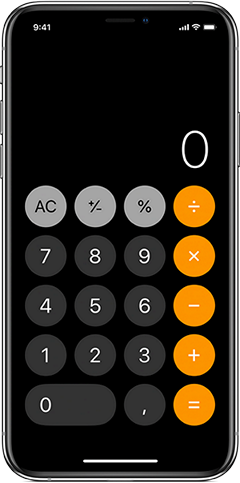
На клавиатуре компьютера отсутствует клавиша с символом обелюса. Для его ввода в программе WORD или других приложениях необходимо использовать комбинацию клавиш Alt вместе с числовыми значениями.
Переключитесь на английскую раскладку. Поставьте курсор в нужное место. Одной рукой нажмите клавишу Alt и, удерживая её, другой рукой введите число 0247 на цифровой клавиатуре. После набора цифр, отпустите клавишу Alt — появится знак ÷
Код ÷
Юникод — U+00F7 HTML-код —
Другие замётки в тему
Автор — Михаил Апсолямов Продвигаю бизнес в интернете: разработка стратегии, создание сайта, SEO, контент-маркетинг, SMM, обслуживание и техподдержка проектов. Опыт — 15 лет. Подробнее



