
При создании документа в Word у вас есть возможность вводить текст с помощью голосового набора, просто произнося его без использования клавиш клавиатуры. Для многих пользователей голосовой ввод в Ворде является весьма полезной и актуальной функцией текстового редактора.
В некоторых случаях диктовать текст в Ворде оказывается проще, чем использовать традиционный способ ввода с клавиатуры. Например, если вам нужно дать расслабиться рукам либо у вас возникают сложности с привычным вводом. Функция голосового набора в Word может в этом помочь.
На самом деле вы можете диктовать текст быстрее, чем печатать его, в зависимости от вашей скорости набора. Кроме того, для этого не требуется специального оборудования: подойдет как встроенный, так и подключенный микрофон вашего компьютера.
Голосовой набор текста в Word отлично подходит для создания набросков и черновиков. Этот метод подходит для ведения заметок или просто для выражения ваших мыслей. Возможно, вам не нравится печатать. Нет необходимости в клавиатуре, когда вы можете диктовать все, что вам нужно для ввода текста.
При использовании текстового редактора Microsoft Word на ПК с ОС Windows у вас есть различные методы для распознавания речи, которые позволят вам вводить текст с помощью голоса в Word.
Существует несколько способов преобразования голоса в текст в Word:
- В приложении или на сервисе Word для Microsoft
- Бесплатно в Word онлайн в Интернете.
- С помощью функции голосового ввода Windows.
Чтобы набирать текст голосом необходимо соблюдать следующие условия:
В данном руководстве вы узнаете, как активировать голосовой ввод в Ворде, используя различные методы: с помощью встроенных функций в Word для Microsoft 365 и Word Online, а также через системный инструмент Windows 11 в стандартном редакторе Microsoft Word.
Как записывать в Ворд голосом в Word для Microsoft 365
Данный способ применим в Word для Microsoft 365, на который требуется соответствующая подписка. В стандартных версиях Microsoft Office данная функция диктовки не поддерживается.
Для использования голосового ввода текста в Ворде вам понадобится микрофон и доступ к интернету.
Ввод текста голосом в Word на ПК с Windows выполняется следующим образом:


Вы можете остановить в Word ввод голосом в любой момент, нажав на кнопку микрофона, после чего он станет неактивным. Чтобы продолжить в Word запись голосом, снова нажмите на значок микрофона, там будет надпись «Нажмите микрофон, чтобы продолжить».
Чтобы завершить работу с диктовкой текста закройте окошко внизу экрана.
Голосовой ввод Ворд онлайн
Вы можете бесплатно использовать голосовой набор в Ворде в онлайн версии Microsoft Office. Не все пользователи знают, что у них есть возможность использовать бесплатные версии офисных приложений непосредственно из браузера.
Несмотря на то, что это несколько урезанные версии, их возможностей хватает в большинстве случаев. Веб-приложения доступны в Интернете из облачного хранилища OneDrive или электронной почты Outlook.com с помощью учетной записи Майкрософт.
Подробнее: Word онлайн бесплатно — 5 способов
Выполните следующие действия в Word онлайн:
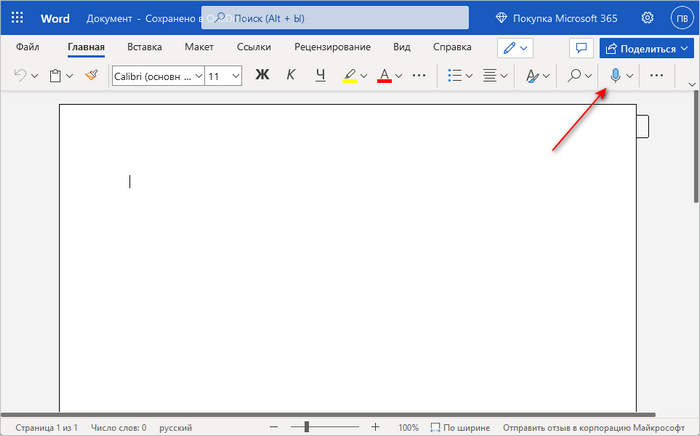
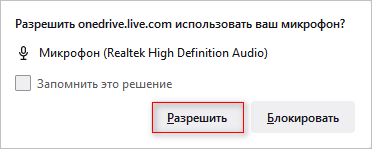
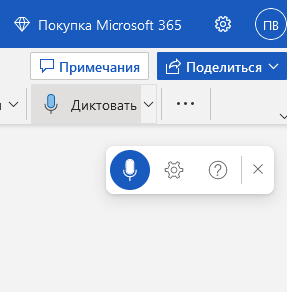
Во время диктовки произносите знаки препинания вслух. Вы также можете сказать «новая строка». Это будет иметь тот же эффект, что и нажатие клавиши «Enter» на клавиатуре.
Вы по-прежнему можете печатать с клавиатуры, когда набор голосом в Ворде включен. Но если вы щелкнете мышью за пределами окна документа Word или переключитесь на другую программу, то запись текста с голоса в Word автоматически отключается.
Для доступа к настройкам нажмите на иконку «Параметры диктофона» (иконка шестеренки). В этом разделе вы сможете установить язык речи, выбрать микрофон, активировать автоматическую расстановку знаков препинания и отфильтровать чувствительные фразы.

Как печатать голосом в Ворде с помощью средства Windows 11
Сейчас мы рассмотрим голосовой набор в Ворде на компьютере, работающим в операционной системе Windows 11 без использования сторонних программ. В специальные возможности Windows 11 встроена функция голосового ввода.
Интегрированная служба распознавания голоса будет работать в любом приложении Windows, включая Microsoft Word. Функция «Распознавание речи Windows» не поддерживается для русского языка.

Функция набора голосом отключается если нажать на любую клавишу клавиатуры, после открытия окна другого приложения или по щелчку мышью за пределами окна текущего документа Word.
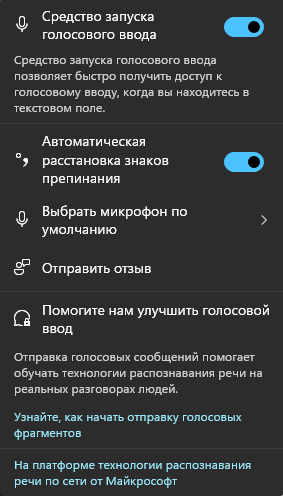
Нажмите на значок «Параметры» (шестеренка) в окне диктофона, чтобы перейти к настройкам. Здесь можно отключить средство запуска голосового ввода, включить автоматическую расстановку знаков препинания, выбрать микрофон по умолчанию.
Как в Ворде набирать голосом: несколько советов
Вы должны понимать, что средство голосового ввода работает не идеально, часто набранный текст необходимо подредактировать или исправить.
Проявляйте терпение, когда пробуете эту функцию в первый раз. Диктовка текста в Word требует практики, но она окупается — лучше всего читать абзацы из книги, чтобы научиться слышать свой голос и видеть, как на экране появляется напечатанный текст.
Попробуйте произносить знаки препинания в Word, например, «точка», «запятая», «новая строка», «новый абзац». Имейте в виду, что пока не все знаки препинания поддерживаются при голосовом вводе на русском языке.
После произнесения «удалить это» из текста удаляется последнее произнесенное высказывание. Скажите «удалить», чтобы удалить последнее набранное слово.
Преобразовываем голос в текст в Word онлайн
В настольной версии редактора следует прибегнуть к использованию внешних интернет-сервисов для озвучивания текста. Если вам необходим голосовой ввод в Word Online, то данная функция доступна на панели инструментов.
Вариант 1: Word Онлайн
Онлайн-версия Word предусматривает функцию голосового ввода. С ее помощью можно быстро набрать текст, просто надиктовывая нужное:
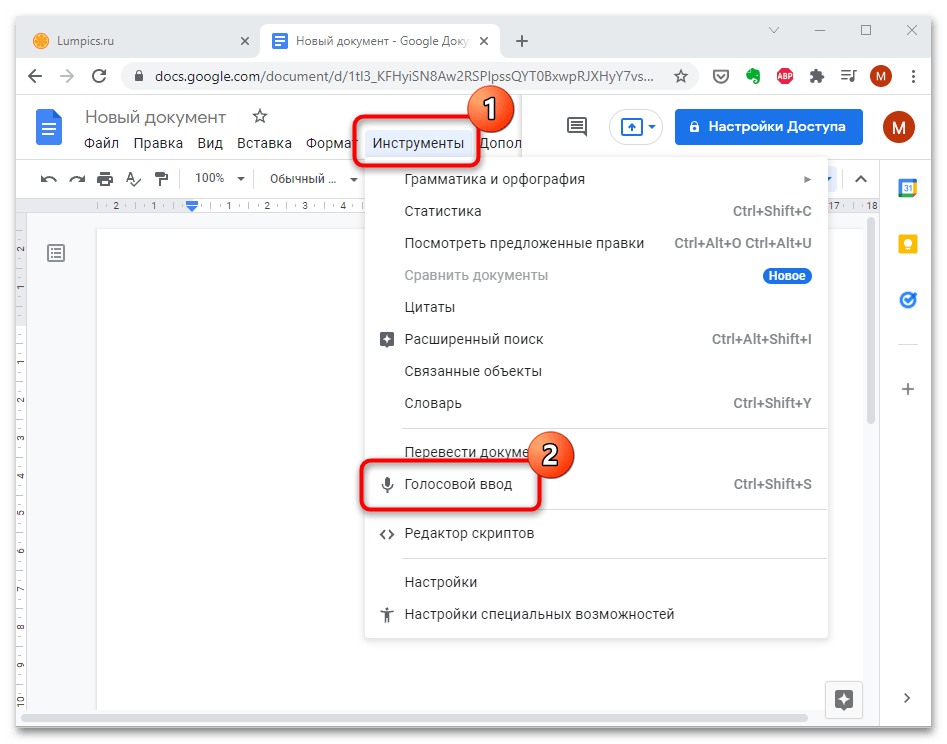
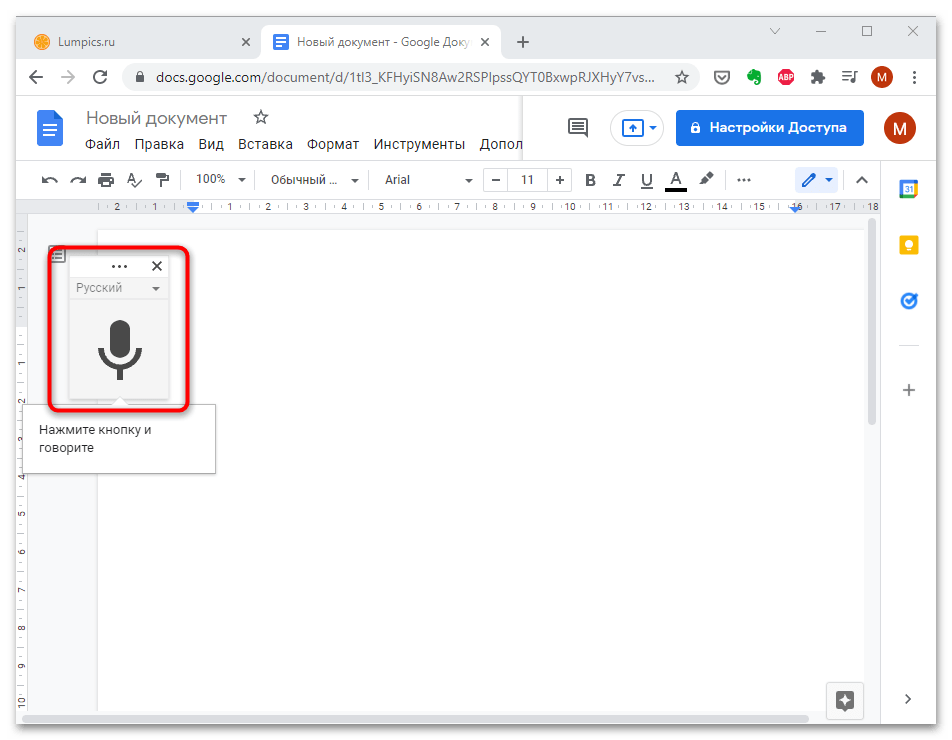
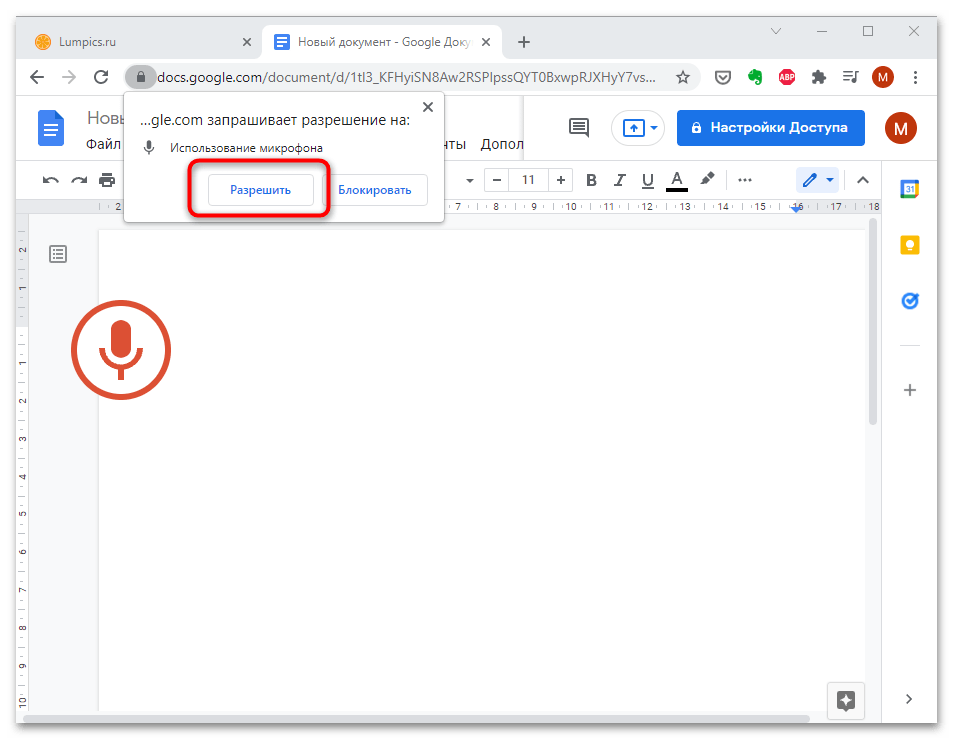
Чтобы активировать функцию голосового ввода, можно использовать комбинацию клавиш «Ctrl + Shift + S».
Вариант 2: Word для ПК
В десктопном редакторе Word не предусмотрены инструменты для голосового ввода текста. Также такой функции не несут дополнительные приложения, которые встраиваются в программу. Ниже будет рассмотрен альтернативный способ решения задачи – сторонние онлайн-сервисы.
Шаг 1: Использование сервиса голосового ввода
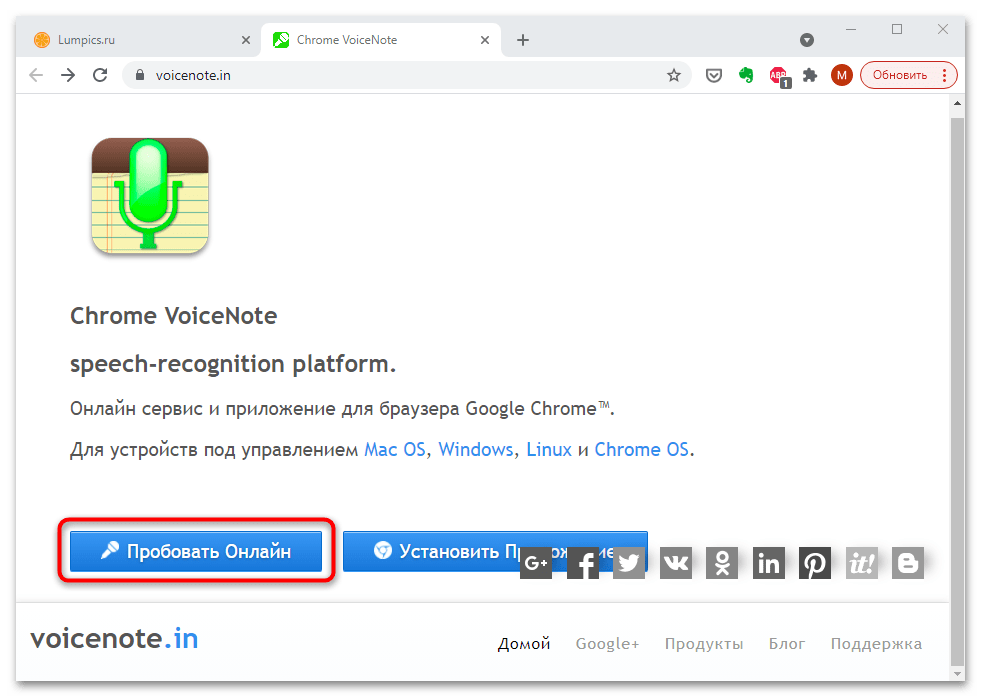
Сервис VoiceNote предназначен для преобразования голоса в текст, при этом он поддерживает несколько основных языков, включая русский. Доступна панель инструментов, позволяющая вручную исправлять пунктуацию прямо во время голосового ввода. Также можно проговаривать знаки препинания – программа их определит и правильно поставит. Чтобы использовать сервис, действуйте следующим образом:
Перейти на официальный сайт VoiceNote
- Перейдите на сайт сервиса VoiceNote и на главной странице нажмите на кнопку «Пробовать Онлайн».
- Кликните по кнопке в виде глобуса на нижней панели и в раскрывающемся меню выберите язык.
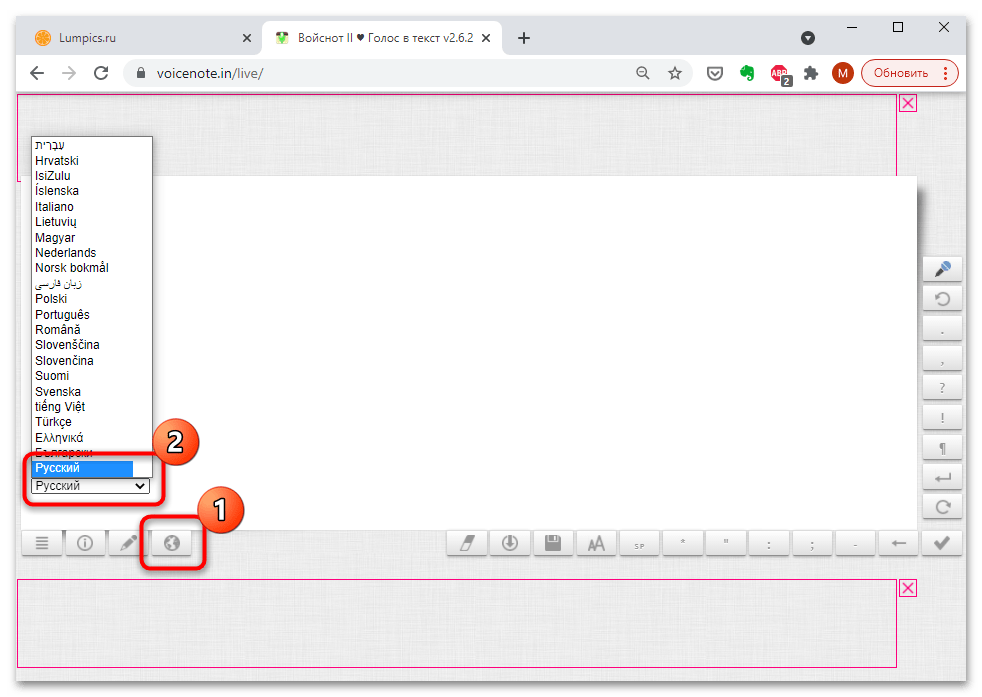
- Чтобы начать запись, щелкните по кнопке в виде микрофона на панели справа.
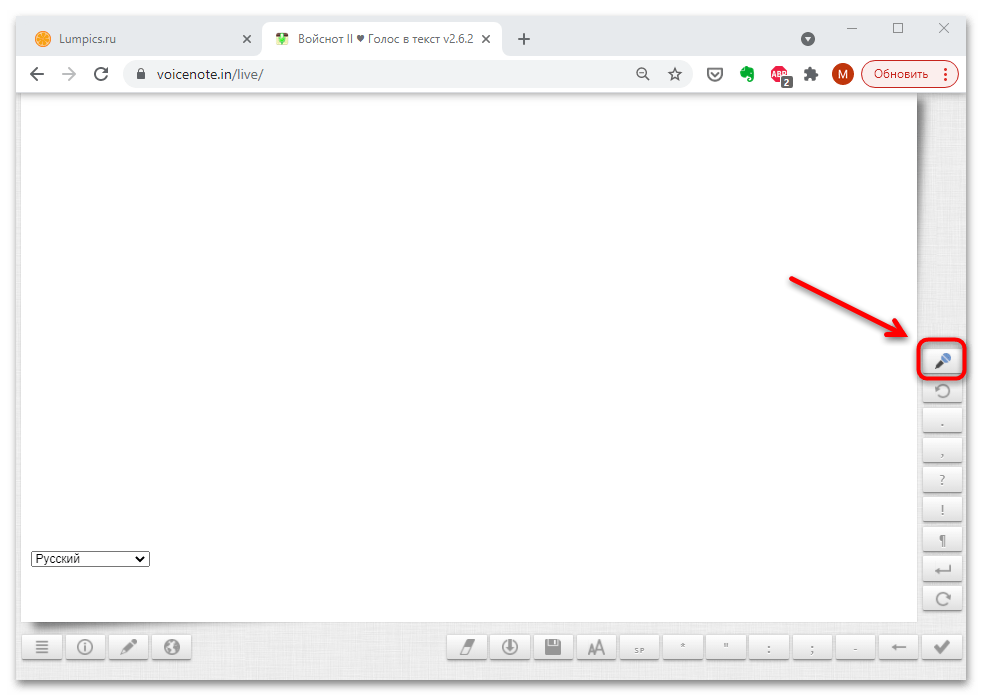
- Может потребоваться настройка микрофона. Для этого кликните по соответствующему уведомлению на странице.
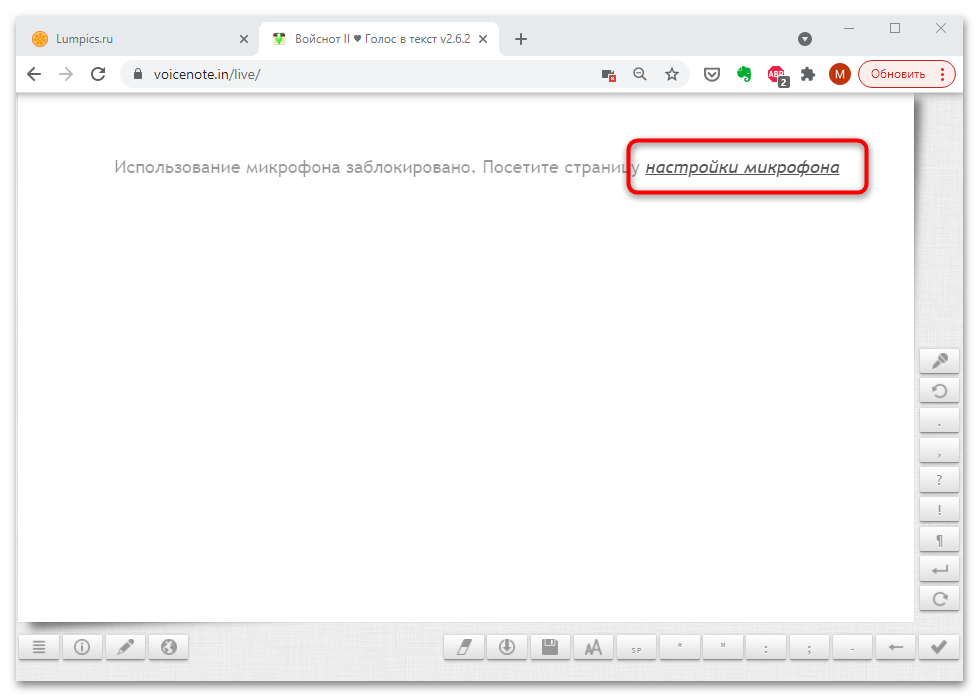
- Нажмите на кнопку «ОК» в всплывающем окне, что разрешить доступ браузера к микрофону.
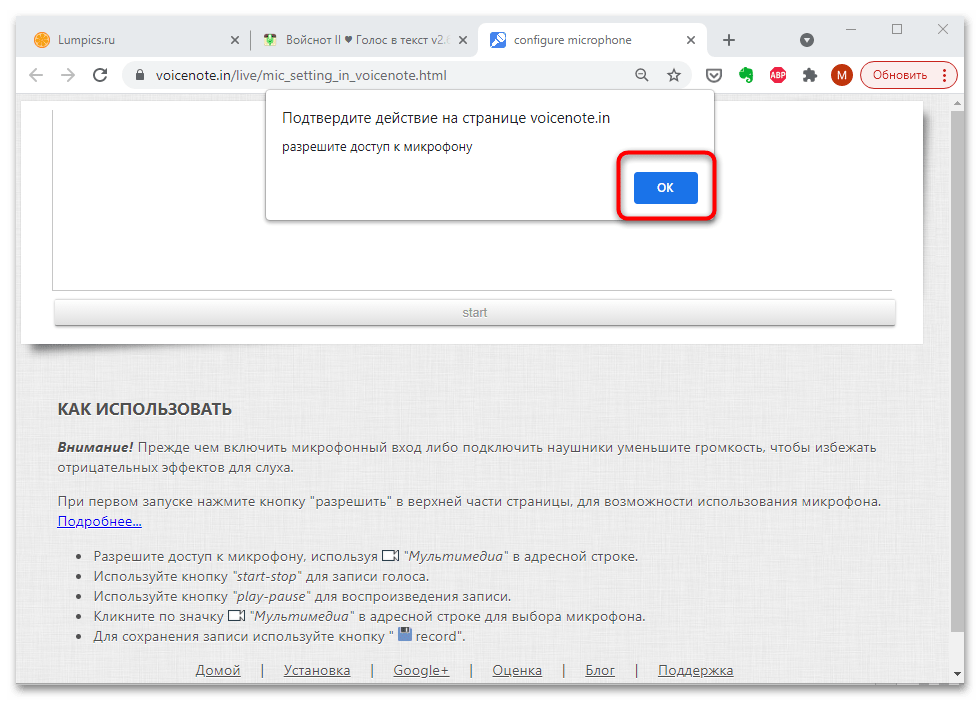
Существуют и другие сервисы, а также десктопные программы для голосового ввода. Если рассмотренный нами вариант вас не устраивает, ознакомьтесь с другой нашей статьей, рассказывающей об аналогах VoiceNote.
Шаг 2: Вставка текста в Word
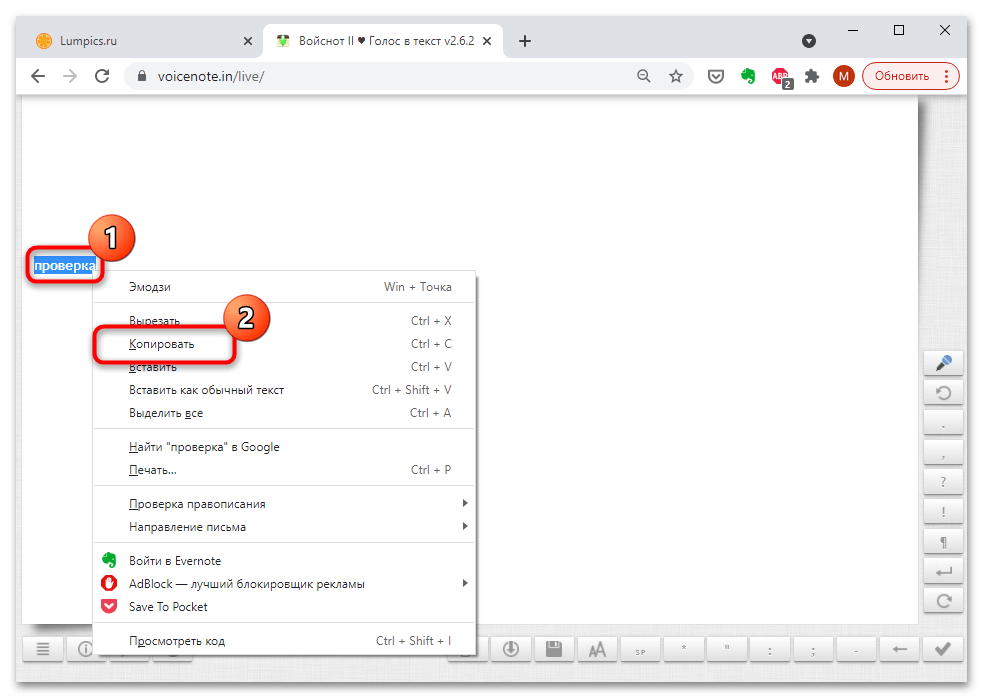
После того, как текст введен голосом через онлайн сервис VoiceNote, его возможно сохранить или вставить в документ Microsoft Word на ПК или в его онлайн-версию:
Все про работу с excel, word, access, powerpoint

Находка для тех, чьи девушки и супруги работают в сфере услуг: маникюр, брови, ресницы и так далее. Вы же наверняка задумывались, как помочь своей половинке зарабатывать больше? Но что делать, если во всех этих маркетингах и процедурах не разбираешься от слова «совсем»? Мы нашли выход — это сервис VisitTime Чат-бот для мастеров и специалистов, который упрощает ведение записей: — Сам записывает клиентов и напоминает им о визите — Персонализирует скидки, чаевые, кешбек и предоплаты — Увеличивает доходимость и помогает больше зарабатывать А еще там первый месяц бесплатно, поэтому лучшее, что вы можете сделать сейчас — установить или показать его своей принцессе Всё интуитивно понятно и просто, достаточно нажать на этот текст и запустить чат-бота
Как сделать голосовой ввод в word?
Голосовой ввод текста в редакторе Word – очень удобный и продвинутый инструмент. Но о нём знают не многие. Это не удивительно, поскольку технология была запущена относительно недавно: 27 июня 2017 года на официальном сайте Microsoft появилась новость, в которой они сообщили о новой возможности.
Сервис Dictate
В стандартной версии программы «Ворд» данная функция не предусмотрена, и обновления не смогут это исправить. Для выполнения этой задачи рекомендуется воспользоваться сторонним сервисом Dictate.

Данное дополнение позволяет вводить текст при помощи голоса более чем на 20 языках. Более того, оно может переводить слова в режиме онлайн на 60 различных языков. И самое главное – этот сервис полностью бесплатный.
Для того чтобы в вашем офисе появилась возможность надиктовки, нужно выполнить следующие шаги.

Чтобы выяснить разрядность вашей системы и загрузить соответствующую версию приложения, воспользуйтесь комбинацией клавиш Win+Pause/Break.


Установить устройство по умолчанию возможно через контекстное меню (для этого следует кликнуть правой кнопкой мыши на нужном элементе).
- Если всё хорошо, то нажмите на кнопку «OK».
- Возвращаемся в редактор «Ворд». Для того чтобы начать набирать текст при помощи голосовых команд, нужно всего лишь кликнуть на иконку «Start».
- Попробуем сказать что-нибудь.
- Всё работает отлично. Согласитесь, так печатать текст намного удобнее и проще. А самое главное – это очень быстро. Для остановки записи нужно нажать на кнопку «Stop».


Автоматическое завершение записи происходит в случае, если вы продолжительное время не взаимодействовали с документом Word (находились в другом приложении) или не делали никаких действий.
Системные требования
Для того чтобы использовать это дополнение, и забыть, что такое «писать от руки», необходимо чтобы на компьютере был установлен «Net Framework 4.5» или новее. Если данное ПО у вас отсутствует или вы не можете это определить (факт установки на ПК), нужно будет выполнить следующие действия.


В противном случае нужно будет просто нажать на кнопку «Продолжить» и дождаться окончания процесса установки.



