![]()
Освойте процесс преобразования файлов Excel в Word для более удобного редактирования и применения данных. Этот курс позволит вам улучшить свои навыки работы с различными типами файлов.
Программы Microsoft Excel и Word являются самыми распространенными инструментами для ввода и обработки данных. В текстовом редакторе удобно вносить изменения в инструкции, а в Excel легче управлять таблицами. Однако нередко появляется необходимость переноса данных из ячеек в документ Word. Как осуществить этот процесс? Данная статья даст вам необходимые ответы.
Способы перевода документа Excel в Word
Способ 1
Откройте электронную таблицу, сохраненную в Excel. Открытие электронной таблицы, сохраненной в ExcelИспользуйте мышь, чтобы выделить информацию, которую вы хотите передать в текстовый редактор. С помощью мыши выделите информацию, которую необходимо перенести в документ текстового редактораЩелкните правой кнопкой мыши выбранную область. В открывшемся диалоговом окне щелкните строку «Копировать». Щелкните правой кнопкой мыши выбранную область, выберите «Копировать»Откройте редактор MS Word. Откройте программу MS WordЩелкните правой кнопкой мыши пустой лист. Щелкните правой кнопкой мыши пустой листВ открывшемся интерфейсе найдите строку «Параметры вставки». В появившемся интерфейсе находим строку «Параметры вставки»Наведите указатель мыши на один из значков в разделе «Параметры клея». Выбирайте лучший вариант среди предложенных. Наведите курсор на один из значков в разделе «Параметры вставки» и выберите лучший вариантЗначки «Использовать целевые стили» и «Связать и использовать целевые стили» позволяют пользователю просматривать информацию в текстовом редакторе, как она была представлена в Excel.
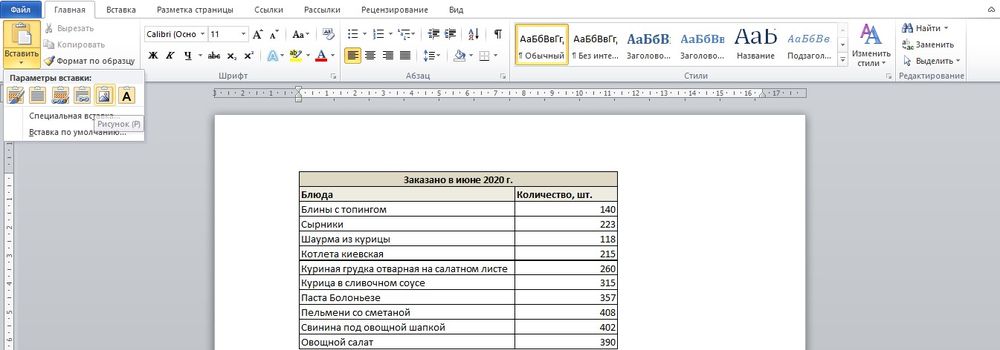
Иконка «Картинка» в Word позволяет добавлять таблицы в качестве графических элементов. Однако при этом возможность редактирования содержимого ячеек в таком изображении будет утрачена.
Важно! Для быстрого внедрения таблицы Excel в документ Word можно воспользоваться сочетанием клавиш «Shift + Insert» и «Ctrl + V».
- «Shift + Insert»; Чтобы быстро вставить документ в Word, нажмите комбинацию клавиш «Shift + Insert»
- «Ctrl + V». Чтобы быстро вставить документ в Word, нажмите комбинацию клавиш «Ctrl + V»
Тем не менее, в документе текстового редактора Word будет представлено только содержимое ячейки, но в этот раз без таблицы.
Способ 2
Откройте редактор MS Word. Откройте программу MS WordНа панели инструментов щелкните вкладку «Вставка». На панели инструментов нажмите вкладку «Вставка»В группе «Таблицы» щелкните одноименный значок. Откроется контекстное меню этой группы. В группе «Таблицы» щелкните одноименный значокВ выделенном окне найдите строку «Таблица Excel». Нажмите здесь. В выделенном окне выберите строку «Таблица Excel»Откройте документ в MS Excel. Открытие электронной таблицы, сохраненной в ExcelВыделите мышью данные, которые хотите перенести в документ Word. С помощью мыши выделите информацию, которую необходимо перенести в документ текстового редактораЩелкните правой кнопкой мыши выбранную таблицу. Скопируйте содержимое ячеек, щелкнув строку «Копировать» в »диалоговом окне». Щелкните правой кнопкой мыши выбранную область, выберите «Копировать»Запомните номер ячейки, которая находится в верхнем левом углу таблицы. Запомните номер первой ячейки в таблицеНа панели задач щелкните открытый документ в MS Word. На панели задач нажмите на документ, открытый в MS WordЩелкните правой кнопкой мыши ячейку, в которую вы хотите вставить содержимое электронной таблицы Excel. Щелкните правой кнопкой мыши ячейку, в которую вы хотите вставить содержимое электронной таблицы ExcelВ открывшемся диалоговом окне щелкните значок «Вставить». Нажмите «Вставить»Отредактируйте таблицу и ее содержимое с помощью инструментов форматирования текстового редактора. Таблица Excel в документе Word редактируется с использованием форматирования текстового редактораСпособ 3
Откройте документ в MS Excel. Открытие электронной таблицы, сохраненной в ExcelЗапомните количество столбцов и строк в таблице, которое необходимо перенести в документ редактора Word. Запоминаем количество столбцов и строк таблицы, которые необходимо перенести в документ WordОткройте редактор MS Word. Откройте программу MS WordНа панели инструментов найдите вкладку Вставка. Нажмите здесь. На панели инструментов нажмите вкладку «Вставка»Щелкните значок «Таблица», расположенный в одноименной группе, вызывая при этом дополнительное меню. В группе «Таблицы» щелкните одноименный значокВ развернутом дополнительном списке щелкните строку «Вставить таблицу». В открывшемся диалоге нажмите на строку «Вставить таблицу»В новом открытом интерфейсе укажите количество строк и столбцов. После настройки параметров нажмите «ОК». В открывшемся новом интерфейсе укажите количество строк и столбцов, нажмите «ОК»На панели задач щелкните открытый документ в MS Excel. На панели задач щелкните документ, открытый в MS ExcelВыберите таблицу, которую хотите перенести в документ редактора Word. Выберите таблицу для переноса в документ WordЩелкните выделенные ячейки правой кнопкой мыши. В появившемся диалоговом окне щелкните строку «Копировать». Щелкните правой кнопкой мыши выбранную область, выберите «Копировать»Вернитесь к открытому документу текстового редактора. Вернуться к открытому документу в текстовом редактореВыделите мышкой таблицу, созданную в документе MS Word. Выделите мышью таблицу, созданную в документе MS WordЩелкните устройство правой кнопкой мыши в любой ячейке. Щелкните правой кнопкой мыши любую ячейкуВ открытом интерфейсе щелкните значок «Заменить содержимое ячейки». Щелкните значок «Заменить содержимое ячейки»Для редактирования таблицы, перенесенной в документ текстового редактора, вы можете использовать инструменты форматирования MS Word.
Существует возможность редактирования таблицы используя функции форматирования в MS Word
Обратите внимание! Указанные способы не дают возможности вставлять таблицы из Excel с сохранением формул.
Видео — Как перенести таблицу из Excel в Word
Способ 4
Откройте электронную таблицу в MS Excel. Открытие электронной таблицы, сохраненной в ExcelВыделите стол мышью. Выделите стол мышкойЩелкните устройство в таблице правой кнопкой мыши. В диалоговом окне щелкните строку «Копировать». Щелкните правой кнопкой мыши выбранную область, выберите «Копировать»Откройте текстовый редактор. Откройте программу MS WordЗайдите и щелкните вкладку «Главная». Перейдите на вкладку «Главная»В разделе «Буфер обмена» найдите значок «Вставить». В группе «Буфер обмена» находим значок «Вставить»Щелкните стрелку под значком «Вставить». Щелкните стрелку, расположенную под кнопкой «Вставить»Найдите строку «Специальная вставка» и щелкните по ней. В открывшемся окне выберите строку «Специальная вставка», нажмите на нееВ появившемся окне выберите фразу «Лист (объект) Microsoft Excel)». Щелкните строку «Лист (объект) Microsoft Excel)»Подтвердите свои действия, нажав кнопку «ОК». Нажмите кнопку «ОК»Обратите внимание! В панели специальной вставки слева находятся настройки «Вставить» и «Связать».
- для представления таблицы в MS Word в виде стандартной документации установите флажок рядом с фразой «Вставить»; Нажмите на пункт «Вставить»
- чтобы изменить данные, доступные в текстовом редакторе, выберите строку «Ссылка». Ставим галочку на пункт «Подключить»
В результате, информация из Word будет интегрирована с данными, расположенными в ячейках файла Excel.
Если потребуется, обновление информации можно выполнить через основное меню в редакторе Word. Для этого необходимо:
- Щелкните правой кнопкой мыши таблицу в MS Word. Щелкните правой кнопкой мыши таблицу в MS Word
- Найдите в появившемся диалоговом окне строку «Обновить ссылку» и щелкните по ней. Найдите в появившемся диалоговом окне строку «Обновить ссылку» и щелкните по ней
В результате, если данные были изменены в документе Excel, такие же изменения появятся на листе Word.
Кроме того, ознакомьтесь с рядом действенных методов в новом материале — «Как конвертировать Excel в Word».
Конвертация из Excel в Word
Все программы Microsoft Office взаимосвязаны между собой и имеют общие функциональные возможности. Например, в Excel и Word легко создаются, редактируются, форматируются таблицы и различные объекты.

Автоматическая конвертацияСпециальный софтОнлайн-решенияРучной перенос данныхКопирование и вставкаКопирование и специальная вставкаВставка из файлаВставка пустой таблицыВсе программы Microsoft Office взаимосвязаны между собой и имеют общие функциональные возможности. Например, в Excel и Word легко создаются, редактируются, форматируются таблицы и различные объекты. Но если возникает необходимость конвертации данных из одного формата в другой, пользователь сталкивается с некоторыми трудностями.

Автоматическая конвертация
Стандартного инструмента преобразования (через опцию «Сохранить как») из xls(x) в doc(x) не существует. Поскольку форматы обладают совершенно разной структурой, Excel не может напрямую открывать файлы Word и наоборот.
Специальный софт
Одной из самых популярных утилит является Abex Excel to Word Converter, полностью сохраняющая исходное форматирование и структуру таблиц. Несмотря на отсутствие русского языка, имеет простой и понятный интерфейс, что упрощает работу с программой.
После скачивания, установки и запуска следует выполнить несколько действий:
Клацнуть по кнопке «Add Files» — откроется новая папка, где нужно указать путь к документу. Выбрать xls(x) и нажать «Открыть». Можно добавить сразу несколько файлов.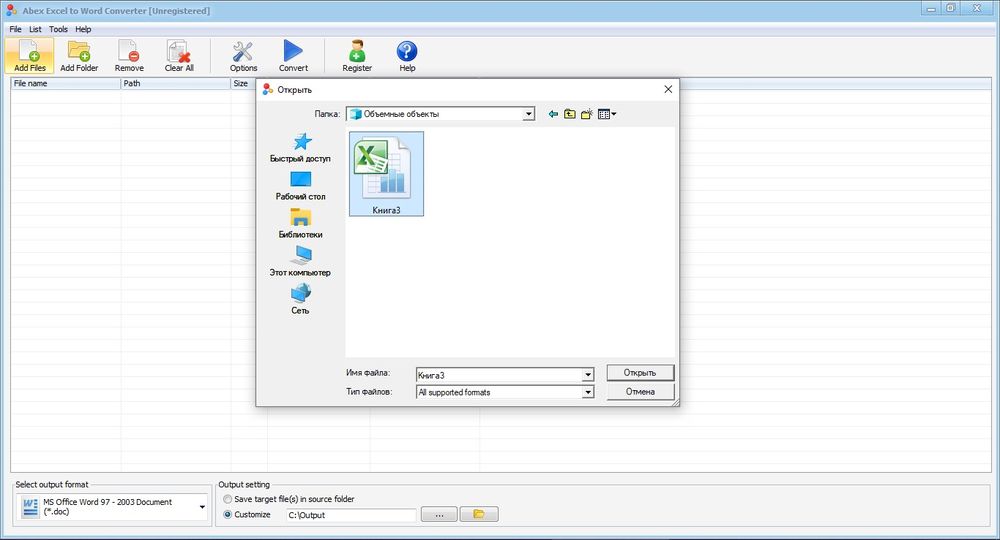 Рабочая книга отобразится на главной странице. В самом низу есть опция «Select output format» — выбрать формат (версию Word).
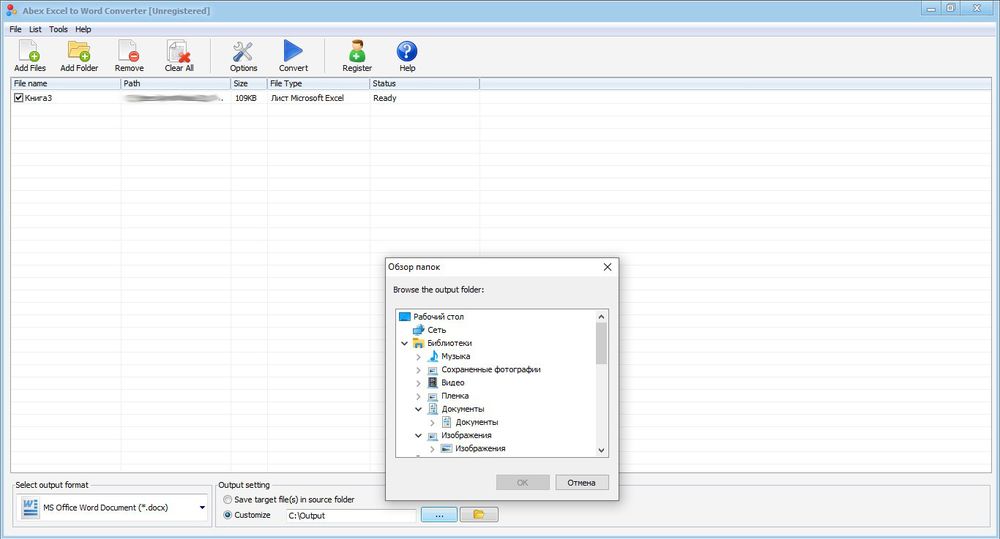
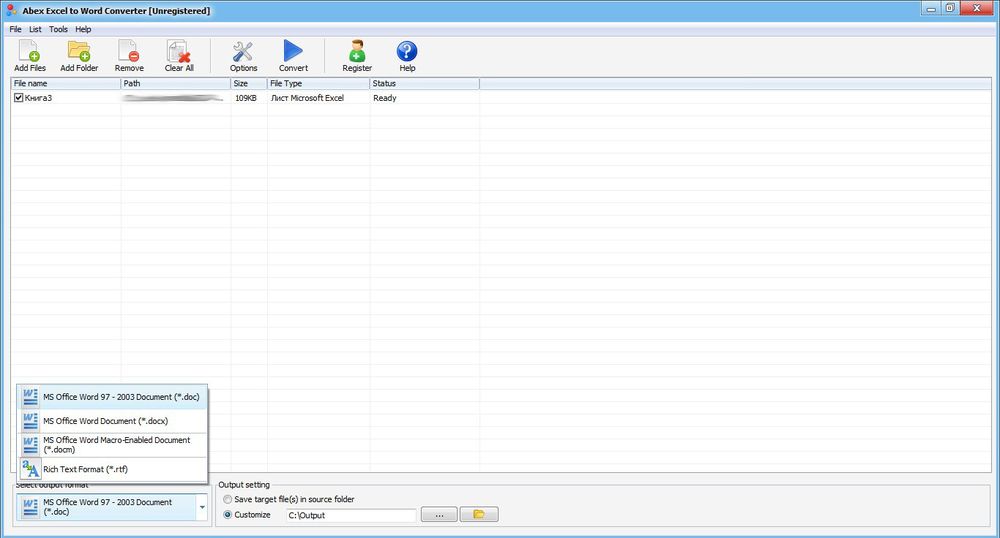 В пункте «Output settings» указать расположение готового файла. Можно выбрать конкретную папку, клацнув по значку с тремя горизонтальными точками, вписать адрес вручную или сохранить файл в том же каталоге, откуда был взят исходник.
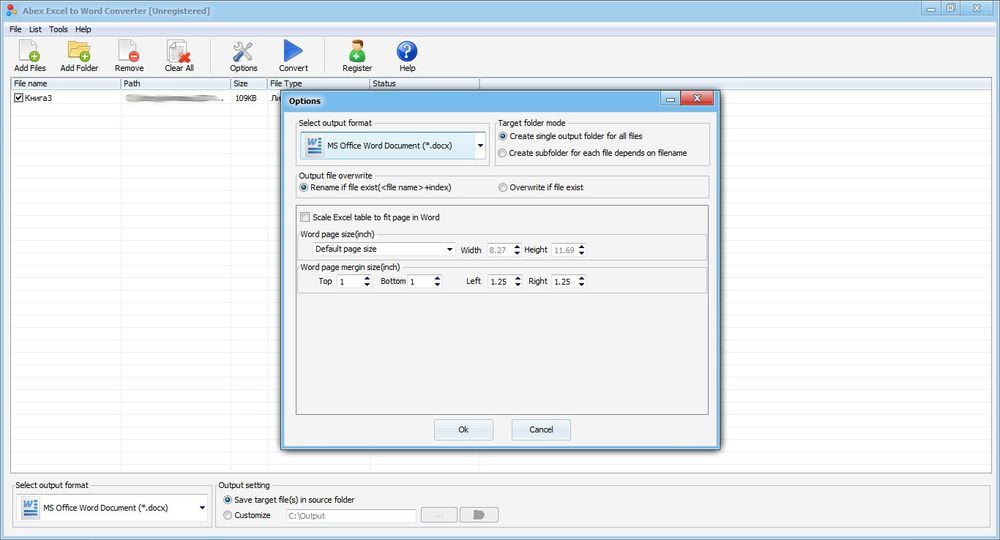
  При желании можно задать дополнительные параметры конвертации с помощью «Options», но обычно этого не требуется. Если были внесены изменения, клацнуть по «Ок».
 Для запуска конвертации нажать кнопку «Convert». Если на компьютере открыт doc-файл, система потребует закрыть его для продолжения. Нажать «Yes».
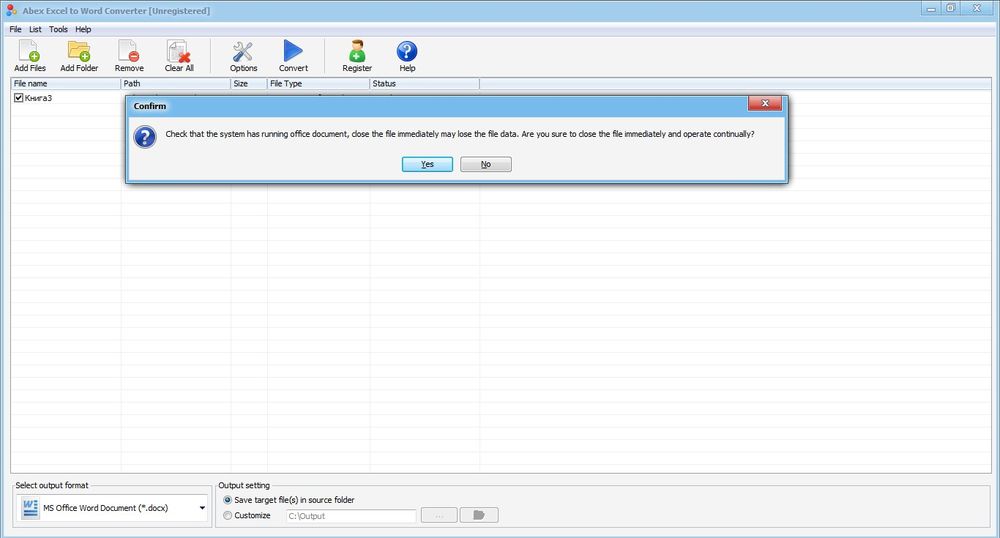 В следующем уведомлении система предложит купить лицензию. Нажать «No». Преобразуется только часть файла, на которую будут наложены водяные знаки.
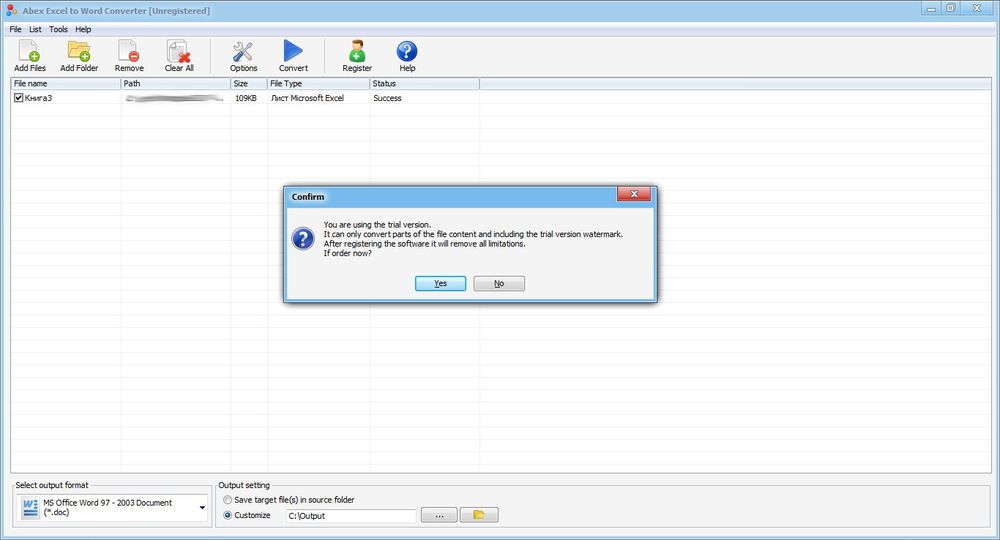 Запустится процесс конвертации. О ее успешном завершении свидетельствует статус «Success».
Таким же образом работает обратная конвертация.
Программы имеют один принцип работы: загрузка файла, выбор формата и папки для сохранения, непосредственно преобразование. Однако все они являются условно-бесплатными и предлагают пользователям ограниченный функционал. Для того чтобы полноценно пользоваться всеми функциями, придется купить лицензию.
Онлайн-решения
Если нет необходимости часто конвертировать файлы в разные форматы, можно воспользоваться онлайн-конвертером. Так же, как и у программ, их принцип работы примерно одинаковый.
Наиболее востребованные платформы:
- PDFmall.
- Aconvert.
- Go4сonvert.
- Onlineconvertfree.
- CoolUtils.
- Convertio.
Как работает сервис:
Нужно выбрать файл из папки или перетащить его в указанное место. Запустится процесс преобразования формата.
 По завершении можно скачать готовый файл.
Графические объекты обычно конвертируются некорректно.
Ручной перенос данных
При копировании таблиц и значений в другой формат документа они часто отображаются неправильно: размеры не совпадают, текст съезжает и т.п. Поэтому рекомендуется учитывать несколько моментов.
Копирование и вставка
Данный способ подходит только для простых и небольших таблиц:
Выделить таблицу на листе. Нужно скопировать ее посредством комбинации клавиш Ctrl+C. Или же щелкнуть по выделенному диапазону правой кнопкой мышки и выбрать из меню вариант «Копировать».
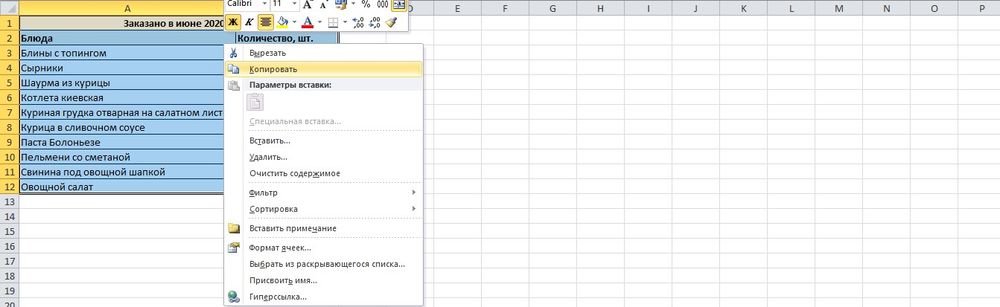 Открыть Word. Установить курсор в месте, куда будет добавлена таблица. Для вставки подходит один из способов:комбинация клавиш Ctrl+V или Shift+Ins;во вкладке «Главная» выбрать опцию «Вставить» с сохранением исходного форматирования;щелкнуть правой кнопкой мышки по свободному месту на странице, из меню в пункте параметров вставки выбрать первый вариант (значок планшета с кистью).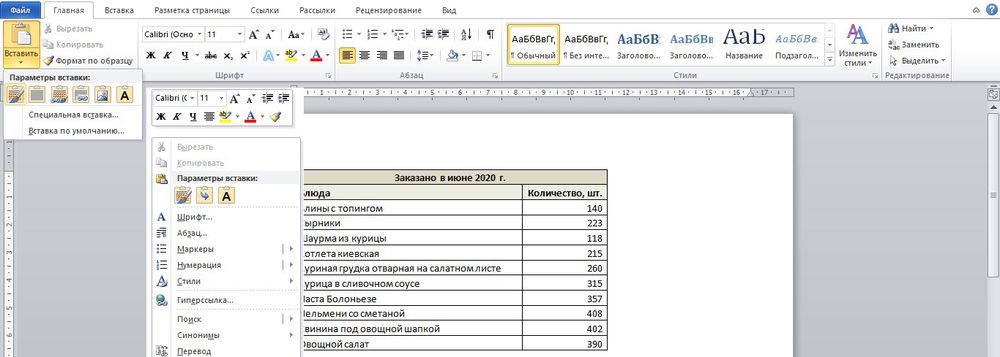

Таблица будет добавлена в таком же виде, в котором она была в Excel. После чего ее можно редактировать.
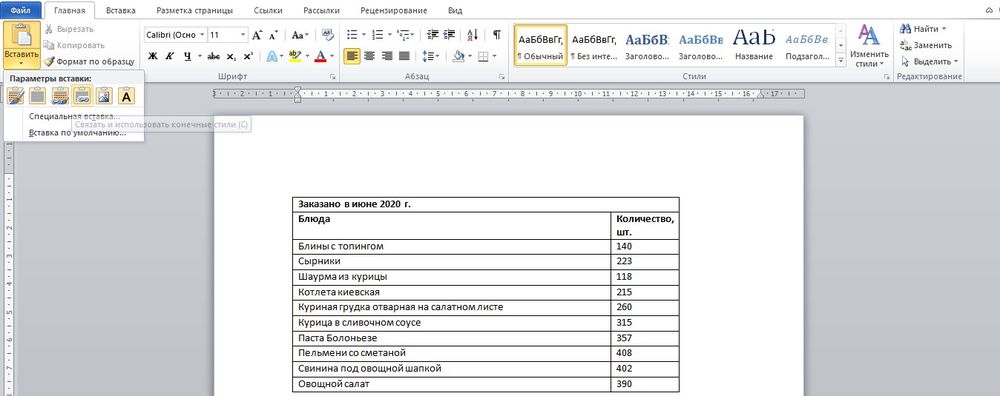
В опции «Вставить» есть еще несколько вариантов вставки:
Без исходного форматирования, в стиле, который на данный момент установлен в Word.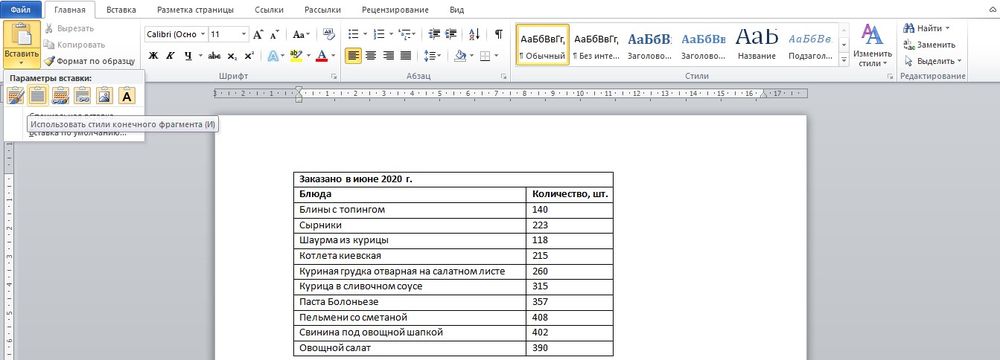 В том же виде, в котором объект был выполнен в Excel, и с сохранением связи с ним.
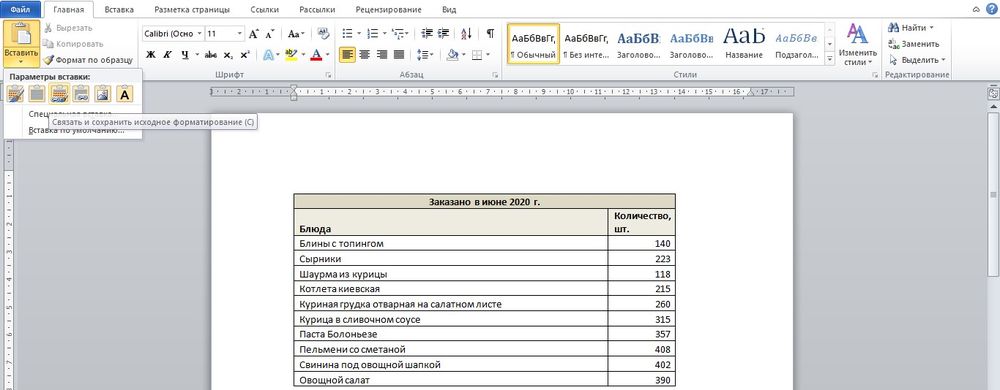 Комбинация двух вариантов.
 Рисунок, который невозможно отредактировать.
 Только текст.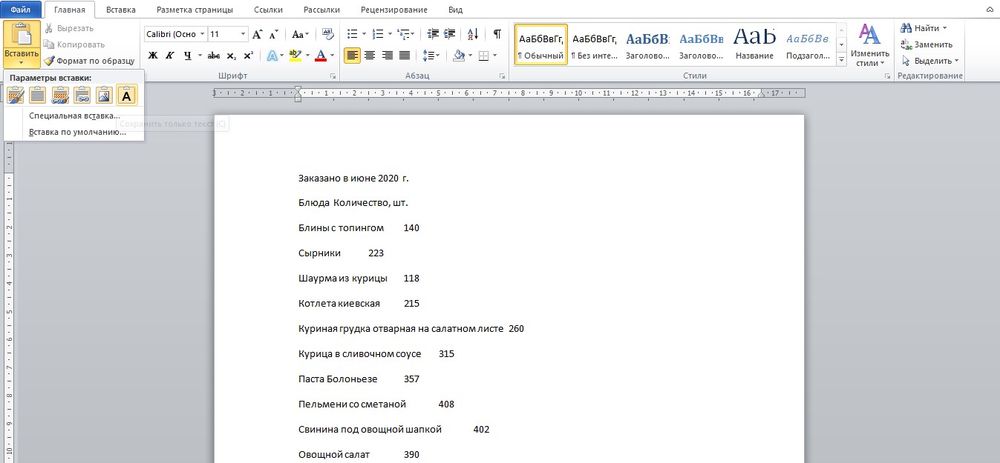
Копирование и специальная вставка
Благодаря специальной вставке можно перенести таблицу в целостном виде и при этом сохранить ее связь с Excel:
Выделить таблицу и скопировать ее.В текстовом редакторе использовать опцию «Вставить» — «Специальная вставка». В открывшемся окне из списка выбрать лист и установить маркер или возле «Вставить» (при редактировании запускается панель инструментов Excel прямо в Word), или возле «Связать» (редактирование осуществляется в исходном файле xls, но изменения отображаются и в doc). Нажать «Ок».
 Таблица появится в Word, для ее редактирования нужно дважды щелкнуть по ней левой кнопкой мышки.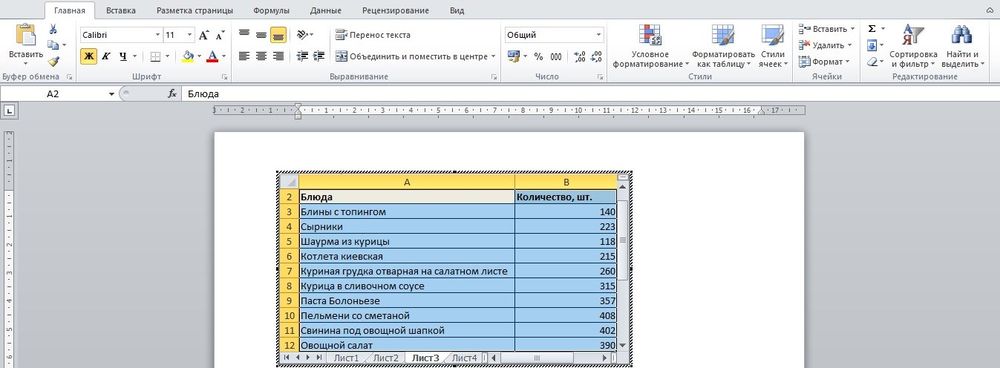
Вставка из файла
Открывать Excel в этом случае не нужно:
В Word установить курсор в то место, куда будет добавлен объект, и перейти на вкладку «Вставка».В разделе «Текст» найти опцию «Объект» и выбрать одноименный пункт.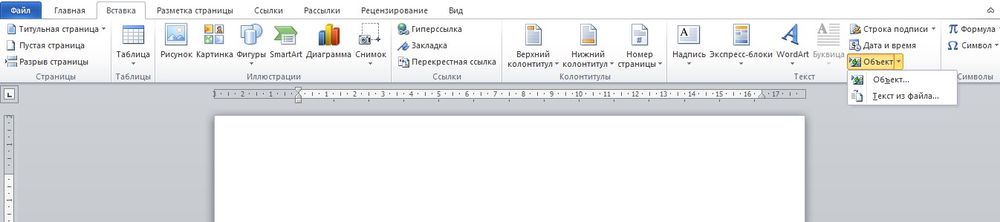 Откроется новое окно. Перейти во вкладку «Создание файла».
 Нажав на «Обзор», появится «Проводник» — найти xls-файл, выделить его и кликнуть по «Вставить».
 Если после выбора файла просто нажать «Ок», будет добавлен объект, который нельзя редактировать. Отметить галочкой пункт «Связь с файлом» — таблица доступна для редактирования как в исходном файле, так и в текстовом редакторе. Отметить галочкой пункт «В виде значка» — добавится ярлык xls. Отметить галочкой оба пункта – таблица доступна для редактирования только в Excel.Выбрать подходящий вариант и нажать «Ок».
Если во время добавления объекта будет открыт xls-файл, на экране появится уведомление об ошибке. Нужно закрыть программу и заново пройти все шаги.
Вставка пустой таблицы
Процесс выполняется аналогично добавлению объекта из документа:
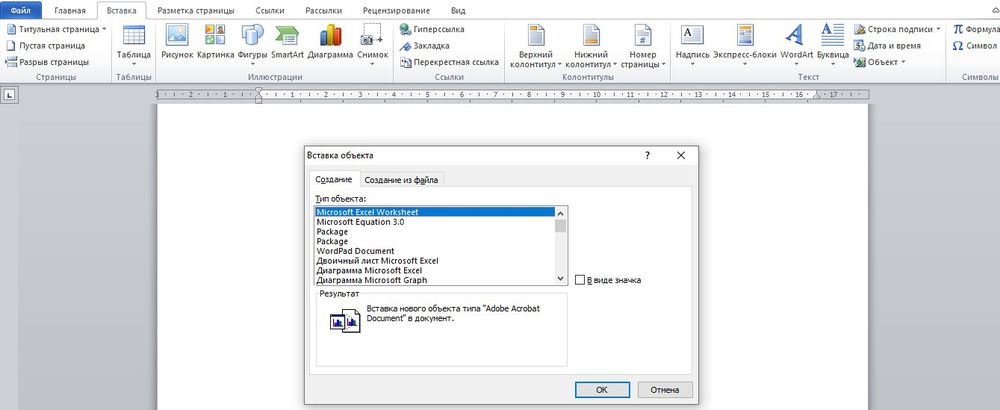
Установить курсор и во вкладке «Вставка» дважды выбрать «Объект».В списке найти тип объекта «Microsoft Excel Worksheet», выделить его и нажать «Ок».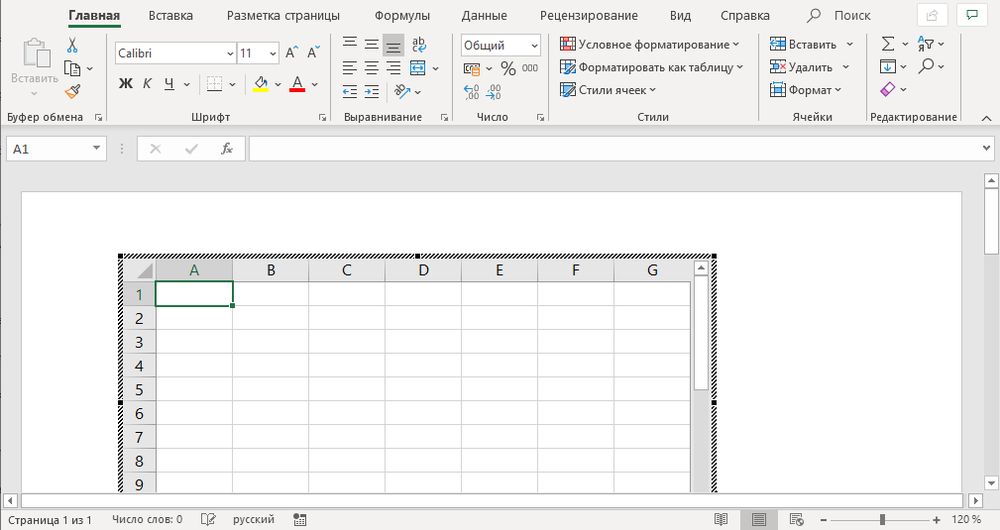
С помощью всех инструментов Excel можно создать таблицу и отформатировать ее по желанию.
Способы копирования и вставки работают также для обратной конвертации.
Как Excel перевести в Word
Word и Excel являются неотъемлемой частью практически каждого из нас. Часто происходят ситуации, когда необходимо сменить один формат на другой.

Как Excel перевести в Word
Самый простой и доступный способ
Открываем файл, который нужно скопировать в вордовский документ. «Ctrl+A» — комбинация выделяет все.  Открываем файл, который нужно перенести в вордовский документВыделяем необходимую информацию, кликаем по выделенной области, выбираем «Копировать». Есть вариант воспользоваться комбинацией: «Ctrl»+«C».
  Щелкаем правой кнопкой мышки по выделенной таблице, затем по пункту «Копировать»Открываем вордовский файл.
  Открываем вордовский файлКликаем правой кнопкой и нажимаем «Вставить». Горячие клавиши: «Ctrl»+«V».
  Кликаем правой кнопкой мышки на пустом месте, затем на пункт «Вставить»
Данным вариантом вы скопируете таблицу в новый документ, но редактировать в вордовском документе будет довольно проблематично, так как форматирование таблицы не сохраняет нужный вид.
Способ с сохранением форматирования
Чтобы после переноса данных из таблицы Excel, изначально рекомендуется подготовить текстовый файл:
Создаем пустой документ в редакторе Word.  Открываем пустой документ в редакторе ВордВ верхнем меню открываем раздел «Вставка».
  Переходим в раздел «Вставка»В пункте «Таблица» нажимаем на «Таблица Excel».
  Щелкаем по значку «Таблица», затем по пункту «Таблица Excel»Возвращаемся в Excel-документ и выделяем нужную информацию курсором мыши.
  Открываем Excel-документ, выделяем нужную информацию курсором мышиКликаем на выделенную часть и копируем ее.
  Щелкаем правой кнопкой мышки по выделенной таблице, затем по пункту «Копировать»Вновь открываем уже готовый вордовский документ.
  Открываем готовый вордовский документВыделяем полностью все ячейки таблицы.
  Все ячейки таблицы выделяем полностьюНажимаем на выделенную область и вставляем.
  Нажимаем правой кнопкой мышки на выделенную область, затем на пункт «Вставить»
Попробуйте это:
Как убрать колонтитулы в Ворде
Еще есть вариант скопировать информацию, сохранив нужный формат (для Microsoft Word 2010):
Копируем необходимые ячейки в Excel.  Правой кнопкой мышки кликаем по выделенным ячейкам, затем щелкаем по пункту «Копировать»Открываем новый текстовый документ. Открываем пустой документ в редакторе ВордКликаем правой кнопкой по чистому листу документа и открываем «Вставить как» -> «Еще».
  Кликаем правой кнопкой по чистому листу документа, открываем «Вставить как», затем «Еще»Выбираем пункт «Форматированный текст». Нажимаем «ОК».
  Выбираем пункт «Форматированный текст», нажимаем «ОК»
Формат вашей таблицы сохранился.

Таблица в документе Word, сохранившая форматирование из Excel
Обратите внимание! Имейте в виду, что формулы не могут быть сохранены в этом случае, поэтому все вычисления следует выполнять в Excel, а затем переносить данные в Word для отчета или других задач.
Переносим формулы расчета
Воспользовавшись возможностями «Специальной вставки», вы сможете перенести все формулы из Excel-документа в текстовый файл. Итак, после того, как вы скопируете данные в новый документ (проделаете все действия, описанные выше), выполняем следующие действия:
В Excel копируем нужную часть таблицы и переходим в Ворд. Щелкаем правой кнопкой мышки по выделенной таблице, затем по пункту «Копировать»В меню главного раздела нажимаем «Вставить».  Нажимаем на значок «Вставить»Открываем раздел «Специальная вставка».
  Открываем раздел «Специальная вставка»В открывшемся окне находим и выделяем «Лист Excel (объект)».
  Находим и выделяем «Лист Excel (объект)»Если вам впоследствии необходимо воспользоваться формулами в вордовском документе, отмечаем галочку «Связать».
  Отмечаем галочку «Связать», нажимаем «ОК»
  Таблица в документе Ворд, связанная с таблицей в Эксель
За помощью к онлайн-конвертеру
Находим на просторах интернета онлайн-конвертер, запускаем, например, https://www.coolutils.com/ru/online/XLS-to-DOC.
В начале страницы вы увидите кнопку «Browse». Нажимаем.  Нажимаем на кнопку «Browse»Указываем, какой формат вы будете конвертировать.
  Находим файл Эксель, нажимаем «Открыть»Далее выбираем интересующий нас формат — Doc.
  Из списка выбираем формат DocОжидаем окончания процесса. Обычно данные действия проходят за считанные секунды.Щелкаем по опции «Скачиваем конвертированный файл».
  Щелкаем по опции «Скачиваем конвертированный файл»