
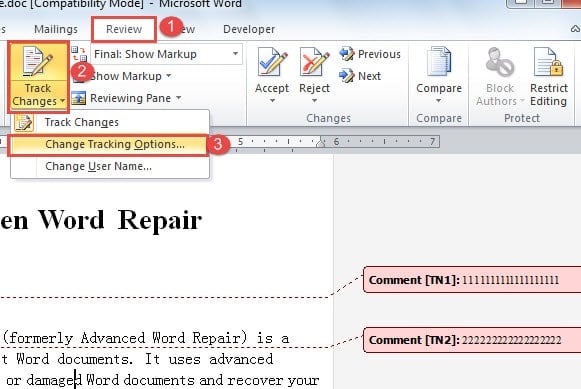
По большому счету, цвет всплывающих подсказок комментариев в документе назначается Word случайным образом в соответствии с автором редактирования. Точно так же цвет текста комментария по умолчанию установлен в черный цвет. Тем не менее, мы все еще можем применить некоторые приемы, чтобы изменить цвет по умолчанию.
Совет 1. Примените пользовательский цвет для всплывающих подсказок комментариев
Общеизвестно, что Word случайным образом распределяет цвета для всплывающих подсказок с комментариями. Однако, если вы просто ненавидите один конкретный цвет, вы можете изменить его.
- Сначала откройте документ Word, в котором вам нужно изменить цвет всплывающего окна комментария.
- Затем нажмите «Отследить изменения» на вкладке «Обзор».
- В раскрывающемся меню выберите «Параметры отслеживания изменений», чтобы открыть диалоговое окно «Параметры отслеживания изменений».
![]()
- Теперь выберите цвет, который вам нравится для комментария, и нажмите «ОК», чтобы он работал. Вы обнаружите, что все всплывающие подсказки комментариев в текущем документе теперь одного цвета.
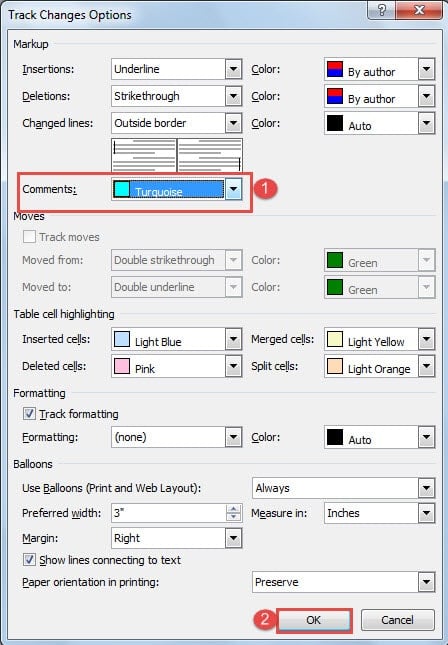
Совет 2: Сделайте так, чтобы цвет шара комментария отличался от авторского
По сути, каждый создатель комментариев получает свой цвет для воздушного шара. Внимательная особенность! Тем не менее, если вы случайно измените настройку, все может измениться. Вот шаги, которые помогут вам вернуть эту функцию.
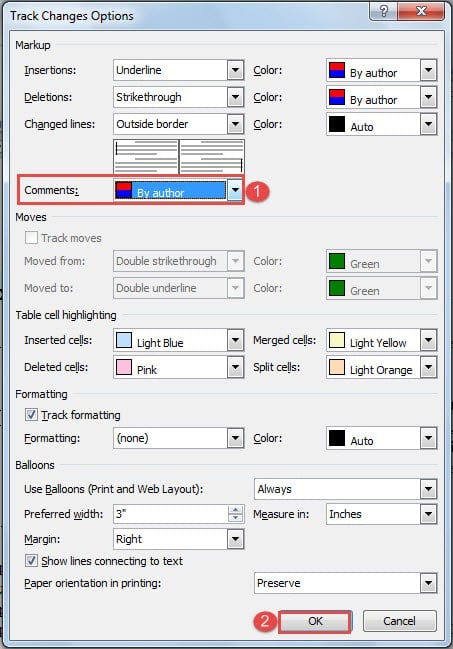
- Повторите первые 3 шага в совете 1, чтобы открыть диалоговое окно «Параметры отслеживания изменений».
- Выберите «По автору» для «Комментариев».
- Нажмите «ОК».
Совет 3. Используйте несколько цветов для всплывающих подсказок одного и того же автора
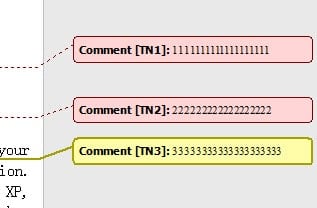
Word назначает цвета разным авторам по их инициалам, поэтому мы можем использовать эту функцию, чтобы иметь несколько цветов для всплывающих подсказок комментариев одного и того же автора.
- Прежде чем вставлять новый комментарий с другим цветом, сначала выполните 3 шага в совете 2.
- Нажмите «Отследить изменения» на вкладке «Обзор» еще раз.
- Затем выберите «Изменить имя использования».
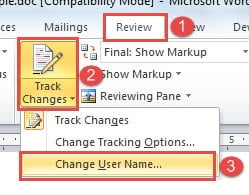
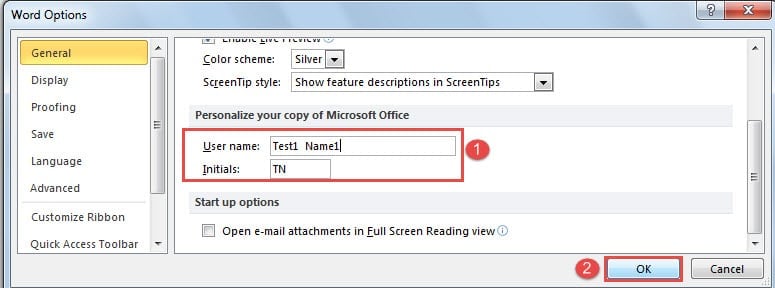
- Теперь есть диалоговое окно «Параметры Word». Немного измените имя пользователя, например, добавьте числа позади него, и убедитесь, что инициалы остались прежними.
- Нажмите «ОК».
Совет 4. Пакетное изменение цвета текста комментария
Изменить цвет текста одного комментария довольно просто, но вот наш способ помочь вам сделать это в пакетном режиме.
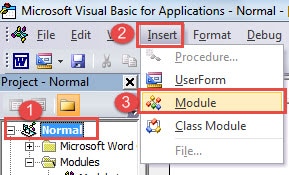
- Прежде всего, нажмите «Alt + F11», чтобы быстро открыть редактор VBA.
- Затем нажмите «Обычный», затем «Вставить».
- Выберите «Модуль».
- Дважды щелкните модуль, чтобы открыть область кода.
- Затем вставьте эти коды туда:
re>Sub ChangeCommentsColor() Dim objComment As Comment ‘ Изменить цвет комментария для каждого objComment в ActiveDocument.Comments objComment.Range.Font.Color = wdColorDarkRed Next objComment End Sub
- Нажмите кнопку «Выполнить».
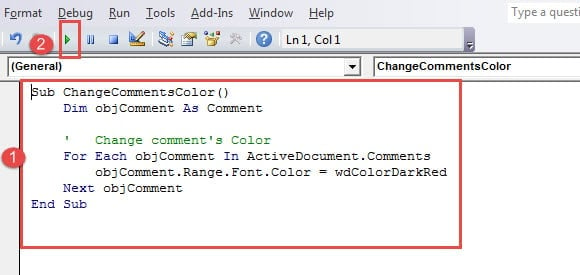
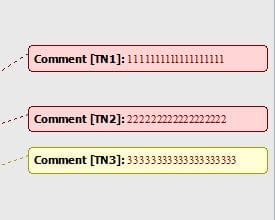
Среди них коды «objComment.Range.Font.Color = wdColorDarkRed» означают выделение текста комментариев темно-красным цветом. Для получения дополнительных цветовых кодов вы можете посетить https://docs.microsoft.com/en-us/previous-versions/office/developer/office-2003/aa195614(v=office.11)
Поврежденные документы Word
Документы Word время от времени портятся. Если у вас есть резервные копии, к которым можно прибегнуть, это может мало отвлекать. Однако, если нет, вам, вероятно, придется испробовать все средства для восстановления данных. А Продукт для иборьбы ошибок документа Word поможет в такое бедственное время.
Как сделать в ворде иборьбы красным цветом
Настройка внешнего вида комментариев в Word может улучшить читаемость и организованность во время просмотра документа. Из этого туториала вы узнаете, как изменить цвет всплывающих окон комментариев с помощью параметров отслеживания изменений и как изменить цвет текста в комментариях с помощью VBA.
Измените цвет всплывающих окон комментариев с помощью параметров отслеживания изменений
" Изменить параметры отслеживания Функция может помочь вам изменить цвет выноски комментариев по мере необходимости, сделайте следующее:
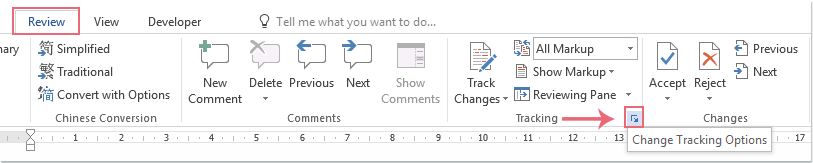
1. Нажмите Обзор > Изменить параметры отслеживания лаунчер, см. снимок экрана:
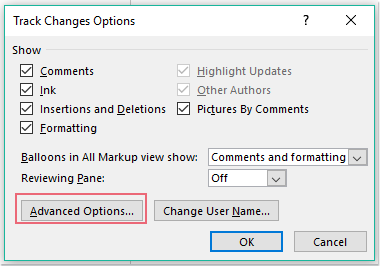
2. В Параметры отслеживания изменений диалоговое окно, нажмите Дополнительные параметры кнопку, см. снимок экрана:
3. А потом в Расширенные параметры изменения трека диалоговом окне выберите один понравившийся цвет из КОММЕНТАРИЙ выпадающий список, см. снимок экрана:

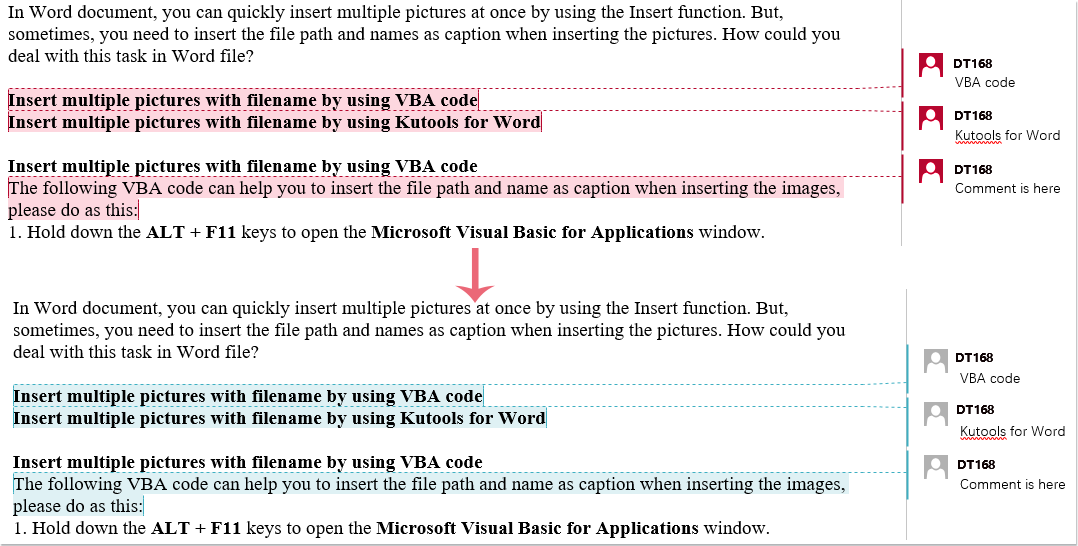
4, Затем нажмите OK > OK чтобы диалоги существовали, и теперь цвет всплывающих окон комментариев был изменен на ваш указанный параметр, см. снимок экрана:
Измените цвет содержимого текста комментария с помощью кода VBA
Если вам нужно изменить цвет шрифта текста комментария, следующий код VBA может оказать вам услугу.
1. Удерживайте ALT + F11 , чтобы открыть Microsoft Visual Basic для приложений окно.
2. А затем нажмите Вставить > Модули, скопируйте и вставьте приведенный ниже код в открытый пустой модуль:
Код VBA: изменить цвет текста комментария в Word:
re>Sub ChangeCommentsColor() Dim xComm As Comment For Each xComm In ActiveDocument.Comments xComm.Range.Font.Color = wdColorRed Next End Sub
Внимание: В приведенном выше коде вы можете изменить красный цвет по своему усмотрению в этом скрипте: xComm.Range.Font.Color = wdColorRed .
3. А затем нажмите F5 для запуска этого кода, а цвет шрифта текста комментария был изменен, как показано на следующем снимке экрана:

Лучшие инструменты для офисной работы
Kutools for Word — Повысьте свой опыт работы со словом с помощью Over 100 Замечательные особенности!
Легкая очистка: Убрать Дополнительные места / Разрывы разделов / Текстовые поля / Гиперссылки / Дополнительные инструменты для снятия см. Удалить группа.
➕ Креативные вставки: Вставлять Разделители тысяч / Флажки / радио кнопки / QR код / Штрих-код / Несколько изображений / Узнайте больше в Вставить группа.

Хотите попробовать эти функции? Загрузите Kutools for Word прямо сейчас!
Бесплатная загрузка Купить Узнайте больше о Kutools для Word
Лучшие инструменты для офисной работы
Рецензирование в Word
Когда вы работаете в режиме рецензирования в ворде, каждое изменение, которое вы делаете в документе, будет выделено цветом. Если вы удалите текст, он не исчезнет – вместо этого текст будет зачеркнут. А если вы добавите текст, то он будет подчеркнут. Таким образом рецензирование в ворде позволяет просматривать внесенные правки до того, как изменения будут применены.
Как включить рецензирование в ворде
- На вкладке «Рецензирование» нажмите кнопку «Иборьбы».
Рецензирование в Word – Включить режим рецензирования
- После этого режим рецензирования в ворде включен. С этого момента любые изменения, внесенные вами в документ, будут отображаться красным цветом.
Рецензирование в Word – Внесение правок в документ
Если будет несколько рецензентов, каждому человеку будет присвоен другой цвет.
Просмотр внесенных изменений в режиме рецензирования
Внесенные правки в режиме рецензирования в ворде– это в действительности только предлагаемые изменения. Они могут быть как приняты, так и отклонены. Так как исходный автор может не согласиться с некоторыми иборьбыми и отказаться от них.
Как принять или отклонить изменения
- Выберите изменение, которое вы хотите принять или отклонить.
Рецензирование в Word – Выбранная правка
- На вкладке «Рецензирование» нажмите команду « Принять » или « Отклонить ».
Рецензирование в Word – Принять или отклонить исправление
- Выделение цветом исчезнет, и Word автоматически перейдет к следующему изменению. Вы можете продолжать принимать или отклонять каждое изменение, пока не просмотрите все их. Используйте кнопки « Назад » и « Далее » для перехода по изменениям.
Рецензирование в Word – Навигация по иборьбым
- Когда вы закончите, нажмите команду «Иборьбы», чтобы отключить режим рецензирования.
Рецензирование в Word – Отключить режим рецензирования
Чтобы принять все изменения сразу, нажмите стрелку внизу команды « Принять », затем выберите « Принять все иборьбы ». Если вы больше не хотите отслеживать изменения и хотите убрать рецензирование в ворде, вы можете выбрать « Принять все иборьбы и прекратить отслеживание ».
Рецензирование в Word – Принять все иборьбы
Режимы рецензирования в Word
Если в вашем документе много правок, они могут отвлекать от текста во время чтения документа. К счастью, существует несколько способов настройки режима рецензирования в ворде:
- Иборьбы: показывает окончательную версию без внесенных правок. Красные маркеры в левом поле указывают, где были сделаны изменения.
- Все иборьбы : показывает окончательную версию с внесенными правками.
- Без исправлений : это показывает окончательную версию и скрывает все правки.
- Исходный документ : показывает оригинальную версию и скрывает все правки.
Как скрыть отслеживаемые изменения
- На вкладке «Рецензирование» нажмите кнопку « Отобразить для проверки ». Команда « Отобразить для проверки » находится справа от команды «Иборьбы».
Рецензирование в Word – Выбор режима рецензирования
- Выберите нужный вариант в раскрывающемся меню. В нашем примере мы выберем « Без исправлений » для предварительного просмотра окончательной версии документа до принятия изменений.
Рецензирование в Word – Режимы рецензирования
Помните, что скрытие изменений не убирает иборьбы рецензирования. Для того чтобы убрать рецензирование в ворде, вам необходимо либо отклонить, либо принять внесенные правки описанным выше способом.
Теперь вы знаете, как работать с режимом рецензирования в ворде.
- Пользователям ПК
- Офисные приложения
- MS Word



