
Существуют различные методы для копирования и перемещения ячеек с формулами, которые используют общепринятые приемы в операционной системе Windows. Эти методы включают команды из меню Правка (или контекстного меню), такие как Вырезать, Копировать, Вставить; применение кнопок на стандартной панели инструментов; а также использование перетаскивания с помощью левой или правой кнопок мыши. Копировать формулу можно так же, как и перемещать, просто удерживая клавишу Ctrl. Рекомендуется использовать функцию специального перетаскивания через правую кнопку мыши, где можно выбрать желаемую операцию из выпадающего меню. Кроме того, копирование формул в смежные ячейки можно осуществить, протягивая маркер заполнения ячейки (с помощью левой кнопки мыши).
Как осуществляется редактирование формул?
Чтобы изменить формулы, требуется: открыть выделенную ячейку любым способом, установить курсор на нужный символ и внести необходимые изменения; для выбора новых ячеек или диапазона можно использовать мышь; после завершения редактирования следует нажать клавишу Enter на строке формул. Excel произведет расчеты по обновленной формуле и выведет новые результаты в ячейке.
Что такое функция в Excel? Какова её структура?
Функции представляют собой заранее заданные формулы, предназначенные для осуществления расчетов по определённым параметрам в установленной последовательности. Они могут служить основой для формирования формул, что заметно облегчает процесс обработки данных. Использование функций позволяет экономить место и ускоряет выполнение процессов.
Структура функции начинается со знака равенства, после которого указывается название функции, открывающая скобка, список аргументов, разделенных запятыми, и закрывающая скобка.
Работа с редактором формул в MS Word
1. Запустите текстовый редактор Microsoft Word из меню ПУСК.
2. Активируйте редактор формул, выбрав команду на вкладке Вставка – панель Текст – пункт Объект. В появившемся диалоговом окне выберите объект Microsoft Equation 3.0. Откроется панель Редактор формул и окно для ввода формулы.
3. Ознакомьтесь с командами на панели Редактор формул.
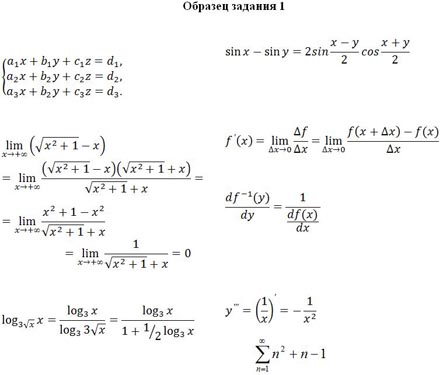
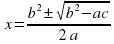
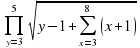
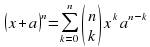
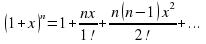
4. С помощью Мастера формул создайте формулы и математические выражения по образцу 1. Чтобы завершить работу с редактором формул, необходимо либо его закрыть, либо кликнуть в любое место документа.
Весь материал — смотрите документ.
Содержимое разработки
Работа с редактором формул в MS Word
Цель: изучить информационную технологию создания документов, содержащих формулы.
Программное обеспечение: MS Word.
Задания:

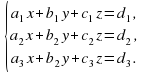


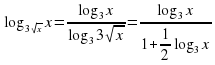

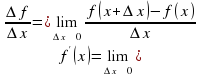
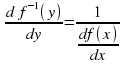
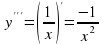

Образец задания 2
- Добавьте набранную формулу 7 в список часто используемых формул. Для этого:
- Выделите формулу, которую нужно добавить.
- На вкладке Конструктор на панели Сервис щёлкните Формулы, а затем щёлкните Сохранить выделенный фрагмент в коллекцию формул.
- В диалоговом окне Создание нового стандартного блока введите имя формулы.
- В списке Коллекция щёлкните Формулы
- Выберите другие необходимые параметры.
- Просмотрите добавленную формулу в списке коллекции.
- Набрать данные по образцу 3, используя символы (вкладка Вставка – панель Символы — Символ) и преобразователи в верхний/нижний индексы на вкладке Главная – панель Шрифт
 .
. - Образец задания 3
- 0,3м 2
- CaCl2
- AL2(SO4)
- 0 C
- Создать таблицу «Знаки зодиакальных созвездий». Для вставки знаков зодиака использовать команду вкладка Вставка – панель Символы – Символ (тип шрифта Wingdings).
- Знаки зодиакальных созвездий
- Сохраните созданный файл в своей папке под именем Формулы.
- Контрольные вопросы:
- Как можно выполнить редактирование формулы?
- Какими командами можно выполнить копирование, перемещение и удаление формул?
- Как изменить вид шрифта в формуле?
- Опишите, как выполнить вставку встроенной формулы?
- Как добавить формулу в список часто используемых формул?


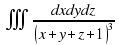
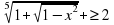



-80%



