

Как известно, в текстовом редакторе Microsoft Word удобно работать с текстом. Для наглядности, в текстовые документы можно вставлять рисунки. Практически все пользователи умеют это делать.
В то же время, не многим известно как извлекать рисунки из документа Word и сохранять их в виде отдельных изображений, поскольку в этом текстовом редакторе соответствующие инструменты отсутствуют.
Для того, чтобы скопировать рисунок из определенного документа Word не обходимо сохранить этот документ в виде веб-страницы.
Делается это так:
• в меню Word щелкнуть по пункту «Файл» и в появившемся списке выбрать «Сохранить как». В Word 2007 пункт «Файл» в меню отсутствует. Вместо него нужно щелкнуть по круглой желтой кнопке в левом верхнем углу окна программы;

• в открывшемся окне указать место для сохранения файла (любое), его имя (любое), в поле «Тип файла» выбрать вариант «Веб-страница», после чего нажать кнопку «Сохранить».

Затем необходимо пройти в раздел, в котором файл был сохранен указанным выше способом. Рядом с ним будет находиться папка с таким же названием. В ней Вы и найдете все изображения из этого файла.


Настройка автосохранения в Word
Автосохранение в Word — весьма полезная функция. Особенно, если приходится часто работать с текстом, а компьютер подключен к электросети напрямую, без блока бесперебойного питания. Лично меня оно много раз спасало.
По умолчанию, Word автоматически сохраняет открытые документы каждые 10 минут в папке «C:UsersПапка_текущего_пользователяAppDataRoamingMicrosoftWord». Если компьютер вдруг внезапно выключился, при следующем открытии программы Word пользователю будет предложено открыть сохраненные копии, или же удалить их, если необходимость в них отсутствует.
Указанные выше параметры можно изменить, заставив компьютер осуществлять автосохранение в любой другой папке, а также увеличив или уменьшив его частоту. Затрудняюсь придумать пример, когда это может понадобиться, но автосохранение Word при желании можно вообще отключить.

Как включить линейку в Word
В текстовом редакторе Microsoft Word по левому и верхнему краям окна обычно отображается линейка. С ее помощью очень удобно изменять границы текста в документе.
Бывает, что эта линейка по каким-то причинам исчезает. Это вызывает неудобства при работе с программой. Чтобы вернуть ее на место, достаточно нескольких кликов мышки. Однако, многим неопытным пользователям не известно, как именно это можно сделать.

Как пронумеровать страницы в Word
Часто мне задают вопрос о том, как активируется нумерация страниц в Ворде.
Несмотря на относительную простоту решения этой задачи, ставить и снимать номера cо страниц не умеют не только неопытные пользователи, но и много людей с достаточным уровнем подготовки.

Как одновременно открыть разные страницы документа Word
Далеко не всем пользователям известно, что в текстовом редакторе Microsoft Word предусмотрена возможность одновременного редактирования одного и того же документа в нескольких окнах.
Это очень удобно, если, например, нужно сравнить или согласовать информацию, находящуюся в начале и в конце какого-нибудь большого документа. Документ можно открыть в двух окнах, в одном из которых будет отображаться его начало, а в другом — конец. В таком случае страницы не придется постоянно прокручивать. Достаточно будет просто переключиться на соответствующее окно.
В каждом из этих окон документ можно не только просматривать, но и корректировать. Количество окон, в которых можно работать с одним документом, не ограничено.

Как поставить пароль на документ Word
У многих из нас возникает необходимость защиты текстовых файлов паролем. При этом не важно, что в этих файлах содержится. Главное, чтобы установка пароля происходила быстро и посторонние не смогли их открыть.
Решить эту задачу способен всем хорошо известный текстовый редактор Microsoft Word, который присутствует на большинстве офисных и домашних компьютеров. Он позволяет ставить пароли на файлы всех поддерживаемых форматов (doc, docx, rtf и др.).
В разных версиях Word порядок необходимых действий отличается. Здесь Вы найдете рекомендации для Word 2010 и более старых версий.

Настройка переноса слов в Word
Чтобы качественно готовить документы в текстовом редакторе Microsoft Word, необходимо уметь расставлять переносы.
Изложенная в статье информация дает ответы на следующие вопросы: • как включить или выключить автоматическую расстановку переносов во всем документе Word или в определенной его части; • как вставить неразрывный пробел между двумя словами, чтобы они всегда оставались в одной строке; • как запретить перенос слова, содержащего дефис; • как принудительно вставить перенос в слово в нужном месте.

ПОКАЗАТЬ ЕЩЕ
Подскажите, как скопировать рисунки с текстом одновременно из Оперы в Word

помогите-подскажите мне Все было бы хорошо , если б не было так плохо .. Нужно скопировать текст с рисунками из Оперы версия 9.25 в Word. я выделяю -текст, а рисунки не выделяются почему то. нажимаю копировать..вставляю в Word и вставляется только текст..а рисунка нету. сохранять отдельно-неудобно, через файл-сохранить как(HTML файл с рисунками)..тоже не то..и т.д я уже все попробовала что знаю. а Обычный Интернет Explorer как раз без проблем копирует текст вместе с рисунками. но надоело постояно Explorer открывать(раздражает он меня). и вот что сделать..где поставить «галочку».. или что то установить. чтобы рисунки тоже копировались в Опере. Сообщение было изменено пользователем 22-02-2009 в 23:05

хочу стать папой!
не пользуюсь оперой. Но может нажать ctrl+a выделить все потом копировать и вставить куда надо
Копирование текста из рисунков и распечаток файлов с помощью OCR в OneNote
Программа OneNote поддерживает распознавание текста (OCR) — инструмент, позволяющий скопировать текст из изображения или распечатки файла и вставить в заметки, чтобы можно было его редактировать. Это очень удобно, например, если нужно скопировать данные с визитной карточки, сохраненной в OneNote в виде отсканированного изображения. После извлечения текст можно вставить в другом месте в OneNote или в другой программе, например Outlook или Word.
Извлечение текста из одного рисунка
- Щелкните изображение правой кнопкой мыши и выберите команду Копировать текст из рисунка.
Примечание: В зависимости от сложности, удобочитаемости и объема текста, отображаемого на вставленном рисунке, эта команда может быть не сразу доступна в меню, которое отображается при щелчке правой кнопкой мыши рисунка. Если OneNote продолжает считывать и преобразовывать текст, подождите немного и повторите попытку. Для получения некоторых результатов может потребоваться до 24–48 часов.
Извлечение текста из изображений распечатки многостраничного файла
- Щелкните правой кнопкой мыши любое изображение и выполните одно из следующих действий: >
- Чтобы скопировать текст только из выделенного изображения (страницы), выберите команду Копировать текст с этой страницы распечатки.
- Чтобы скопировать текст из всех изображений (страниц), выберите команду Копировать текст со всех страниц распечатки.
- Поместите курсор в то место, куда нужно вставить скопированный текст, и нажмите клавиши CTRL+V.
Примечание: Эффективность распознавания текста зависит от качества изображения, с которым вы работаете. Вставив текст из изображения или распечатки файла, проверьте, правильно ли он распознан.
Как скопировать текст с картинками с сайта в текстовый документ?
Нужно скопировать текст с картинками сайта в Word. Копируется только текст, а картинки приходится копировать и вставлять по одной. Долго и неудобно получается Есть способ скопировать сразу с картинками?
P.S.: Принтскрин — не вариант. Надо именно текст, который можно редактировать и т.д..
Дополнен 12 лет назад
Скопировать правой кнопкой мыши и вставить в Word не получается. Вставляется ТОЛЬКО ТЕКСТ. Было б все так просто, не спрашивала бы.
Лучший ответ сохрани сайт как веб-архив (единственный файл) , а потом открой с помощью ворда Остальные ответы я тупо все выделяю (вместе с картинками) и вставляю в майкрософт ворд. все отлично копируется Я копировал без проблем, вместе с картинками.
Лучший вариант распознать ABBYY FineReader =система оптического распознавания c высоким уровнем точности распознавания и сохранения оформления текстов
-kleptoru Лицeнзия: Freeware Язык интepфeйca: pyccкий Paзpaбoтчик: Structu Rise Caйт paзpaбoтчикa:www.structurise.com Интepecнaя пpoгpaммa, кoтopaя пoзвoляeтзaxвaтывaть тeкcт oткyдa yгoднo — дaжe из тexпpилoжeний, в кoтopыx нe иcпoльзyeтcя бyфepoбмeнa. Cпocoбнa зaxвaтывaть cпиcoк фaйлoв влюбoй пaпкe, пyть к фaйлy, тeкcт из диaлoгoвыxoкoшeк и т. д.
выделяеш все что нужно и на тексте ПКМ и скопировать — все просто.
Да все просто, выделяем, копируем, вставляем в WORD и тут обсечка. только текст и пробелы где должны быть картинки. Не знаю только что попробовал, все получилось гуд. Когда вы увидите текст вставленный в ворд, найдите в конце этого текста маленький значек. когда наведете на него мышкой это окажется значек » параметры вставки» нажимаем на него и в появившемся меню ставим флажек напротив «использовать форматирование конечного элемента». надеюсь поможет
Всегда копировала в Ворд текст с картинками с любого сайта без проблем. Теперь только в ВК появилась эта проблема. Мне нужно копировать свою стену, а там только текст и нет ни одной картинки только контур высвечивается под курсором. В ОК все копируется нормально. Кто столкнулся с этой проблемой и смог ее решить, помогите пожалуйста.

Этот глюк впервые появился в Windows 8.1. Откат на Windows 8.0 или переход на Windows 10 решает проблему. Браузеры, MS Office-ы и железо не при чём. Это мой вывод, основанный на проверке трёх браузеров, двух Word-ах (2007 и 2010) и двух компьютерах в различных сочетаниях. И всё же не даю 100% гарантии, хотя и уверен в своей правоте.
Надо проверить больше сайтов, но уже изрядно надоело.
Как в ворде копировать рисунок на странице
При работе с Microsoft Word бывают случаи, когда дублирование страницы может быть невероятно полезным, особенно при работе с шаблонным содержимым или когда необходимо повторить конкретную информацию. Независимо от того, составляете ли вы контракты, создаете дубликаты счетов или готовите повторяющиеся документы для совещаний, знание того, как эффективно дублировать страницу, может сэкономить вам значительное количество времени. В этом руководстве представлены пошаговые инструкции по нескольким методам дублирования страницы в Word, что позволяет вам выбрать наиболее подходящий подход для ваших нужд.
- Путем копирования и вставки вручную
- С помощью панели навигации
- Автоматическое использование макроса
- Распечатав в PDF и повторно вставив
Дублировать страницу в Word
В этом разделе рассматриваются различные методы дублирования страницы в Word, каждый из которых адаптирован к различным потребностям пользователей.
Вкладка Office: предоставляет интерфейсы с вкладками в Word, Excel, PowerPoint.
Улучшите свой рабочий процесс прямо сейчас. Узнайте больше о вкладке «Офис» Бесплатная загрузка
Путем копирования и вставки вручную
Самый простой способ дублировать страницу в Word — использовать функции копирования и вставки. Этот метод прост и не требует каких-либо глубоких знаний функций Word.
- Откройте документ Word и перейдите на страницу, которую хотите скопировать.
- Нажмите в начале страницы, прокрутите страницу до конца, удерживайте кнопку Shift и щелкните в конце содержимого, чтобы выделить всю страницу.
Функции: Если в вашем документе только одна страница, просто нажмите Ctrl + A чтобы выбрать всю страницу.
Теперь вы продублировали страницу в своем документе.
Внимание: Чтобы вставить скопированный контент на новую страницу ниже текущей, выполните следующие действия:
- Нажмите в конце скопированной страницы. Вы можете вставить пустую страницу, перейдя в Вставить вкладка и выбрав Пустая страница из Страницы группу или просто нажмите Ctrl + Enter чтобы начать новую страницу.

С помощью панели навигации
Для документов с четко определенными заголовками Область переходов предлагает быстрый способ упорядочить и дублировать определенные страницы, определенные разделами заголовков.
- Включите панель навигации, перейдя в Просмотр вкладку и установите флажок для Область переходов.
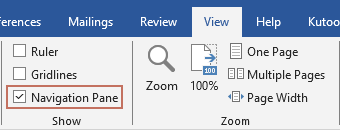
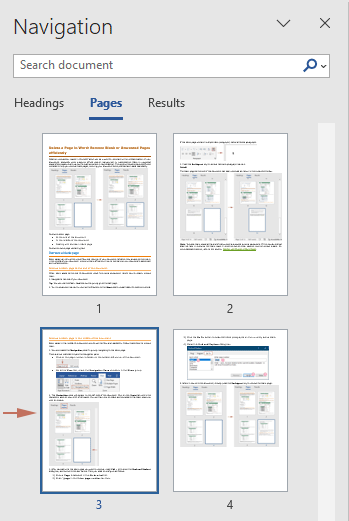
Внимание: Если вы дублируете конкретную страницу, а не раздел, определенный заголовками, перейдите к Страницы Вкладка в Навигация Панель. Нажмите на нужную страницу, чтобы быстро перейти к ней в документе. Вручную выберите содержимое на этой странице, а затем используйте ярлыки Ctrl + C копировать и Ctrl + V чтобы вставить контент куда угодно.
Автоматическое использование макроса
Для тех, кому часто приходится дублировать страницы и кого устраивает автоматизация, использование макроса может сэкономить время и усилия. В этом разделе показано, как использовать макрос для дублирования страницы в Word без копирования и вставки вручную.
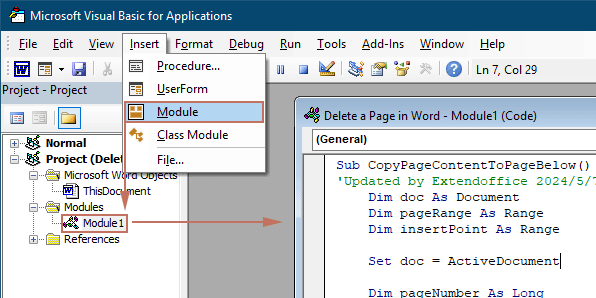
- В документе, в котором вы хотите дублировать определенную страницу, нажмите кнопку другой + F11 ключи.
- В открывшемся окне Microsoft Visual Basic для приложений нажмите кнопку Вставить >Модули, а затем введите следующий код VBA.
Код VBA: дублировать определенную страницу в Word
re>Sub CopyPageContentToPageBelow() 'Updated by Extendoffice 2024/4/30 Dim doc As Document Dim pageRange As Range Dim insertPoint As Range Set doc = ActiveDocument Dim pageNumber As Long pageNumber = 2 'Set the page number you want to copy here Set pageRange = doc.GoTo(What:=wdGoToPage, Which:=wdGoToAbsolute, Count:=pageNumber) Set pageRange = pageRange.Bookmarks("Page").Range pageRange.Copy Set insertPoint = pageRange insertPoint.Collapse Direction:=wdCollapseEnd 'Set the insertion point to the end of the copied page insertPoint.InsertBreak Type:=wdPageBreak insertPoint.Paste Set pageRange = Nothing Set insertPoint = Nothing Set doc = Nothing End Sub
Внимание: Не забудьте отрегулировать номер страницы переменная в коде, чтобы указать номер страницы, которую вы хотите продублировать. Например, установка номер страницы = 2 дублирует вторую страницу документа.
Распечатав в PDF и повторно вставив
Этот метод включает преобразование страницы в PDF-файл, чтобы обеспечить целостность макета, а затем повторную вставку ее обратно в документ Word. Это особенно полезно для страниц со сложным макетом или когда определенную страницу необходимо использовать несколько раз в одном и том же документе или в разных документах.
Шаг 1. Экспортируйте указанную страницу в файл PDF.
- В документе Word, страницу которого вы хотите дублировать, перейдите к Файл И выберите Печать.
- Затем вам необходимо настроить Печать настройки следующие:
- Изменить Принтер в Microsoft Print to PDF.
- В Настройки в разделе укажите номер страницы, которая будет дублироваться в страница текстовое окно.
- Нажмите Печать кнопка. Смотрите скриншот:

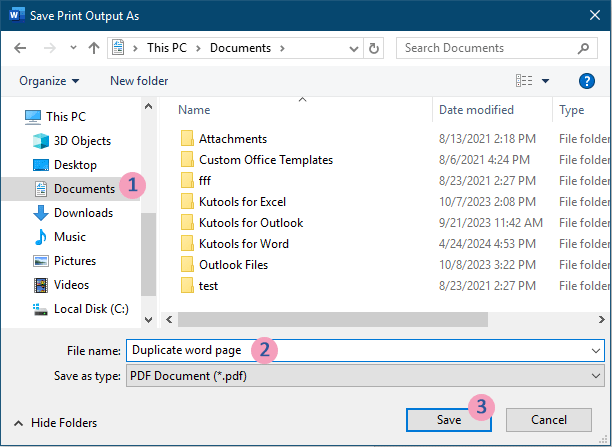
Шаг 2. Вставьте PDF-файл обратно в документ.
- В документе нажмите на то место, куда вы хотите вставить дубликат страницы.
- Перейдите в Вставить вкладка, выберите объект >Текст из файла. Смотрите скриншот:
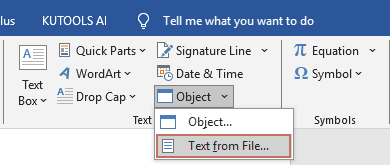
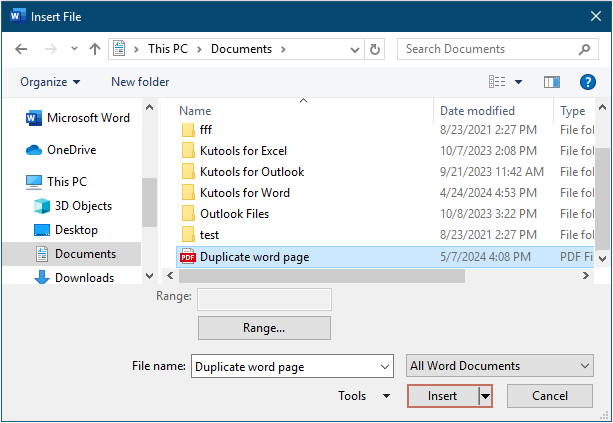

Указанная страница теперь скопирована в документ.
Внимание: вы можете повторить шаг 2 столько раз, сколько необходимо, чтобы дублировать эту конкретную страницу в том же документе или в разных документах.
Дублирование страницы в Word не должно быть утомительным процессом. Следуя шагам, описанным в этом руководстве, вы сможете быстро и точно копировать страницы, повысив свою производительность и эффективность при подготовке документов. Для тех, кто хочет глубже изучить возможности Word, наш веб-сайт может похвастаться множеством учебных пособий. Дополнительные советы и рекомендации по работе с Word можно найти здесь..
Статьи по теме
Удалить страницу в Word: удалить пустые или ненужные страницыВ этом руководстве будут рассмотрены несколько эффективных методов, которые помогут вам удалить пустые и ненужные страницы, гарантируя, что ваш документ будет выглядеть безупречно и легко читаться.
Разделите и извлеките страницы из ваших документов WordДавайте углубимся в четыре эффективных метода разделения и извлечения страниц из документов Word.
Добавьте новую пустую страницу в документ WordВ этом руководстве представлены некоторые более простые и эффективные методы вставки пустых страниц или пробелов в документ, что делает редактирование простым и гибким.
Лучшие инструменты для офисной работы
Kutools for Word — Повысьте свой опыт работы со словом
Легкая очистка: Убрать Дополнительные места / Разрывы разделов / Текстовые поля / Гиперссылки / Дополнительные инструменты для снятия см. Удалить группа.
➕ Креативные вставки: Вставлять Разделители тысяч / Флажки / радио кнопки / QR код / Штрих-код / Несколько изображений / Узнайте больше в Вставить группа.

Хотите попробовать эти функции?
Бесплатная загрузка Купить Узнайте больше о Kutools для Word



