
Перенос строк – это действие, способствующее улучшению визуального восприятия представленных данных. Этот процесс имеет место как в программировании, так и при использовании различных текстовых редакторов. Каждому пользователю важно знать, как достичь необходимого результата.
Word
MS Word является одним из наиболее распространенных текстовых процессоров. Он автоматически переносит строку, если место для завершения слова оказывается недостаточным. Все текстовые данные остаются целостными. Тем не менее, иногда необходимо выполнять перенос строк вручную. Это можно осуществить несколькими способами.
Автоматом
У Word есть специальные настройки автоматического переноса. Для активации соответствующей функции предстоит:
Данное решение является самым легким. Однако существуют и другие способы переноса.
Вручную и мягкие переносы
В некоторых случаях необходимо обозначить разрыв слова или фразы, которые оказываются в конце строки. Эта проблема решается с помощью мягкого переноса:
- Открыть текст и выбрать в разделе «Главная» блок «Абзац».
- Указать «Отобразить все знаки».
- Нажать ЛКМ в том месте слова, где требуется поставить перенос.
- Нажать Ctrl и -.
Теперь на экране появится соответствующий символ перевода на новую строчку.
Своими руками
В текстах может возникнуть необходимость использовать переносы строк в определенных местах. В этом случае лучше всего прибегнуть к «ручной настройке». Автоматически установленные параметры в приложении работать не будут – только по запросу клиента.
Для реализации переносов строк в текстах необходимо:
- Выделить фрагмент документа, подлежащий форматированию.
- Перейти в «Макет».
- Нажать на «Расстановка переносов».
- Выбрать в появившемся меню «Ручная».
- Поставить курсор туда, где требуется «разрыв». Подтвердить действия.
Система автоматически предложит вариант для переноса строк. Если он вас устраивает, перемещать курсор не требуется. Просто подтвердите внесённые изменения.
Ограничения
Бывает и так, что нужно сделать перенос имеющейся строки в тексте для предотвращения разрыва слова/фразы/чисел. Пример – телефонные номера. Они должны всегда «писаться слитно».
На помощь придет ограничение строки. Сделать его можно так:
Этот подход не имеет ничего общего с перенесением слов в строчке, но на практике используется часто.
В программировании
Отдельное внимание стоит уделить переносу на следующую строку в программировании. Этот процесс обычно встречается при веб-разработке. Он помогает настраивать корректное визуальное отображение информации на странице.
Здесь перенос строки (или ее разрыв) – это продолжение печати текста с новой строчки (с левого края на порядок ниже или на следующей страничке). В разметке для этой затеи используется определенный тег. Далее переход (перенос написанных строк) будет рассмотрен на примерах CSS и HTML.
Текст на следующей строчке
Перевод на следующую строчку можно делать в HTML при помощи специальных записей. А именно – тегов. Для это во время написания кода требуется вставить «команду» в угловых скобках.
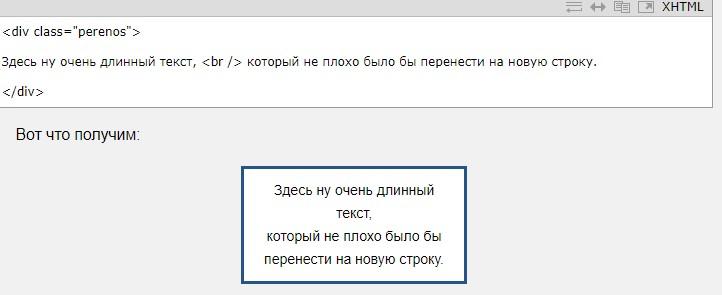
Переход (печать) текста с новой строки помогает провести тег br. Он одиночный. Не требует закрытия. Чтобы воспользоваться соответствующей записью, достаточно вставить его в том месте, где нужно переместить строку.
Выше – пример кода и переноса имеющихся текстовых данных для печати с новой строки. При создании через CSS узких блоков операция производится автоматически. Система считывает данные и слова, которые не помещаются в «выделенной области», переносятся на новую строчку.
Работа со словами
Перенос строки можно провести через CSS свойство. Оно называется word-break. Может иметь несколько значений:
Этот способ оформления на новой строке имеет свои плюсы, однако он также обладает определёнными минусами. В частности, в тексте отсутствуют характерные разделители. Переход осуществляется без соблюдения действующих стандартов.
Самостоятельный подход
Иногда при написании кода перевести текстовую информацию проще вручную. Такой перенос имеющейся строки в тексте помогает, когда данных не слишком много. И при условии, что пользователь готов соблюдать действующие правила.
Чтобы текст писался с новой (нижней) строки, рекомендуется использовать специальный символ. А именно — target="_blank"]Источник[/mask_link]
Расставляем знаки переноса слов в MS Word
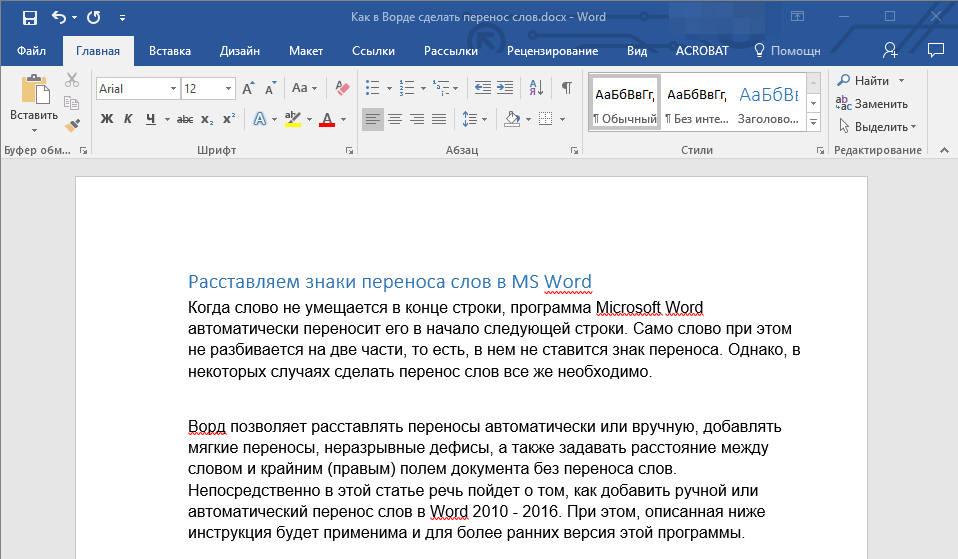
Когда слова не помещаются в конце строк, программа Microsoft Word автоматически переносит их в начало следующей. Сами слова при этом не разбиваются на две части, то есть в них не ставятся знаки переноса там, где они могли бы быть. Однако в некоторых случаях как раз-таки требуется выполнить их расстановку. Сегодня расскажем о том, как это делается.
Расстановка переносов в Ворде
Текстовый редактор Microsoft Word позволяет ставить переносы автоматически или вручную, добавлять символы мягких переносов и неразрывные дефисы. Кроме того, присутствует возможность задавать допустимое расстояние между словами и крайним (правым) полем документа без переноса слов. Далее рассмотрим все это подробнее.
Обратите внимание: Описанные в данной статье действия проводятся в приложении Word из пакета Microsoft Office 365, однако представленные ниже инструкции также применимы к предыдущим версиям.
Вариант 1: Автоматические переносы
Функция автоматического переноса позволяет расставлять знаки переноса по ходу написания текста там, где это необходимо. Ее же можно применить и к ранее написанному тексту.
Замечание: В случае дальнейших изменений текста или его редактирования, что может привести к изменению длины строки, автоматические разрывы слов будут пересчитаны.
- Выделите ту часть текста, в которой требуется расставить переносы, или ничего не выделяйте, если эти знаки должны быть расставлены по всему документу.
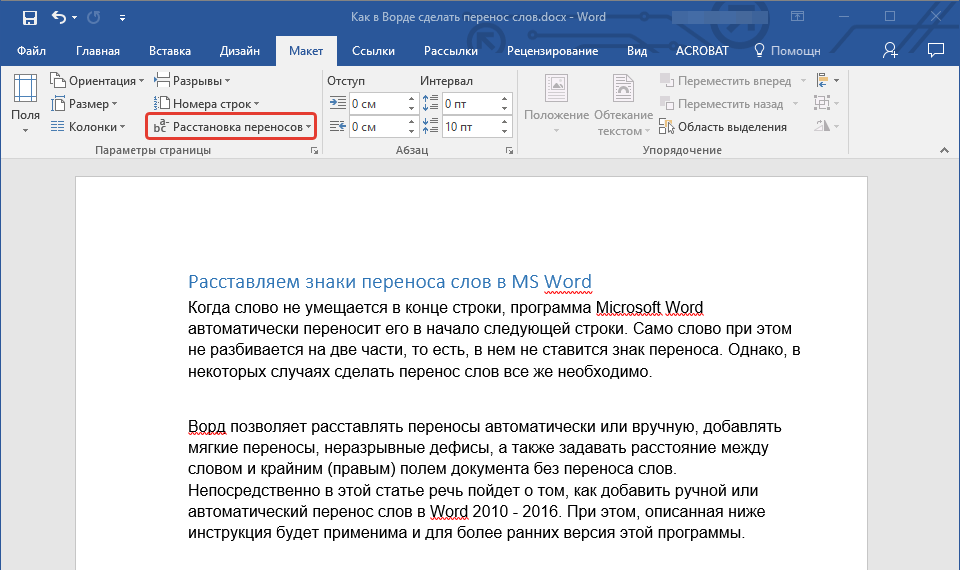
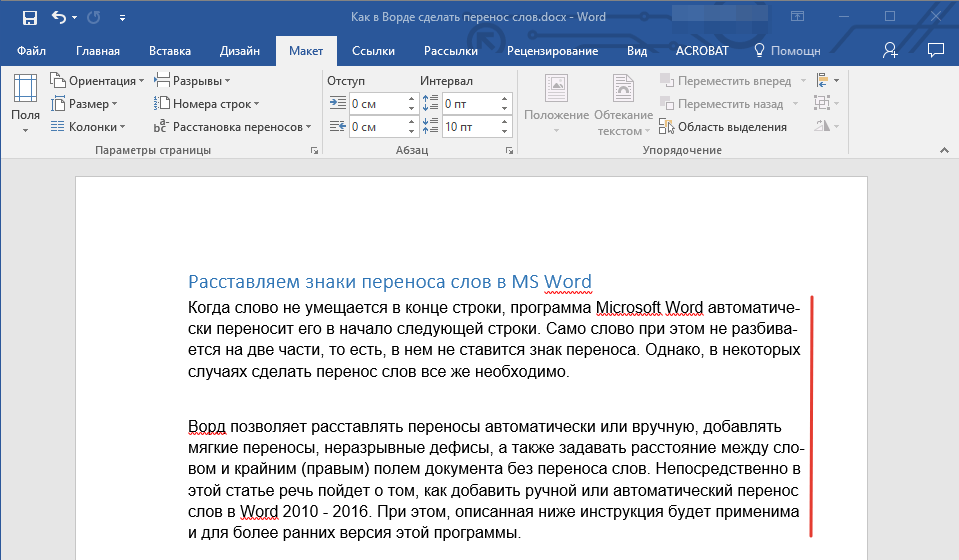
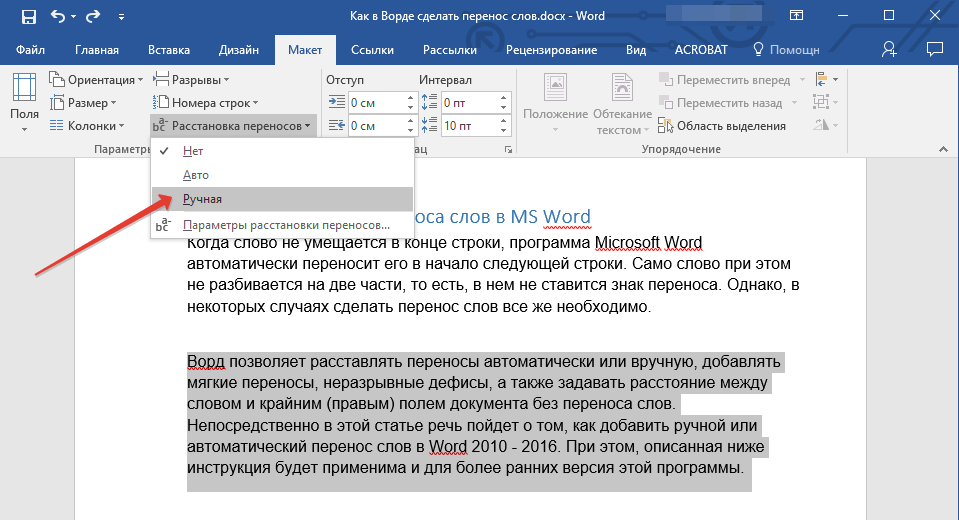
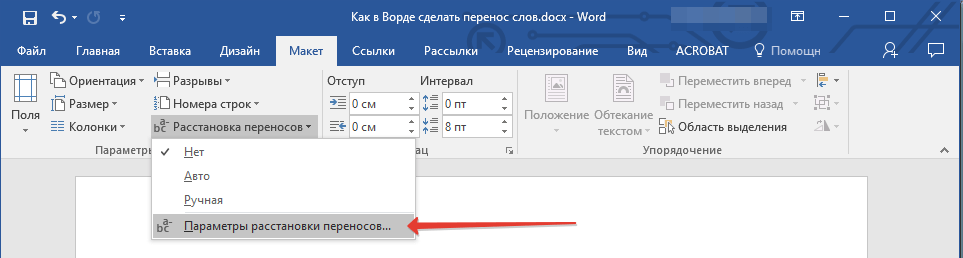
- Перейдите во вкладку «Макет» и нажмите кнопку «Расстановка переносов», расположенную в группе «Параметры страницы».
- В развернувшемся меню установите галочку напротив пункта «Авто».
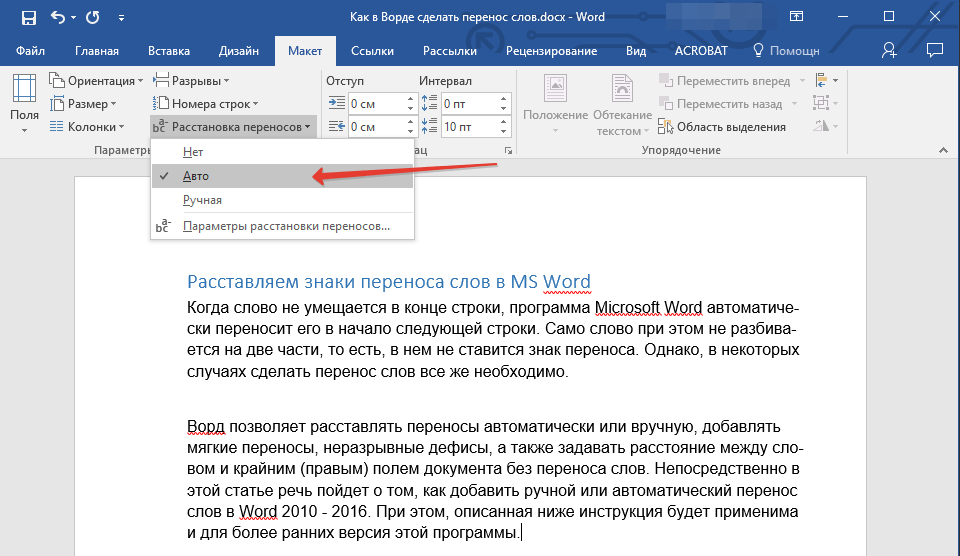
Там, где это необходимо, в тексте появится автоматический перенос слов.
Вариант 2: Ручная расстановка мягких переносов
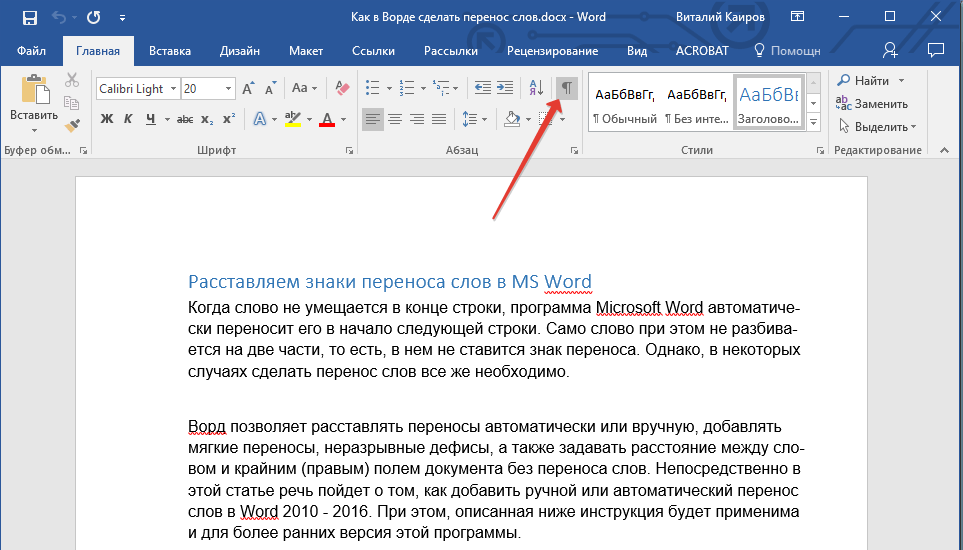
Когда возникает необходимость указать разрыв слова или словосочетания, попадающего в конец строки, рекомендовано использовать мягкий перенос. С его помощью можно указать, к примеру, что слово «автоформат» необходимо перенести «авто-формат», а не «автофор-мат».
Примечание: Если слово с установленным в нем мягким переносом будет находиться не в конце строки, символ переноса можно будет увидеть только в режиме «Отображение».
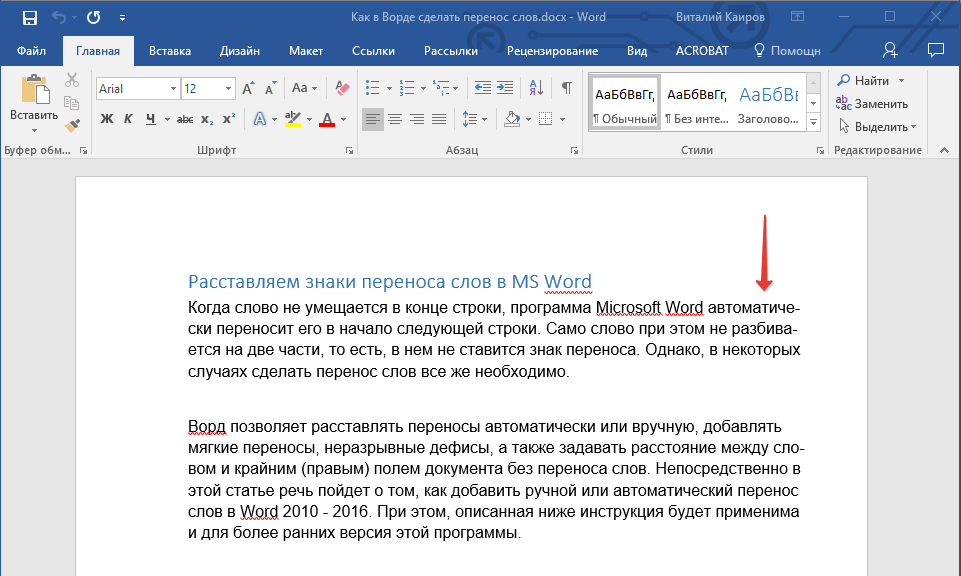
В слове появится знак мягкого переноса.
Вариант 3: Переносы в части документа (вручную)
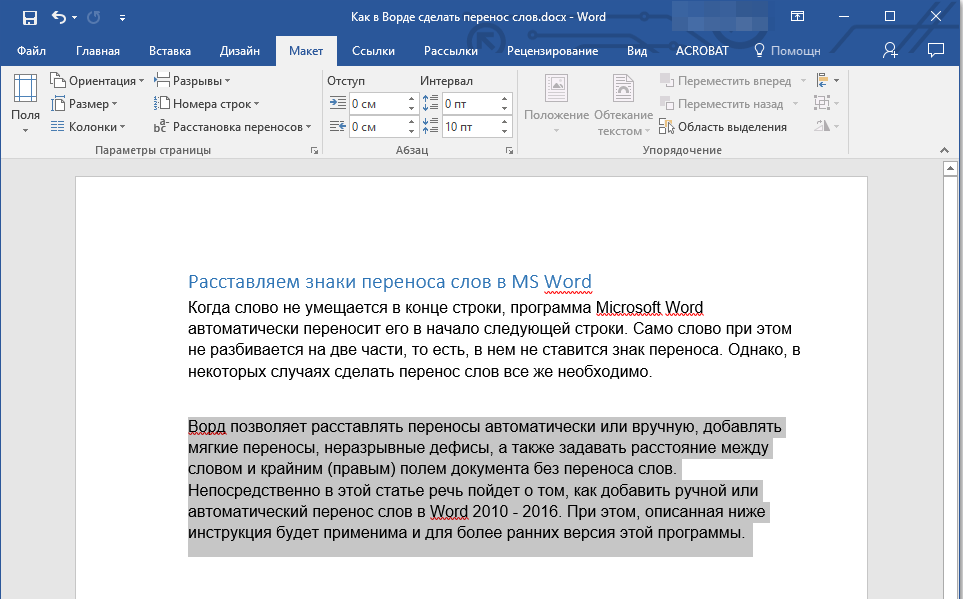
Порой необходимо вручную добавить переносы в определённой части текста. В Microsoft Word 2007-2016 это становится возможным благодаря функции, позволяющей программе автоматически определять слова, которые могут быть перенесены. Как только вы отметите место, где следует поставить нужный символ, программа установит туда мягкий перенос.
При дальнейшей правке текста, как и при изменении длины строк, Word будет отображать и печатать исключительно те переносы, которые находятся в конце строк. При этом не производится повторная автоматическая расстановка переносов в словах.
Выделите часть текста, в которой требуется расставить переносы.
Вариант 4: Ограничение переноса
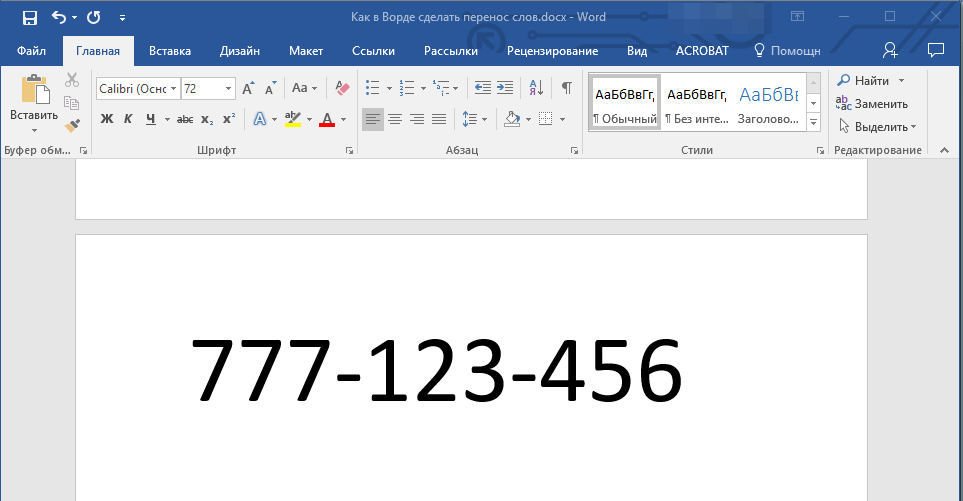
Иногда требуется предотвратить разрыв слов, фраз или чисел, стоящих в конце строки и содержащих дефис, то есть их необходимо оставить целиком либо в конце одной строки, либо в начале другой. Таким образом, к примеру, можно исключить разрыв телефонного номера, как это показано ниже, полностью перенеся его в начало следующей строки.
- Первый пункт
- Второй пункт
- Третий пункт
- Установите курсор в место, где требуется добавить неразрывный дефис.
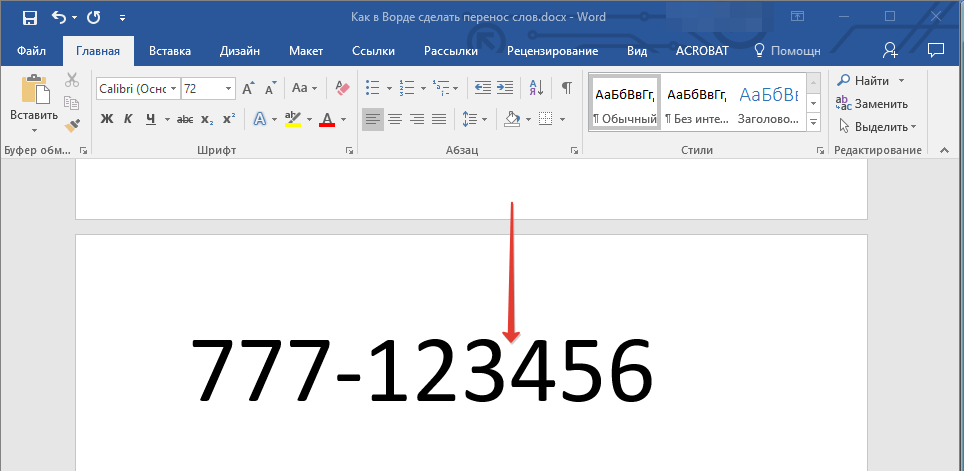
- Нажмите клавиши «Ctrl+Shift+-(дефис)».
- Неразрывный дефис будет добавлен в указанное вами место.
Дополнительно: Определение зоны переноса
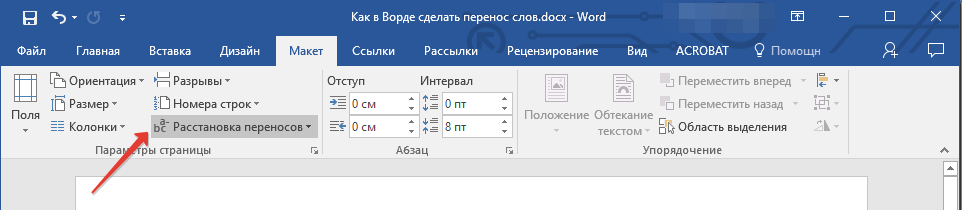
Зоной переноса называют максимально допустимый интервал, который возможен в Word между словом и правым полем листа без знака переноса. Эту зону можно как расширить, так и сузить. Для уменьшения количества переносов можно сделать зону переноса более широкой. Если же необходимо минимизировать неровность края, зону переноса следует сделать более узкой.
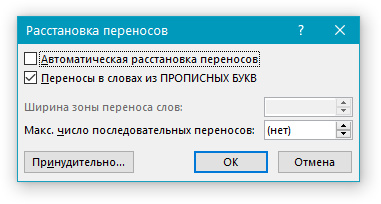
Таким образом вы сможете более точно определить «поведение» переносов слов в Word.
Мягкий перенос в ворде как сделать
Это рассылка сайта "Блог компьютерного чайника" http://www.elena-chainik.ru
В прошлой статье я рассказала о том, как автоматически проставить переносы во всем документе. Однако может получиться такая ситуация. Вы редактируете текст. Какие-то слова с конца строк попадают в середину строки (то есть перенос в них исчезает), какие-то – наоборот – из середины строки становятся в конец, и перенос в них появляется.
В автоматическом режиме расстановки переносов программа не интересуется вашим мнением, в каком месте ставить знак переноса в слове. А вам нужно, чтобы определенное слово, допустим, «корова», переносилось только «ко-рова», а не «коро-ва». В этом случае поможет мягкий перенос.
Чтобы вам лучше было видно, что вы делаете, перейдите на вкладку «Главная» и найдите на ней блок команд «Абзац». Щелкните на кнопке «Отобразить все знаки».

Для показа непечатаемых знаков можно воспользоваться горячими клавишами . Нажмите одновременно сочетание клавиш Ctrl + Shift + * (клавиша со * — это клавиша с цифрой 8). В тексте станут видны непечатаемые знаки.
Переместите курсор в ту часть слова, где необходимо сделать мягкий перенос. Нажмите комбинацию клавиш Ctrl + ДЕФИС
В этом месте появится знак «мягкий перенос»

Собственно говоря, все. Пока моя «корова» будет стоять на строке, она будет выглядеть как обычное слово. Но как только «корова» подойдет к концу строки, так появится перенос именно в том месте, где я установила мягкий перенос.
Не забудьте отключить непечатаемые знаки. Это можно сделать опять двумя способами. Еще раз нажать кнопку «Отобразить все знаки» или снова нажать сочетание горячих клавиш Ctrl + Shift + *



