
В программе Word мы можем быстро и просто добавить подчеркивание к слову или фразе, но вы когда-нибудь пытались разместить линию над текстом или под ним? В данной статье я объясню, как создать черту или линию, накладывающуюся на текст в документе Word.
Добавление или наложение линии на текст с использованием функции Уравнения в Word
Размещение или добавление линии на текст с помощью функции поля в Word
Наложение или применение линии на текст с помощью кода поля в Word
Вставьте или поместите строку поверх текста с помощью функции Equation в Word
Если вы хотите наложить строку на текст, стандартная функция Equation может оказаться полезной в этом случае. Пожалуйста, выполните следующие шаги:
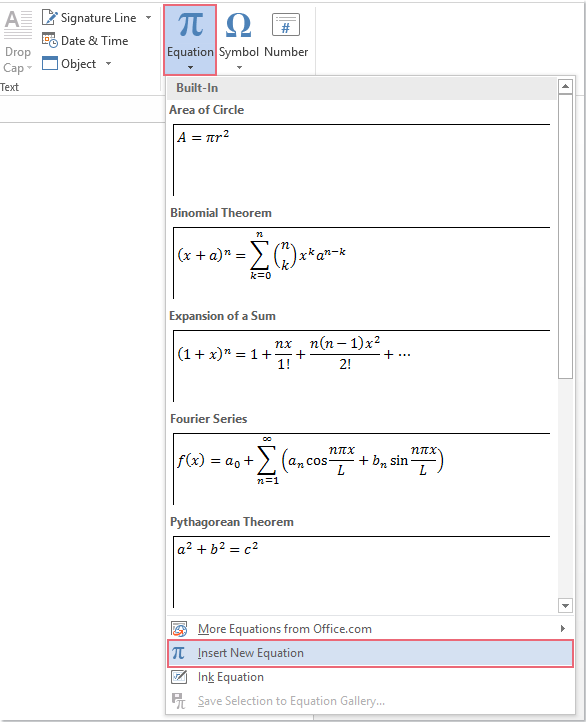
1. Щелкните то место, куда вы хотите вставить текст над строкой, а затем щелкните Вставить > Уравнение > Вставить новое уравнение, см. снимок экрана:
2. Далее на вкладке Дизайн в разделе Инструменты уравнения найдите группу и нажмите на раскрывающееся меню Акцент, после чего выберите За барной стойкой в разделе Верхние и нижние полосы, см. скриншот:
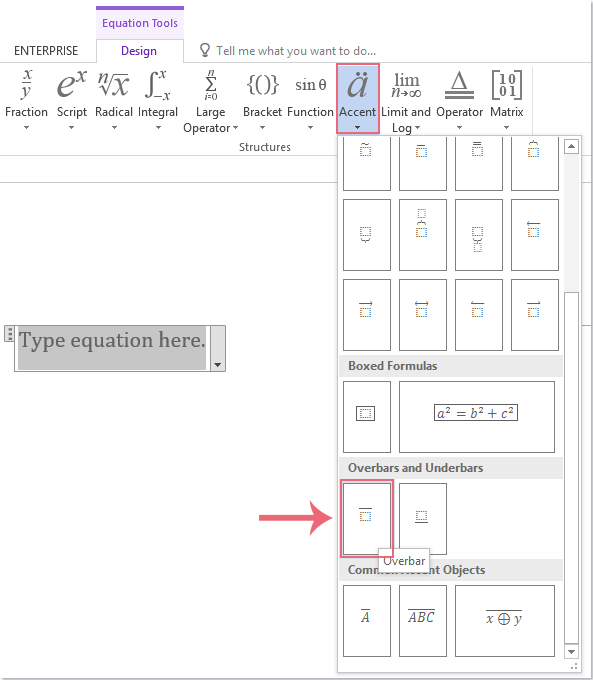
3. После этого в свободной области экрана появляется панель для ввода уравнения. Вам нужно кликнуть для выбора поля и ввести необходимый текст. В результате вы получите текст с надстрочной линией, как демонстрируется на следующем изображении:

Вставьте или поместите строку поверх текста с помощью функции поля в Word
Функция поля также может оказать вам услугу, выполните следующие действия:
1. Нажмите на область, в которую планируете добавить текст, затем выберите Вставить > Быстрые детали > Поиск, как показано на скриншоте:

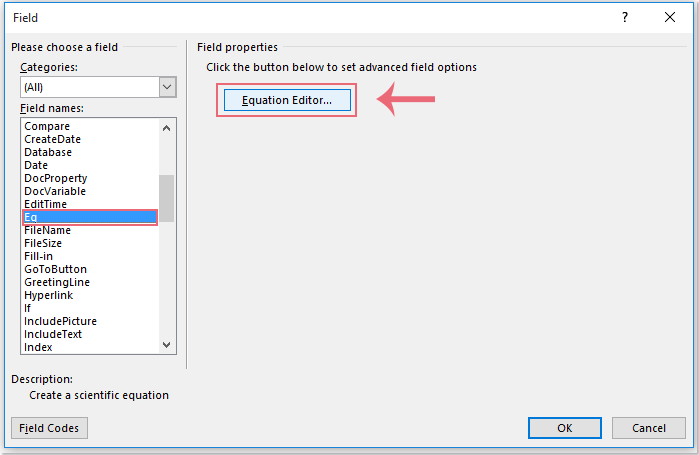
2. В окне Поиск выберите Eq из списка Имена полей, затем нажмите кнопку Редактор уравнений, см. изображение на экране:
3. После этого появляется текстовое поле, в которое можно ввести текст или уравнение. Затем необходимо нажать на кнопку Шаблоны подчеркивания и выбрать значок в области Уравнение на панели инструментов, как показано на скриншоте:

4. А затем вы можете ввести что угодно в поле, над которым хотите добавить полосу. Наконец, закройте панель инструментов после завершения набора текста, см. Снимок экрана:

Вставьте или поместите строку поверх текста с помощью кода поля в Word
Вот еще один простой метод, который также может вам помочь: вставить строку в текст, сделайте следующее:
1, нажмите Ctrl + F9 чтобы вставить скобки кода поля, см. снимок экрана:

2. Затем введите EQ x to () текст между скобками, а затем введите текст, который вы хотите добавить в круглые скобки, см. снимок экрана:

3. Затем щелкните правой кнопкой мыши код поля и выберите Переключить коды полей из контекстного меню, теперь текст, который вы ввели в код поля, отображается с линией над ним, см. снимок экрана:
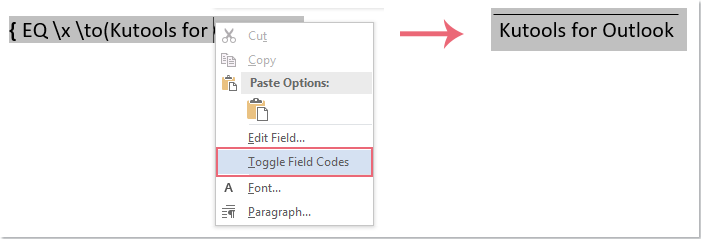
Внимание: Чтобы отобразить код поля для изменения текста, вам просто нужно щелкнуть правой кнопкой мыши по тексту и выбрать Переключить коды полей .
7 способов создать заполняемое поле с подчеркиванием в документе Word
Время от времени нам нужно будет создать несколько анкет. Поэтому было бы насущным требованием создать заполняемое поле с подчеркиванием. В следующем содержании есть 7 эффективных методов, которые должны соответствовать вашим требованиям.
Способ 1: нарисовать линию вручную


Теперь должна быть цветная линия. Вы можете щелкнуть по нему и изменить цвет на черный, выбрав стиль формы на вкладке «Формат».
Способ 2: добавить подчеркивание для шрифта


Способ 3: введите подчеркивание

Способ 4: вставить границу абзаца


Вот эффект:
Способ 5: используйте границу таблицы


Способ 6: создать горизонтальную линию
Способ 7: запустить макрос

Sub СоздатьЗаполненноеПоле() Dim objПараграф As Параграф Dim objТаблица As Таблица ‘Задать objТаблица = ActiveDocument.Tables.Add(Range:=Selection.Range, NumRows:=1, NumColumns:= _ 1, DefaultTableBehavior:=wdWord9TableBehavior, AutoFitBehavior:= _ wdAutoFitFixed) objТаблица.Cell(1, 1).SetWidth ColumnWidth:=InchesToPoints(1.1), RulerStyle:=wdAdjustNone ‘Сделать границы таблицы невидимыми. Selection.Borders.Enable = False ‘Применить нижнюю границу только к таблице. With Selection.Borders(wdBorderBottom) .LineStyle = Options.DefaultBorderLineStyle .LineWidth = Options.DefaultBorderLineWidth .Color = Options.DefaultBorderColor End With ‘Удалить заголовок таблицы. Для каждого objПараграф В ActiveDocument.Paragraphs Если objПараграф.Range.Style = "Caption" Тогда objПараграф.Range.Delete End If Next objПараграф End Sub

Для повышения удобства в дальнейшем можно привязать макрос к кнопке. Рекомендуем ознакомиться с этой статьей: Как убрать форматирование вставленных текстов при помощи макроса и VBA в вашем Word
Сравнение 7 методов
| Способы | Наши достоинства | Недостатки бонуса без первоначального взноса |
| Метод 1: провести линию вручную | Вы можете переместить линию, чтобы скорректировать ее местоположение. | 1. Придётся изменить цвет на черный. |
2. Строка не может удлиняться автоматически, даже если для текста недостаточно места.
2. Строка может удлиняться автоматически, если для текста недостаточно места.
1. Вы не увидите линию, пока не введете над ней текст.
2. Вы не можете переместить линию.
2. Вам придется уменьшить длину строки, так как она становится длиннее по мере ввода.
3. Вы не можете переместить линию.
2. Вы не можете переместить линию.
2. Вы можете изменить длину линии.
1. Вы должны удалить ненужные границы.
2. Необходимо исключить заголовок таблицы.
2. Вы можете иметь его только в следующем абзаце существующего текста.
3. Вы не можете переместить линию.
2. Вы можете перемещать линию.
3. Вы можете изменить длину.
4. Не нужно удалять заголовок таблицы.
5. Самый быстрый способ получить заполняемое поле с подчеркиванием
Проблемы с повреждением адресного файла
При повседневном использовании цифровых устройств постоянно происходит потеря или повреждение файлов по разным причинам. Однако эти кажущиеся сломанными файлы легко восстанавливаются, поскольку существует специализированный поврежденный инструмент восстановления Word docx, последнее усилие, которое вы можете предпринять, чтобы сохранить свои данные.



