
Как обновить Microsoft Office
В этой публикации, друзья, рассмотрим, как обновить Microsoft Office в операционной системе Windows. Обновление офисного пакета Microsoft Office предоставляет ряд преимуществ – улучшение производительности, исправление обнаруженных уязвимостей и в целом повышение безопасности, новые функции. Получение новых функций при обновлении доступно только для подписчиков пакета Microsoft 365. А вот обновления безопасности и иборьбы получают все пакеты — и по подписке Microsoft 365, и с пожизненной лицензией Office 2021, Office LTSC 2021, Office 2019, Office 2016 и Office 2013. Рассмотрим вопрос в широком контексте: как установить обновления Microsoft Office, как сменить канал обновлений для Microsoft 365, и как при необходимости обновить пакет до новой версии.
↑ Как обновить Microsoft Office
Друзья, обновления для любых пакетов Microsoft Office предусматриваются по умолчанию. Они загружаются и устанавливаются автоматически. Но при условии, что в системных параметрах настроено получение обновлений для продуктов Microsoft. И если обновления не отключены в самих офисных программах.
Т.е. для автоматического обновления Microsoft Office необходимо просто проверить определённые настройки и, возможно, исправить их. Тем не менее иногда может потребоваться и обновление офисного пакета вручную. В плане поставки определённых обновлений для офисных пакетов Office компания Microsoft придерживается той же стратегии, что и для Windows — выпускает обновления поэтапно, чтобы убедиться в их стабильности и отсутствии ошибок. Соответственно, какие-то компьютеры получают обновления раньше, какие-то – позже. Если нужно получить обновления срочно, чтобы, к примеру, протестировать новые возможности Microsoft 365, можем вручную проверить наличие обновлений для офисного пакета и установить их.
↑ Включение обновлений для Microsoft Office в системных параметрах Windows
Для начала проверим, не отключены ли обновления Microsoft Office в системных параметрах Windows. Запускаем приложение «Параметры». В Windows 10 идём по пути:
Обновление и безопасность → Центр обновления Windows → Дополнительные параметры
В Windows 11 идём по пути:
Центр обновления Windows → Дополнительные параметры
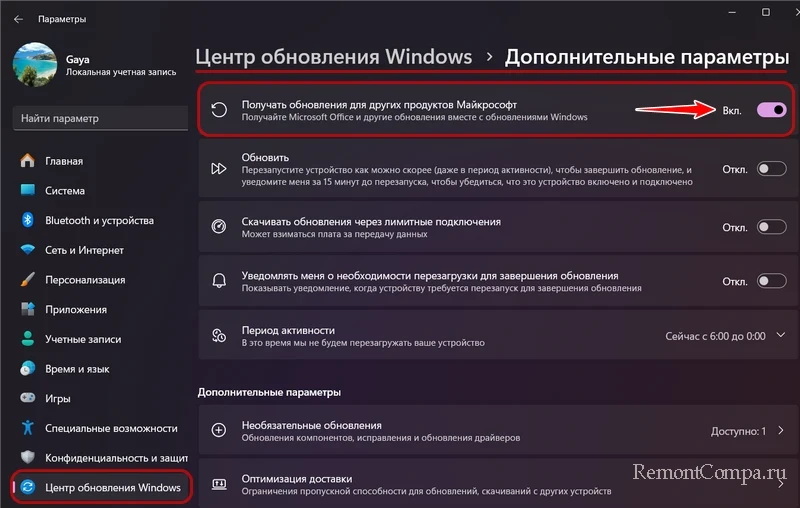
Нам нужен параметр «Получать обновления для других продуктов Майкрософт». Чтобы получать обновления для Microsoft Office, этот параметр должен быть включён.
↑ Обновление Microsoft Office в программах
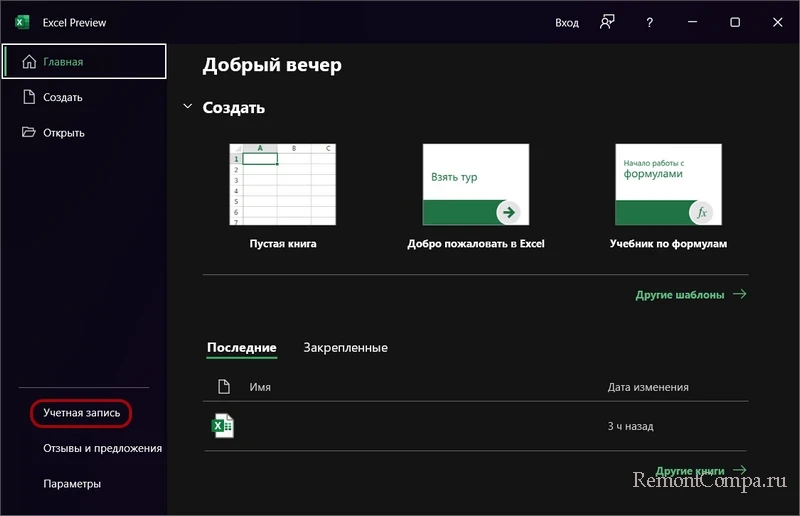
Теперь работаем непосредственно с Office. Запускаем любую из программ – Word, Excel, PowerPoint, Outlook, Access и пр. При запуске на начальном экране кликаем «Учётная запись».
Если начальный экран отключён, жмём меню «Файл» и там кликаем «Учётная запись». 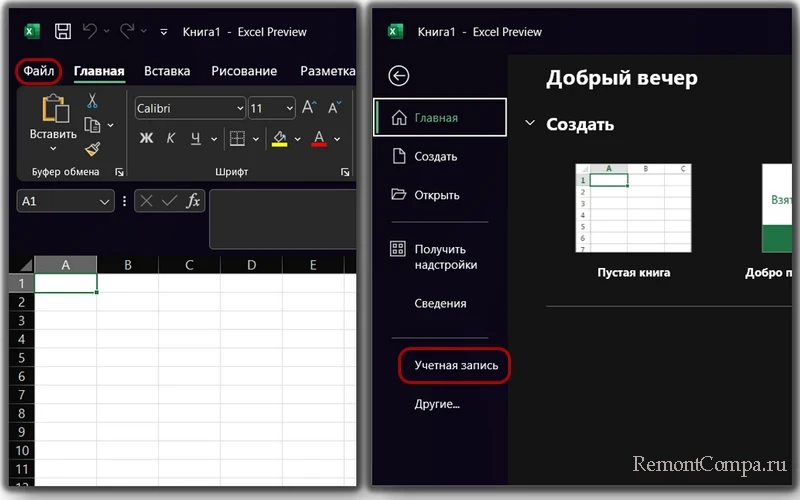 Смотрим, не отключены ли обновления Microsoft Office. Если отключены, в блоке настроек справа будет отображаться уведомление нечто «Данный продукт не будет обновляться». Для включения обновлений жмём «Параметры обновления» и устанавливаем «Включить обновления».
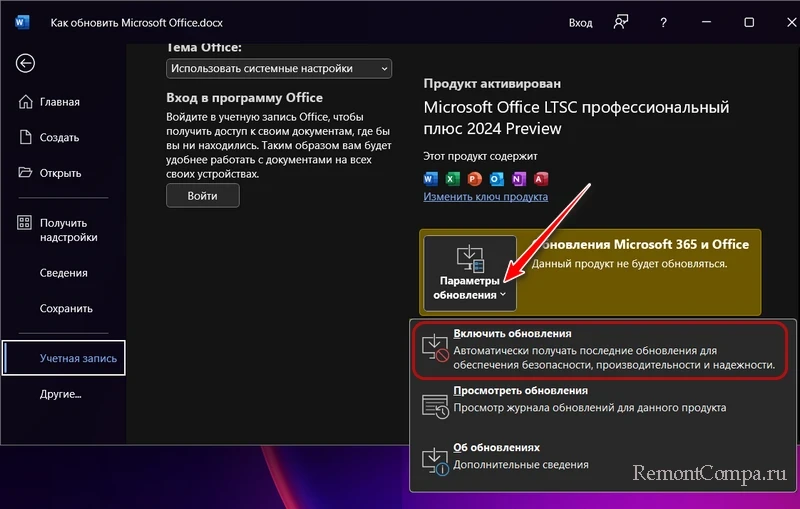 Это мы включили автоматическое обновление пакета. А как обновить его вручную? Для начала обратим внимание на блок сведений об офисной программе, он содержит указание на версию и сборку Microsoft Office.
Зная версию и сборку до и после установки обновлений, можем впоследствии убедиться, что у нас установлена нужная версия и сборка, например, самая последняя. Или не убедиться в этом. Это может быть значимо при получении обновлений безопасности и исправлений ошибок.
А в целях получения новых функций на версию и сборку можем ориентироваться при отслеживании новостей о выпуске таких новых функций на ресурсах Microsoft или разных сайтах. 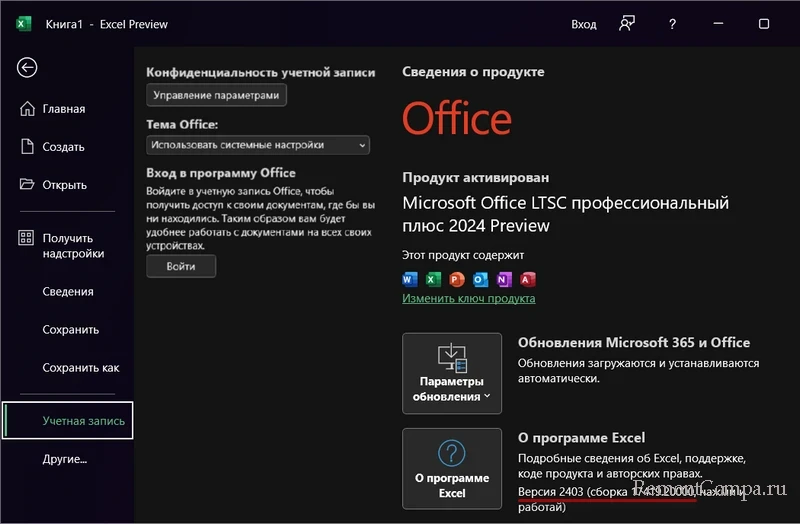 И теперь можем вручную запустить обновление Office. Жмём «Параметры обновления» и выбираем «Обновить».
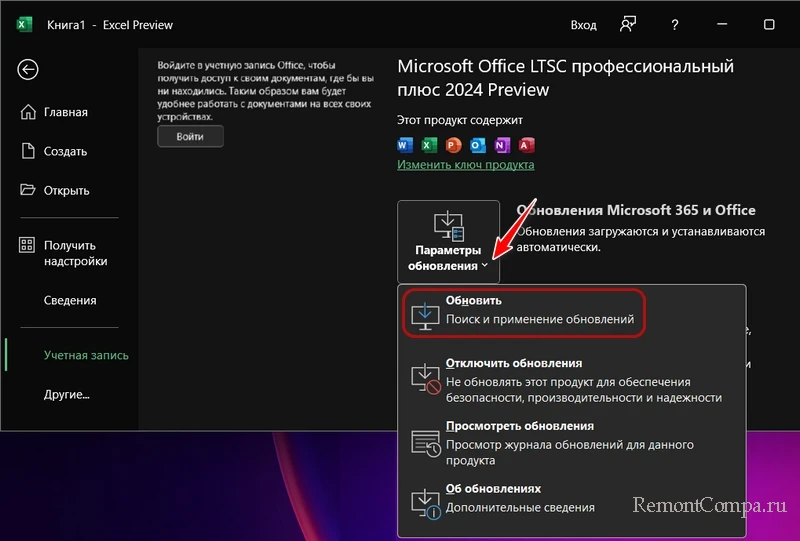 Будет выполнена проверка наличия обновлений на серверах Microsoft. Если для пакета нет обновлений, получим уведомление о том, что у нас установлена последняя его версия.
 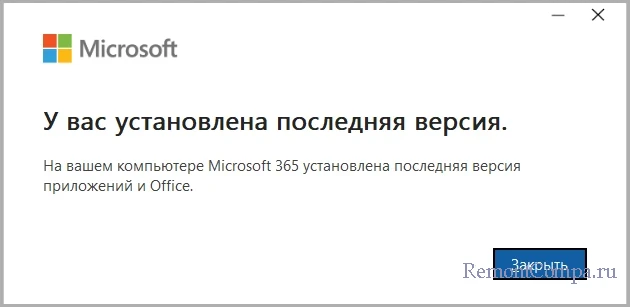 Если обновления есть, запустится их скачивание и установка.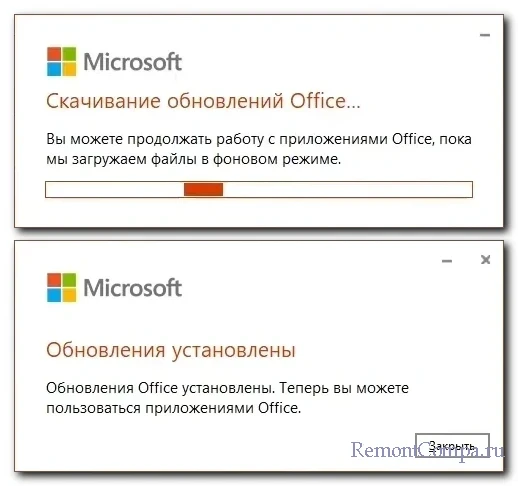
↑ Смена канала обновлений
- Актуальный канал (Current Channel) – получает новые функции как можно скорее. Может быть менее стабильным, чем другие каналы;
- Ежемесячный канал (корпоративный, Monthly Enterprise Channel) — получает новые функции раз в месяц. Рекомендуется для случаев, когда нужно более предсказуемое поведение офисных программ;
- Полугодовой канал (корпоративный, Annual Enterprise Channel) — получает новые функции два раза в год.
И есть ещё каналы, предназначенные для раннего тестирования новых функций перед их выпуском в широкий доступ, это каналы офисной инсайдерской программы (программы предварительной оценки) Microsoft 365 Insider:
- Бета-канал — самый ранний;
- Актуальный (предварительная версия) — более вытестированный;
- Полугодовой (предварительная корпоративная версия) – более стабильный, чем двое остальных.
При активации инсайдерской программы в любой из программ пакета можем выбрать актуальный или бета-канал. А вот при обычном использовании Microsoft 365 смена канала обновлений доступна средствами развёртывания Office от Microsoft и другими, предназначенными для корпоративных системщиков.
Мы же, обычные пользователи можем использовать простой и незаморочливый способ – бесплатную утилиту Office Tool . В её окне открываем раздел «Инструменты». Нам нужна настройка «Изменение канала обновления для Office». В выпадающем списке устанавливаем интересующий канал. Только он должен соответствовать продукту – пользовательскому или корпоративному, обычному или инсайдерскому.
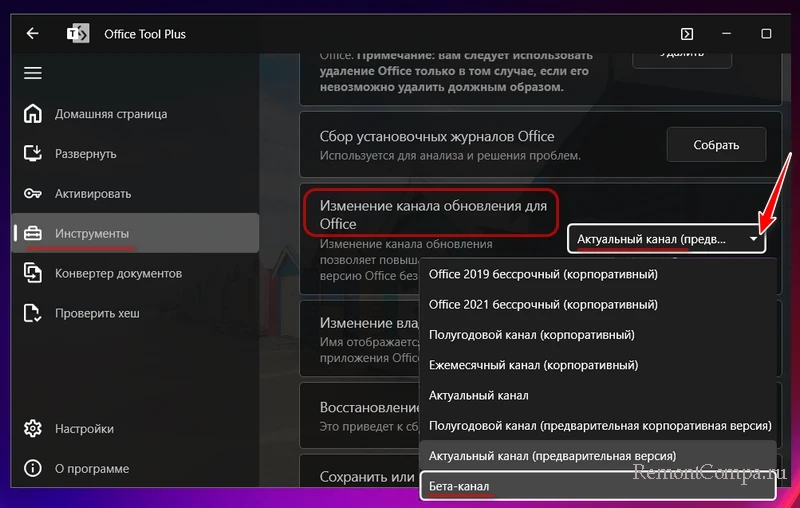
После чего утилита предложит выполнить проверку обновлений. Соглашаемся.
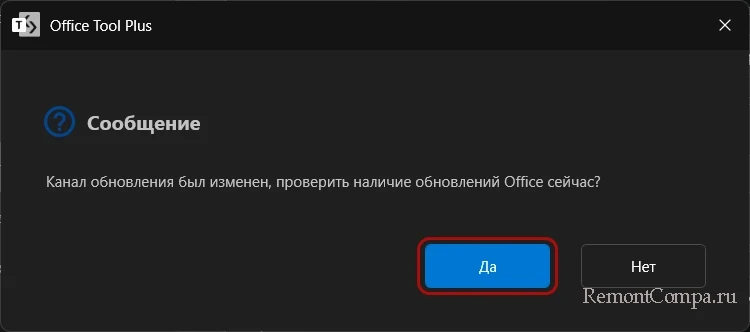
Если обновления на выбранном нами канале есть, они установятся.
↑ Обновление до новой версии Microsoft Office
Наконец, друзья, как обновить Microsoft Office до новой версии? Термин «новая версия» условен, мы можем перейти с любой на любую версию офисного пакета – с Office 2019 на Office 2021, наоборот с Office 2021 на Office 2019, с Microsoft 365 на любой пакет с пожизненной лицензией и наоборот. Для этого не нужно удалять установленный офисный пакет и устанавливать другой. Достаточно просто сменить лицензию.
И пакет сам себя преобразит и обновит до комплекта программ и функций в соответствии с версией и лицензией. Ну а лицензию на Microsoft Office необходимо приобрести.
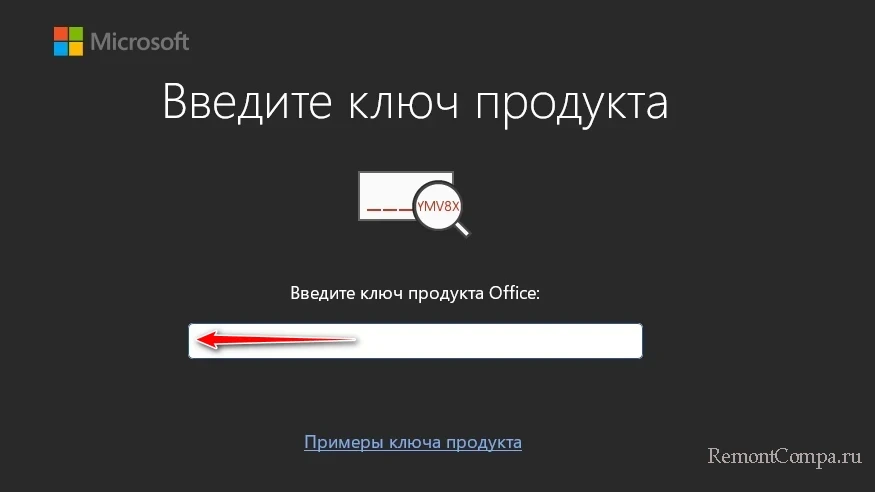
Лицензия меняется в том же разделе «Учётная запись» в любой программе Office, где мы работали с обновлениями. Прежде необходимо авторизоваться в учётной записи Microsoft. Далее жмём «Изменить ключ продукта».
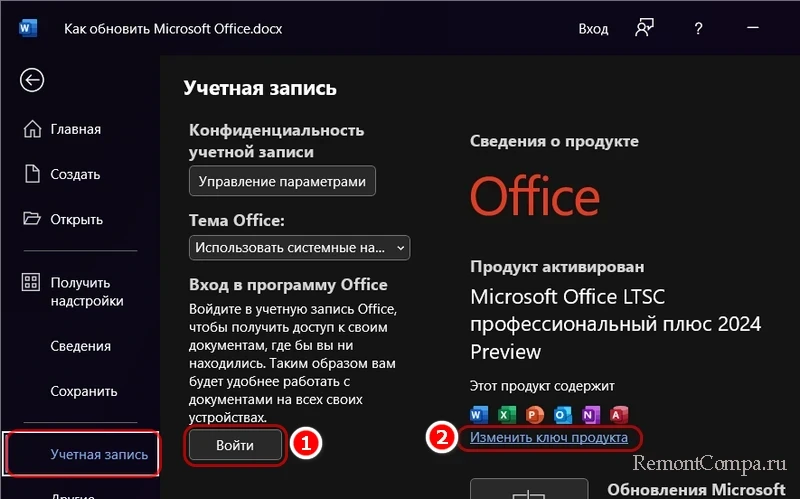
И вводим ключ новой или просто другой версии Microsoft Office.
Запустится скачивание обновлений пакета.
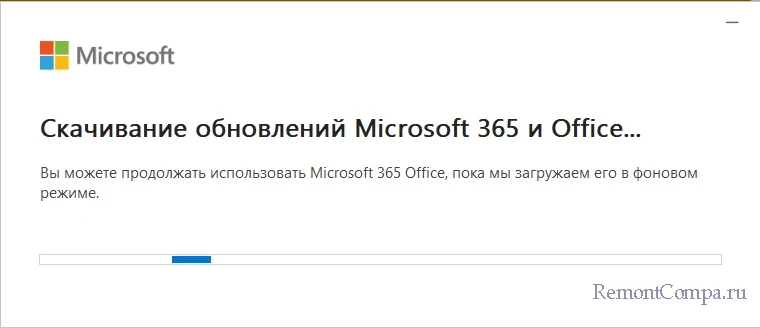
Закрываем офисную программу. И дожидаемся завершения установки обновлений.
Обновление Microsoft Word (Ворд)

Рано или поздно любое приложение нуждается в обновлениях, связанных как с добавлением нового функционала, так и исправлением возможных ошибок в работе. Система Microsoft Office и, в частности, Word не является исключением.
На текущий момент корпорация Microsoft отказалась от поддержки Office 2003 и более ранних версий. С октября 2017 года закончился поддержка и Office 2007. Специалисты компании рекомендуют установить более новый офисный пакет.
В релизах 2010, 2013 и 2016 (последняя версия на текущий момент) порядок установки обновлений несколько отличается.
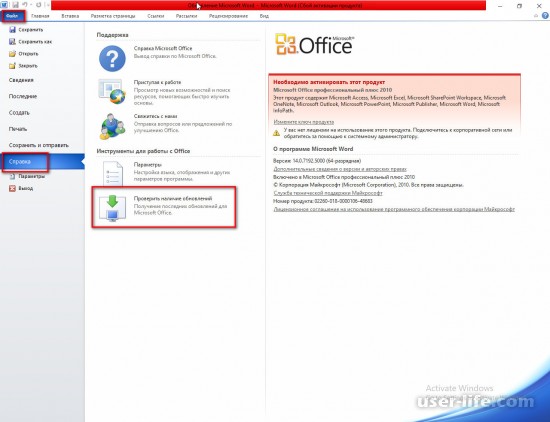
Так, для Word 2010 достаточно запустить приложение. Открыть меню «Файл». Выбрать пункт «Справка». В данном разделе предусмотрена автоматическая проверка обновлений. После нажатия одноименной функции в браузере откроется страница поддержки Microsoft с вариантами решения задач.
В Word 2013 аналогичные операции расположены в подразделе «Учетные записи» вкладки «Файл». Параметры обновления (включение/отключение) можно задать в пункте «Сведения о продукте».
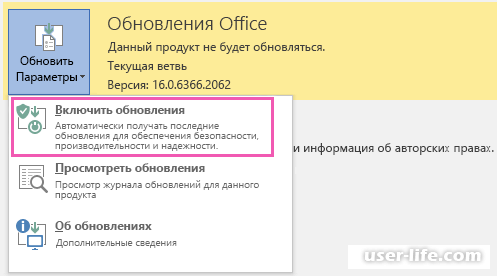
После чего кнопкой «Обновить» можно получить свежие пакеты.
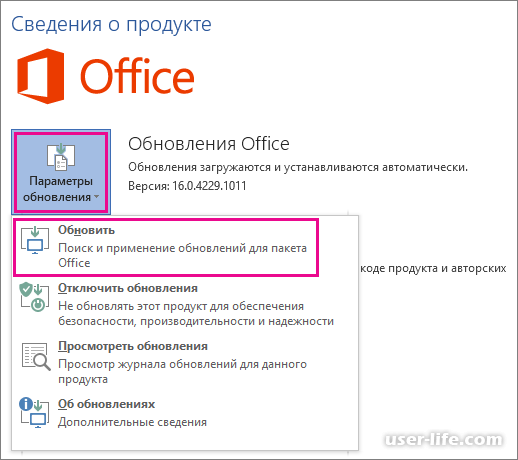
Приложение Word 2016 имеет сходное меню и порядок действий, как и версия 2013.
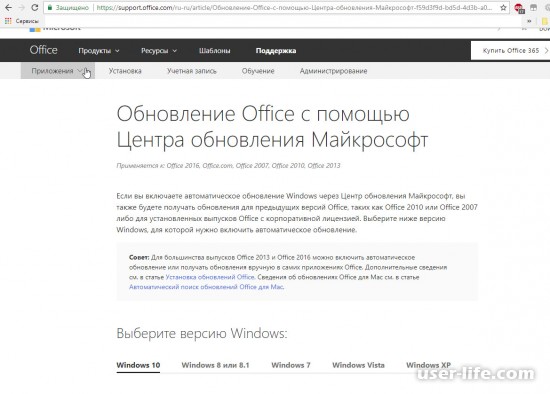
В ситуации, когда штатный функционал не помогает в обновлении, можно перейти на сайт поддержки Microsoft и воспользоваться советам по устранению неполадок и настроек системы.
Рейтинг:
(голосов: 1 )
Не пропустите похожие инструкции:
Как восстановить несохраненный документ в Ворд

Как вставить формулу в Ворде

Как включить линейку в Ворде

Как сделать таблицу в Microsoft Word

Как добавить строку в таблицу Ворд

Как объединить ячейки в таблице Ворд
Как сделать многоуровневый список в Ворд
Чем открыть RTF файл

Ворд как пользоваться работать скачать беcплатно на русском для Windows 7 8 10

Как убрать интервал между абзацами в Ворде (расстояние пробелы отступ разрыв уменьшить большие)
Как сделать красную строку в Ворде

Как вставить картинку в Ворд
Неверно указана единица измерения Word 2007 что делать

Как посчитать количество символов в строке Ворд Excel (подсчет слов в тексте онлайн)
Как сделать обтекание картинки текстом в Word (Ворд)

Как сделать открытку в Word (Ворд)
Как уменьшить размер таблицы в Word (Ворд)
Как открыть файл docx в Word 2003 (Ворд)
Как открыть два документа Word в одном окне (Ворд)

Как создавать разделы в Word (Ворд)
Комментариев пока еще нет. Вы можете стать первым!
!
Популярное
Последние статьи

Как включить автообновление в Виндовс 10

«Расположение недоступно. Отказано в доступе» в Windows 10

Ошибка Центра обновления в Windows 11

Как обновить Windows 11 Home до Pro

Как отключить брандмауэр в Виндовс 10

Как открыть дисковод на компьютере без кнопки

Чем открыть HEIC в Windows 7

Пробная страница печати напечатана неправильно в Windows 10
Как обновить Word на ноутбуке и компьютере
Всем привет! Сегодня я расскажу, как можно бесплатно, без СМС и регистрации обновить пакет Офис на Виндовс 10 и Виндовс 11. Хотя инструкция будет такая же и для более старых версий «Окон» – Windows 7, 8 и даже XP. Поехали!
Обновление с одной версии на другую

В этой главе мы посмотрим, как обновить Ворд на ноутбуке или компьютере. Тут я имею ввиду именно версии программы. Например, обновление с версии Office 2019 до 2021 или с 2016 до 2019 и т.д. Разницы нет. Официальный ответ, который я нашел на сайте Microsoft, гласит так:
К сожалению, но каким-то образом обновить одну версию на другую невозможно. Даже если у вас есть ключ от более нового пакета Microsoft Office. Самый правильный вариант – это удаление старой программы и установка новой с вводом лицензионного ключа для данной версии. С уважением, компания Microsoft!
Почему невозможно обновить версию Office? Все дело в том, что все версии Office программно слишком сильно отличаются друг от друга. Компания Microsoft решила не выпускать утилиту обновления, которая позволяет апгрейдить версии Office и поэтому пользователю все нужно делать вручную:
- Сначала удаляем старую версию Office. Если вы не знаете, как это делать – читаем инструкцию тут.
- После этого ищем Office той версии, для которой вы купили ключ. Очень часто на сайтах, где и покупается ключ – есть ссылка на скачивание официальной программы.
- Устанавливаем новый Office.
- После установки вводим ключ лицензии и радуемся.
Прежде чем покупать лицензионный ключ – проверьте, поддерживается ли данная версия Office компанией Microsoft. Например, на данный момент самая последняя версия, которая еще поддерживается – это Office 2016. Office 2013 прекратил поддержку 11 апреля 2023 г. На официальной странице написано, что для Office 2016 и 2019 будет прекращена поддержка 14 октября 2025 года. Поэтому перед покупкой лицензионного ключа проверьте, чтобы для данной версии еще была поддержка от Microsoft.
Что такое поддержка Microsoft? Это регулярный выход обновлений, исправление ошибок, безопасность и т.д. Хотя можно спокойно работать и на более старых версиях, просто вы можете встретиться с некоторыми проблемами при работе с новым форматами Word.
Обновление уже установленной программы
В этой главе мы поговорим про уже обновление уже установленной программы Ворд на компьютере или ноутбуке.
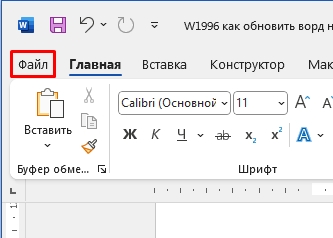
- Кликните по вкладке «Файл».
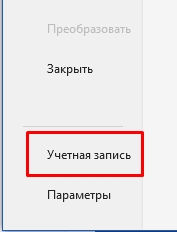
- В левом блоке выберите «Учетная запись».
- Найдите кнопку «Параметры обновления» и кликните по ней.
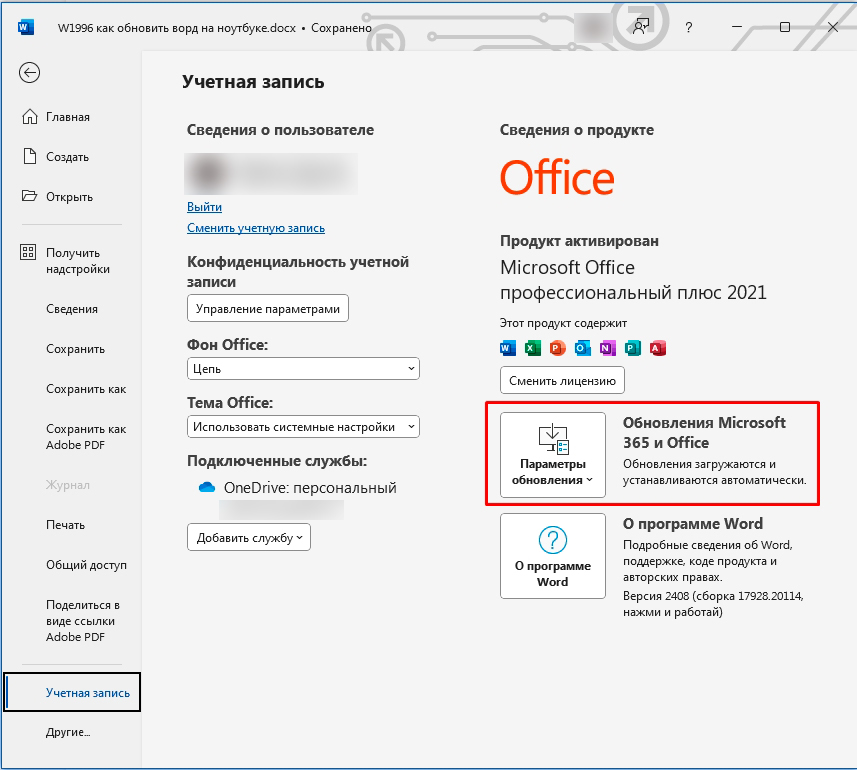
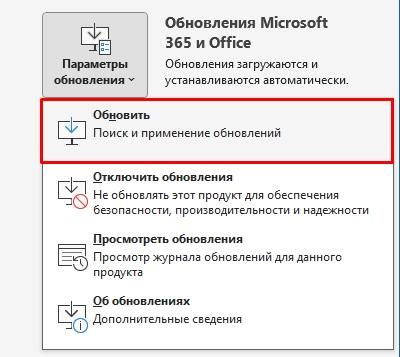
- Если обновления будут найдены, они сразу же будут установлены. Или вы увидите сообщение об использовании актуальной версии.
Вообще обновления автоматически скачиваются и устанавливаются вместе с Windows. На этом все, дорогие друзья. Надеюсь, я ответил на все ваши вопросы. До новых встреч на портале WiFiGiD.RU.



