
Если вы часто работаете со статистическими отчетами, вы обнаружите, что одни и те же тексты или значения постоянно появляются в документе. И другая ситуация сейчас и тогда вы получите значение на основе предыдущих данных. Тогда вот в чем проблема. Когда вы изменяете текст или значение в одном месте, можете ли вы автоматически обновлять все одинаковые тексты или связанные данные во всем документе?
Просто читайте дальше, и вы узнаете, как это сделать.
Способ 1: используйте перекрестную ссылку
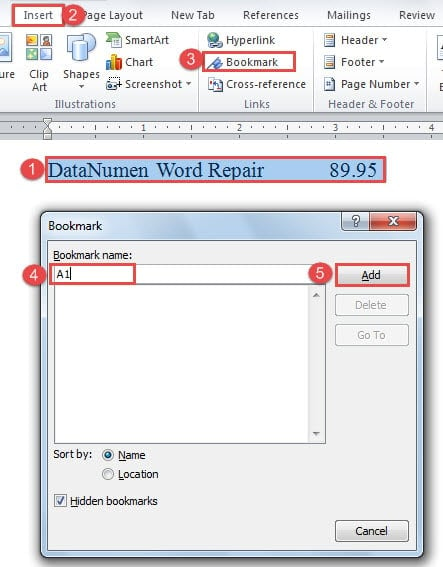
- Прежде всего, выберите текст, который снова будет отображаться в вашем документе.
- Во-вторых, щелкните вкладку «Вставить».
- Затем нажмите «Закладка» в группе «Ссылки».
- Затем вы называете закладку в диалоговом окне «Закладка».
- И нажмите «Добавить».
![]()
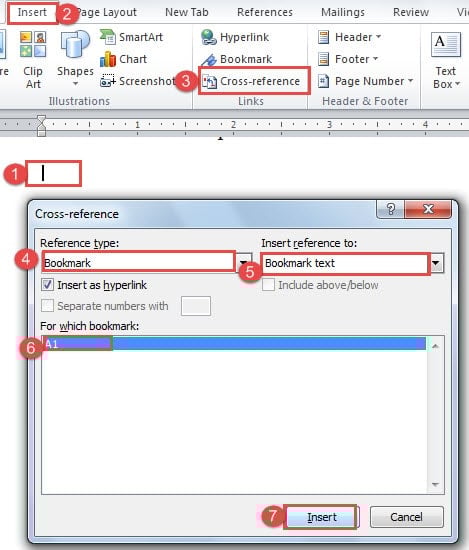
- Теперь поместите курсор прямо в то место, где повторяется текст.
- Затем снова нажмите вкладку «Вставить».
- И на этот раз нажмите «Перекрестная ссылка» в группе «Ссылки».
- Затем в диалоговом окне «Перекрестная ссылка» вы сначала выбираете «Закладка» для «Типа ссылки».
- Затем выберите «Текст закладки» для «Вставить ссылку на».
- И выберите правильное имя закладки в списке «Для какой закладки».
- Наконец, нажмите кнопку «Вставить».
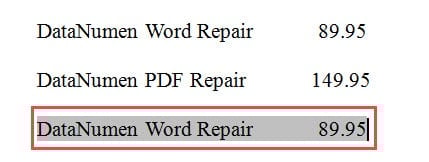
Позже, когда вы решите изменить содержимое, вам просто нужно изменить первый текст и выполнить шаги для обновления. Мы обсудим способы обновления содержимого в последней части этой статьи.
Способ 2: использовать поле

- Для начала повторите первые 6 шагов метода 1.
- Затем нажмите «Ctrl + F9», чтобы вставить фигурные скобки в ваш документ.
- Затем введите имя закладки между двумя фигурными скобками, например «A1».
- Наконец, нажмите «F9», и вы получите тот же текст.
Способ 3: выберите вариант вставки
- Первый и первыйost, выберите первый текст.
- Затем нажмите «Ctrl + C».
- Затем щелкните перевернутый треугольник на опции «Вставить» на вкладке «Главная».
- И в меню-списке выберите «Специальная вставка».
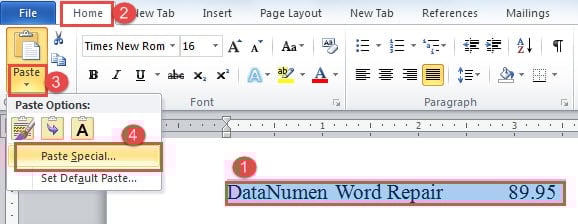
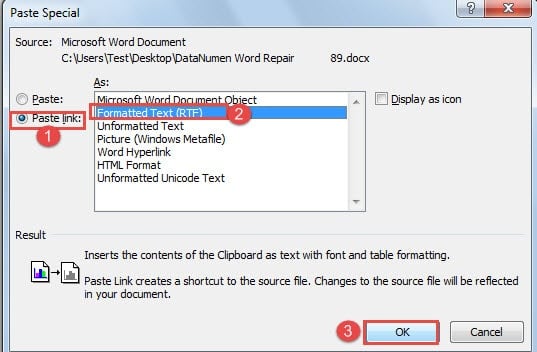
- Затем в диалоговом окне «Специальная вставка» выберите «Вставить ссылку».
- Затем выберите «Форматированный текст».
- Наконец, нажмите «ОК».
Способ 4: используйте поле для обновления связанных данных

Например, у нас есть таблица из одной строки и трех столбцов, как показано ниже:
Значение в ячейке «R1C3» должно быть результатом суммирования ячеек «R1C1» и «R1C2».

- Первый шаг, используя инструкции в методе 1, чтобы вставить закладки для значений в ячейках «R1C1» и «R2C2». Здесь мы называем эти закладки «s1» и «s2».
- Затем наведите курсор на ячейку «R1C3».
- И нажмите «Ctrl + F9», чтобы получить фигурные скобки поля.
- Теперь между двумя фигурными скобками вы должны ввести формулу: < =< s1 >+ < s2 >>
Вы должны получить все эти фигурные скобки, нажав «Ctrl + F9» вместо того, чтобы печатать вручную.
- Наконец, нажмите «F9», чтобы получить результат.
Примечание. Для обоих 4 методов, когда вам нужно изменить текст или данные, вы должны ввести новый текст или дату, поместив точку вставки внутри исходного, а затем удалить его позже.
2 способа обновить содержимое
Первый способ — нажать «Ctrl + A», чтобы выбрать весь документ, а затем нажать «F9», чтобы обновить его автоматически.
Второй — использовать коды VBA.
- Во-первых, нажмите «Alt + F11», чтобы открыть редактор VBA.
- Затем дважды щелкните «Этот документ», чтобы при необходимости открыть область редактирования кода.
- Затем вставьте туда следующие коды:
re>Sub UpdateDate() If ActiveDocument.Fields.Count > 0 Then ActiveDocument.Fields.Update MsgBox («Успешно обновлены все поля в этом документе!») Else MsgBox («В этом документе не найдено ни одного поля».) End If End Sub
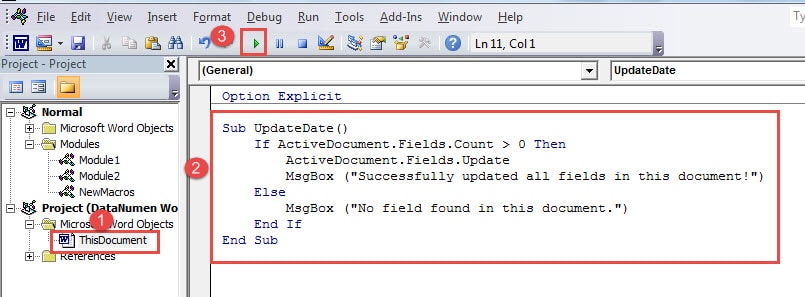
- Наконец, нажмите «Выполнить».
Подготовьтесь к чрезвычайным ситуациям
Говоря об аварийных ситуациях в запущенных программах, мы придем к сбоям программного обеспечения и повреждению файлов. Конечно, мы можем принять некоторые превентивные меры, такие как резервное копирование файлов и регулярный запуск антивирусных продуктов. Тем не менее, даже резервные копии могут стать жертвой злонамеренных атак или неправильных операций. И текстовый процессор Word, которым мы пользуемся каждый день, не исключение. Поэтому одной из подготовительных мер, которую вы должны предпринять, является приобретение сильнодействующего поврежденный инструмент восстановления Word
Установка последних обновлений Microsoft Word
Если вы часто используете MS Word для работы или обучения, предельно важно пользоваться последней версией программы. Помимо того, что Майкрософт старается оперативно исправлять ошибки и устранять недочеты в работе своего детища, так они еще и регулярно добавляют в него новые функции.
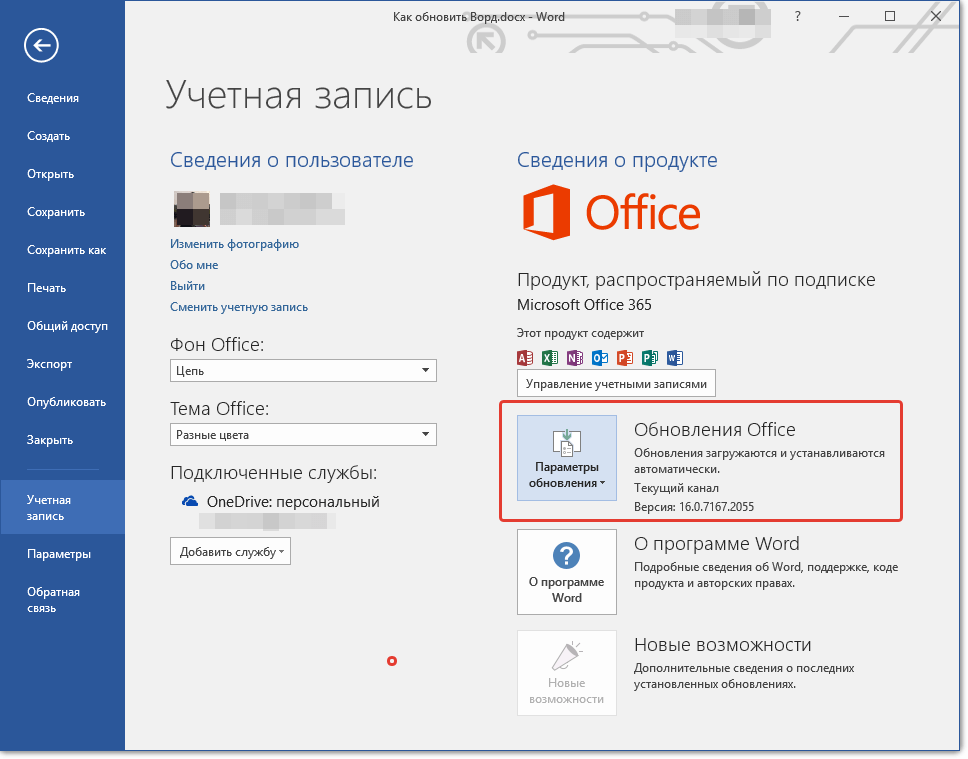
По умолчанию в настройках каждой программы, входящей в пакет Microsoft Office, включена функция автоматической установки обновлений. И все же, иногда возникает необходимость самостоятельно проверить, доступны ли обновления для ПО. Например, это может понадобиться для устранения тех или иных неполадок в работе.
Чтобы проверить, есть ли обновления и, собственно, обновить Word, выполните следующие действия:
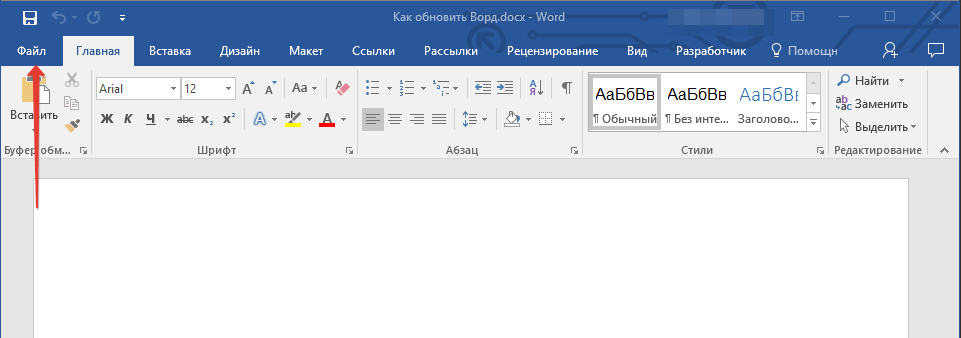
- Откройте Ворд и нажмите кнопку “Файл”.
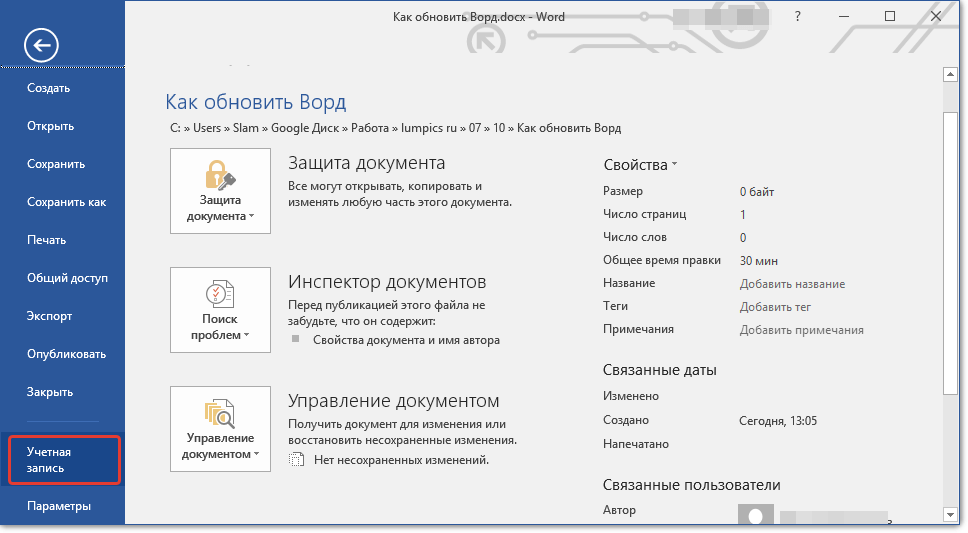
- Выберите раздел “Учетная запись”.
- В разделе “Сведения о продукте” нажмите кнопку “Параметры обновления”.
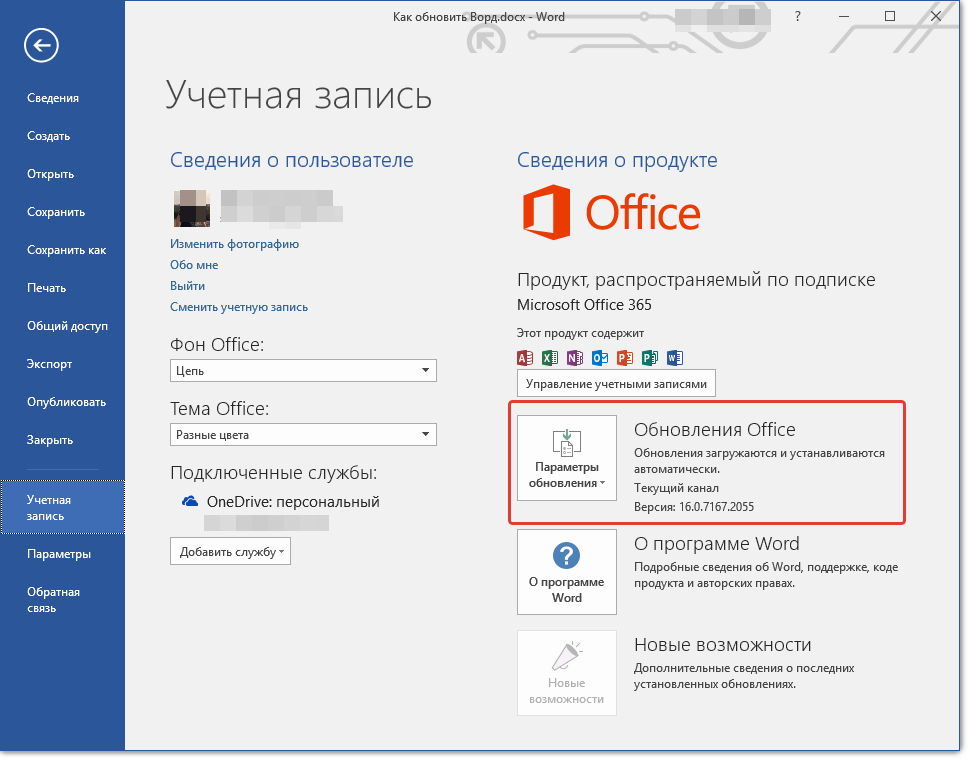
- Выберите пункт “Обновить”.
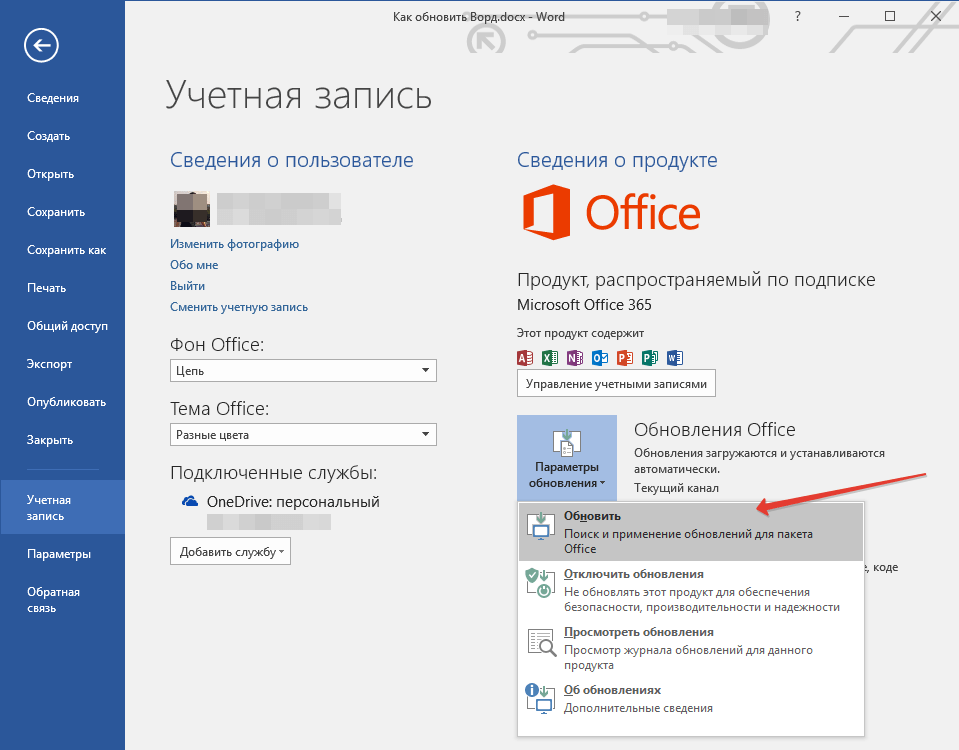
- Начнется проверка наличия обновлений. Если таковые доступны, они будут скачаны и установлены. Если же обновлений нет, вы увидите следующее сообщение:
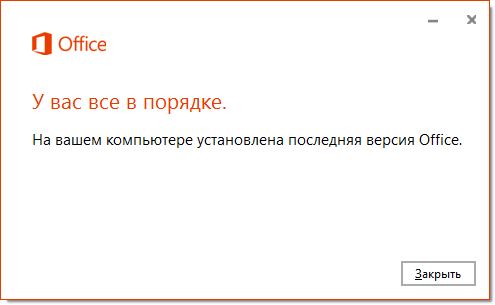
- Поздравляем, у вас будет установлена последняя версия Word.
Примечание: Вне зависимости от того, какую из программ Microsoft Office вы будете обновлять, обновления (если таковые имеются), будут скачаны и установлены для всех офисных компонентов (Excel, PowerPoint, Outlook и т.д.).
Включение функции автоматической проверки наличия обновлений
В случае, если раздел “Обновление Office” у вас выделен желтым цветом, а при нажатии на кнопку “Параметры обновления” раздел “Обновить” отсутствует, функция автоматического обновления для офисных программ у вас отключена. Следовательно, чтобы обновить Ворд, ее нужно включить.
- Откройте меню “Файл” и перейдите в раздел “Учетная запись”.
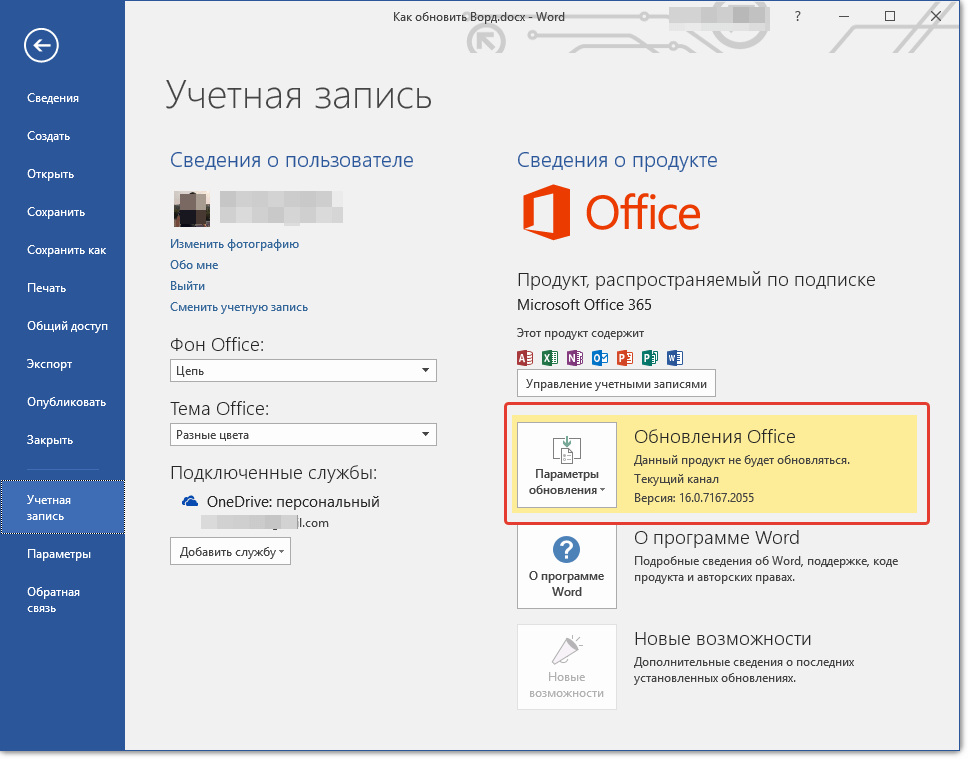
- Нажмите на кнопку “Параметры обновления” и выберите пункт “Включить обновления”.
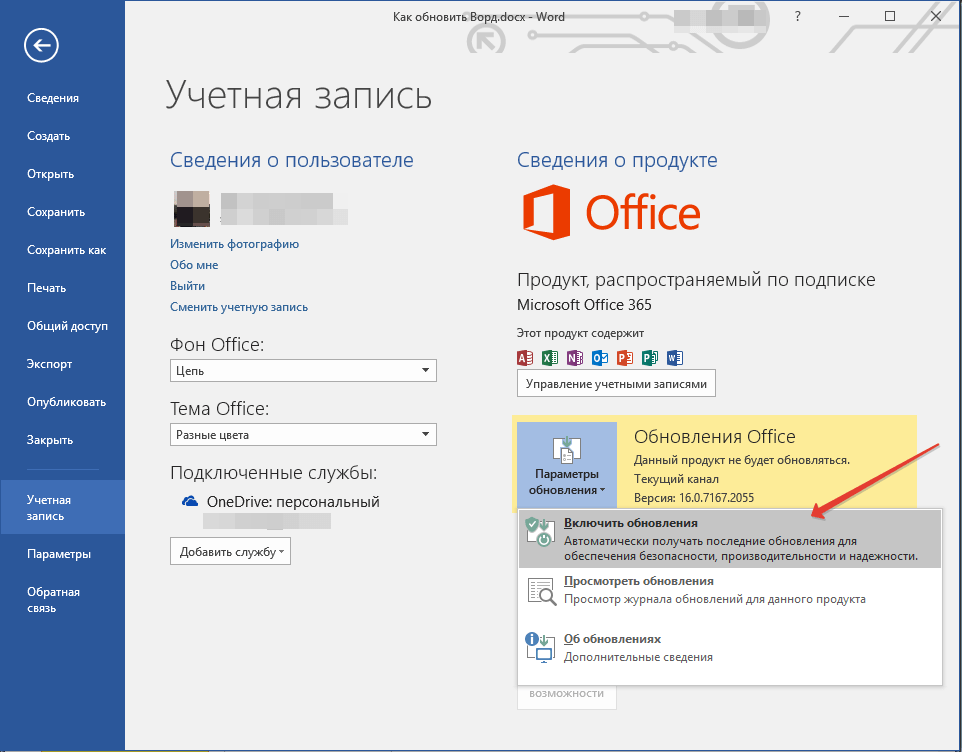
- Подтвердите свои действия, нажав “Да” в появившемся окне.
- Автоматические обновления для всех компонентов Microsoft Office будут включены, теперь вы можете обновить Word, воспользовавшись инструкцией, представленной выше.
На этом все, из этой небольшой статьи вы узнали, как обновить Ворд. Рекомендуем вам всегда использовать последние версии программного обеспечения и регулярно устанавливать обновления от разработчиков.



