
Перенос строк – это действие, которое способствует лучшему визуальному восприятию информации. Данная операция применяется как в программировании, так и при работе с различными текстовыми редакторами. Каждый пользователь должен быть осведомлен о способах достижения необходимого результата.
В этом материале будет описано, как осуществить перенос текста на новую строку в CSS, Word и HTML. Эти знания будут полезны всем, кто намеревается разрабатывать сайты, а также обычным пользователям текстовых редакторов Windows.
Word
MS Word является одним из наиболее распространённых текстовых процессоров. Он автоматически переносит строки, когда место для завершения слова оказывается недостаточным. Все текстовые данные остаются едиными. Однако иногда возникает необходимость ручного переноса строк. Это можно сделать несколькими способами.
Автоматом
У Word есть специальные настройки автоматического переноса. Для активации соответствующей функции предстоит:
Это – самое лёгкое решение. Однако существуют и альтернативные способы переноса.
Вручную и мягкие переносы
Иногда необходимо указать место, где можно перенести слово или фразу, оказывающиеся в конце строки. Эта задача решается с помощью мягкого переноса:
- Открыть текст и выбрать в разделе «Главная» блок «Абзац».
- Указать «Отобразить все знаки».
- Нажать ЛКМ в том месте слова, где требуется поставить перенос.
- Нажать Ctrl и -.
Теперь на экране появится соответствующий символ перевода на новую строчку.
Своими руками
Иногда в текстах возникает необходимость сделать переносы строк в определённых местах. В такой ситуации лучше всего использовать функцию «ручной настройки». Автоматически установленные параметры приложения не будут применяться – только по запросу пользователя.
Для выполнения переносов строк в текстах необходимо:
- Выделить фрагмент документа, подлежащий форматированию.
- Перейти в «Макет».
- Нажать на «Расстановка переносов».
- Выбрать в появившемся меню «Ручная».
- Поставить курсор туда, где требуется «разрыв». Подтвердить действия.
Система автоматически предложит вариант для переноса строк. Если он вас устраивает, не нужно перемещать курсор. Просто подтвердите внесенные изменения.
Ограничения
Бывает и так, что нужно сделать перенос имеющейся строки в тексте для предотвращения разрыва слова/фразы/чисел. Пример – телефонные номера. Они должны всегда «писаться слитно».
На помощь придет ограничение строки. Сделать его можно так:
Этот подход не имеет ничего общего с перенесением слов в строчке, но на практике используется часто.
В программировании
Отдельное внимание стоит уделить переносу на следующую строку в программировании. Этот процесс обычно встречается при веб-разработке. Он помогает настраивать корректное визуальное отображение информации на странице.
Здесь перенос строки (или ее разрыв) – это продолжение печати текста с новой строчки (с левого края на порядок ниже или на следующей страничке). В разметке для этой затеи используется определенный тег. Далее переход (перенос написанных строк) будет рассмотрен на примерах CSS и HTML.
Текст на следующей строчке
Перевод на следующую строчку можно делать в HTML при помощи специальных записей. А именно – тегов. Для это во время написания кода требуется вставить «команду» в угловых скобках.
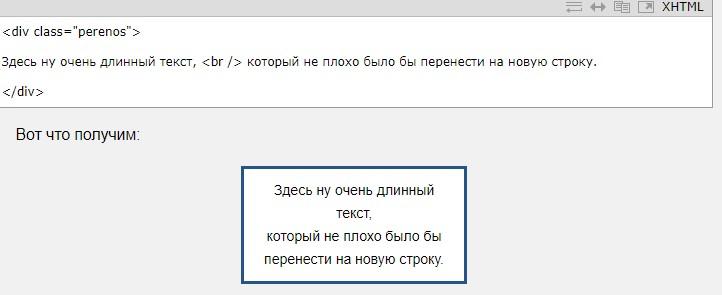
Переход (печать) текста с новой строки помогает провести тег br. Он одиночный. Не требует закрытия. Чтобы воспользоваться соответствующей записью, достаточно вставить его в том месте, где нужно переместить строку.
Выше – пример кода и переноса имеющихся текстовых данных для печати с новой строки. При создании через CSS узких блоков операция производится автоматически. Система считывает данные и слова, которые не помещаются в «выделенной области», переносятся на новую строчку.
Работа со словами
Перенос строки можно провести через CSS свойство. Оно называется word-break. Может иметь несколько значений:
Этот способ оформления с новой строки не лишен достоинств, однако у него есть и минусы. В частности, в тексте отсутствуют какие-либо разделительные знаки. Переход происходит без соблюдения установленных норм.
Самостоятельный подход
Иногда при написании кода перевести текстовую информацию проще вручную. Такой перенос имеющейся строки в тексте помогает, когда данных не слишком много. И при условии, что пользователь готов соблюдать действующие правила.
Чтобы текст писался с новой (нижней) строки, рекомендуется использовать специальный символ. А именно — target="_blank"]Источник[/mask_link]
Как перейти на новую строку не начиная новый абзац
При наборе текста, достигнув конца строки, Word автоматически переносит вас на следующую строку. Но если логически строки принадлежат к одному абзацу, вы можете начать новую строку, не начиная новый абзац.
Как перейти на новую строку не начиная новый абзац:
— установите курсор в том месте, откуда должен начаться разрыв строки, — нажмите клавиши Shift+Enter, — курсор переместится на новую строку, оставаясь в этом же абзаце.
Такой разрыв строки называется программный (мягкий) возврат.
При включении опции Отобразить все знаки (вкладка Главная, группа Абзац), мягкие разрывы отображаются закругленной стрелкой влево

ВАЖНО: Не следует пользоваться знаками пробела или табуляции для начала новой строки, это очень усложнит дальнейшее форматирование и редактирование.
Как в Microsoft Word перенести строку вверх/вниз в тексте списке и т.д
Как бы не старались пересадить нас на отечественное программное обеспечение все равно текстовый редактор Word от компании Microsoft занимает первое место среди пользователей. Все потому что Word это не просто редактор а очень мощный инструмент для работы с текстовыми документами.
Конечно, было бы замечательно увидеть что-то подобное от российских разработчиков, но, к сожалению, полноценные конкуренты пока отсутствуют. Как я уже упоминал, у Word огромное количество функций, о большинстве из которых многие пользователи даже не догадываются. Поэтому в серии коротких статей я постараюсь поделиться некоторыми полезными хитростями для работы в Word. Сегодня, например, я расскажу, как можно перемещать целую строку в тексте или списке, не изменяя ее порядок.
Перенос строки на следующею строку Word
И так допустим есть какой список, и нам например необходимо третью строку перенести вверх или в низ не меняю нумерацию.
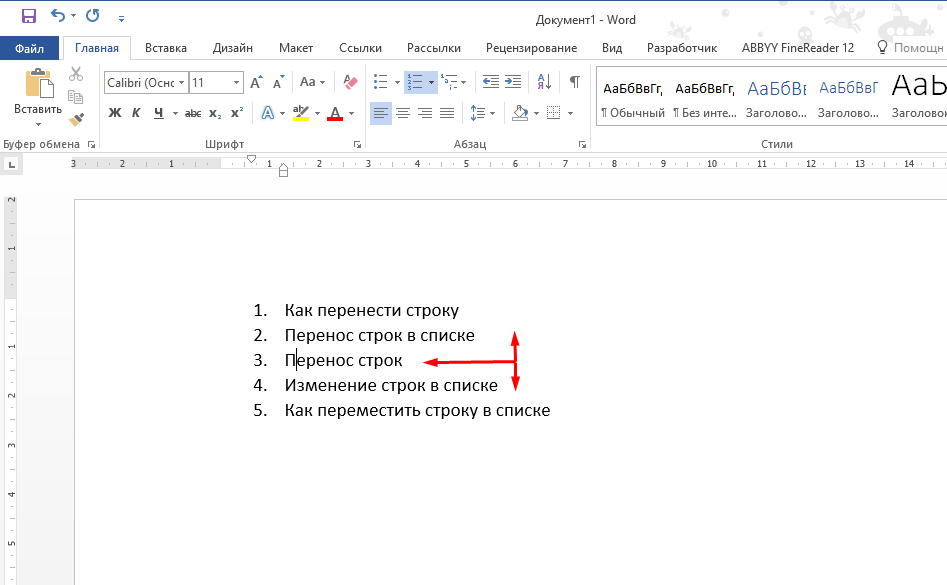
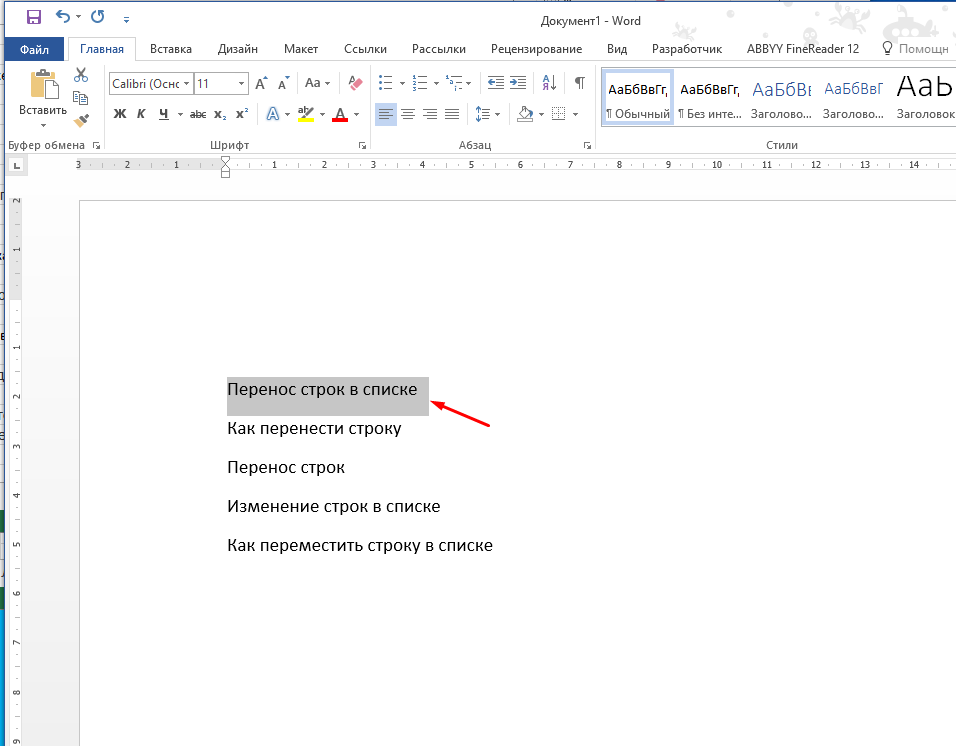
Сделать это достаточно просто, ставим курсор на нужную строку зажимаем клавиши «Shift+Alt» и нажимаем на клавиатуре стрелку вверх.
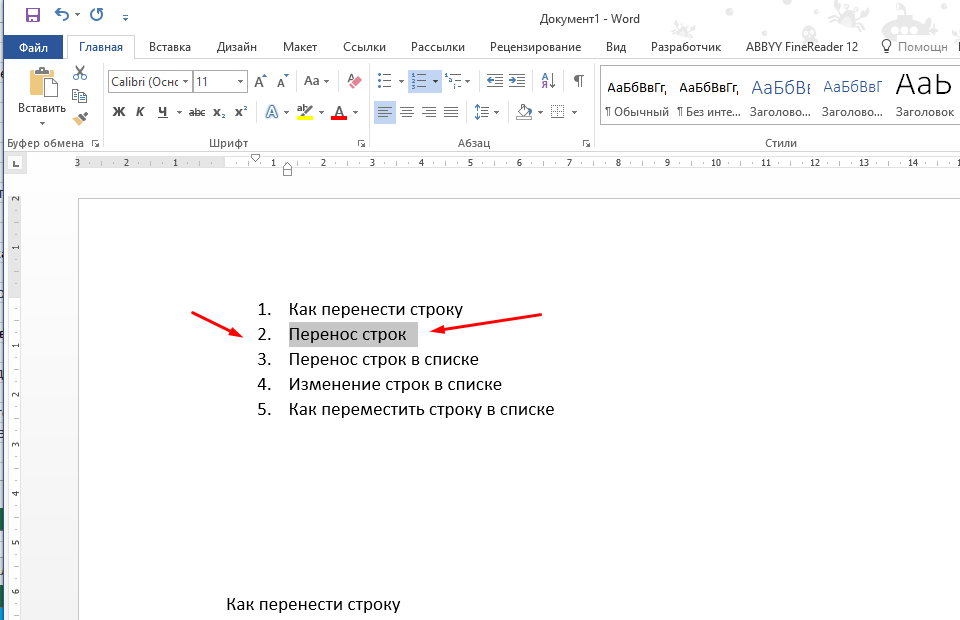
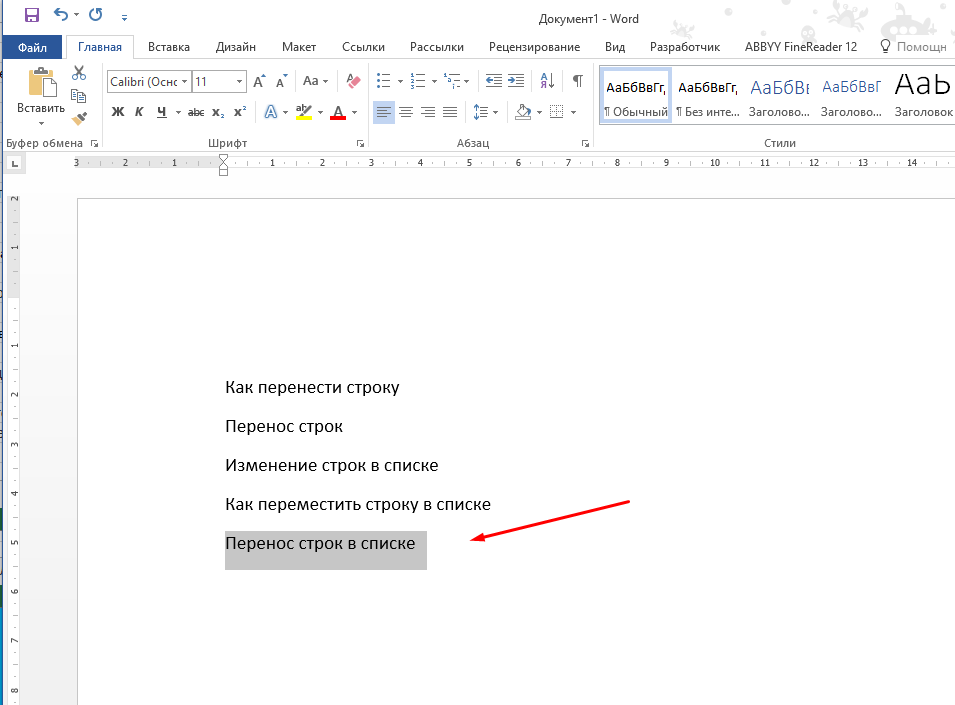
Для перемещения в низ соответственно стрелку в низ. Нумерация строк при этом не собьется.
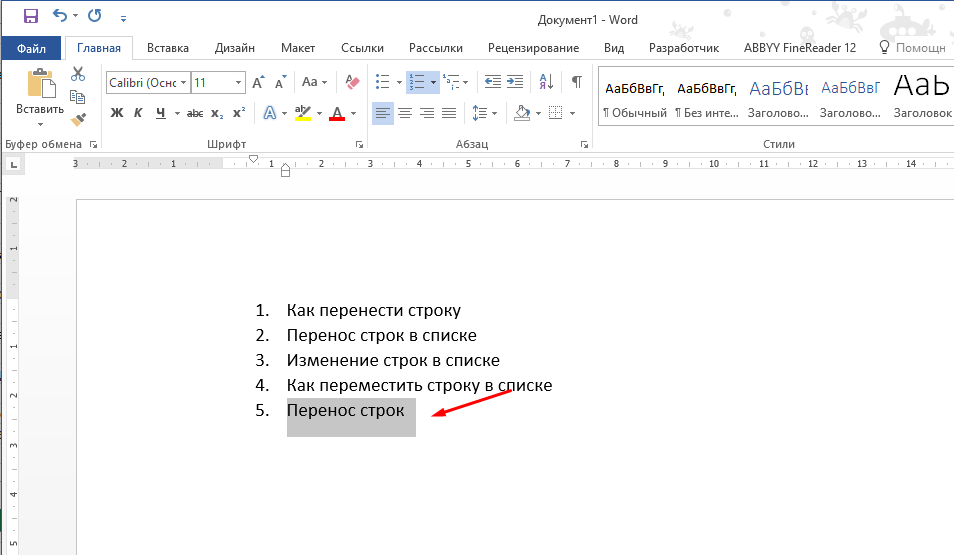
Такую же комбинацию нужно нажимать для того чтобы перенести строку в обычном тексте.
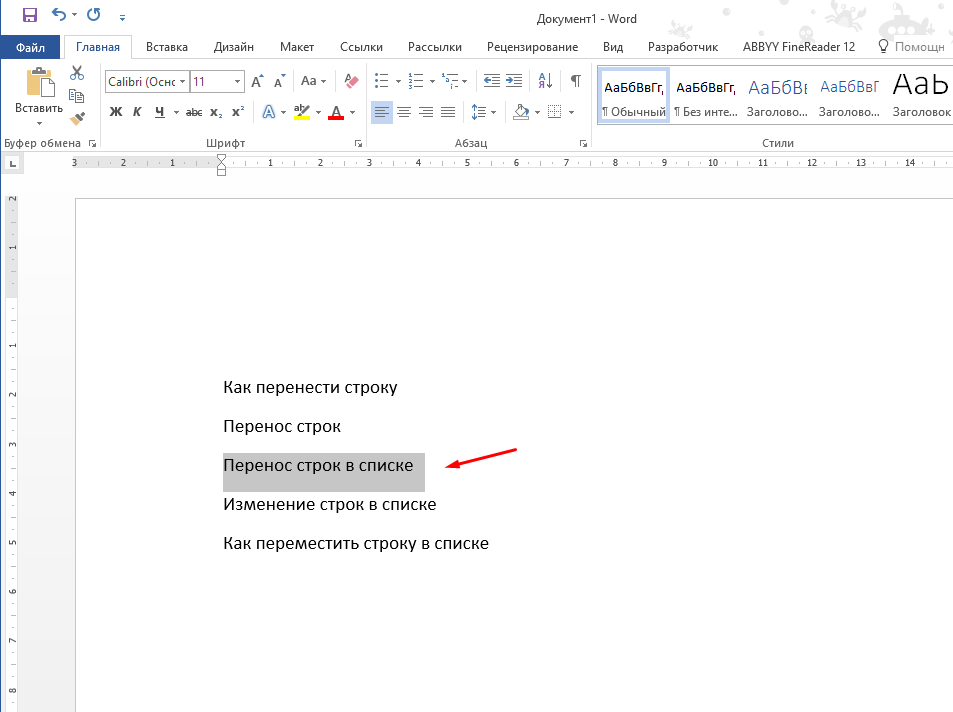
Для переноса стройки жмем вверх.
Соответственно для переноса строки в низ нажимаем вниз.
Вот так просто в Microsoft Word можно переносить строки в тексте или списке.



