
Переносить слова требуется при наборе книг, журналов, буклетов, а также документов особых форматов. Но не стоит вручную вставлять дефис в необходимом месте, ведь при форматировании текста можно испортить весь документ. В редакторе Word имеется для этого специальный инструмент.
При наборе текста следует выполнить следующее:
- Открываем готовый документ.
- На верхней панели выбираем вкладку «Разметка страницы».
- Кликаем по меню «Расстановка переносов» и выбираем один из двух режимов.
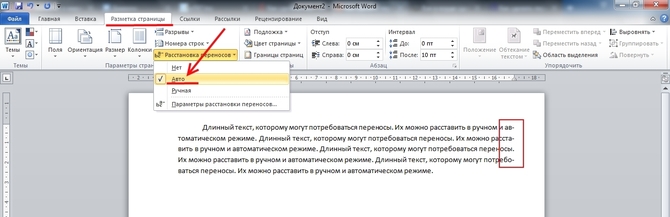
В автоматическом режиме программа сама разбивает слова, руководствуясь правилами русского языка. Его можно включить еще до начала работы над документом, и тогда он будет форматироваться редактором автоматически.
Ручной режим предлагает пользователю определить место разбивки самому. Это может потребоваться, если в тексте встречаются специальные термины, жаргонизмы и другие слова, которые программа может перенести некорректно.

Если выбрана ручная расстановка, на экране будет появляться диалоговое окно, предлагающее варианты.
Настройка и оптимизация

По «дефолту» слова будут переноситься в конце каждой строки. Если эта функция нежелательна, можно настроить частоту использования. Чтобы это сделать, находим в меню «Расстановка переносов» пункт «Параметры» и в появившемся окне указываем необходимое число, определяющее, сколько переносов могут быть расставлены подряд в нескольких строках.
В поле «Ширина зоны переноса слов» можно указать расстояние между последним словом в строке и правым краем страницы. Увеличив этот параметр, можно сократить количество переносов, но при более узком интервале окончания строк в тексте станут ровнее.
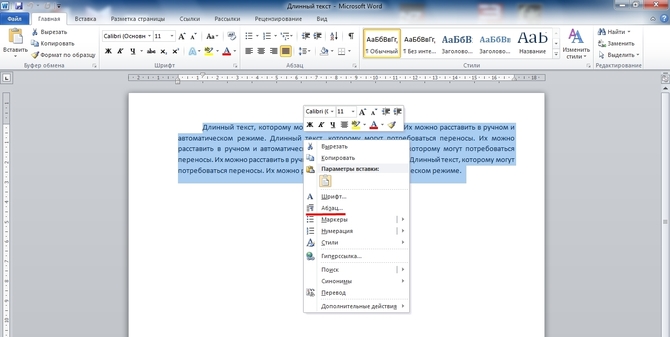
Если присутствуют несколько абзацев, в которых переносить слова не следует, можно отключить эту функцию для фрагмента текста. Алгоритм такой:
- Выделяем требуемый отрывок текста.
- Щелкаем ПКМ и вызываем контекстное меню.
- Выбираем пункт «Абзац».
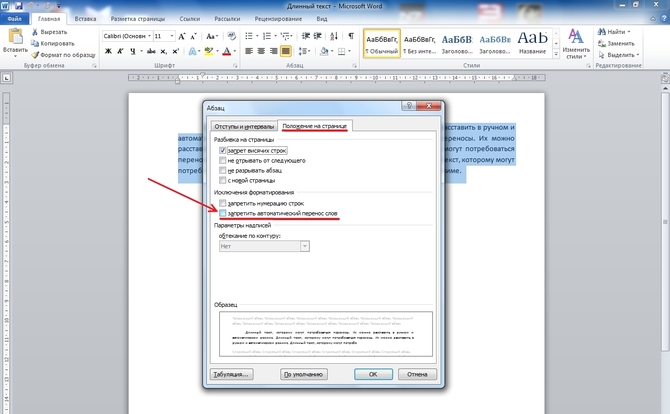
- В появившемся окне жмем на вкладку «Положение на странице».
- Ставим отметку рядом со строчкой «Запретить автоматический перенос слов».
Способы убрать большие пробелы между словами в Word
Если в документе встречается слово с дефисом (например «научно-фантастический»), которое нельзя разрывать, следует вставить вместо обычного дефиса неразрывный, зажав кнопки Ctrl+Shift+дефис (-).
Удаление переносов

Чтобы отменить автоматическую расстановку, нужно просто нажать «Нет» в меню выбора режима.
С ручным вводом сложнее, ведь и убирать его придется тоже вручную. Делается это в такой последовательности:
- На панели меню выбираем вкладку «Главная».
- Справа находим пункт «Заменить».
- В открывшемся окне никакие поля не заполняем. Просто щелкаем на кнопку «Больше>>».
- Внизу выбираем панельку «Специальный».
- Находим в списке «Мягкий перенос».
- Жмем на «Заменить все».
Как убрать перенос слов в ворде

Word
Перемещение слов на новую строку по слогам, в некоторых случаях, портит внешний вид текста и нуждается в удалении. Снимать автопереносы вручную, довольно длительное и муторное занятие, поэтому была создана инструкция, дающая полный ответ на вопрос, как убрать перенос слов в ворде.
Удаление автопереноса
Чтобы убрать переносы в словах в word, требуется выделить проблемную строку в тексте.
Обратите внимание! Если устранить автоматический перенос слов требуется во всем текстовом документе, в выделении нет необходимости.
Выбрав необходимый фрагмент, следует перейти во вкладку «Разметка страницы» и в поле «Параметры страницы», открыть меню «Расстановка переносов». В открывшемся всплывающем окне следует выбрать пункт «Нет». Таким образом автоперенос слов будет отключен.

Функций автоматического переноса слов нет в ворде 2003 года.
Если слова все же необходимо переносить по слогам, эту функцию можно включить заново в этом же меню.
Избавление от ручного разделения слова по слогам
Если перенос текста был расставлен вручную, описанная выше инструкция не даст необходимого результата. К сожалению, символы, установленные самостоятельно необходимо отменять без применения каких бы то ни было специальных функций.
Несмотря на данную сложность, ее можно решить. Чтобы запретить перенос слова следует открыть окно навигации, нажав на кнопку «Найти» на панели задач.

В открывшемся окне следует выбрать раздел «Расширенный поиск.

В открывшемся меню необходимо перенести курсор на раздел «Больше» и кликнуть левой кнопкой мыши.

В открывшемся окне следует ввести следующие параметры:
- специальный — мягкий перенос;
- найти в – основной документ.

После расстановки необходимых параметров необходимо нажать на кнопку «Найти», это позволит выделить все места, где слова прописаны через дефис, после чего останется только нажать на кнопку удаления.

Обратите внимание! Представленная инструкция, сообщающая о том, как убрать перенос через тире, была создана в microsoft ворде 2010, но подходит для других версий текстового редактора Майкрасофт ворд.
Имея под рукой инструкцию, можно быстро сделать так, чтобы слова не переносились. Перемещение по слогам, по представленному способу можно как удалить, так и сделать заново.
Excel works!

Чтобы оптимально разместить текст на странице, вписав его во всю ширину документа, понадобится активировать автоматический перенос слов в Ворде , так как изначально эта функция разработчиками отключена. Перенос базируется на правилах языка, который используется при вводе символов и разбивает каждое слово на два блока: разделяет его коротким тире, чтобы расположить вторую часть на строке ниже. Это самый лучший способ экономии выделенного программой пространства, ведь слова могут быть очень длинными и не всегда умещаются в длину строки.
Чтобы включить функцию автоматической расстановки переносов, нужно неуклонно следовать следующей инструкции:
- На вкладке РАЗМЕТКА СТРАНИЦЫ ленты настроек есть раздел под названием «Параметры страницы».
- В нём выбираем кнопку «Расстановка переносов» и во всплывающем списке отмечаем пункт «Авто», чтобы программа всё сделала автоматически.
Отныне каждое слово, которое не помещается в строку, будет разделено на два слога по указанным в настройках правилам редактора. Если полученный вариант текста чем-то не устраивает или необходимо применять функцию для отдельных глав, можно отметить пункт «Ручная» при расстановке. В этом случае появится возможность лично скорректировать каждое разделение и применить перенос только для отмеченного пользователем сегмента документа, для чего следует:
- Выделить удобным способом нужный диапазон символов.
- Нажать на кнопку «Расстановка переносов» и выбрать ручной режим.
- После чего редактор обязательно спросит, хотите ли вы проделать ту же операцию с остальной частью документа.
- Нужно ответить «Нет», если это не требуется.
Автоматический перенос слов в Ворде

Для настройки этой функции можно воспользоваться пунктом меню «Параметры расстановки переносов». Появится окно, где нужно отметить необходимые пункты или убрать с них флажки. Для примера, можно не применять перенос для прописных символов или увеличить ширину зоны переноса. Лучше протестировать эти параметры на практике, чтобы с точностью определиться с дизайном текстового документа .
Все указанные методы тестировались на редакторах Microsoft Word , начиная от версии 2007 и заканчивая 2016-ой. Для более ранних вариантов программы нужно найти в меню настроек раздел СЕРВИС, выбрать в нём пункт «Язык» и активировать «Расстановку переносов». Появится окно с настройками функции, где нужно отметить строку «Автоматическая расстановка», чтобы предоставить редактору полную свободу действий.
Похожие статьи
- 22.02.2019Как правильно составить резюме? Шаблон резюме в WordPosted in Word, Жизнь
- 20.08.2017Новая форма Р14001 в Excel и WordPosted in Печатные формы, Word
- 10.08.2016PDF в Excel и в Word онлайн бесплатноPosted in Работа с текстом, Онлайн, Word
- 13.04.2018Как сделать альбомный лист в Word?Posted in Word
- 07.05.2018Как сделать титульный лист в Word?Posted in Word
- 15.02.2019Как быстро поставить ударение в Word или Excel?Posted in Работа с текстом, Word
- 12.03.2018Как удалить пустой лист в Word?Posted in Word
- 21.06.2018Количество символов и слов в WordPosted in Word



