
Word 2016 — это мощное приложение для обработки текста, которое предлагает разнообразные функции для улучшения вашей работы с документами. Одной из таких функций является автоматический перенос слов, который упрощает чтение и редактирование текста. Включение этой функции может быть полезным, особенно при работе с документами, содержащими большое количество текста.
Автоматический перенос слов в Word 2016 позволяет автоматически переносить слова на следующую строку, если они не помещаются на текущей. Это особенно полезно при работе с широкими таблицами, узкими столбцами или документами с установленными ограничениями по ширине.
Чтобы включить автоматический перенос слов в Word 2016, следуйте следующим простым инструкциям. В верхнем меню выберите вкладку "Расположение страницы", затем найдите группу "Разрывы", и нажмите на кнопку "Переносы". Откроется диалоговое окно "Переносы". В этом окне установите флажок "Автоматический перенос слов" и нажмите "ОК". Теперь автоматический перенос слов будет включен в вашем документе.
Word 2016: настройка автоматического переноса слов
Чтобы включить автоматический перенос слов в Word 2016, выполните следующие шаги:
- Откройте документ в Word 2016.
- Выберите вкладку "Расположение страницы" в верхней части рабочей области.
- Нажмите на кнопку "Перенос текста" в группе "Разметка страницы".
- В появившемся меню выберите опцию "Автоматический".
После выполнения этих шагов Word 2016 будет автоматически переносить слова на новую строку при необходимости. Это позволит сделать ваш документ более читабельным и профессиональным.
Если вас не устраивает автоматический перенос слов в каких-либо конкретных местах документа, вы всегда можете вручную управлять переносами. Для этого выделите слово или фразу, которую необходимо перенести на новую строку, и нажмите сочетание клавиш "Ctrl" и "-".
Теперь, когда вы знаете, как включить автоматический перенос слов в Word 2016 и управлять им вручную, вы сможете создавать профессиональные и аккуратные документы без лишних усилий.
Почему автоматический перенос слов важен?
Включение автоматического переноса слов в Word 2016 может значительно улучшить внешний вид и читабельность документов. Без автоматического переноса слов текст может выглядеть неровным и заполненным лишними пробелами, что усложняет чтение и снижает эстетическую привлекательность вашего документа.
Кроме того, автоматический перенос слов помогает избегать ситуаций, когда текст выходит за границы страницы или колонки, что может сделать его трудночитаемым или портит его структуру. Эта функция способствует оптимальному использованию пространства в документе и обеспечивает единообразие в оформлении.
Автоматический перенос слов также может быть полезен при работе с текстами на разных языках, таких как русский, где слова могут быть значительно длиннее слов в английском или других языках. Включение этой функции позволяет автоматически разделять длинные слова на несколько строк, что делает текст более читабельным и удобным для восприятия.
Автоматический перенос слов является важной функцией в Word 2016, которая помогает улучшить внешний вид, читаемость и структуру документов, облегчает работу с текстом на разных языках и создает профессиональное оформление ваших документов.
Способ 1: Установка автоматического переноса слов во всем документе
Word 2016 предлагает удобную функцию автоматического переноса слов, которая позволяет избежать появления длинных слов, которые выходят за пределы страницы или столбца.
Чтобы включить автоматический перенос слов во всем документе, выполните следующие шаги:
- Откройте документ в Word 2016.
- Нажмите на вкладку "Разметка страницы" в верхней панели.
- В разделе "Страница" нажмите на кнопку "Переносы" в правом нижнем углу.
- В открывшемся меню выберите "Автоматический перенос" или "Автоматический перенос абзацев".
После выполнения этих шагов Word 2016 будет автоматически переносить слова в документе, чтобы подходить по ширине страницы или столбца. Это особенно полезно при создании документов с ограниченным пространством.
Заметьте, что если вы внесете изменения в форматирование документа, такие как изменение размера страницы или шрифта, вам может понадобиться повторно включить функцию автоматического переноса слов.
Способ 2: Установка автоматического переноса слов в отдельном абзаце
Если вам нужно установить автоматический перенос слов только для определенного абзаца в документе Word 2016, вы можете использовать следующие шаги:
- Выделите абзац, для которого вы хотите включить автоматический перенос слов.
- Откройте вкладку "Расположение страницы" в верхней части окна Word.
- В разделе "Перенос" нажмите на кнопку "Параметры переноса".
- В открывшемся окне поставьте флажок рядом с "Автоматический перенос слов" и кликните на кнопку "ОК".
Теперь выбранный абзац будет автоматически переносить слова для подгонки текста в поле документа Word.
| Примечание: | Если у вас есть несколько абзацев, для которых требуется автоматический перенос слов, повторите шаги 1-4 для каждого абзаца. |
С помощью этого способа вы можете настроить автоматический перенос слов только для конкретных абзацев, оставив остальную часть документа без изменений, что может быть полезно, если у вас есть различные требования к форматированию текста в разных частях документа.
Автоматический перенос слов в Word

Как настроить перенос слов в Word автоматически? Как включать и отключать автоматический перенос слов? На эти и несколько других вопросов постараемся дать ответ в этой статье.
Что такое и зачем нужен перенос слов в Word
Все мы из школьной программы знаем, что для того чтобы правильно перенести слово на новую строку, нужно его разбить по слогам. Автоматический перенос слов в Word по умолчанию отключён. При выравнивании текста по краям документа (Как установить пароль на Word файл?) равномерно увеличивается либо уменьшается размер пробелов между словами и переносы вставляются не в слова, а в пробелы. Другими словами, при отключённом переносе слова не разрываются на слоги.Но иногда, для более грамотного составления документа, для достижения его гармоничного вида, целесообразно бывает включить перенос слов в Word’е. Давайте теперь перейдём к настройке переносов слов.
Как включить и как отключить перенос слов в Word
Перенос слов в Word можно включить как для отдельного фрагмента текста так и для всего документа.Чтобы включить либо отключить перенос слов в Word надо:
- Выделить нужный фрагмент текста, для которого необходимо включить перенос. Если ничего не выделять, переносы будут задействованы для всего документа.
- В меню редактора Word: >
- Word 2003 — перейдите в меню выберите пункт Сервис ⇒ Язык ⇒ Расстановка переносов.
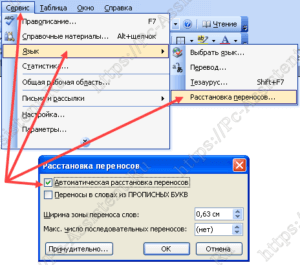
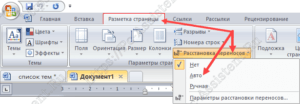
- Версии Word 2007-2013 — в верхнем меню перейдите на вкладку Разметка страницы ⇒ Расстановка переносов (см. Рис №1).
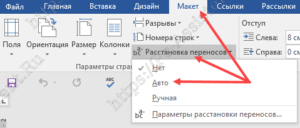
- Word 2016 — в верхнем меню перейдите во вкладку Макет ⇒Расстановка переносов (см. Рис №2).
Неразрывный пробел
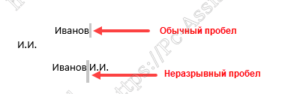
При включенном автоматическом переносе слов, часто бывают случаи, когда Word не совсем правильно переносит слова на следующую строку из-за чего теряется нить предложения. В таких случаях можно воспользоваться так называемым Неразрывным пробелом. Ставится он путём нажатия клавиш CTRL + SHIFT + Пробел . Неразрывный пробел позволяет принудительно оставить на одной строке слова, между которыми он вставлен. В такой пробел Word ни при каких обстоятельствах не вставляет переносы.
Неразрывный дефис
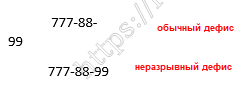
Вставляется с помощью кнопок CTRL + SHIFT + Дефис . Он может пригодится при указании телефонного номера. Например: если в номер 777-88-99 вставить неразрывные дефисы вместо обычных, то этот номер никогда не будет разрываться, а всегда будет неразрывно оставаться на одной строке.
Рекомендуемый ("мягкий") перенос
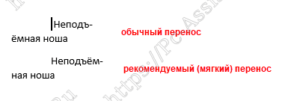
Иногда, при автоматическом переносе слов Word не совсем гармонично их разделяет. В таких случаях помогает "мягкий" перенос. Например: если слово "неподъёмная" было разделено на "неподъ" и "ёмная", то установив после буквы "М" мягкий дефис, можно более гармонично разделить это слово на "неподъём" и "ная".Чтобы вставить мягкий перенос, установите курсор в необходимое место в слове и нажмите CTRL + Дефис .На этом всё! Надеюсь теперь, с помощью переносов слов, тексты в ваших документах будут на много гармоничнее смотреться, а сами документы станут соответственно качественнее.
Если вам понравилась эта статья, то пожалуйста, оцените её и поделитесь ею со своими друзьями на своей странице в социальной сети.



