
Microsoft Word является одним из самых популярных текстовых редакторов среди пользователей. Он предлагает множество возможностей для создания и оформления текстовых документов. Тем не менее, даже опытные пользователи порой забывают о корректном способе перехода на новую строку в данной программе.
Переход на новую строку — это основная задача при написании текста. На первый взгляд может показаться, что все легко, и достаточно нажать клавишу «Enter». Однако это не всегда оптимальный подход для перехода на новую строчку. В результате неправильного форматирования текста могут пострадать его логическая структура и визуальный вид.
Для корректного начала новой строки в программе Word следует применить нужные теги или команды для форматирования текста. В Word существует несколько способов для перехода на новую строку. Один из самых популярных — это нажатие клавиши «Enter» в режиме стандартных абзацев.
Однако, для создания новой строки с сохранением форматирования текста, необходимо использовать команду «Shift + Enter». Это позволяет добавить перенос строки без создания нового абзаца. Если же нужно начать новый абзац, то для этого следует нажать клавишу «Enter» два раза или использовать функцию «Вставка абзаца» в меню программы.
Ввод текста в программе Word
Сначала нужно открыть новый или уже имеющийся документ в программе Word для начала ввода текста.
Затем можно начать печатать. Для этого достаточно щелкнуть в любое место на странице и начать вводить текст. При наборе текста стоит учитывать несколько важных моментов:
1. Выравнивание: Вы можете выбрать выравнивание текста по левому краю, правому краю, по центру или по ширине. Для этого можно воспользоваться соответствующими кнопками на панели инструментов или в меню «Формат».
2. Разделители: Если вам нужно разбить текст на абзацы, просто нажмите клавишу «Enter» на клавиатуре. Это создаст новую строку с отступом. Чтобы начать новый абзац, нажмите клавишу «Enter» дважды.
3. Отступы: Отступы можно задать как для всего абзаца, так и для отдельных строк. Для этого выделите необходимый текст и используйте подходящие кнопки на панели инструментов или выберите опции в меню «Формат».
4. Шрифт и размер: Вы имеете возможность менять шрифт и размер текста. Для этого выделите нужный текст и воспользуйтесь соответствующими кнопками на панели инструментов или в меню «Формат».
При вводе текста в программе Word также можно использовать множество других функций, таких как создание таблиц, вставка рисунков и многое другое. В программе Word есть широкие возможности для форматирования и оформления текста по вашему вкусу.
После того, как вы закончите вводить текст, не забудьте сохранить документ, чтобы не потерять проделанную работу.
Создание новой строки
В программе Word создание новой строки можно осуществить несколькими способами:
1. Нажмите клавишу «Enter» на клавиатуре, чтобы перейти на новую строку.
2. Используйте сочетание клавиш «Shift + Enter» для создания новой строки без отступа.
3. Если вы хотите создать новый абзац, нажмите клавишу «Enter» дважды.
4. Для создания новой строки с отступом используйте кнопку «Вставить абзац» на панели инструментов Word.
5. Можно также использовать команду «Новая строка» во вкладке «Вставка» на ленте инструментов Word.
Удостоверьтесь, что вы правильно создаете новую строку в вашем документе Word, чтобы обеспечить четкость и удобство чтения.
Использование клавиш Enter и Shift+Enter
В программе Word имеются два метода для начала нового абзаца:
- Клавиша Enter: при нажатии на эту клавишу курсор переходит на новую строку, начиная с нового абзаца. Это полезно, когда вы хотите создать новый параграф или отделить одну мысль от другой.
- Комбинация клавиш Shift+Enter: при нажатии на эти клавиши курсор переходит на новую строку, но остается в пределах текущего абзаца. Использование этого способа пригодно, если вам нужно перейти на новую строку внутри одного параграфа, например, чтобы разделить номера пунктов списка.
Оба способа полезны при создании и форматировании текста в программе Word. Выбор между ними зависит от конкретной ситуации и того, как вы хотите организовать свой текст.
Создание параграфов
В программе Word существует несколько способов создания параграфов. Параграфы используются для удобного разделения текста на отдельные блоки информации.
Самый простой способ создать параграф – просто начать печатать. По умолчанию, каждая новая строка текста, которую вы вводите, будет превращаться в отдельный параграф. Когда вы достигаете конца строки и переводите курсор на следующую строку, программа автоматически создает новый параграф.
Если вам нужно создать параграф с пустыми строками между абзацами, вы можете вставить пустую строку, нажав клавишу Enter дважды. Это создаст новый параграф с пустой строкой над ним. Вы также можете использовать сочетание клавиш Ctrl+Enter, чтобы создать новый параграф без пустых строк.
Если вам нужно создать нумерованный список, вы можете использовать теги
,
а
- создает ненумерованный список, а тег
формирует упорядоченный список. Каждый пункт в списке формируется с использованием тега
Если вам нужно создать маркированный список, вместо
применяйте
.
Таким образом, с помощью параграфов и списков вы можете организовать текст в программе Word для форматирования его в соответствии с вашими нуждами.
Управление отступами
В программе Word есть несколько способов управлять отступами:
Управление отступами поможет вам создать чистый и организованный документ в программе Word.
Разрыв страницы
Чтобы добавить разрыв страницы в Word, можно воспользоваться определенной командой или набором горячих клавиш.
Чтобы создать разрыв страницы с помощью команды, следуйте следующим шагам:
Если вы предпочитаете использовать сочетание клавиш, то можно нажать клавишу «Ctrl» + «Enter» вместо шага 3.
После создания разрыва страницы, текст, следующий после разрыва, будет перенесен на новую страницу. Это полезно, когда вы хотите начать новую главу, раздел или добавить пустую страницу в документе.
Также можно создать разрыв страницы вручную, используя таблицу без границ. В таблице с одной ячейкой, помещенной на одной странице, введите текст, который должен быть на отдельной странице. Затем перейдите на следующую страницу и продолжите вводить оставшийся текст.
Форматирование текста
При работе с текстом в программе Word возникает необходимость форматирования, чтобы передать информацию читателю более ясно и наглядно. Здесь рассматриваются основные приемы форматирования текста.
1. Выделение текста. Выделение текста позволяет сделать его более заметным и привлекательным для внимания читателя. Чтобы выделить текст, нужно выделить его курсивом, жирным шрифтом или подчеркнуть.
2. Размещение текста в новой строчке. Чтобы начать новую строчку в Word, достаточно нажать клавишу «Enter».
3. Выравнивание текста. Выравнивание текста позволяет сделать его более читабельным. Выравнивать текст можно по левому краю, по правому краю, по центру или по ширине.
4. Отступы и интервалы. Отступы и интервалы могут использоваться для создания чистого и симметричного вида текста. Отступы можно задать для всего текста или отдельных абзацев.
Использование этих простых методов позволит улучшить внешний вид текста в приложении Word, сделав его более привлекателным и легким для восприятия читателем.
Новая строка и текстовые данные: все о переносе
Перенос строк – операция, которая улучшает визуализацию представления данных. Этот процесс встречается как при программировании, так и во время работы с разнообразными текстовыми редакторами. Каждый пользователь должен знать, каким образом добиться желаемого результата.
В данной статье будет рассказано о том, как перенести на новую строку текст в CSS, Word и HTML. Эта информация пригодится всем, кто планирует создавать сайты. А еще – обычным пользователям, работающим с текстовыми редакторами Windows.
Word
MS Word – один из самых популярных текстовых редакторов. Он автоматически осуществляет перевод строки на новую, если не хватает места для написания полноценного слова. Все текстовые данные будут едиными. Но иногда приходится переносить строчки вручную. Сделать это удается несколькими способами.
Автоматом
У Word есть специальные настройки автоматического переноса. Для активации соответствующей функции предстоит:
Это – наиболее простое решение. Но есть и другие варианты переноса.
Вручную и мягкие переносы
Иногда требуется указывать разрыв слова или словосочетания, попадающих в конце строк. Данная ситуация разрешается при помощи мягкого переноса:
Теперь на экране появится соответствующий символ перевода на новую строчку.
Своими руками
Перенос строки в текстах может потребоваться в отдельных частях. В данном случае рекомендуется воспользоваться «ручной настройкой». Автоматически выставленные в приложении параметры выполняться не будут – только по запросу клиента.
Чтобы осуществить переносы строк в текстах, предстоит:
Система автоматически осуществит предложение по переносу строк. Если предложенный вариант вас устраивает, нет необходимости перемещать курсор. Просто подтвердите изменения.
Ограничения
Бывает и так, что нужно сделать перенос имеющейся строки в тексте для предотвращения разрыва слова/фразы/чисел. Пример – телефонные номера. Они должны всегда «писаться слитно».
На помощь придет ограничение строки. Сделать его можно так:
Этот подход не имеет ничего общего с перенесением слов в строчке, но на практике используется часто.
В программировании
Отдельное внимание стоит уделить переносу на следующую строку в программировании. Этот процесс обычно встречается при веб-разработке. Он помогает настраивать корректное визуальное отображение информации на странице.
Здесь перенос строки (или ее разрыв) – это продолжение печати текста с новой строчки (с левого края на порядок ниже или на следующей страничке). В разметке для этой затеи используется определенный тег. Далее переход (перенос написанных строк) будет рассмотрен на примерах CSS и HTML.
Текст на следующей строчке
Перевод на следующую строчку можно делать в HTML при помощи специальных записей. А именно – тегов. Для это во время написания кода требуется вставить «команду» в угловых скобках.
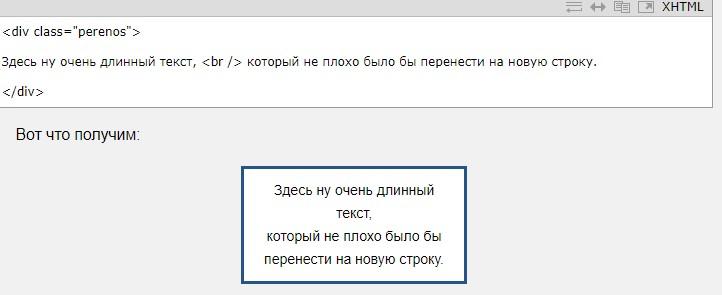
Переход (печать) текста с новой строки помогает провести тег br. Он одиночный. Не требует закрытия. Чтобы воспользоваться соответствующей записью, достаточно вставить его в том месте, где нужно переместить строку.
Выше – пример кода и переноса имеющихся текстовых данных для печати с новой строки. При создании через CSS узких блоков операция производится автоматически. Система считывает данные и слова, которые не помещаются в «выделенной области», переносятся на новую строчку.
Работа со словами
Перенос строки можно провести через CSS свойство. Оно называется word-break. Может иметь несколько значений:
Данный способ оформления с новой строки имеет свои плюсы, однако у него есть и некоторые минусы. В частности, в тексте отсутствуют разделяющие символы, и переход осуществляется без соблюдения существующих норм.
Самостоятельный подход
Иногда при написании кода перевести текстовую информацию проще вручную. Такой перенос имеющейся строки в тексте помогает, когда данных не слишком много. И при условии, что пользователь готов соблюдать действующие правила.
Чтобы текст писался с новой (нижней) строки, рекомендуется использовать специальный символ. А именно — target="_blank"]Источник[/mask_link]



