
Microsoft Word является одним из самых популярных текстовых редакторов в мире, и у многих пользователей возникает потребность заменить английские буквы на русские в своих документах. Это может быть актуально при создании текстов на русском языке или при работе с иностранными текстами, которые содержат английские символы, которые нужно заменить на соответствующие русские символы.
Microsoft Word предлагает несколько способов выполнить замену английских букв на русские.
Во-первых, можно воспользоваться встроенной функцией замены текста, которая автоматически заменяет заданный текст на другой текст в документе. Во-вторых, можно воспользоваться специальными символами, которые позволяют вводить различные языки, включая русский и английский, без необходимости менять раскладку клавиатуры.
Для замены текста в Microsoft Word, следуйте следующим шагам: 1. Выделите текст, который хотите заменить. 2. Нажмите комбинацию клавиш «Ctrl + H» на клавиатуре, чтобы открыть окно «Найти и заменить». 3. В поле «Найти что» введите текст, который хотите заменить. 4. В поле «Заменить на» введите текст, на который хотите заменить.
5. Нажмите кнопку «Заменить все», чтобы заменить все вхождения текста в документе. 6. Проверьте документ на наличие замененного текста и сохраните изменения.
Как обратиться к функции по замене английских букв на русские в Microsoft Word
Microsoft Word предоставляет удобную функцию замены английских букв на русские для тех, кто работает с русским языком. Эта функция позволяет легко и быстро заменить все английские символы в документе на их русские аналоги.
Для доступа к функции замены английских букв на русские в Microsoft Word, выполните следующие шаги:
| Шаг 1: | Откройте документ в Microsoft Word, в котором нужно заменить английские буквы на русские. |
| Шаг 2: | Выделите весь текст в документе, который нужно преобразовать. |
| Шаг 3: | Нажмите на клавиатуре сочетание клавиш «Ctrl» + «H», чтобы открыть окно замены текста. |
| Шаг 4: | В поле «Найти» введите английскую букву или слово, которое нужно заменить. |
| Шаг 5: | В поле «Заменить на» введите русскую букву или слово, на которое нужно заменить английскую букву или слово. |
| Шаг 6: | Нажмите на кнопку «Заменить все», чтобы произвести замену во всем документе, или на кнопку «Заменить», чтобы произвести замену по одному найденному элементу. |
После выполнения этих шагов все английские буквы в документе будут заменены на их русские аналоги. Будьте внимательны при выполнении замены, чтобы не произошло нежелательной замены в ненужных местах текста.
Изучение функции для замены букв
Microsoft Word предоставляет удобную функцию для замены английских букв на русские. Это может быть полезно при создании документов на русском языке или при работе с текстами, которые содержат иностранные слова.
Для замены букв в Microsoft Word потребуется использовать функцию «Заменить». Чтобы открыть окно «Заменить», можно воспользоваться сочетанием клавиш Ctrl + H или перейти в меню «Правка» и выбрать пункт «Заменить».
В окне «Заменить» нужно указать букву, которую требуется заменить, и букву, на которую она должна быть заменена. Кроме того, можно указать, нужно ли заменять только первое вхождение или все вхождения в документе.
Прежде чем делать замену, можно использовать кнопку «Найти следующий» для поиска каждого вхождения и убедиться, что выбранные замены правильные.
Также стоит учесть, что функция «Заменить» может использоваться не только для замены букв, но и для замены слов, фраз и других элементов текста.
Изучение функции для замены букв поможет вам эффективно работать с текстами на русском языке в Microsoft Word и улучшить качество их оформления.
Процедура активации функции замены букв
Для замены английских букв на русские в Microsoft Word необходимо выполнить следующие шаги:
- Откройте документ в Microsoft Word.
- Выделите текст, в котором нужно заменить английские буквы на русские.
- На панели инструментов выберите вкладку «Редактирование».
- Нажмите на кнопку «Замена» или воспользуйтесь сочетанием клавиш «Ctrl + H».
- В открывшемся окне «Заменить» введите английскую букву, которую нужно заменить, в поле «Найти».
- В поле «Заменить на» введите соответствующую русскую букву.
- Нажмите на кнопку «Заменить все», чтобы заменить все вхождения английской буквы на русскую.
Теперь английские буквы в тексте будут заменены на русские, что облегчит дальнейшую работу с документом на русском языке.
если случайно написал на английском как перевести на русский
Как поменять латинские буквы на русские в написанном тексте
Набирая какой либо текст на клавиатуре, мы редко смотрим что отражается на экране. Когда подняли взгляд на экран “о ужас”, видим абру кадабру из латинских букв Ghbdtn Vbh (Привет Мир). Исправить такую ситуацию, изменить раскладку написанного текста горячими клавишами на клавиатуре или автоматически не удаляя текст поможет программа от Яндекса Punto Switcher.
Программа не переводит текст, она меняет английские буквы на русские и наоборот. Она отлично знает что такое – Привет, что такое – windows. И ещё множество других полезных функций.

Автопереключение
Скачав и установив программу, в настройках включаем автоопределение. В любом редакторе, везде где можно что то печатать, не зависимо от того какой язык установлен в данный момент на клавиатуре, будут печататься русские буквы. Программа сама будет менять раскладку написанного текста.
Например в Одноклассниках:


Часто бывает, что нужно набрать английские слова. Тогда отключаем функцию автоопределения. Изменять раскладку клавиатуры можно горячими клавишами.
Преобразователь чисел
В настройках программы настраиваются горячие клавиши, плавающий индикатор и много других полезных функций. Например, настроив сочетание клавиш, можно преобразовывать числа в текст. Встречается, при заполнении документа, сумму или год рождения нужно писать буквами. Число большое и писать его буквами долго, набираем цифры выделяем и вот цифры превратились в слова.
Поиск в интернет
Чтобы получить дополнительную информацию из какой нибудь статьи я выделяю какое нибудь слово или название и в новом окне браузера вставляю в строку поиска. С помощью этой программы достаточно выделить слово и нажать горячие клавиши и сразу откроется поисковая выдача Яндекса.
Удобная кнопка

Удобно видеть плавающий индикатор. Зачастую у многих пользователей компьютера панель задач скрывается автоматически. Не видно, какой язык на клавиатуре в данный момент. Индикатор всегда на виду и простым нажатием меняет раскладку. Очень удобно.
Установить его можно в любое место экрана и он будет по верх всех окон. Значок индикатора можно сделать в виде флагов стран, чтовизуально удобнее. Вообще в настройках все понятно и просто.

Можно посмотреть и настроить функции которые необходимо.Более подробную информацию по настройке программы можно прочитать здесь!
Как переключить язык на клавиатуре с русского на английский и наоборот?
На клавишах клавиатуры, как правило, расположено две буквы: в нашем случае из русского алфавита и английского. Это сделано для того, чтобы пользователь мог набирать слова как на русском языке, так и на английском. Получается две раскладки. Для того, чтобы пользоваться ими, существует возможность переключения между раскладками. Как это происходит?
Покажем на примере операционной системы Windows.
Первый способ
Если вам удобнее всего использовать мышь при работе, вы можете изменить раскладку с помощью специального значка, который находится на панели задач. Как правило, панель задач расположена в нижней части экрана, а значит, вам нужно немного опустить глаза и найти значок, на котором есть надпись RU или EN.

Нажимаете на значок, после чего появляется меню, в котором вы выбираете второй доступный язык.
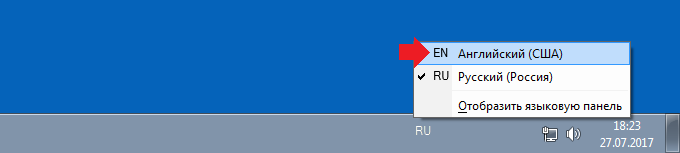
Раскладка поменялась, о чем свидетельствует изменившийся значок.

Второй способ
Этот способ удобен в том случае, если вы печатаете и у вас нет возможности отвлекаться на переключения мышью, особенно если нужно периодически переключать раскладку. Для этого было придумано сочетание клавиш, нажатие на которые меняет английский язык на русский и наоборот. Сочетаний клавиш — два.
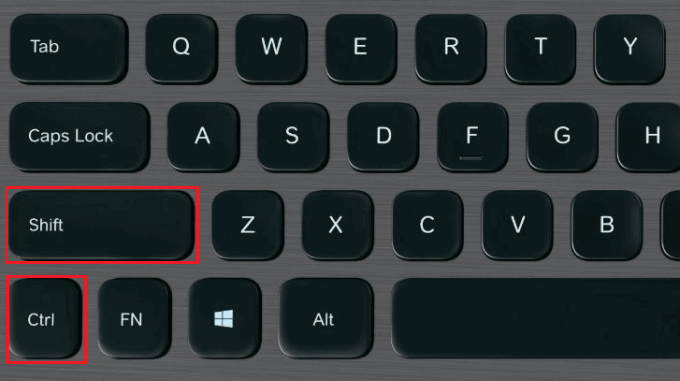
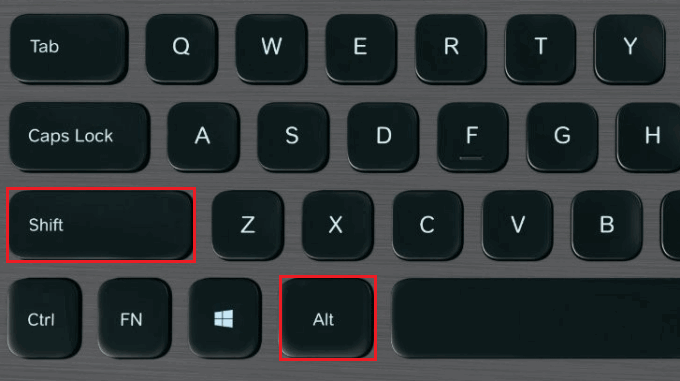
Есть еще третий вариант, но встречается крайне редко — нажатие на клавишу Ё (`).

Процесс простой: нажали на обе клавиши одновременно или зажимаете сначала одну, потом нажимаете на другую, после чего раскладку меняется. Возможно, сначала будет использовать этот вариант не очень удобно, но к нему быстро привыкаешь.
Кстати, если у вас работает вариант с нажатием Ctrl+Shift, а вам удобнее использовать Alt+Shift или наоборот, вы можете сменить сочетание клавиш. Для этого откройте панель управления: нажмите Win+R на клавиатуре, введите control и нажмите OK.
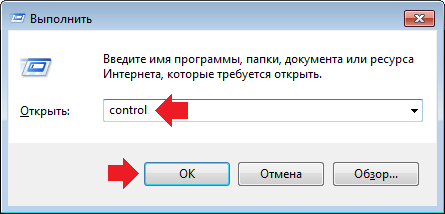
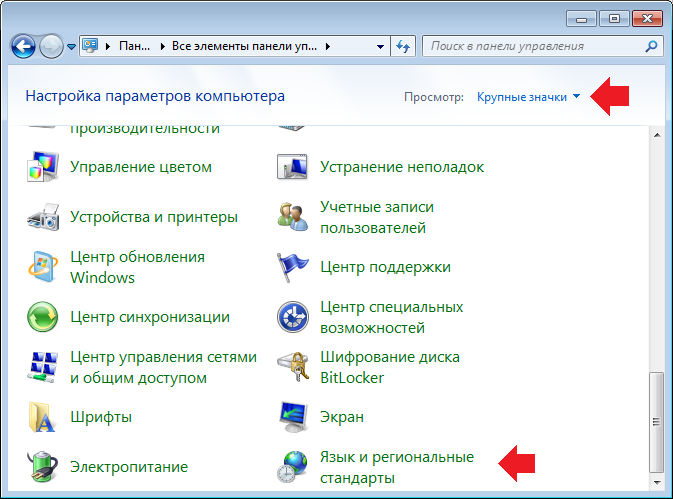
В панели управления выберите крупные значки, затем нажмите на строку «Язык и региональные стандарты».
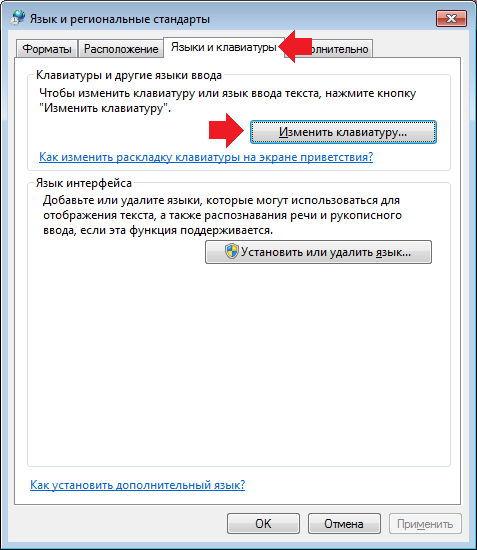
Откроется окно. В нем выберите вкладку «Языки и клавиатуры», затем нажмите на кнопку «Изменить клавиатуру».
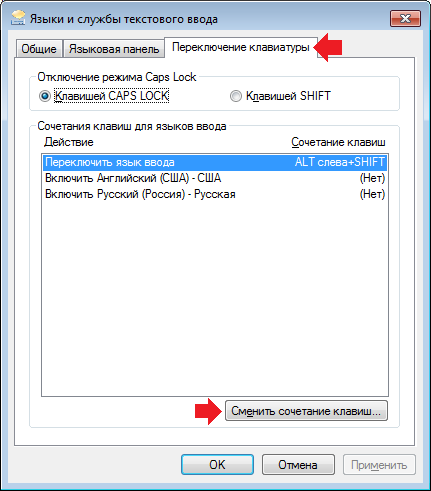
Откроется еще одно окно. В нем выберите вкладку «Переключение клавиатуры» и нажмите на кнопку «Сменить сочетание клавиш».
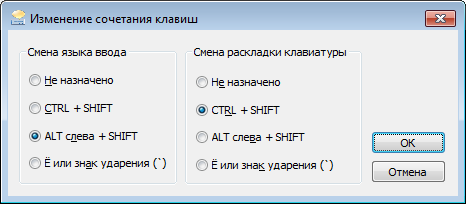
Измените сочетание клавиш и нажмите OK.
Автоматическая смена раскладки
Есть программы, которые на основе специальных алгоритмов автоматически меняют раскладку при вводе текста. Это удобно, хотя они иногда вызывают ошибки. Одной из наиболее популярных подобных программ является Punto Switcher.
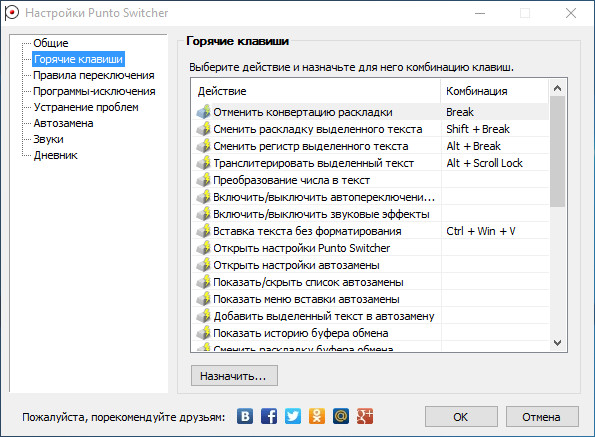
Скачать его вы можете бесплатно.
Уважаемые пользователи! Если наш сайт вам помог или что-то в нем не понравилось, будем рады, если вы оставите комментарий. Заранее большое спасибо.
Статьи из блога
У меня такое бывает нередко. По старинке, стираю все, переключаюсь, перенабираю. Но, Вы, наверное, знаете какой-нибудь более эффективный способ. Например, можно ли создать кнопку на панели инструментов, нажав на которую текст станет читаемым и сэкономится время на исправление собственной же рассеянности.
Может, такое возможно?
Да, возможно. Вообще, можно было бы здесь привести код для соответствующего макроса, позволяющего переводить ошибочно набранный текст в нужную кодировку. Но я нашел более легкое решение: я дам ссылку на одну программку, которая самостоятельно установит в панель инструментов редактора Word свои две кнопки (для русской раскладки и латинской).
Программка довольно старенькая, но вполне работающая в Word 2002. Я обнаружил ее на сайте Microsoft в разделе библиотеки разработок.
Для установки необходимо скачать файл, распаковать в какую-нибудь папку и запустить файл с расширением DOT. Запустится редактор и на панели инструментов появятся две кнопки:
Однако, после закрытия редактора Word существует вероятность, что установленные кнопки пропадут, поэтому есть смысл скопировать макрос из активного документа в глобальный шаблон Normal.dot.
Это делается просто.
Выделите ваш текст и нажмите на соответствующую кнопку преобразования. Неправильно набранный текст будет переведен в нужную вам раскладку.


Вы можете помочь в развитии сайта, сделав пожертвование:
—> Или помочь сайту популярной криптовалютой:
BTC Адрес: 1Pi3a4c6sJPbfF2sSYR2noy61DMBkncSTQ
ETH Адрес: 0x7d046a6eaa1bd712f7a6937b042e9eee4998f634
LTC Адрес: LUyT9HtGjtDyLDyEbLJZ8WZWGYUr537qbZ
USDT (ERC-20) Адрес: 0x7d046a6eaa1bd712f7a6937b042e9eee4998f634
Яндекс Деньги: 410013576807538
Если написал текст на английском как поменять на русский в ворде
Как в ворде изменить текст с английского на русский?
Как изменить текст набранный в неправильной раскладке?
Самый быстрый способ исправить или конвертировать уже набранный текст — выделить его с помощью стрелок, удерживая Ctrl и Shift, а затем нажать горячие клавиши: Break или Shift + Break либо назначенная вами комбинация клавиш переведет выделенный текст в другую раскладку (Русский ↔ Английский).
Как перевести английские буквы на русские на клавиатуре?
Для изменения регистра программе есть сочетание клавиш «Alt» + «Pause/Break». Вам нужно будет выделить текст, а затем нажать на данные клавиши клавиатуры. В результате, все прописные буквы станут ЗАГЛАВНЫМИ, а заглавные буквы, наоборот прописными.
Что делать если написал текст не на той раскладке?
Онлайн перераскладка поможет, когда сообщение случайно написано не в той раскладке. Нужно просто его скопировать в поле ввода и нажать на кнопку, результат будет через секунду.
Как перевести текст с русского на английский на компьютере?
Как перевести на русский на клавиатуре?
Вы также можете поменять язык ввода нажатием комбинаций клавиш Ctrl, Alt и Shift. Сочетание клавиш зависит от модели Вашего компьютера и установленной на нем операционной системы, а также индивидуальных установок. Чаще всего в Windows используются Alt + Shift и Shift + Ctrl.
Как изменить раскладку клавиатуры на андроид?
Как добавить язык в Gboard через настройки Android
Как в Экселе заменить английские буквы на русские?
Теперь если выделить на листе диапазон и запустить наш макрос сочетанием клавиш Alt+F8 или на вкладке Разработчик → Макросы (Developer → Macros), то все английские буквы, найденные в выделенных ячейках, будут заменены на равноценные им русские.
Как ввести на английской раскладке?
Клавиатурная раскладка «English (International)»
Как сменить раскладку клавиатуры на компьютере?
Вообще, по умолчанию, для смены раскладки используются спец. сочетания (они могут различаться в зависимости от версии ОС): ALT+SHIFT; CTRL+SHIFT.
Кто придумал русскую раскладку клавиатуры?
Ее автор, Август Дворак, профессор Университета штата Вашингтон в Сиэтле, в 1930-х годах, проанализировав частоту использования различных букв и двухбуквенных сочетаний в английском языке, а также биомеханику движения пальцев, предложил «научную» раскладку клавиатуры, которая ускоряла и облегчала набор часто …
Как поменять раскладку клавиатуры по умолчанию на Windows 10?
Чтобы изменить раскладку по умолчанию делаем следующее:
Как установить автоматический переводчик на компьютер?
Выполните следующие действия:
Как перевести текст с английского на русский в формате PDF?
Для перевода необходимо:
Как перевести таблицу Эксель на русский?
Переводите слова или фразы в Word, Excel или PowerPoint
В документе, электронной таблице или презентации выделите ячейку или текст для перевода. На вкладке Рецензирование нажмите кнопку Перевод. Выберите язык, на который нужно перевести текст.
Как перевести напечатанный текст с англ. на русский (англ. буквы на рус.)?
Как изменить английские буквы на русские?
например, если набрал vfvf вместо мама.
Для помощи вашему горю существуют онлайн переключатели раскладки уже набранного текста типа этого. Но нас же интересуют офлайновые? Есть и такие, платный TwinkiePaste, что некомильфо, и совершенно бесплатный, работающий в фоновом режиме arumswitcher.
Но не увлекайтесь. Что «пунто свитчер», что «кейборд ниндзя», что описанные мной программы, очень расслабляют. Тренируйте свое внимание.
Много-много лет назад случайно наткнулся на программу, способную оказать незаменимую помощь, когда не заметил, что печатаешь не вот раскладке, что нужно — на русском языке вместо английского или наоборот. Она мне понравилась и вот уже многие годы пользуюсь ей, практически, «безвылазно».
Punto Switcher появилась на российском рынке очень давно и даже покупка этой программы Яндексом не испортила ее — она по-прежнему бесплатна, доступна и вполне опрятно справляется со своими основными задачами, среди которых, без сомнения, одной из самых востребованных является именно переключалка раскладок. Хотя кроме простого переключения с одного шрифта на другой, программа справляется, например, и с переводом букв из прописных в строчные (если случайно нажали или забыли отключить КапсЛок), да и еще со множеством других задач.
Найти ее не сложно: она имеется в перечне программ Яндекса.
Как перевести текст в документе Word на другой язык

В данной статье показаны действия, с помощью которых можно перевести документ Word с различных языков на нужный вам язык встроенными средствами программы Microsoft Word.
Если вы работаете с разными языками, но ваши языковые навыки не слишком сильны, то можно использовать быстрый инструмент перевода. В программе Microsoft Word встроен мощный переводчик, поддерживающий множество языков, но для работы этой функции нужно постоянное интернет соединение, так как перевод содержимого документа на другой язык происходит с помощью веб-службы «Переводчик Майкрософт»
Эта инструкция написана с учетом последней версии Word. Для более старых версий Word инструкции и шаги могут незначительно отличаться, но при этом у вас также есть возможность переводить разделы текста, а также целые документы Word аналогичным образом.
Как выбрать язык для перевода
Чтобы выбрать с какого языка и на какой сделать перевод, откройте документ Word и перейдите на вкладку Рецензирование, в группе «Язык» нажмите кнопку Перевод и в открывшемся выпадающем списке выберите Выбрать язык для перевода…

Затем в окне «Параметры языка перевода», в выпадающих списках выберите необходимые языки для перевода документа (например с английского на русский). При необходимости выберите язык для мини-переводчика. После того как сделаете выбор, нажмите кнопку OK.

Как перевести документ

Каждый раз, когда вы будете делать перевод, Word будет запрашивать разрешение на отправку вашего документа на сторонний сервер, но чтобы это сообщение больше не отображалось, установите флажок опции Больше не показывать
После этого будет переведён весь документ и перевод текста будет открыт на отдельной странице вашего браузера который используется как браузер по умолчанию.
Как перевести выделенный текст
Чтобы перевести выделенный текст, предварительно выделите часть текста, затем на вкладке Рецензирование, в группе «Язык» нажмите кнопку Перевод и в открывшемся выпадающем списке выберите Перевести выделенный текст

После этого в правой части окна появится боковая панель с переводом текста.

Вы можете использовать боковую панель для работы с переводчиком непосредственно из документа Word. Но с большими объёмами текста (больше одного абзаца), работать с ней не совсем удобно.
Как использовать мини-переводчик
Чтобы использовать мини-переводчик, откройте документ Word и перейдите на вкладку Рецензирование, в группе «Язык» нажмите кнопку Перевод и в открывшемся выпадающем списке выберите Мини-переводчик

Если включена функция мини-переводчика, то при наведении курсора на любое слово, будет появляться прозрачная панель с переводом (прозрачной она сделана для того, чтобы не отвлекать от работы, когда перевод не требуется), при наведении указателя мыши на панель, она перестанет быть прозрачной.
Используя рассмотренные выше действия, можно перевести документ Word с различных языков на нужный вам язык с помощью встроенного переводчика.
Перевод выделенного текста с любого языка на русский
Хочу поделиться с вами своим лайфхаком. В первую очередь он предназначен для людей, которым лень лезть в словарь всякий раз, когда они встречают незнакомое иностранное слово в тексте.
Я хочу рассказать, как получить перевод выделенного текста в виде оповещения рабочего стола.
У многих десктопных «словарей» есть функция для перевода выделения, которая как раз и предназначена для того, чтобы «не лазить в словарь», но почему-то у меня всегда были с ней проблемы: не переводит, когда нужно; переводит, когда не нужно и т.д.
Наверняка, многие из вас видели различные скрипты для использования google translate из консоли, но я считаю этот способ неудобным в большинстве случаев, не смотря на то, что предпочитаю CLI.
Я подумал, что неплохо было бы иметь возможность быстро переводить выделенный текст или слово и видеть результат, в виде оповещения рабочего стола. Остаётся только совместить google translate cli + selections + notifications.
Решение
Очень простой интерфейс для отправки уведомлений из консоли предоставляет утилита notify-send, которую можно найти в пакете libnotify-bin. Пример: notify-send ‘title’ ‘message’ Даст следующий результат
Шаг 1
Устанавливаем необходимые пакеты: sudo apt-get install libnotify-bin xsel Я уверен, что каждый знает, как устанавливать пакеты в своей системе, поэтому не привожу примеры.
Шаг 2
Создаём файл с именем seltr и копируем в него следующие 2 строки:
Шаг 3
Шаг 4
Теперь остаётся назначить комбинацию клавиш на команду seltr(мой выбор — alt+5). Для этого можно воспользоваться стандартными сердствами, которые предоставляет ваша рабочая среда, либо использовать xbindkeys.
Как это работает
Немного скриншотов
Плюсы и минусы
+ Возможность переводить фрагменты текста. + Требуется минимальное количество действий для получения перевода. + Поддержка практически всех языков. + Отсутствие необходимости в установке отдельных словарей.
— Не работает без подключения к интернету. — Нет возможности выделить текст перевода. *Проверенно в Unity, GNOME2, Xfce4, KDE4.



