
Изменение языка интерфейса в MS Word
Когда пользователи задаются вопросом, как поменять язык в Word, в 99,9% случаев речь идет не об изменении раскладки клавиатуры. Последняя, как известно, во всей системе осуществляется одной комбинацией — нажатием клавиш ALT+SHIFT либо CTRL+SHIFT, в зависимости от того, что у вас выбрано в языковых настройках. И, если с переключением раскладки все просто и понятно, то со сменой языка интерфейса все чуточку сложнее. Особенно, если в Ворде у вас интерфейс на языке, который вы не совсем понимаете.
В данной статье мы рассмотрим то, как изменить язык интерфейса с английского на русский. В том же случае, если вам необходимо выполнить обратное действие, это будет еще проще. В любом случае, главное запомнить положение пунктов, которые необходимо выбирать (это если вы совсем не знаете языка). Итак, приступим.
Изменение языка интерфейса в настройках программы
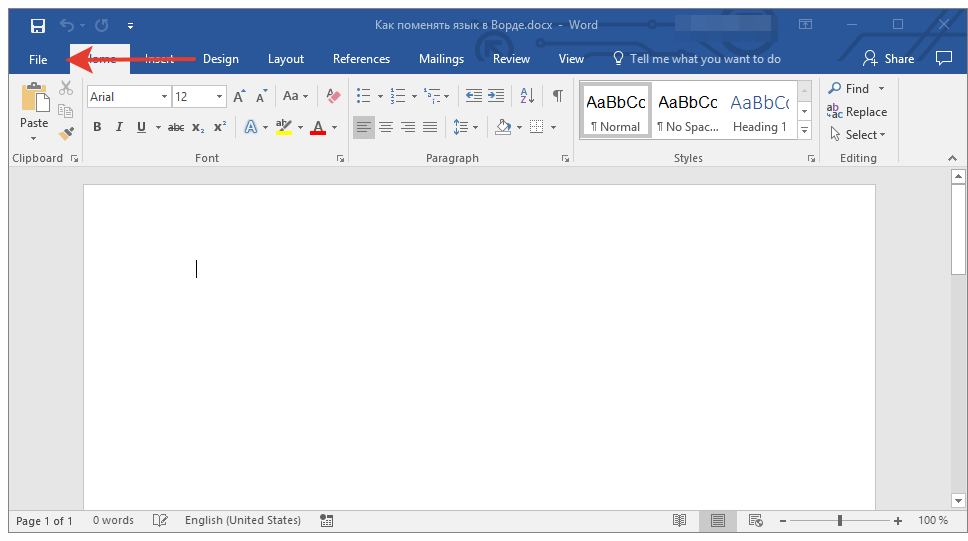
- Откройте Word и перейдите в меню «File» («Файл»).
![]()
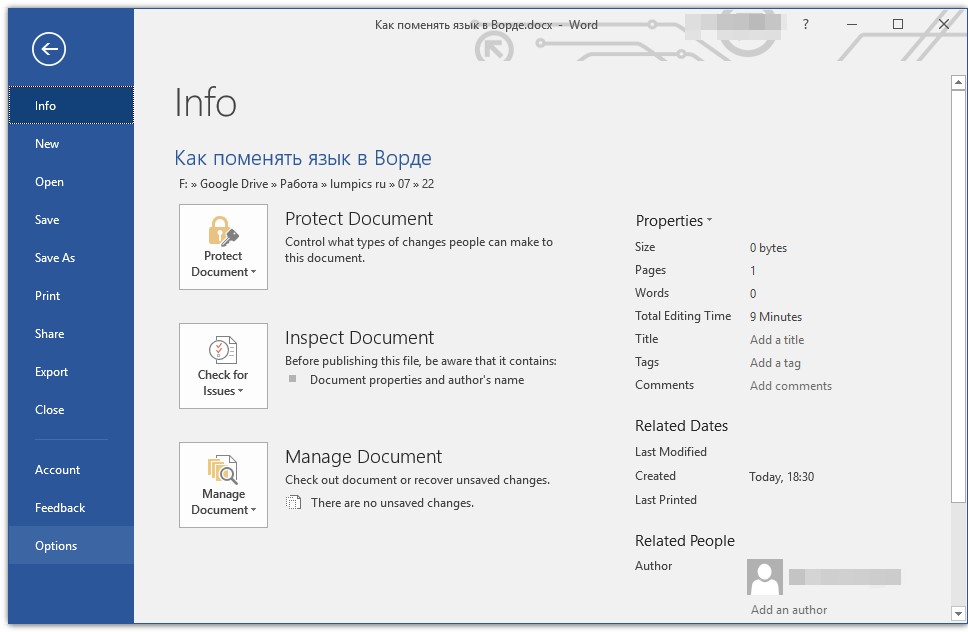
- Перейдите в раздел «Options» («Параметры»).
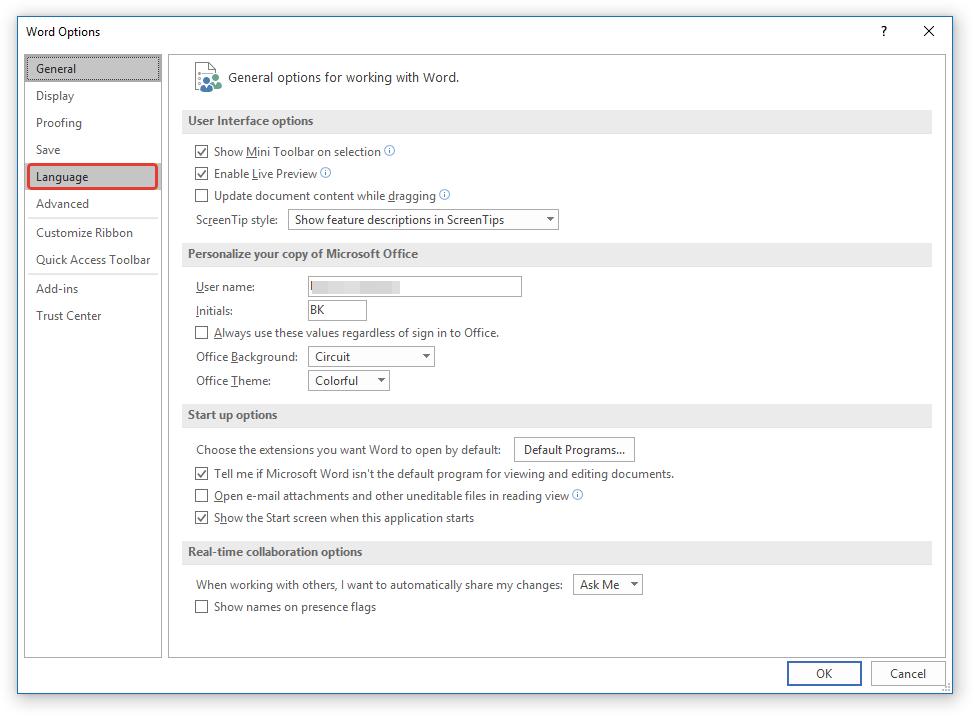
- В окне настроек выберите пункт «Language» («Язык»).
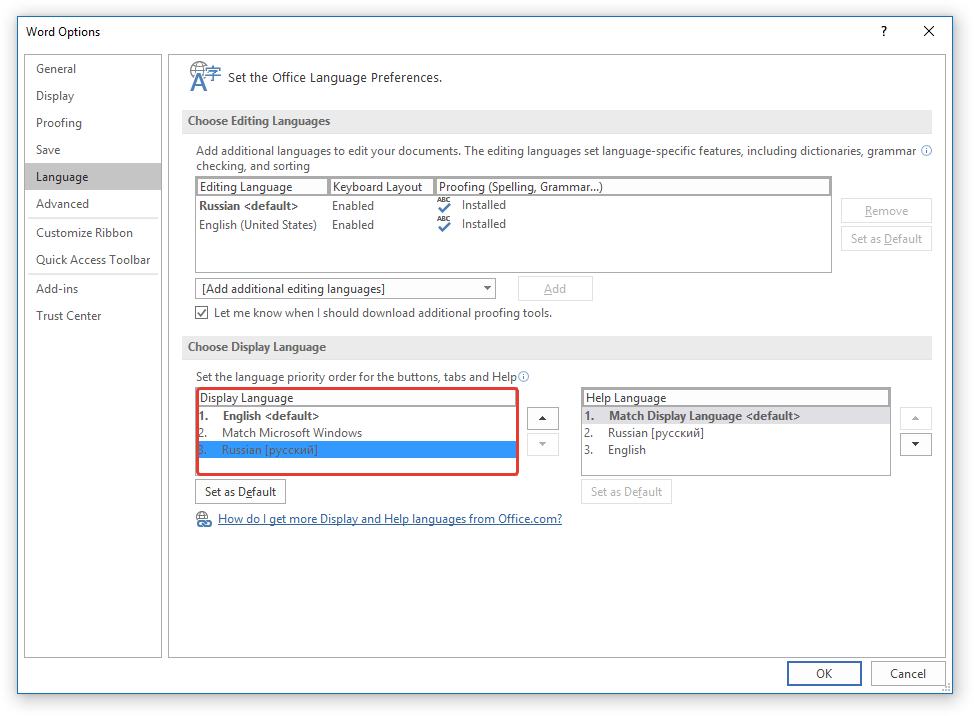
- Пролистайте окно параметров до пункта «Display Language» («Язык интерфейса»).
- Выберите «Russian» («Русский») или любой другой, который вы хотите использовать в программе в качестве языка интерфейса. Нажмите кнопку «Set As Default» («По умолчанию»), расположенную под окном выбора.
- Нажмите «ОК» для закрытия окна «Параметры», перезапустите приложения из пакета «Microsoft Office».
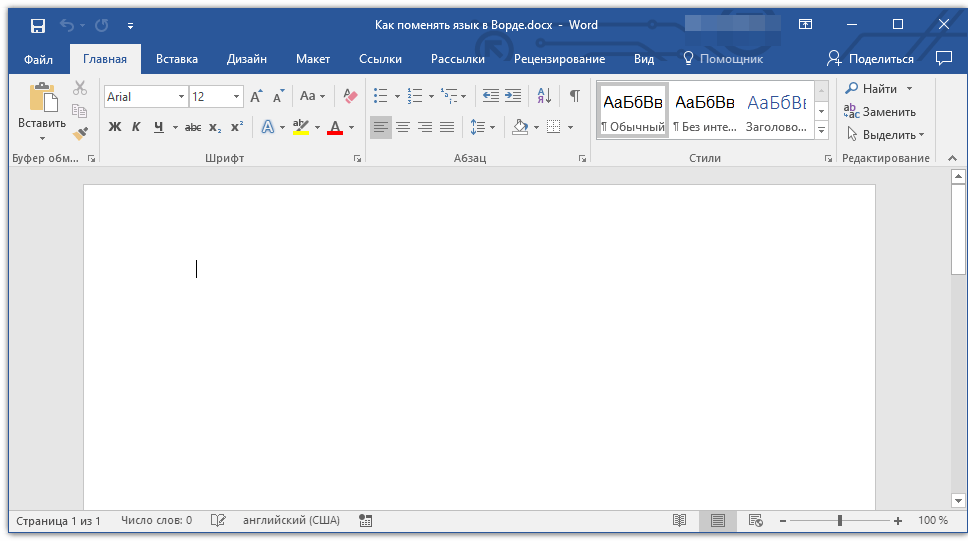
Примечание: Язык интерфейса будет изменен на выбранный вами для всех программ, входящих в состав пакета Майкрософт Офис.
Изменение языка интерфейса для одноязычных версий MS Office
Некоторые версии Майкрософт Офис являются одноязычных, то есть, поддерживают только один язык интерфейса и в настройках его изменить нельзя. В таком случае следует скачать необходимый языковой пакет с сайта Microsoft и установить его на компьютер.
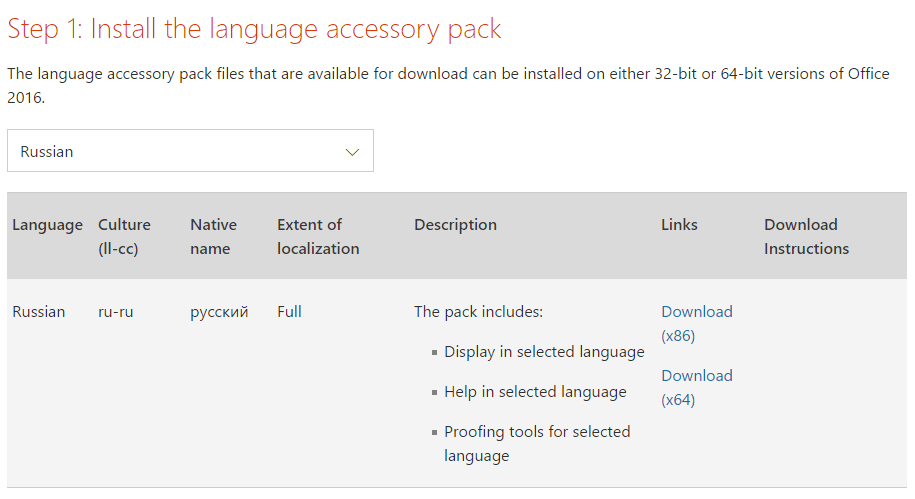
Скачать языковой пакет
- Перейдите по ссылке выше и в пункте «Step 1» выберите язык, который вы хотите использовать в Word в качестве языка интерфейса по умолчанию.
- В таблице, которая расположена под окном выбора языка, выберите версию для скачивания (32 бит или 64 бит): >
- Download (x86);
- Download (x64).
- Дождитесь скачивания языкового пакета на компьютер, установите его (для этого достаточно просто запустить установочный файл).
Инсталляция языкового пакета происходит в автоматическом режиме и занимает некоторое время, так что придется немного подождать.
На этом все, теперь вы знаете, как в Ворд изменить язык интерфейса.
Вы знаете, что есть переводчик Ворда в программе Microsoft Word
Вы знаете, что есть переводчик Ворда? Данный инструмент встроен в программу Майкрософт Ворд. Он умеет переводить тексты с русского на английский и наоборот, работает с другими языками. В данной статье мы рассмотрим, как работает переводчик Word на практике.
Удобно было бы переводить текст прямо в программе Ворд

Здравствуйте, друзья! Во время работы с текстами в Ворде, возникает необходимость не только их написания или редактирования. В некоторых случаях людям нужно переводить языки текстов, например, с русского на английский и так далее. Для перевода текста люди чаще используют онлайн-сервисы. О них есть статьи на блоге.
Конечно, они работают и переводят тексты. Но! Чтобы пользоваться ими, нужно найти их в Интернете, далее перенести текст на сервис. Это занимает время.
Удобно было бы перевести текст прямо в Ворде, не прибегая к дополнительным ресурсам. Так вот, такая возможность в программе Ворд существует. Переводчик Ворда встроен в эту программу, но о нем мало кто знает. Далее разберем по шагам, как найти данный инструмент, чтобы перевести любой текст.
Переводчик Ворда установлен в программе, но мало кто об этом знает
Итак, где находится переводчик Ворда? Для этого откройте документ в любой версии Word. Далее нажмите на раздел в Ворде «Рецензирование» и обратите внимание на функцию «Перевод» (скрин 1).

Теперь, мы знаем где он установлен. Далее воспользуемся инструкцией, чтобы применить переводчик:
- Выделите текст в документе горячими клавишами, например, CTRL+A далее зайдите в раздел «Рецензирование» и нажмите «Перевод».
- Через несколько секунд откроется окно справа в документе. В нем будет переведен текст на нужный вам язык. Для более точного перевода, можно кликнуть кнопку Перевести весь текст целиком. Тогда он будет открыт в браузере для просмотра.
Переведенные тексты нужны для различных целей. К примеру, вы можете таким образом переводить тексты на заказ и зарабатывать деньги на переводах.
Далее рассмотрим инструмент переводчика подробно.
Как перевести текст в Ворде с русского на английский (Word)
Как перевести текст в Ворде с русского на английский? Как говорили выше, запустите документ с русским текстом и выделите его. Далее раскрываете раздел «Рецензирование» и нажимаете «Перевод» (скрин 2).

Кроме того, вы можете выделить левой кнопкой мыши нужный фрагмент текста, далее нажмите правой клавишей. Из меню кликните по функции «Перевод» (скрин 3).

Далее обращаете внимание на столбик справа внизу документа. Вы увидите переведенный текст. Изначально исходный язык в настройках должен быть русский, а язык перевода английский (США). Вы можете проделать данные настройки вручную. Для перевода текста доступны основные языки мира.
Если вас не устроит английский текст, чтобы его точно рассмотреть, нажмите на зеленую кнопку, где написано «Перевести весь документ», далее кликните «Да» (скрин 4).

После этого текст можете прочитать в вашем браузере по умолчанию. Но для этого нужен доступ в Интернет (скрин 5).

На картинке видно, что текст запустился во встроенном переводчике от компании Майкрософт, он находится на сервисе.
Переводчик Ворда в деле. Как перевести текст в Ворде на другой язык
Если вы хотите перевести текст в Ворде, например, с русского на китайский, или на любой другой язык, делайте все тоже, что показано в предыдущем разделе статьи. Только в настройках перевода установите исходный язык, например, русский, а язык перевода китайский. Как видите, результат перевода отличный (скрин 6).

Для полного просмотра вашего текста, кликните на зеленую кнопку и согласитесь открыть текст в браузере (скрин 7).

Видно, что текст успешно перевелся на русский язык. Этот переводчик работает в версии Ворда 2007 и в других версиях программы.
Как в ворде перевести на английский язык
Способы перевода вордовского документа на другой язык

Создатели Microsoft Word позаботились о пользователях, которые в работе сталкиваются с другими языками. Работая в программе, преобразовать информацию с одного языка на другой достаточно легко. Для этого есть разные способы.
Перевод документа в формате Microsoft Word на другой язык
В Word имеются встроенные программы, которые позволяют перевести любой текст с одного языка на другой. Для активизации данной функции потребуется наличие интернет соединения, поскольку этот процесс осуществляется онлайн через веб-службу «Майкрософт переводчик».
Для выбора требуемого языка на панели инструментов программы Ворд находим меню «Рецензирование». Во вкладке «Язык» выбираем функцию «Перевод» и во всплывающем окне устанавливаем необходимый вариант. После этого задаем требуемые параметры, например, с английского на русский или наоборот. Для сохранения нужно нажать кнопку Ок.
Без особых хлопот разными способами можно перевести, как весь документ, так и его фрагмент.
Особенности использования мини-переводчика программы
Для активации работы мини-переводчика заходим в Рецензирование, выбираем «Язык», «Перевод». После устанавливаем «Мини-переводчик». Особенность его заключается в том, что при наведении курсора на любое слово рядом на прозрачном фоне будет появляться перевод.
Мини-переводчик может пригодиться даже людям, которые владеют иностранными языками на высоком уровне.
Способы перевода отдельных разделов текста
Небольшие фрагменты проще переводить, используя для этих целей боковую панель. В работе с большими абзацами ее использование неудобно.
Чтобы изложить на другом языке необходимую часть текста, первым делом требуется ее выделить. Затем перейти во вкладку «Рецензирование». После этого также требуется открыть закладку «Язык», «Перевод», где устанавливается «Перевод выделенного текста». Боковая панель с переводом появляется справа автоматически.
Как перевести весь текст целиком
Чтобы перевести текст полностью, нужно открыть его в Word. В меню «Рецензирование» также открываем вкладку «Язык». Затем «Перевод», где выбираем пункт «Перевести документ». После этого появляется окно с просьбой разрешить отправить текст на сторонний сервер. Для подтверждения выбираем «Да».
Окно с запросом «разрешить» появляется при каждом сеансе. Во избежание этого можно активировать флажок «Больше не показывать». Перевод появится на отдельной странице браузера, что используется программой автоматически.

При возникновении сложностей с работой данной функции за помощью с переводом можно обратиться к специалистам портала Феникс.Хелп.
Встроенный переводчик в Word
В MS Word встроен мощный переводчик, поддерживающий множество языков. Оговорюсь сразу — для работы этой функции нужно постоянное интернет-соединение и браузер. В ленте нужно выбрать вкладку «Рецензирование». А в ней вкладку «Перевод».
 Для начала нужно настроить, с какого языка на какой нужно сделать перевод. Предположим, что с русского на английский. Выбираем пункт «Выбрать язык для перевода…». Откроется диалоговое окно «Параметры языка перевода».
Для перевода документа выставляем перевести с русского на английский, для мини-переводчика — перевести на английский. Далее нажимаем «Ок».  Теперь разберём три варианта перевода, которые предлагает Word: 1. Перевести документ. Будет переведён весь документ и перевод будет открыт на отдельной странице вашего браузера.
Каждый раз, когда вы будете делать перевод, Word будет запрашивать разрешение на отправку вашего документа на сторонний сервер. Нужно с этим согласиться, так как переводчик фактически не встроен в Word, а даёт возможность воспользоваться онлайн версией. Чтобы это сообщение больше не выскакивало, можно поставить галочку напротив пункта «Больше не показывать».
 2. Перевод выделенного текста. Как следует из названия, необходимо предварительно выделить часть текста, а уже затем выбрать этот вариант перевода. Слева появиться панель для работы с переводчиком непосредственно из документа Word. Но с большими объёмами текста (больше одного абзаца), работать с ней не удобно.
3. Мини-переводчик. Если включена эта функция, при наведении курсора на любое слово, будет появляться прозрачная панель с переводом (прозрачной она сделана для того, чтобы не отвлекать от работы, когда перевод не требуется), при наведении на неё курсора, она перестанет быть прозрачной.



