
Во время работы с документами в формате Word пользователю может понадобиться функция перевода, чтобы перевести отдельные слова, фразы, предложения или весь файл на другой язык. Согласитесь, что это очень полезная возможность, о которой знает не каждый.
Когда в документе встречаются иностранные слова или он полностью написан на другом языке, пользователю часто требуется перевести содержимое на свой родной язык. В некоторых случаях наоборот, требуется перевести текст или его часть на иностранный язык.
Совсем не секрет, что не все идеально владеют иностранными языками, и именно поэтому многие обращаются к программам или онлайн-сервисам для получения перевода. П помочь в такой ситуации может переводчик Word, использующий облачный сервис Microsoft Translator в своей работе.
В программе Word, а В других приложениях из состава офисного пакета Microsoft Office, имеется встроенная функция переводчика текста.
Перевод текста Word: особенности использования встроенного средства
Служба перевода в Word опирается на облачный ресурс Word Translator, разработанный на базе Microsoft Translator.
Переводчик от Майкрософт позволяет переводить текст более чем на 60 языков. Благодаря искусственному интеллекту (ИИ) и нейронным сетям, качество перевода значительно превышает уровень традиционного статистического машинного перевода.
В настоящее время, в Microsoft Translator нейросети, использующие нейро-машинный перевод (NMT), доступны для 21 языка: английского, арабского, китайского, японского, французского, испанского, немецкого, итальянского, португальского, русского, хинди, турецкого, корейского, польского, болгарского, датского, норвежского, румынского, чешского, нидерландского и шведского. Список поддерживаемых языков постоянно увеличивается.
Нейронный машинный перевод способствует улучшению качества и ускорению процесса перевода по сравнению с традиционным статистическим машинным переводом (SMT).
Интегрированный переводчик в Word опирается на облачный сервис Microsoft Translator, следовательно, для его функционирования требуется постоянное подключение к интернету.
Переводчик от Майкрософт доступен в двух вариантах:
- Встроенное средство в программе MS Word.
- Онлайн переводчик Word из браузера.
В первом случае, на компьютере должен быть установлен текстовый редактор — программа Microsoft Word. Во втором случае, можно обойтись без установки платного приложения на ПК, используя бесплатный вариант — Word Online, доступный пользователям из веб-интерфейса некоторых облачных хранилищ в браузере.
В программе Word из состава офисного пакета Microsoft Office, имеется встроенная функция переводчика текста.
В основном, пользователями используются два типа функций перевода:
Отдельно в этом руководстве рассмотрим пример работы функции перевода текста документа в бесплатном онлайн сервисе Word Online.
В этом обзоре использован интерфейс последней версии Word, в предыдущих версиях приложения выполняются похожие действия с незначительными отличиями, касающимися внешнего вида.
Переводчик Word с английского на русский язык — перевод отдельных слов и предложений
Довольно часто пользователям нужно выполнить перевод теста Word с английского на русский или для других языковых пар. Сначала рассмотрим способ перевода отдельной части документа.
Чтобы использовать переводчик с английского Ворд (или на другие языки), воспользуйтесь одним из удобных способов.


Перевод текста документа Ворд — перевод содержимого всего документа
Переводчик с английского Word поможет перевести содержимое всего документа, а не только отдельных фрагментов текста.
Данный метод позволяет получить переведенную версию документа с использованием услуг Переводчика от Майкрософт.
- Нажмите на кнопку «Перевести».
- На боковой панели «Переводчик», во вкладке «Документ» нажмите на кнопку «Перевести».
- На компьютере откроется отдельное окно программы с переводом документа Word.


В нашем случае, переводчик с английского на русский Ворд справился с поставленной задачей.

В открывшемся окне с копией перевода можно исправить неточности перевода, если что-то переведено не совсем корректно. В любом случае, есть и другие способы решить проблему с текстами на иностранном языке, о которых можно прочитать на этом сайте.

Настройки Переводчика Майкрософт в Word
Пользователь может изменить некоторые параметры перевода. Для этого ему потребуется выполнить следующее:

Здесь можно добавить другие языки, чтобы исключить предложения о переводе с содержимым на этих языках.
Переводчик Майкрософт в Word онлайн
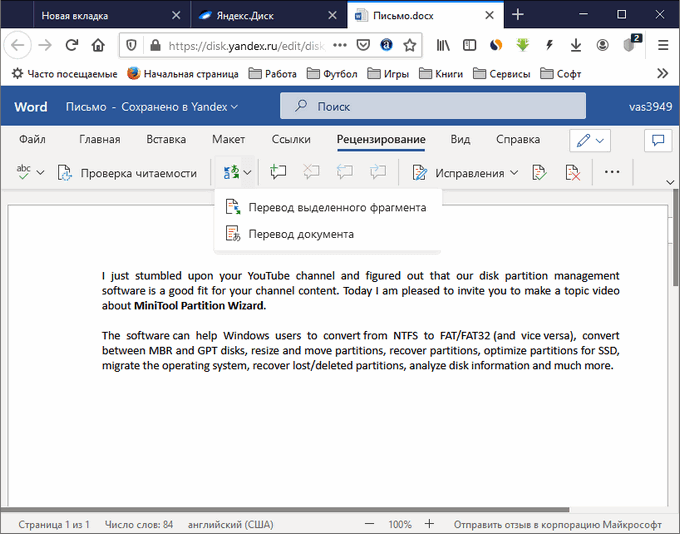
Чтобы перевести фрагмент текста документ Word, пользователь может воспользоваться помощью онлайн сервиса. Бесплатный сервис Word онлайн встроен в некоторые облачные хранилища, поэтому пользователи могут работать с документами, сохраненными в форматах DOC или DOCX, без использования программ, входящих в Microsoft Office.
Данный способ удобен тем, что доступ к документу можно получить на любом устройстве с любого места, понадобится лишь Интернет.
Выполните следующие действия:

Изменение языка интерфейса в MS Word
Когда пользователи задаются вопросом, как поменять язык в Word, в 99,9% случаев речь идет не об изменении раскладки клавиатуры. Последняя, как известно, во всей системе осуществляется одной комбинацией — нажатием клавиш ALT+SHIFT либо CTRL+SHIFT, в зависимости от того, что у вас выбрано в языковых настройках. И, если с переключением раскладки все просто и понятно, то со сменой языка интерфейса все чуточку сложнее. Особенно, если в Ворде у вас интерфейс на языке, который вы не совсем понимаете.
В данной статье мы рассмотрим то, как изменить язык интерфейса с английского на русский. В том же случае, если вам необходимо выполнить обратное действие, это будет еще проще. В любом случае, главное запомнить положение пунктов, которые необходимо выбирать (это если вы совсем не знаете языка). Итак, приступим.
Изменение языка интерфейса в настройках программы
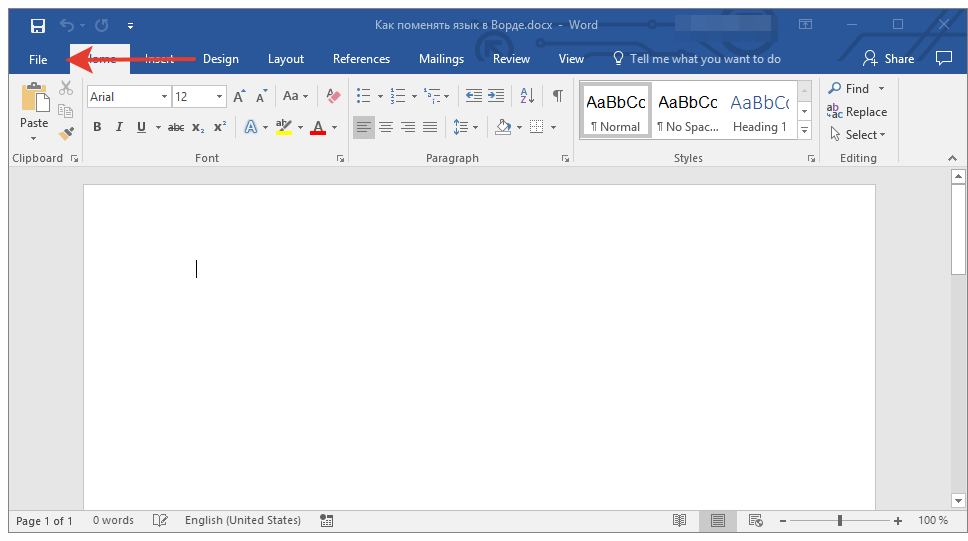
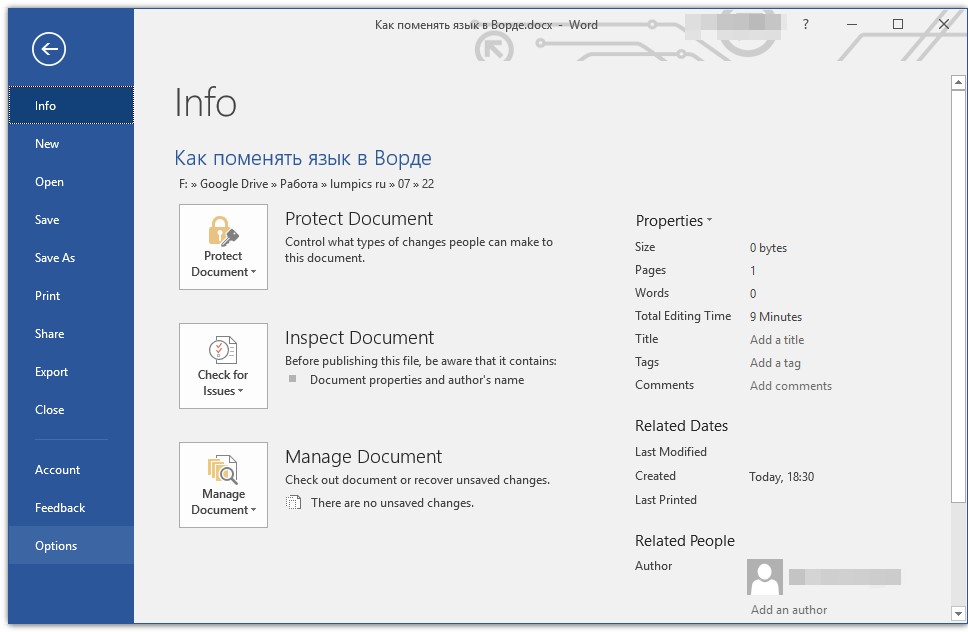
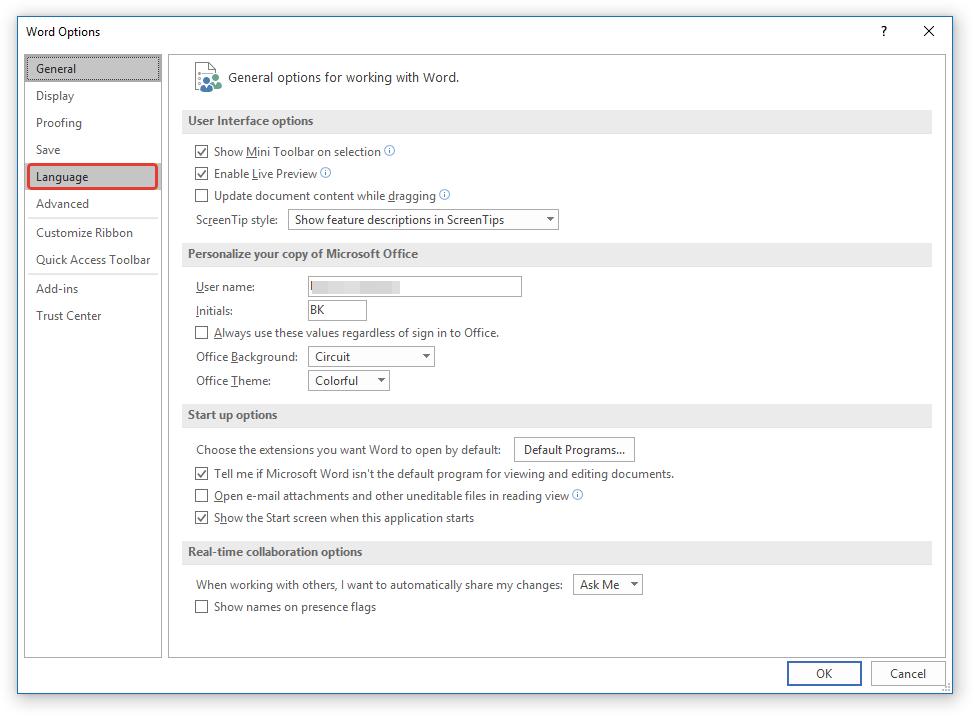
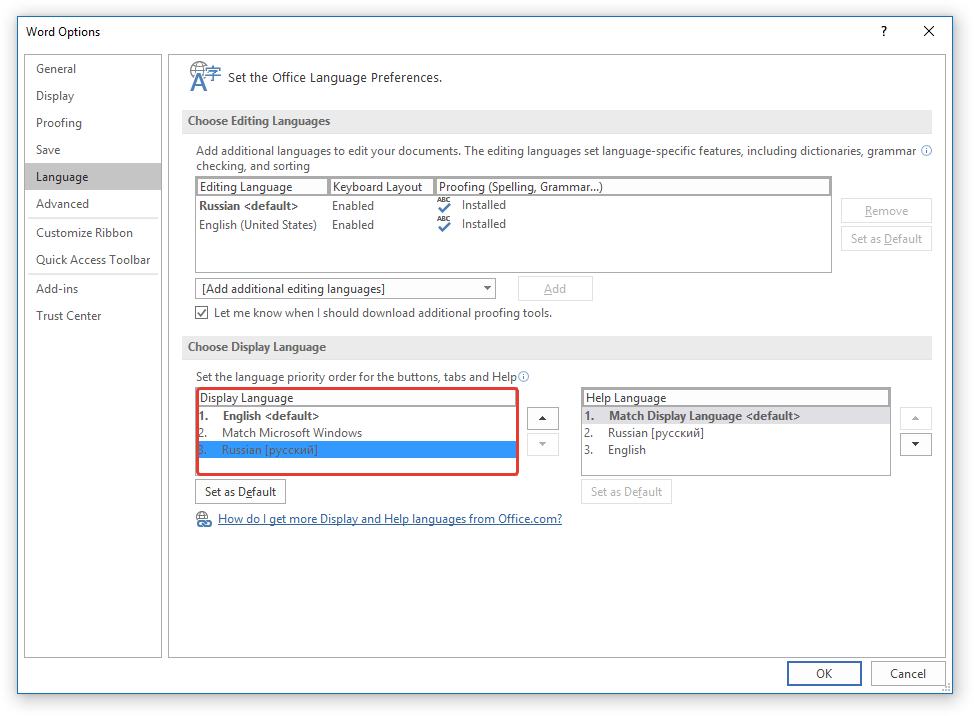
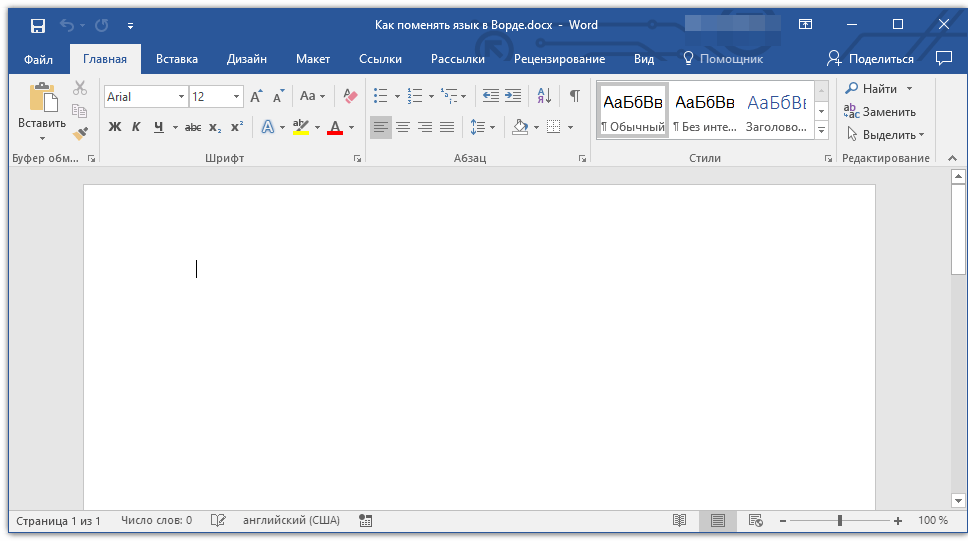
Важно: Язык интерфейса будет установлен в соответствии с вашим выбором для всех приложений, которые входят в комплект Microsoft Office.
Изменение языка интерфейса для одноязычных версий MS Office
Некоторые редакции Майкрософт Офис имеют ограничение по языкам, поддерживая только один язык интерфейса, который изменить в настройках нельзя. В этом случае необходимо загрузить и установить требуемый языковой пакет с сайта Microsoft.
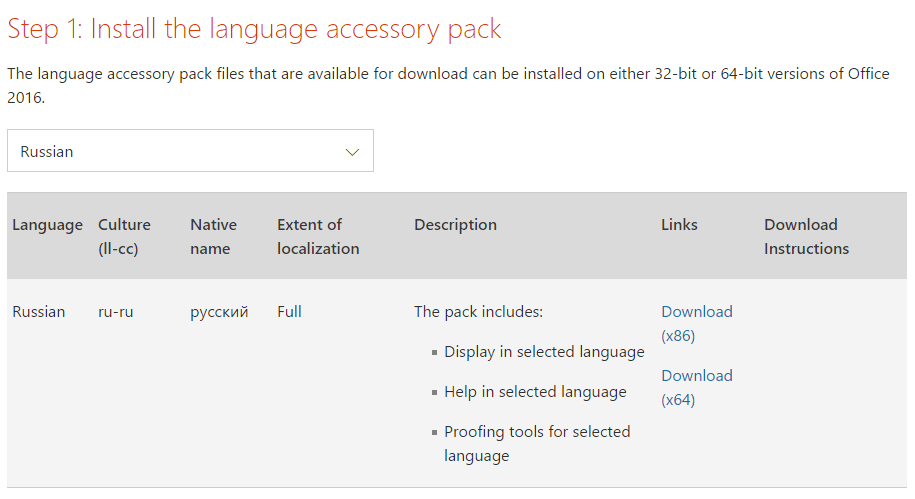
Скачать языковой пакет
- Перейдите по ссылке выше и в пункте «Step 1» выберите язык, который вы хотите использовать в Word в качестве языка интерфейса по умолчанию.
- В таблице, которая расположена под окном выбора языка, выберите версию для скачивания (32 бит или 64 бит): >
- Download (x86);
- Download (x64).
- Дождитесь скачивания языкового пакета на компьютер, установите его (для этого достаточно просто запустить установочный файл).
Процесс установки языкового пакета осуществляется автоматически и требует определённого времени, так что необходимо запастись терпением.
На этом все, теперь вы знаете, как в Ворд изменить язык интерфейса.



