

Если вы работаете с несколькими языками и ваши навыки не позволяют справляться с переводом, вы можете воспользоваться быстрым инструментом. В Microsoft Word предусмотрен мощный переводчик, который поддерживает различные языки. Однако для его правильного функционирования требуется постоянное подключение к интернету, так как процесс перевода документа осуществляется с помощью веб-сервиса "Переводчик Майкрософт".
Инструкция ориентирована на последнюю версию Word. Для более ранних версий шаги и указания могут немного отличаться, но вы также сможете переводить как отдельные фрагменты текста, так и целые документы Word аналогичным способом.
Как выбрать язык для перевода
Чтобы выбрать с какого языка и на какой сделать перевод, откройте документ Word и перейдите на вкладку Рецензирование, в группе "Язык" нажмите кнопку Перевод и в открывшемся выпадающем списке выберите Выбрать язык для перевода…

Далее в окне "Настройки языкового перевода" определитесь с нужными языками для перевода вашего документа (например, с английского на русский). Если нужно, выберите язык для мини-переводчика. После завершения выбора, нажмите кнопку OK.

Как перевести документ
Для того чтобы выполнить перевод всего документа, откройте необходимый документ Word и перейдите на вкладку "Рецензирование". В разделе "Язык" нажмите на кнопку "Перевод", затем в появившемся списке выберите опцию "Перевести документ".

После этого откроется окно в котором запрашивается разрешение на отправку вашего документа на сторонний сервер, согласитесь с этим нажав кнопку Да .
При каждом выполнении перевода Word будет требовать вашего согласия для отправки документа на внешний сервер. Если вы не хотите видеть это сообщение снова, просто отметьте опцию "Больше не показывать".

По завершении этого процесса весь документ будет переведён, и результат перевода откроется на новой вкладке вашего браузера, установленного по умолчанию.
Как перевести выделенный текст
Для перевода выделенного фрагмента текста сначала выделите нужную его часть, затем на вкладке Рецензирование в группе "Язык" нажмите на кнопку Перевод и в появившемся выпадающем меню выберите опцию Перевести выделенный текст

После этого в правой части окна появится боковая панель с переводом текста.

Вы можете использовать боковую панель для работы с переводчиком непосредственно из документа Word. Но с большими объёмами текста (больше одного абзаца), работать с ней не совсем удобно.
Как использовать мини-переводчик
Чтобы использовать мини-переводчик, откройте документ Word и перейдите на вкладку Рецензирование, в группе "Язык" нажмите кнопку Перевод и в открывшемся выпадающем списке выберите Мини-переводчик

Если включена функция мини-переводчика, то при наведении курсора на любое слово, будет появляться прозрачная панель с переводом (прозрачной она сделана для того, чтобы не отвлекать от работы, когда перевод не требуется), при наведении указателя мыши на панель, она перестанет быть прозрачной.
Используя рассмотренные выше действия, можно перевести документ Word с различных языков на нужный вам язык с помощью встроенного переводчика.
Как сделать перевод в ворде
В эпоху цифровых технологий язык не должен быть препятствием для общения, особенно в документах. Microsoft Word предлагает мощную встроенную функцию перевода, которая позволяет легко устранить языковые пробелы в ваших документах. Если вам нужно перевести фрагмент или весь документ, комплексные инструменты Word созданы для удовлетворения ваших потребностей. В этом руководстве вы узнаете, как эффективно использовать эти функции.

Вкладка Office: предоставляет интерфейсы с вкладками в Word, Excel, PowerPoint.
Улучшите свой рабочий процесс прямо сейчас. Узнайте больше о вкладке «Офис» Бесплатная загрузка
Видео: Перевести в Word
Переведите текст в документе Word с помощью встроенной функции перевода
Функция «Перевод» в Word поддерживает перевод текста как выделенного фрагмента, так и всего документа.
Перевести выделенное в Word
Иногда вам нужно перевести только определенную часть текста. Вот как это сделать:.
Шаг 1. Выделите текст, который хотите перевести.
Обратите внимание: инструмент «Перевод» может обрабатывать лишь один выбор одновременно; при выборе нескольких секций функция перевода не сработает.
Шаг 2. Доступ к функции переводчика
Перейдите в Обзор вкладку на ленте и нажмите Переведите > Перевести выбор.

Шаг 3. Выберите язык
В правой части документа появится панель переводчика. Он автоматически определит исходный язык, вам нужно только указать язык перевода. Перейти к к раскрывающийся список, нажмите кнопку Стрелка вниз кнопку и выберите язык, на который вы хотите перевести.

Шаг 4. Вставьте перевод
Просмотрите перевод, если он вас устраивает, вы можете нажать кнопку Вставить Кнопка, чтобы вставить перевод непосредственно в документ, который заменит исходные тексты.

Если вы не хотите заменять исходные тексты напрямую, вы можете выбрать перевод, скопировать его и вставить куда угодно.
ИИ для Microsoft Word: переписывайте, составляйте и суммируйте
Как перевести текст в Word на Mac
Владение английским языком – очень важный навык, который сильно пригодится вам в жизни. Несмотря на то что кое-кто уверенно настаивает на том, что пройдёт несколько лет и либо его место займёт китайский, либо иностранные языки в принципе станут ненужными, потому что переводчики смогут правильно интерпретировать любые наречия, полагаться на это было бы весьма опрометчиво. Тем не менее, если вы «учили в школе немецкий», а теперь понимаете, что не способны прочесть даже слабенький текст на английском, который вам прислали коллеги по работе, это не повод отчаиваться.

Microsoft Word имеет встроенный переводчик, что удобно, если ваши познания в иностранных языках не очень обширны
Немногие знают, что офисное приложение Microsoft Word обладает встроенным переводчиком, который может очень вас выручить в случае, если вы столкнулись с иностранным текстом, но понятия не имеете, как переводится львиная доля используемых в нём слов. Всего-то и нужно, что выполнить пару несложных действий и интерпретация на родном языке появится в выделенном окне справа.
Как запустить переводчик в Word
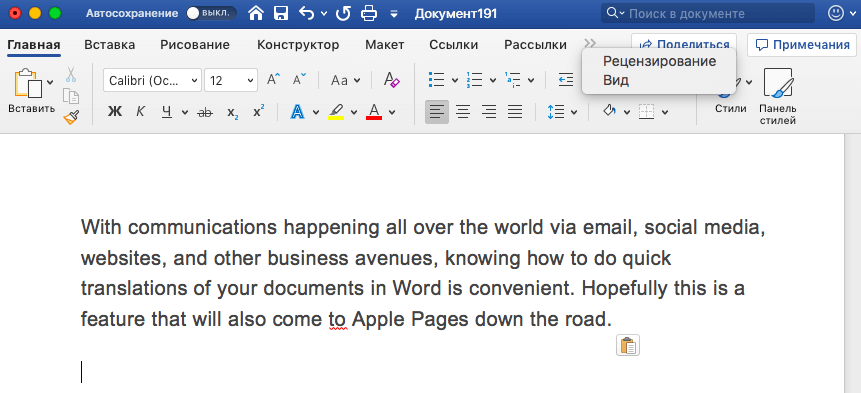
Как запустить переводчик в Word
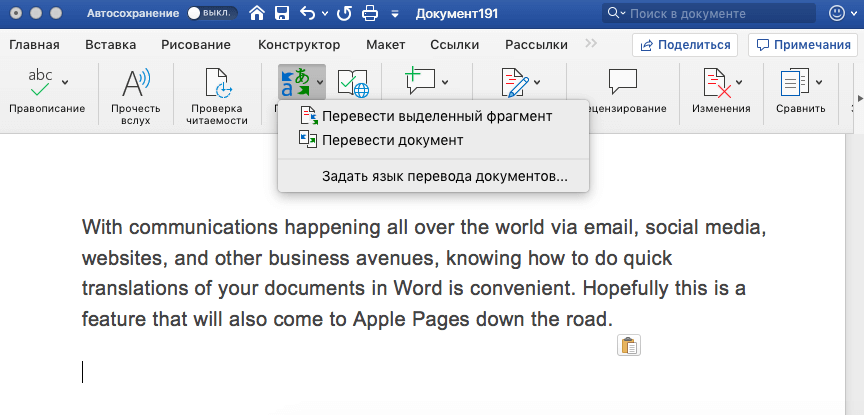
За перевод в Word отвечает сервис Microsoft Bing
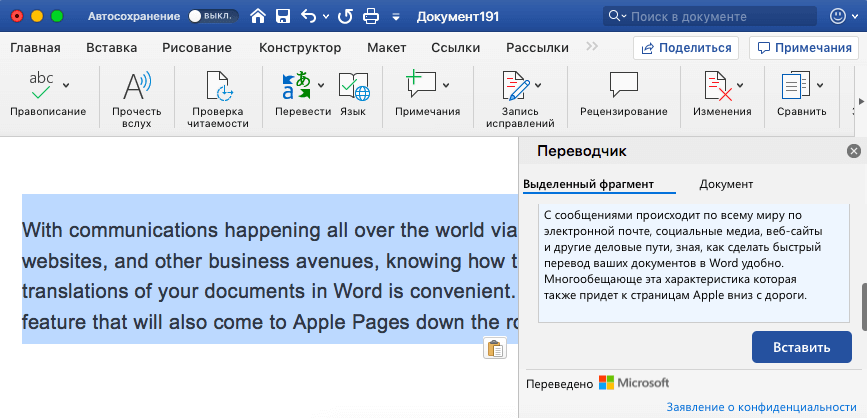
Программа Word способна переводить как выделенные участки текста, так и целые документы.
- Выделите фрагмент текста, который нужно перевести, и нажмите «Перевести выделенный фрагмент» либо «Перевести документ»;
- Здесь же можно выбрать языковую пару, между которыми будет производиться перевод.
В качестве переводчика используется фирменный сервис перевода от Microsoft под названием Bing. Скорее всего, вы слышали о нём, если когда-либо пользовались компьютером на Windows. Несмотря на то что он не пользуется особенной популярностью, перевод, который он осуществляет, во многом не уступает работе «Google Переводчика».
Продвинутые алгоритмы не только понимают контекст, а потому стараются избегать буквальной интерпретации, но и выстраивают переведённое предложение так, чтобы оно адекватно звучало на русском. Другое дело, что, когда вы в принципе пользуетесь онлайн-переводчиками, важно контролировать каждое слово. Ведь не ровен час, как springs из «ключей» превратятся в «вёсны», а latency из «задержки» в «латентность».
Чем Bing лучше Google Переводчика
Преимущество встроенного в Word переводчика состоит в том, что он не только осуществляет перевод прямо в интерфейсе приложения, но и позволяет переводить за раз даже большие тексты. К примеру, тот же «Google Переводчик» такой способностью похвастать не может, потому что имеет ограничение на количество символов. В результате, если текст большой, в случае с переводчиком поискового гиганта вам приходится самостоятельно дробить текст на фрагменты достаточного размера и поочерёдно переносить их в окно сервиса.
Из-за того, что Word распространяется по подписке, многие владельцы Mac предпочитают не пользоваться им, делая ставку на сервис Pages от Apple. В отличие от офисного пакета Microsoft, он не только совершенно бесплатен для пользователей iOS и Mac, но и обладает примерно сопоставимым набором функций, что делает его отличным выбором для студентов и школьников. Однако для более продвинутой работы с текстом, рецензированием и другими аспектами Word всё-таки подходит как нельзя лучше, тем более что в некоторых ситуациях встроенный переводчик может прийтись очень кстати.



