
Для начала хочется подчеркнуть, что система поиска в Word является одной из самых мощных в мире. Десятилетия разработки, тестирования, вдумчивого отношения и постоянной обратной связи с пользователями позволили получить продукт, обладающий незаурядными возможностями, сочетающимися с логикой и комфортом для пользователя.
Найти можно всё что угодно, так как диалог поиска практически вмещает в себя все возможности программы.
Горячая клавиша для вызова диалога — Ctrl+F .
Так БЫЛО! Потом в компанию пришел сотрудник, решивший, что 30-летняя история продукта и общепринятые (во всех программах и операционных системах) правила ему не указ. Итогом стал вызов этой клавишей панели навигации (внутренняя команда NavPaneSearch). Все. Поиска не стало.
Как это исправить.
Доступ к этим материалам предоставляется только зарегистрированным пользователям!
Если вам всё же потребуется Панель навигации, те её включение производится через Ленту Вид⇒Отображение⇒Область навигации.
Хорошо видно, что диалог содержит три вкладки, помогающие перемещаться и изменять текст. 

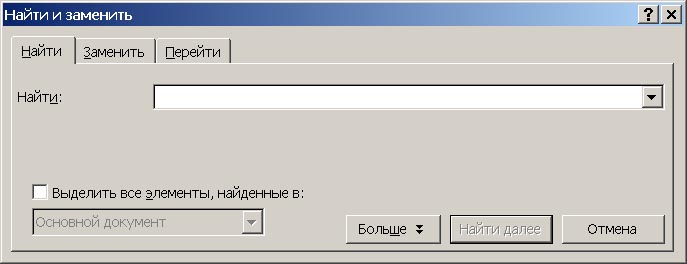
Доступ к этим материалам предоставляется только зарегистрированным пользователям!
Значительно расширить возможности пользователь может после нажатия кнопки Больше (More). (Надпись на ней изменится на Меньше (Less).)
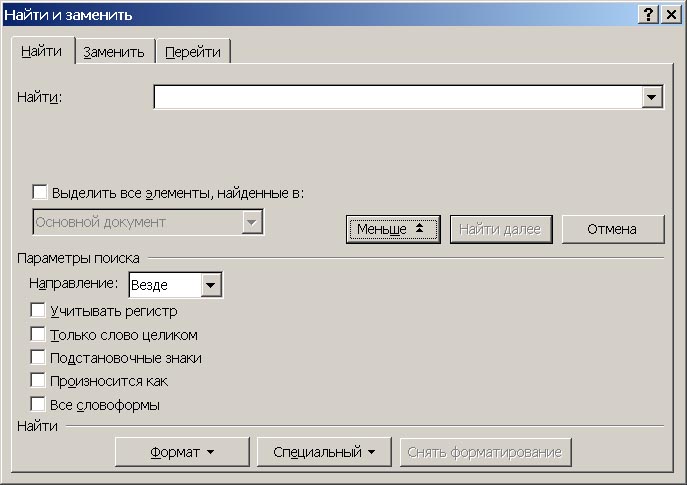
- Везде (All). Программа ищет от текущей позиции курсора до конца документа, а затем, от начала документа до точки начала поиска.
- Вперед (Down). От текущей позиции курсора до конца документа, а затем переспрашивает, поискать ли в начале.
- Назад (Up). Наоборот, вверх.
Использование VBA несколько расширяет эти возможности, например, блокировкой (Stop).
Учитывать регистр (Match case). Наиболее частый случай ошибок. Крайне удобно, когда нужно найти аббревиатуру, имя собственное или слово, написанное с заглавными буквами. Но, многие пользователи часто забывают снять эту пометку при повторном поиске. К сожалению, и при программировании.
Только слово целиком (Find whole word only). Прекрасная возможность для поиска таких кратких форм, как, например, предлоги или союзы.
Подстановочные знаки (Use wildcards). Отдельный и достаточно непростой способ поиска, используемый в особо сложных случаях. Не входит в базовый курс обучения, хотя должен быть охарактеризован в качестве «монстрового». Надо быть осторожным, так как включение полностью меняет логику поиска, пусть только в некоторых ситуациях!
Произносится как (Sounds like) работает только для английского языка.
Все словоформы (Find all word forms) работает только для английского языка.
Кнопка Формат (Format) переносит нас почти в полное многообразие возможностей программы по форматированию текста.
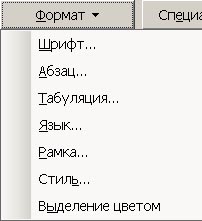
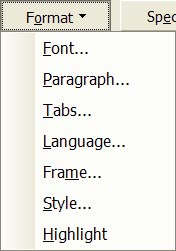
Вызвав соответствующий пункт меню, вы попадаете в стандартный диалог, где можете заказать поиск именно так оформленного фрагмента. Следует особо отметить, что во многих случаях ищутся символы, имеющие оформление или, наоборот, не имеющие его. Например, курсивные или без присвоения курсивного начертания.
Заметим также, что выделение цветом (фоновое) ищет просто факт, а не конкретный цвет. Это нужно учесть в процессе разметки, если впоследствии вы хотите его искать.
Кнопка Специальный (Special) вызывает меню для поиска некоторых символов:
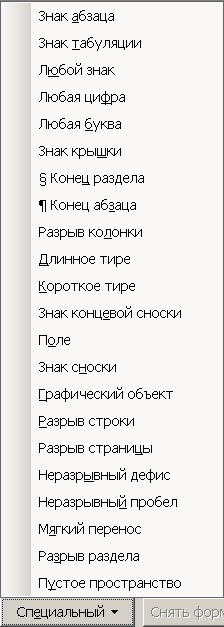
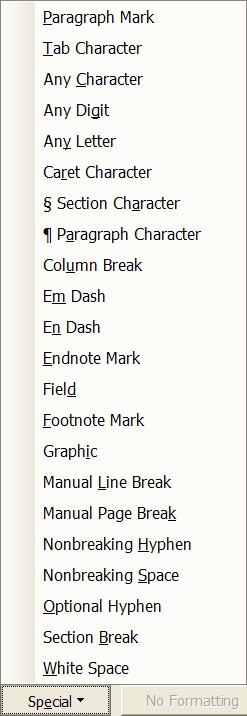
Доступ к этим материалам предоставляется только зарегистрированным пользователям!
На мой вкус на порядок проще искать минус и тире, просто введя их в поле поиска горячими клавишами. Но указанное в таблице — вполне разумная версия альтернативы.
Обращает на себя внимание, что не все приведенные способы доступны непосредственно из диалога, а могут быть введены только вручную.
Замена (Replace)
Горячая клавиша для вызова диалога — Ctrl+H .
По сути, диалог дополняется полем для текста на замену и кнопкой Заменить всё (Replace all).
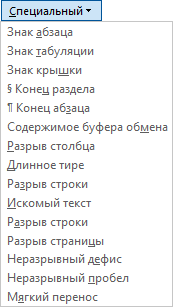
Ограничение: список спецсимволов для этого поля сокращается, так как невозможно вставить неизвестный символ (букву или цифру), как это делается при поиске. Большинство символов, наоборот, дублируют поиск и сделаны для удобства пользователей.
Доступ к этим материалам предоставляется только зарегистрированным пользователям!
Кроме прочего, при замене важен диапазон обработки. По умолчанию, вы обрабатываете текст в направлении «Вперед», но при достижении конца документа получите запрос о поиске от начала (до текущей позиции курсора).
Доступ к этим материалам предоставляется только зарегистрированным пользователям!
При использовании VBA вы не ограничены этими пунктами (есть дополнительные) и можете указать их явно, в том числе и запрет на выход за диапазон.
Доступ к этим материалам предоставляется только зарегистрированным пользователям!
Пока не вижу смысла разжевывать остальное очевидное, подробности можно обсудить на занятиях.
Подстановочные знаки (Wildcards)
Поскольку есть множество вопросов, которые не удастся решить без этой возможности, следует понимать логику работы функции. Очень жаль, что приведенный ниже материал является эксклюзивным, так как озаботиться этим должна была компания Microsoft.
Если установить в диалоге поиска флажок «Подстановочные знаки», то нажатие на кнопку «Специальный» вызовет дополнительное меню.
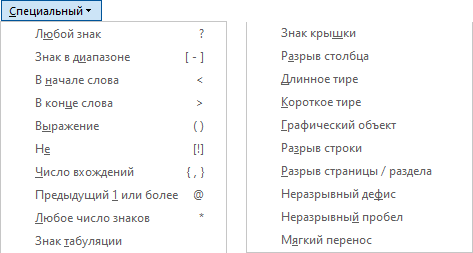
Для практического использования оно малопригодно, необходимо четкое понимание назначения и синтаксиса конструкций. Материал, доступный в Справке почти равен нулю, примерно то же можно сказать и об остальных ресурсах Microsoft.
Доступ к этим материалам предоставляется только зарегистрированным пользователям!
Остальные пункты меню соответствуют обычному варианту поиска специальных знаков в тексте. В случае их недопустимости будет выведено сообщение.
Примеры в данном случае — единственный способ понять, как этим пользоваться. Таблица поясняет, какие значения будут найдены, если в поле поиска указать соответствующее регулярное выражение.
Доступ к этим материалам предоставляется только зарегистрированным пользователям!
Замена
Поле замены также имеет не слишком описанные особенности.
Доступ к этим материалам предоставляется только зарегистрированным пользователям!
Перемещение инициалов
Классика: есть литературная ссылка, но в ней инициалы расположены не там, где надо.
Здесь изложен вариант перестановки при расположении после фамилии. Несложно сделать обратную версию.
Доступ к этим материалам предоставляется только зарегистрированным пользователям!
Очевидно, что это покроет большинство ситуаций, но не все. Последующая проверка необходима.
Перейти (Go to)
Горячая клавиша для вызова диалога — F5 . Столь явная примитивность должна намекнуть на мощность возможности.
Она вполне видна из самого диалога.
Доступ к этим материалам предоставляется только зарегистрированным пользователям!
Как найти слово в тексте Word
Word – одна из самых популярных программ для работы с текстом. Здесь пользователю доступны все возможные инструменты, которые только могут понадобиться при работе с текстовыми документами.
Одним из таких инструментов является поиск. В этой небольшой статье мы расскажем о том, как найти слово в тексте Word и при необходимости выполнить его замену по всему тексту. Статья будет актуальной для всех современных версий Word, включая Word 2007, 2010, 2013, 2016 и 2019.
Поиск слов в документе Word
Для того чтобы найти слово в тексте Word нужно перейти на вкладку « Главная » и нажать на кнопку « Найти » (в правом верхнем углу окна) или нажать комбинацию клавиш CTRL-F (F от английского Find).
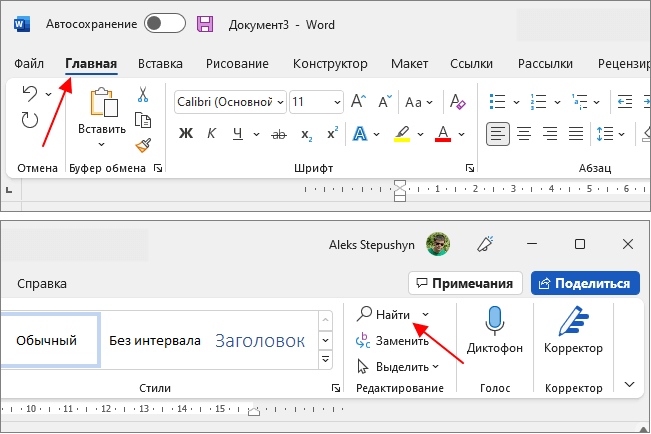
В результате откроется боковое меню « Навигация ». Здесь нужно ввести слово, которое вам нужно найти в тексте, и оно автоматически будет подсвечено в документе Word.
Также можно сначала выделить нужное слово в тексте и потом нажать на кнопку « Найти ». В этом случае выделенное слово сразу будет подставлено в поисковую строку.
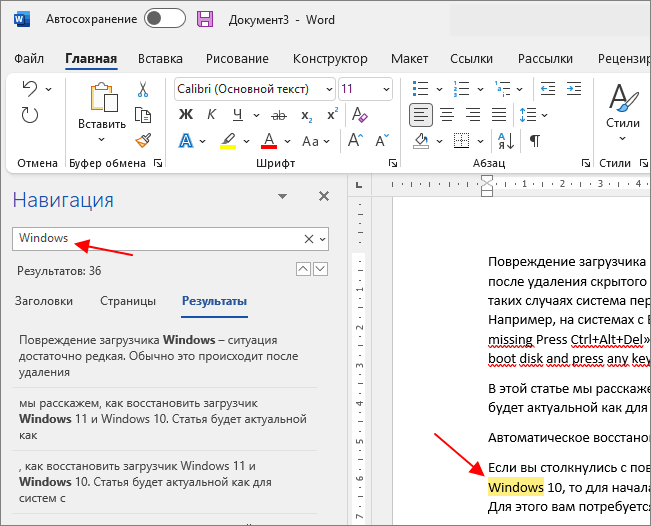
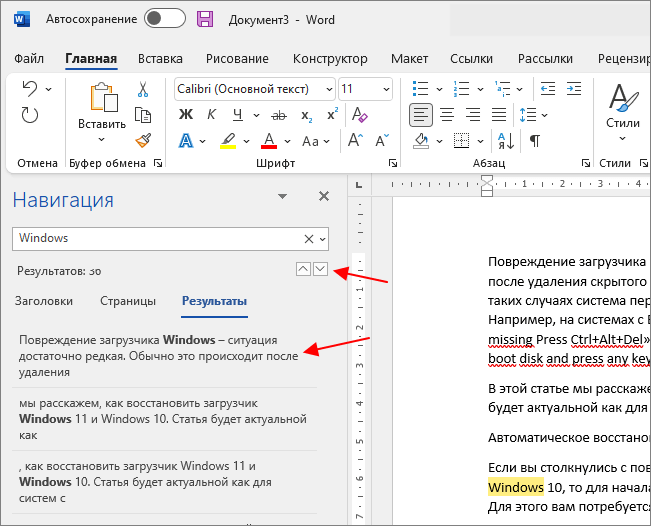
При этом в меню « Навигация » в блоке « Результаты » будет выведен список из отрывков текста, в которых было найдено введенное в поиск слово. Кликнув по найденному отрывку текста, вы сразу переместитесь к данному месту документа. Также для перемещения между найденными словами можно использовать небольшие стрелки под строкой поиска.
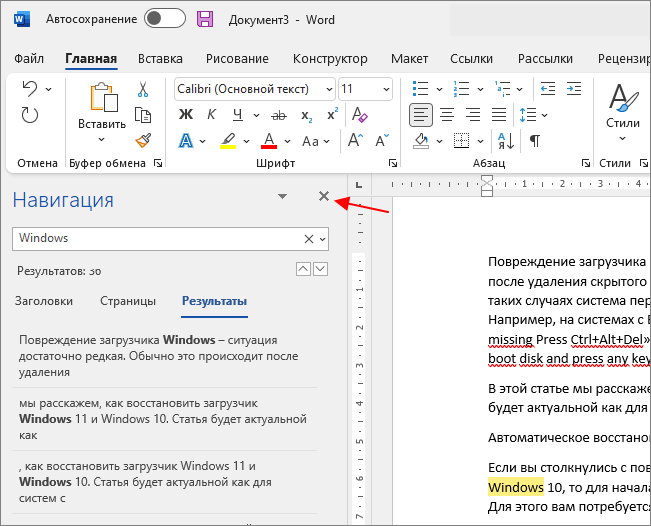
Для того чтобы закончить поиск достаточно просто закрыть меню « Навигация ».
В старых версиях программы Word при нажатии на кнопку « Найти » или использовании комбинации клавиш CTRL-F будет появляться всплывающее окно « Найти и заменить ».
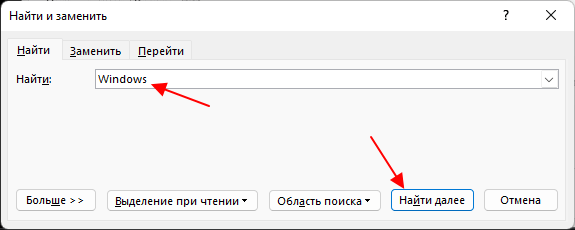
В этом случае нужно на вкладке « Найти » ввести искомое слово в поисковую строку и нажимать на кнопку « Найти далее » для того, чтобы перемещаться между найденными в документе словами.
Замена слов по всему документу Word
В Word можно выполнять поиск и замену слов по всему документу. Для этого нужно перейти на вкладку « Главная » и нажать на кнопку « Заменить » или использовать комбинацию клавиш CTRL-H .
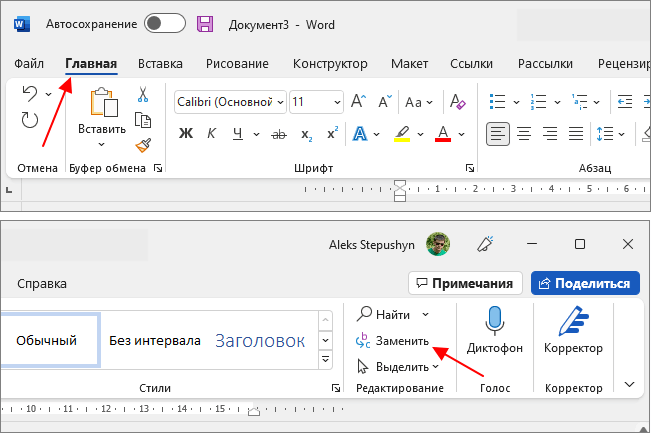
В результате откроется всплывающее окно « Найти и заменить ». Здесь на вкладке « Заменить » можно искать слова и автоматически заменять их на другие.
Для этого нужно ввести исходный текст в строку « Найти » и новый текст в строку « Заменить на ». После этого для замены нужно нажимать на кнопку « Заменить », если вы уверены и хотите заменить сразу все найденные отрывки текста, то можно нажать на кнопку « Заменить все ».
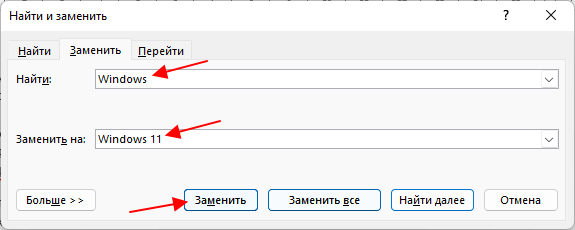
Если нажать на кнопку «Больше», то появятся дополнительные настройки замены текста.
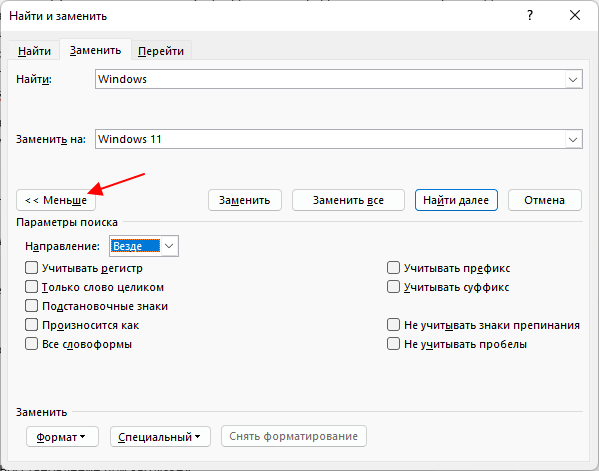
Здесь можно выбрать направление поиска, включить учет регистра (большие и маленькие буквы) и т. д.
Более подробно о поиске и замене в отдельной статье:
- Как заменить одно слово на другое в Word.
Горячие клавиши для поиска и замены слов в Word
- Поиск текста — CTRL-F.
- Повтор предыдущего поиска после закрытия окна — CTRL-ALT-Y.
- Поиск и замена текста — CTRL-H.
- Поиск по картинке в Интернете
- Как перевернуть страницу в Word
- Как построить график в Excel
- Как сделать альбомную страницу в Word
- Как сделать вертикальный текст в Word



