
Инструмент «Поиск и замена» в macOS облегчит решение задач, связанных с текстом, в наиболее популярных приложениях Apple, таких как «Заметки», Pages, Numbers, Google Docs, Microsoft Word и другие.

Для чего использовать функцию «Найти и заменить»?
Данная функция предоставляет возможность искать и заменять в документе не только отдельные слова и фразы, но также буквы, цифры, пробелы и даже специальные символы.
Она может использоваться для подмены одного слова другим или для одновременного осуществления нескольких правок в обширном тексте. Помимо этого, функция полезна для удаления конкретных символов, слов или даже отдельных частей предложений и фраз из текста.
Как работает функция «Найти и заменить» в программах Apple?
1. Откройте какое-нибудь приложений Apple для работы с текстом. Это может быть Pages, Numbers, TextEdit или «Заметки». Теперь перейдите к вашей рабочей заметке, статье или документу. В качестве примера мы будем использовать «TextEdit».
2. В меню macOS кликните на «Правка», затем выберите «Поиск» и нажмите на «Найти и заменить».
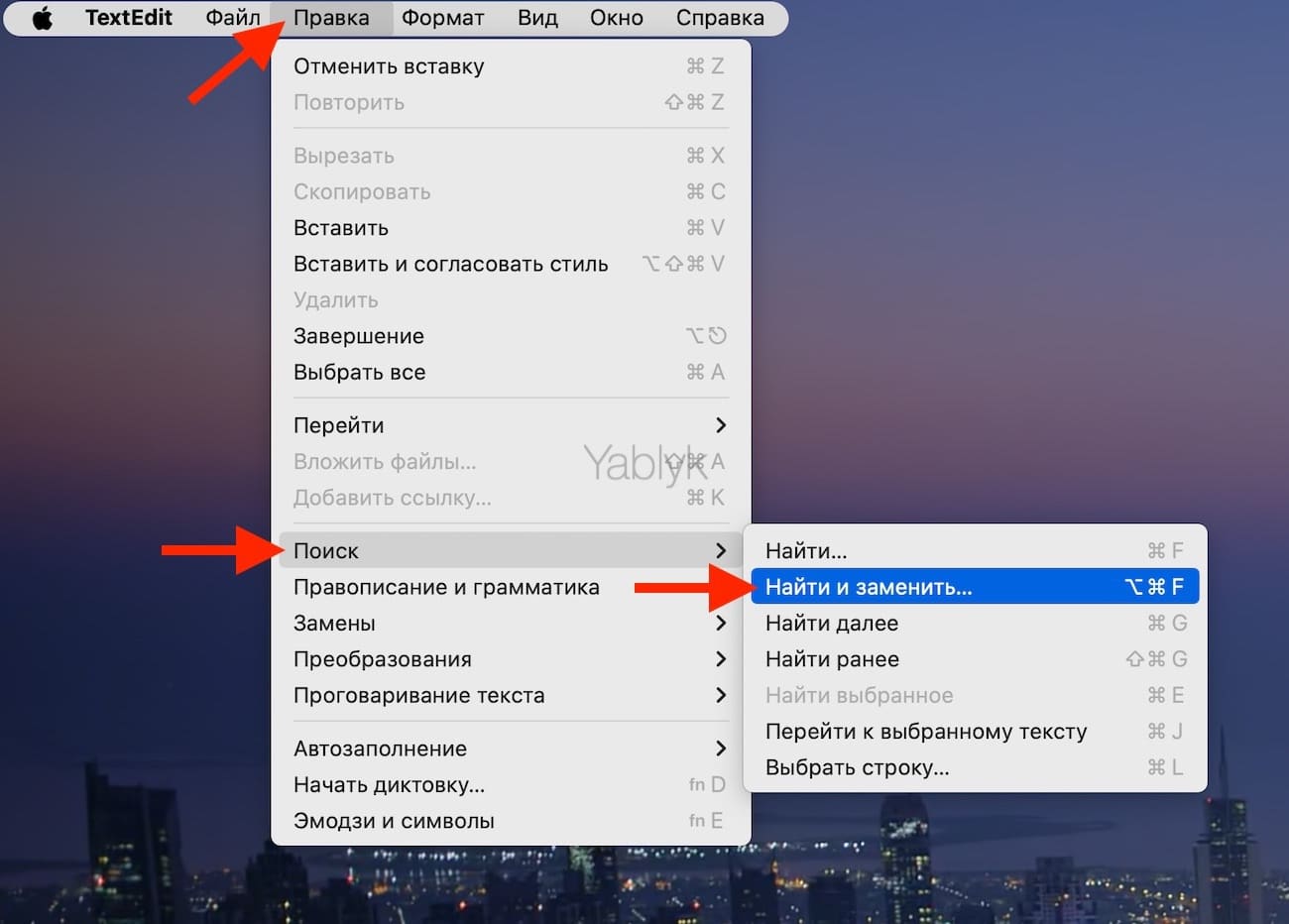
Если вы используете Pages или Numbers, переходите в меню «Правка» → «Поиск» и выберите опцию «Найти».
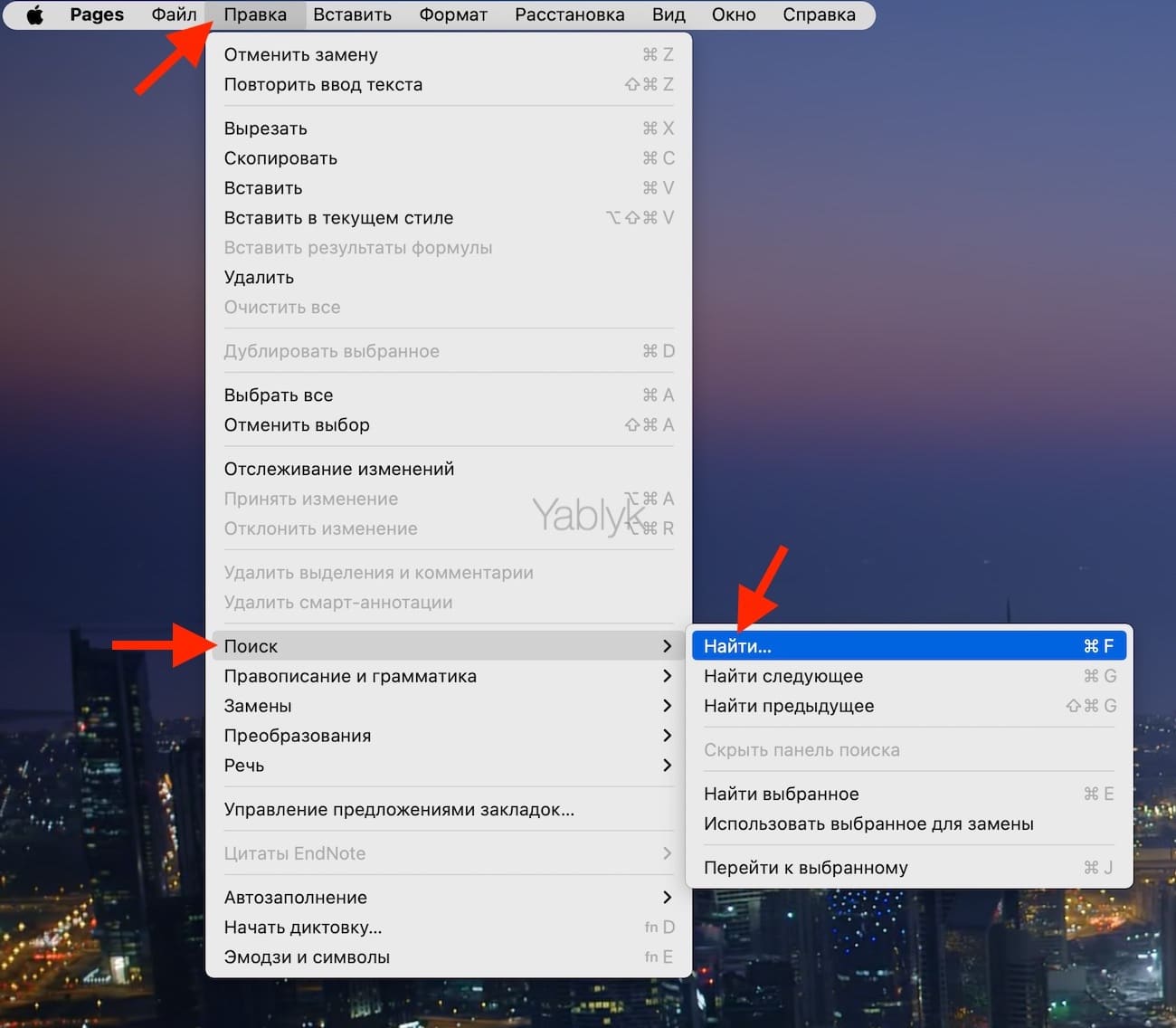
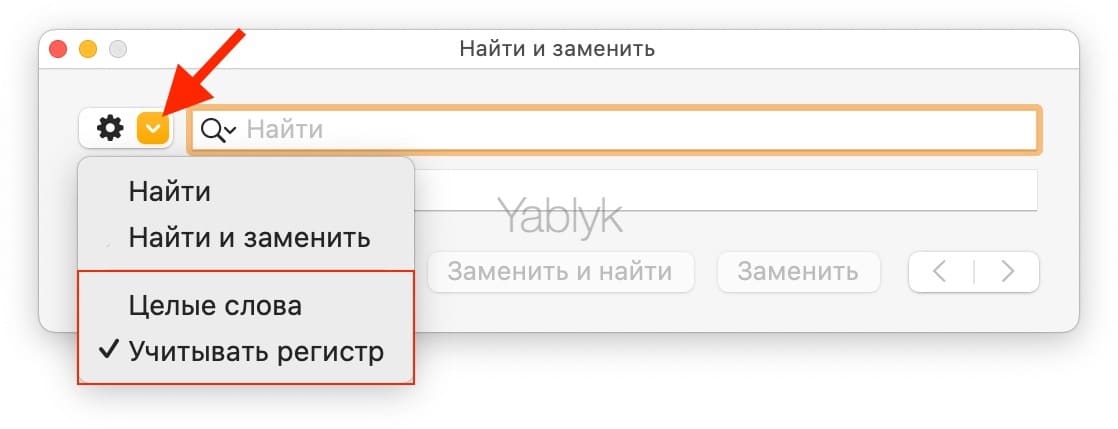
Появится небольшое отдельное окошко, в левой части которого будет находиться выпадающий список со значком шестеренки. Нажмите на него и выберите функцию «Найти и заменить».
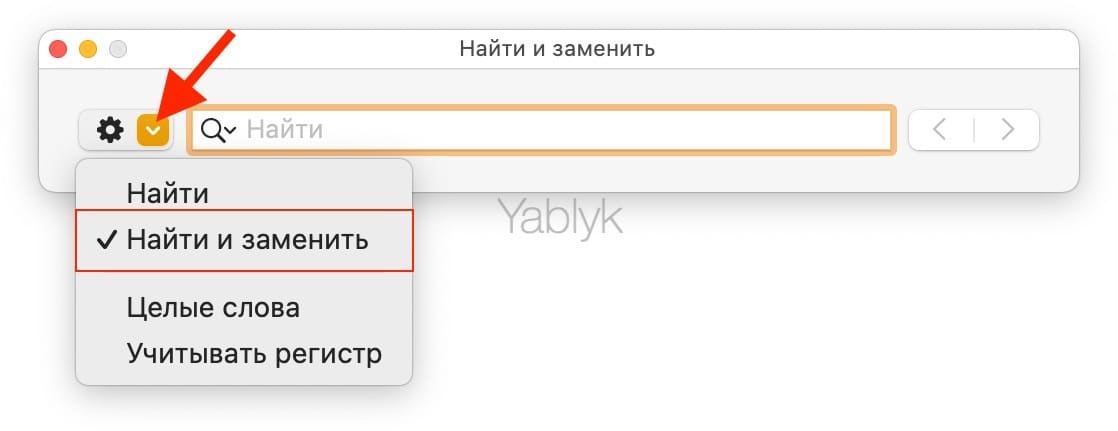
Кроме указанных методов, вы можете воспользоваться сочетанием клавиш, нажав ⌘Command + F для активации функции «Поиск». Далее потребуется кликнуть на значок шестеренки в Pages или Numbers и выбрать опцию «Найти и заменить». В приложении «TextEdit» следует установить галочку рядом со словом «Заменить».
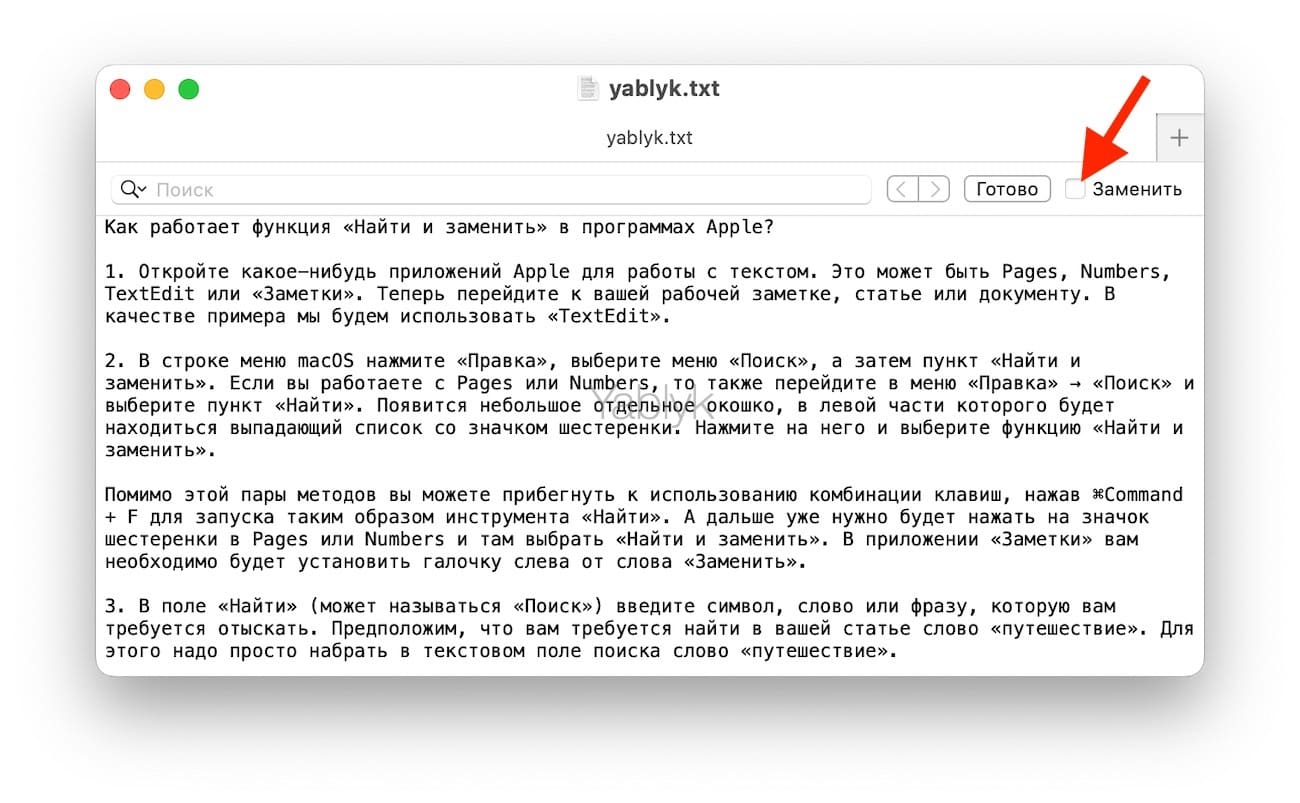
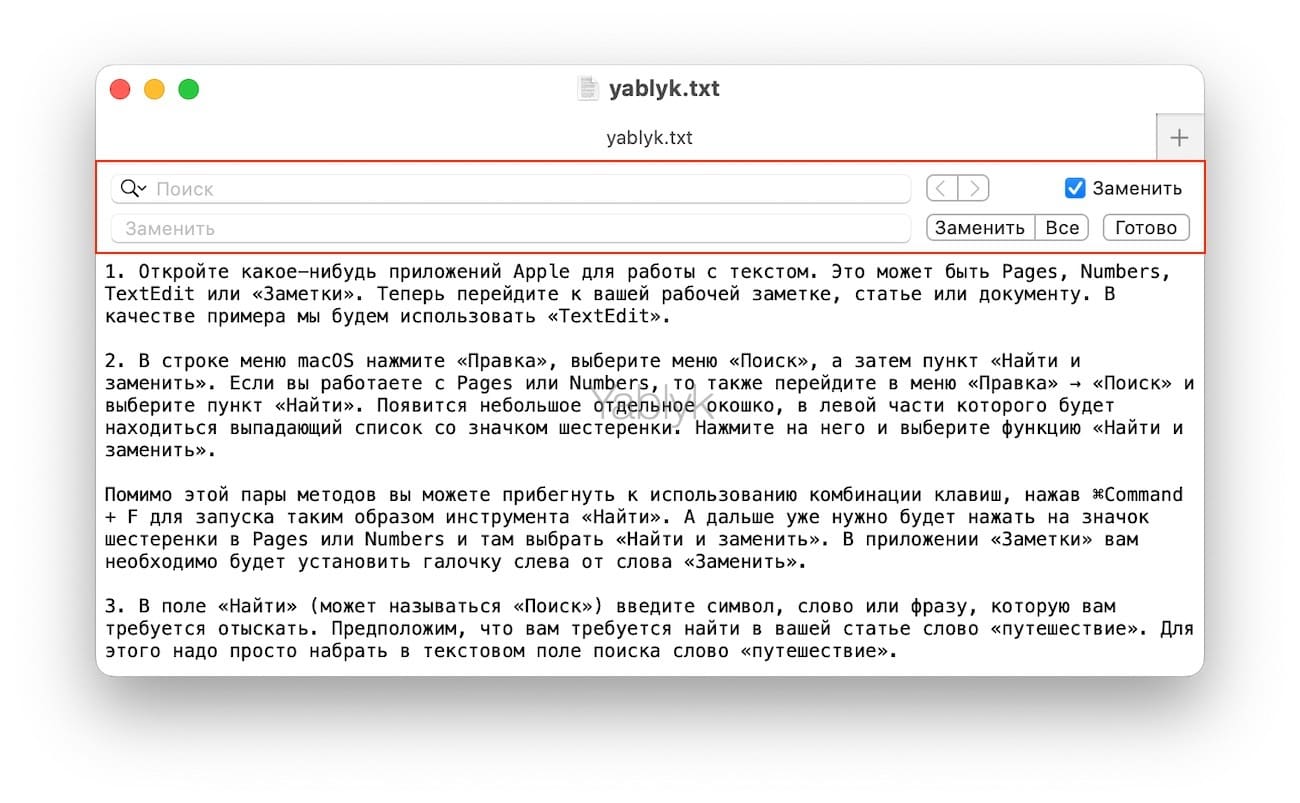
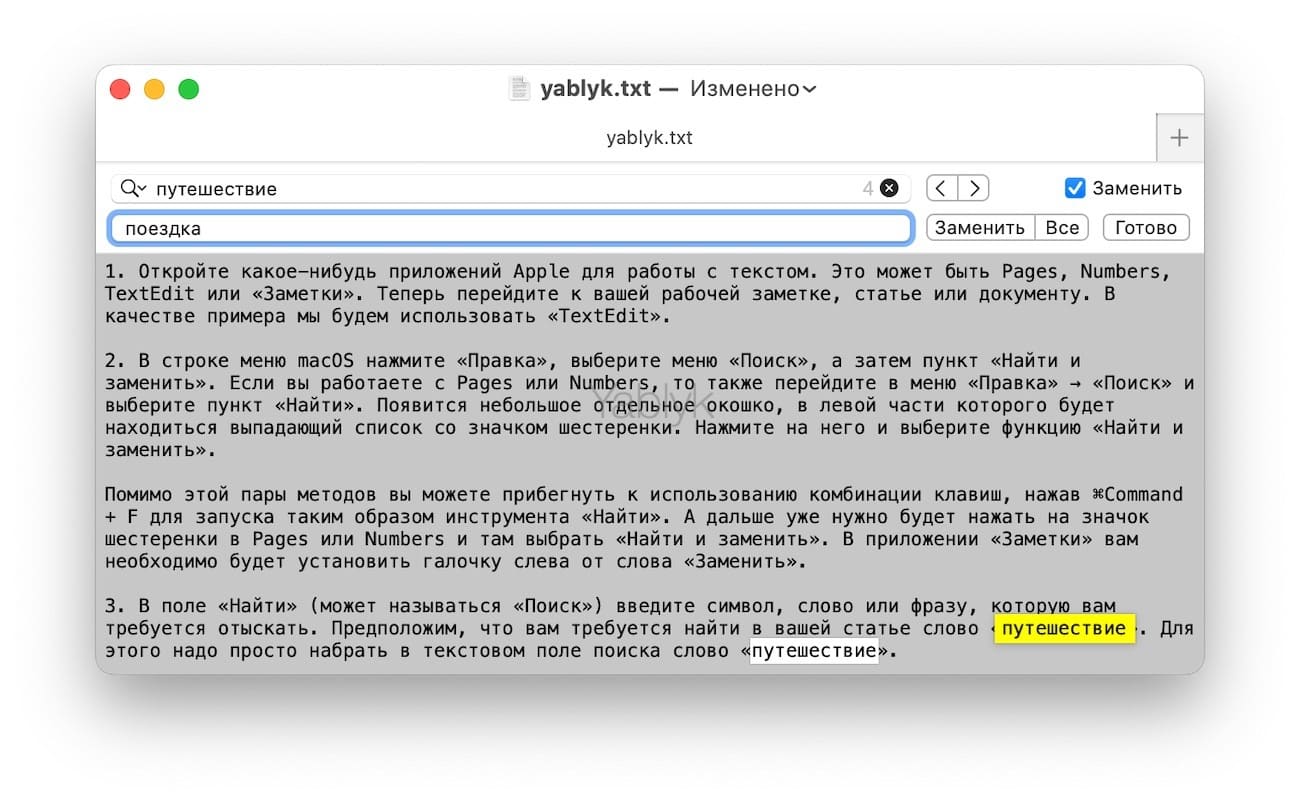
3. В разделе «Найти» (возможно, он обозначен как «Поиск») введите букву, слово или выражение, которое необходимо найти. Допустим, вы хотите обнаружить в своем тексте слово «путешествие». Для этого просто введите в строку поиска слово «путешествие».
Совет: обратите внимание на маленькую стрелку слева от поля поиска, рядом с иконкой лупы. Кликнув на эту стрелку, вы сможете открыть дополнительные параметры поиска и замены. Здесь можно отключить настройку «Без учета регистра», чтобы искать слова, точно соответствующие заданному регистру, а также использовать фильтры «Содержит», «Начинается с», «Слово целиком».
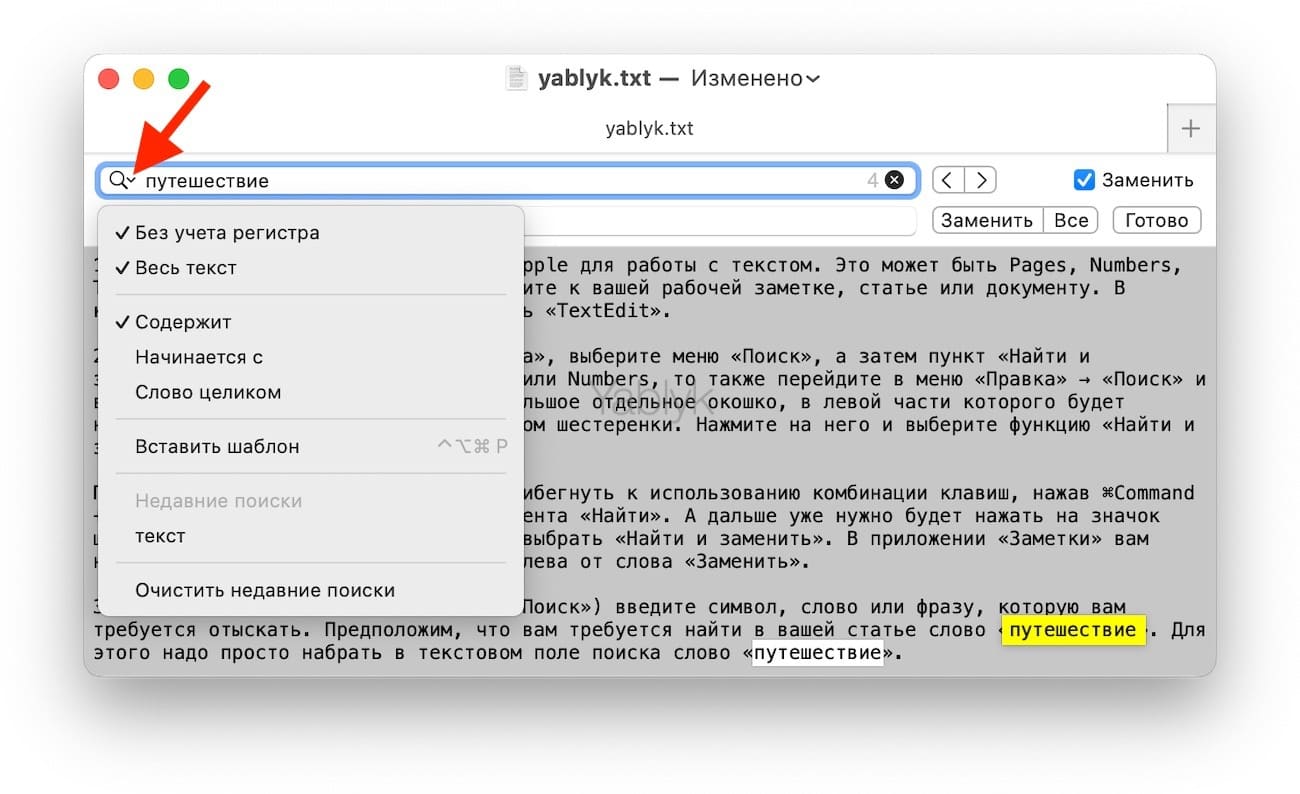
В Pages и Numbers дополнительные параметры поиска и замены расположены в выпадающем списке со значком шестеренки.
4. В поле «Заменить» введите тот текст, на который потребуется заменить найденный текст, указанный в первом поле.
Как уже говорилось выше, предположим, что нам в текстовом документе необходимо отыскать слово «путешествие», чтобы потом поменять его на слово «поездка». Для этого в текстовом поле «Найти» набираем слово «путешествие», а в поле «Заменить» — слово «поездка».
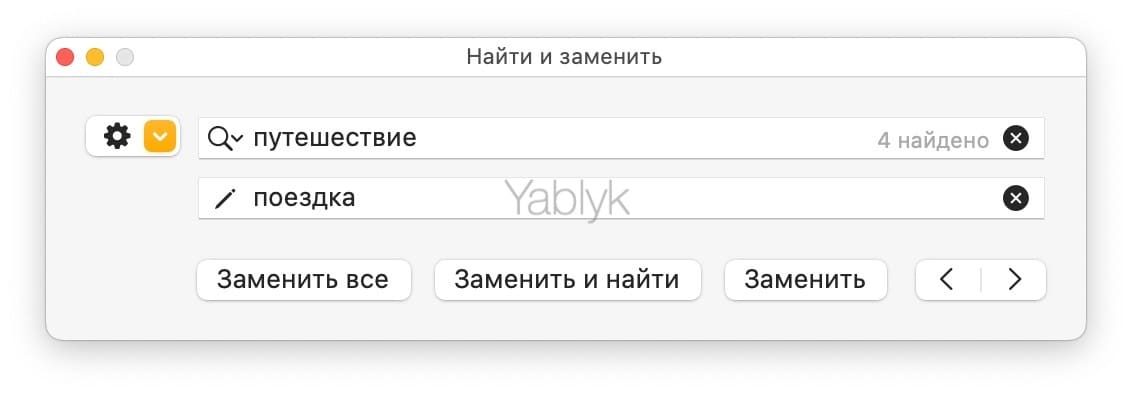
Внимание: если вы оставите поле «Заменить» пустым и перейдете к выполнению следующих шагов, то тогда все найденные слова функция просто удалит из обрабатываемого текста. Иначе говоря, вы предлагаете функции ничем не заменять найденные фрагменты, что она воспринимает как команду к их полному удалению. Но можно подойти иначе к решению этой задачи – заменив слова пробелами (для этого надо нажать на него один раз в строке замены) или нужными вам символами.
5. Останется лишь нажать на кнопку «Все» (может называться «Заменить все»), после чего все соответствующие строке поиска слова будут заменены в тексте на нужный текст. Если же нажать на «Заменить», то функция произведет замену только лишь выбранной (выделенной желтым цветом) позиции. На этом шаге доступны к использованию и значки со стрелками влево / вправо, также можно нажимать кнопку «Ввод» для перехода шаг за шагам по найденным словами, но не осуществляя при этом их замену на новое слово.
Тем, кто работает с Pages или Numbers, эта функция предлагает воспользоваться тремя кнопками: «Заменить все», «Заменить и найти» или «Заменить». Вторая из них нужна для замены найденного совпадения выбранным для замены текстом, после чего указатель после этого действия автоматически, переместится на следующее соответствие. Кнопка «Заменить» обрабатывает лишь текущее найденное совпадение, но после этого действия не будет происходить сам по себе прыжок к следующему слову.
Особенности работы функции «Поиск и замена» в Pages и Numbers
Для Pages и Numbers функция работает немного иначе. Тем не менее общие ее принципы останутся прежними. И на основе уже поведенного нами выше материала стоит обратить внимание на несколько особенностей, без учета которых не обойтись при работе с функцией «Найти и заменить» в Pages и Numbers.
Pages:
Numbers:
Когда вы применяете функцию «Поиск» в приложении Apple Numbers, учтите, что она анализирует весь видимый текст на всех ваших таблицах, включая текстовые поля, комментарии и графические элементы.
Но сама компания Apple дает дополнительную информацию о применении функции поиска и замены в своих приложениях Numbers и Pages:
«Найти и заменить» в Microsoft Word и Microsoft Excel для Mac
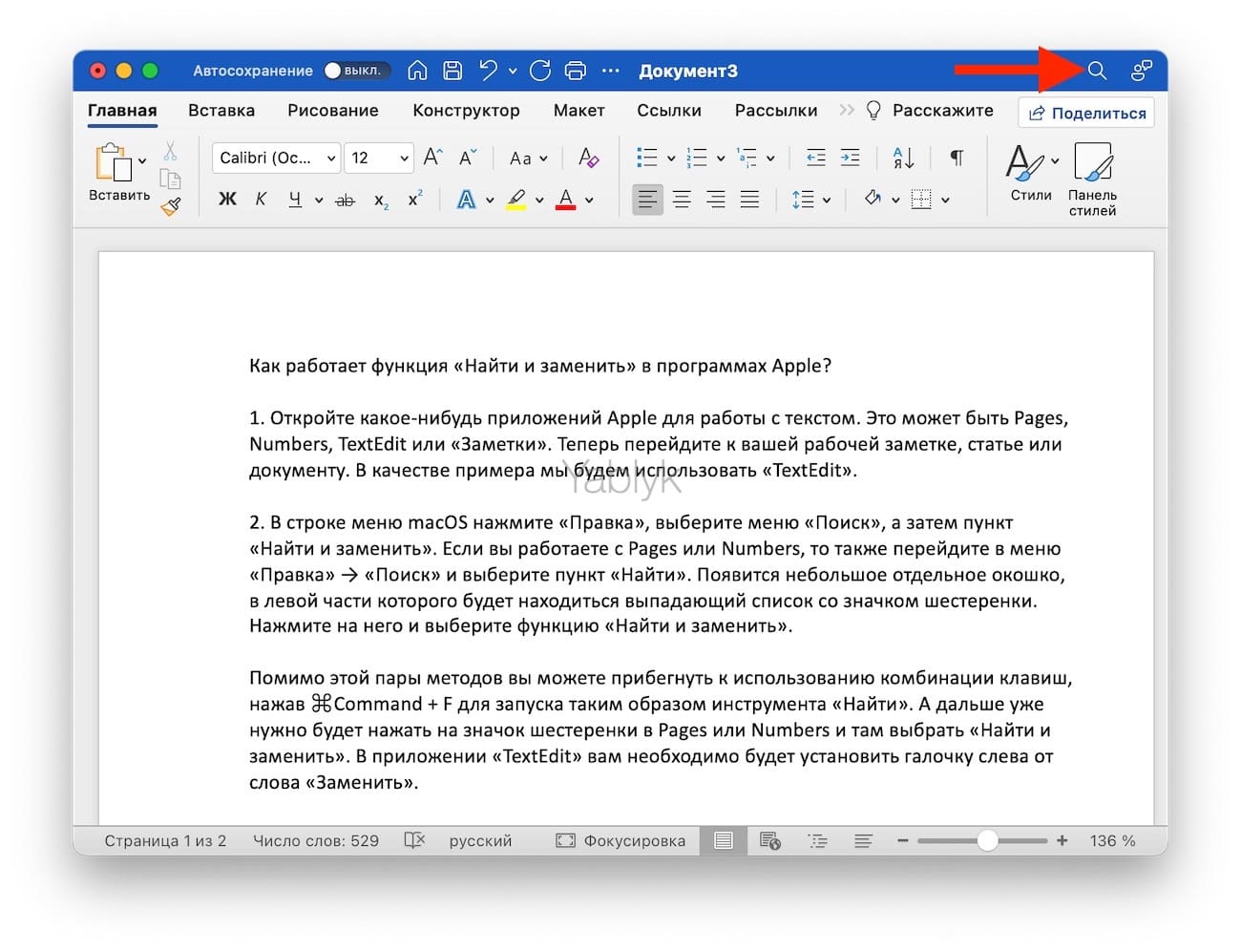
Для того чтобы открыть функцию «Найти и заменить» в Microsoft Word и Microsoft Excel для macOS, нажмите значок поиска, а затем на небольшую стрелочку рядом со значком лупы.
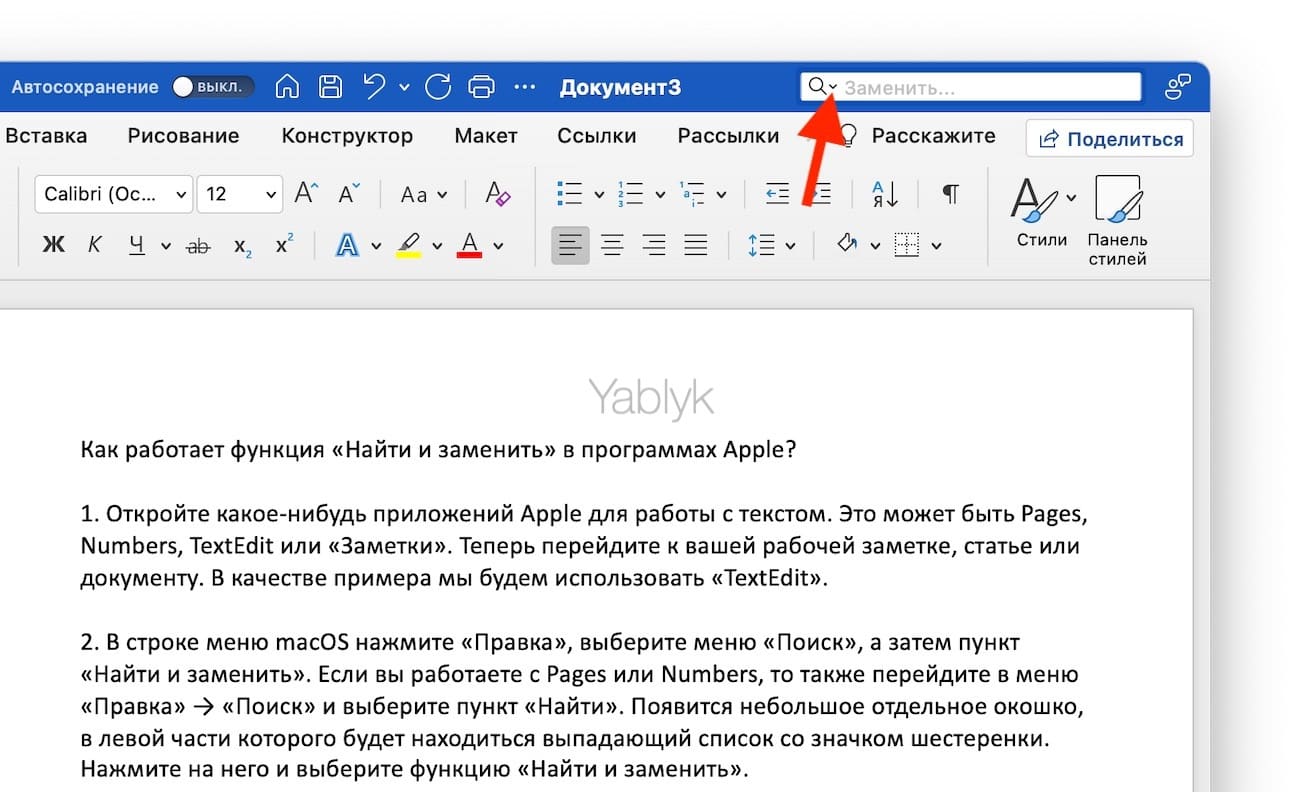
В появившемся меню выберите пункт «Заменить».
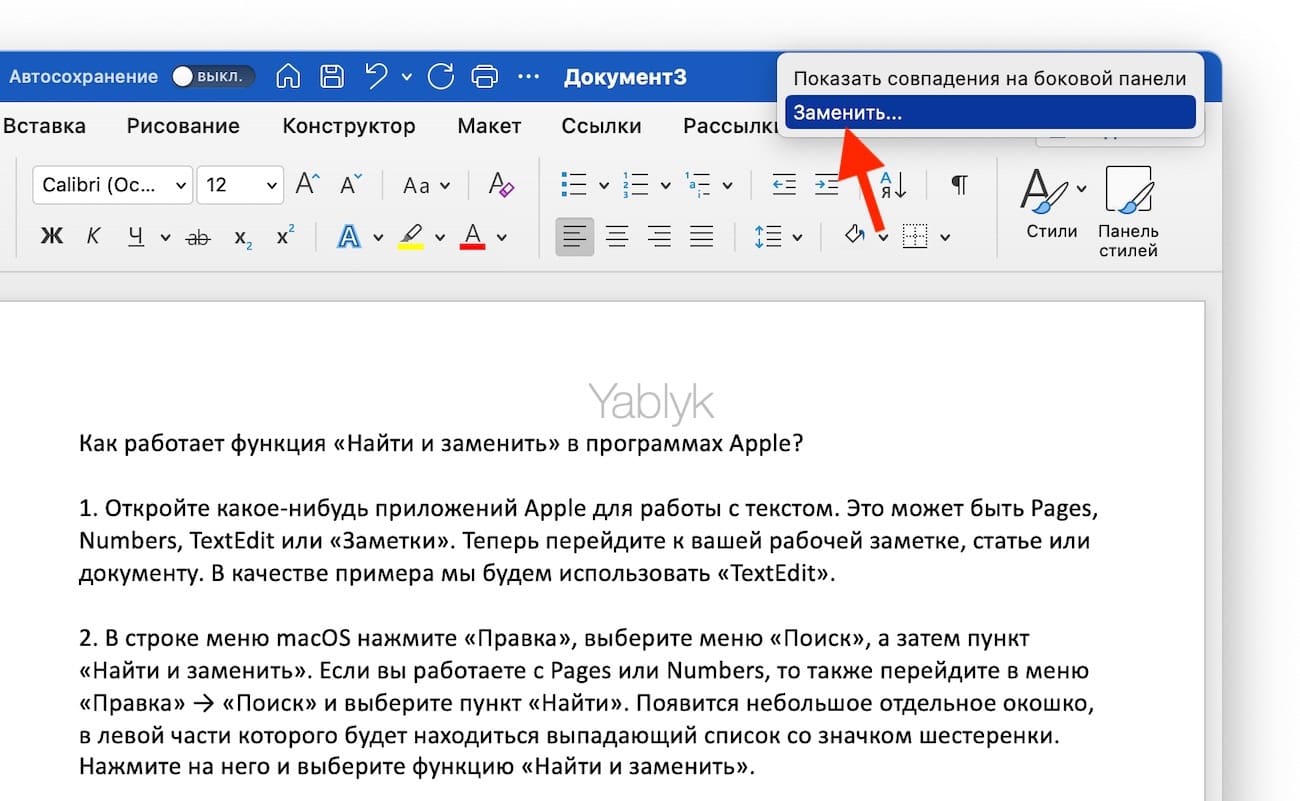
В боковой колонке откроется интерфейс функции «Найти и заменить».
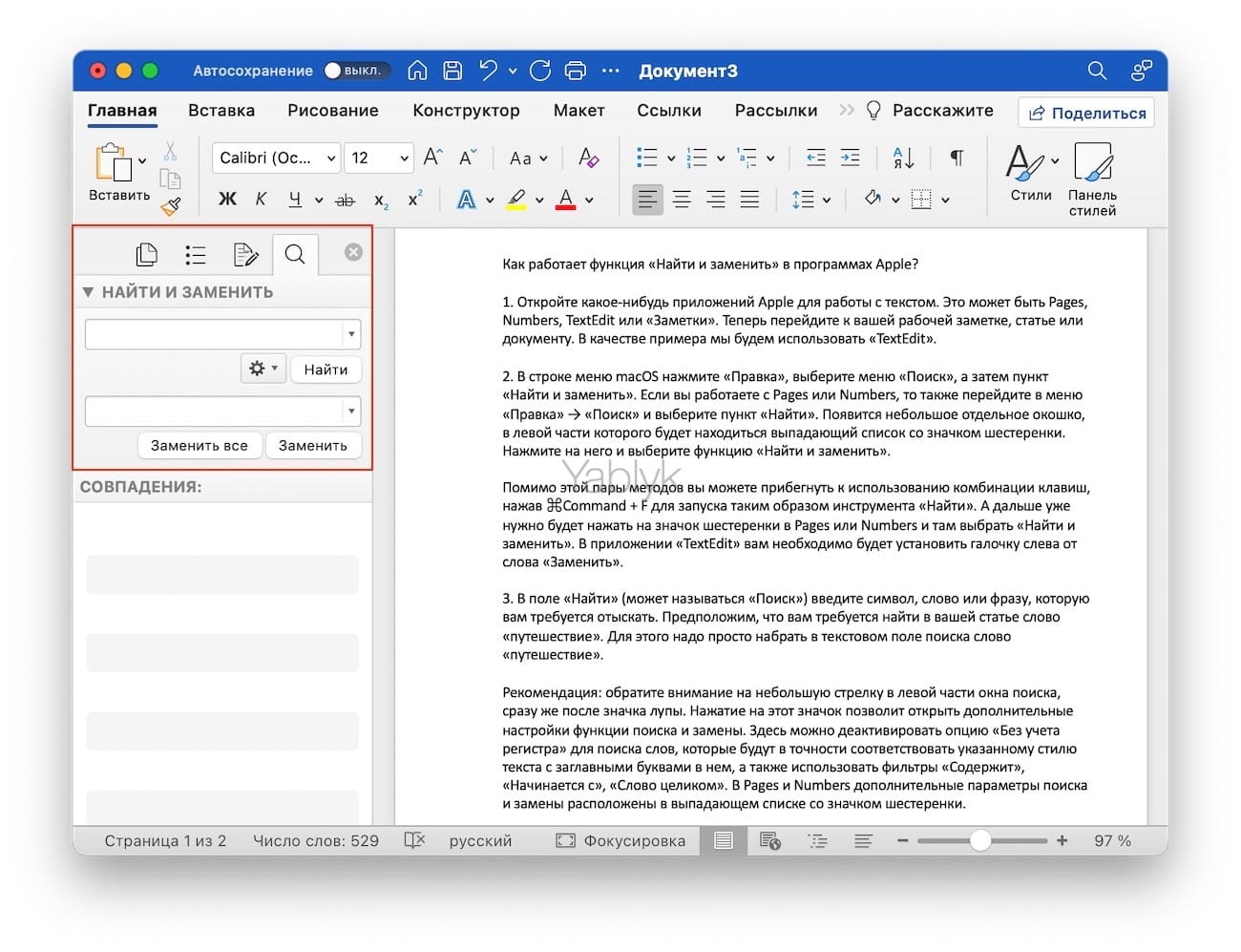
Кроме того, функцию поиска и замены можно открыть через строку меню: «Правка» → «Найти» → «Заменить».
Помимо этого в Microsoft Word для Mac имеются расширенные возможности поиска и замены текста. Их вы можете найти по пути: «Правка» → «Найти» → «Расширенные поиск и замена».
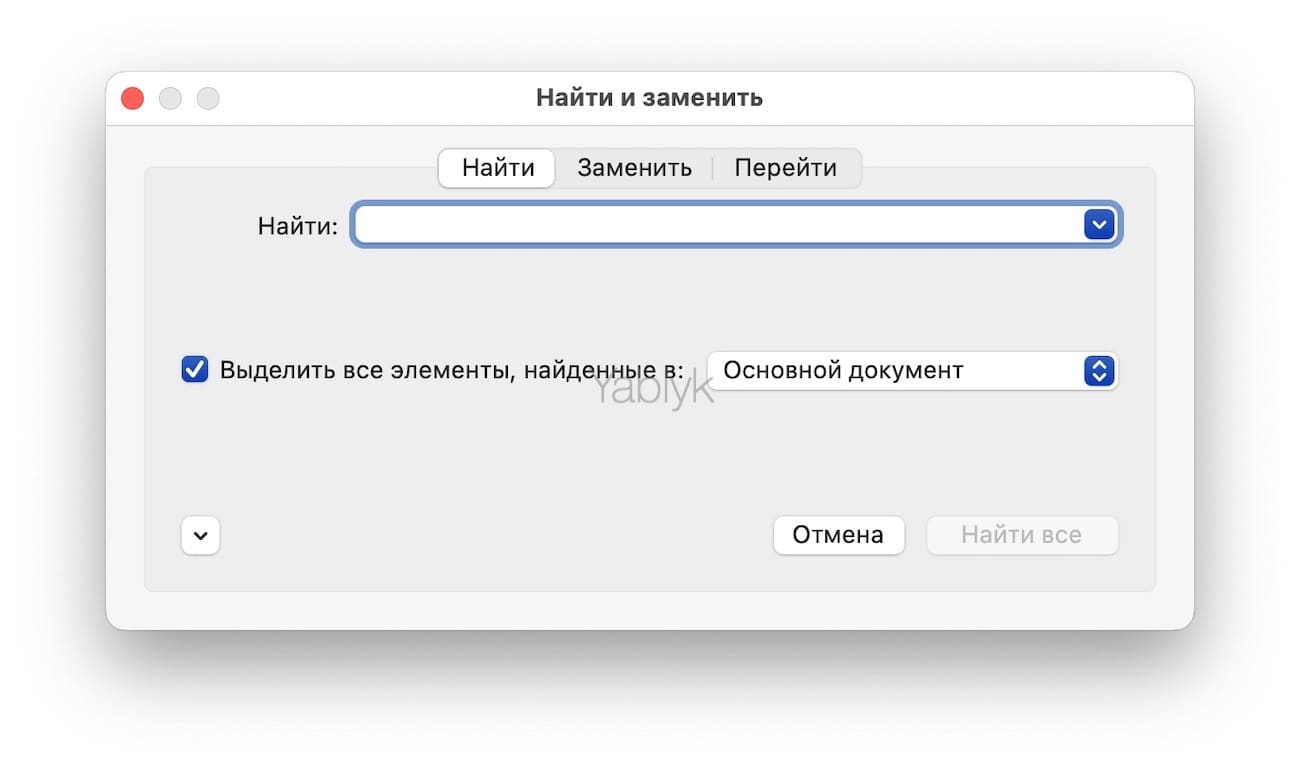
«Найти и заменить» в Google Docs
1. В любом браузере вашего Mac откройте веб-приложение Google Docs.
2. Используйте комбинацию ⌘Command + F, после чего появится окно поиска. Теперь вам надо нажать на значок с тремя точками, это приведет к появлению окна «Найти и заменить».
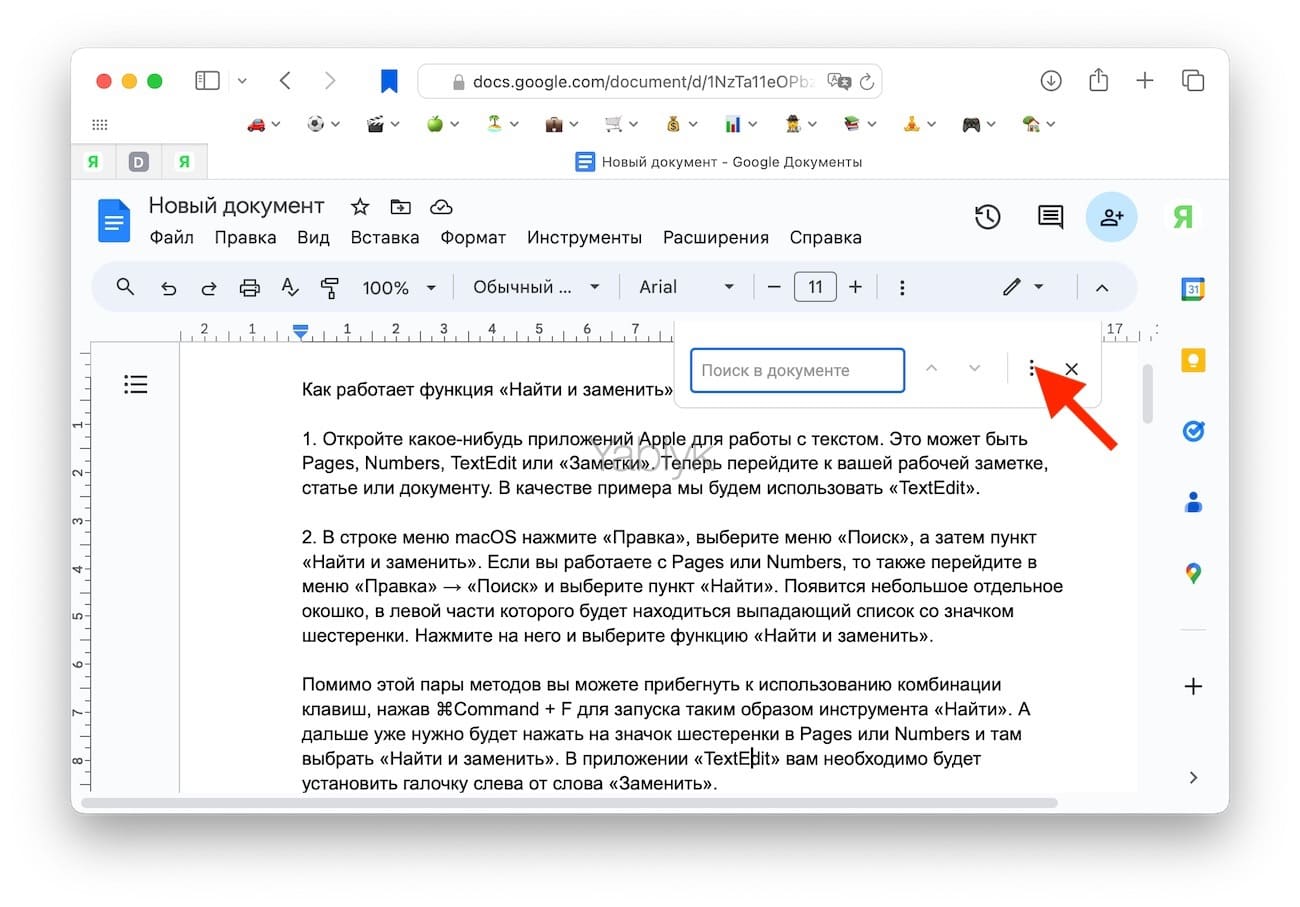
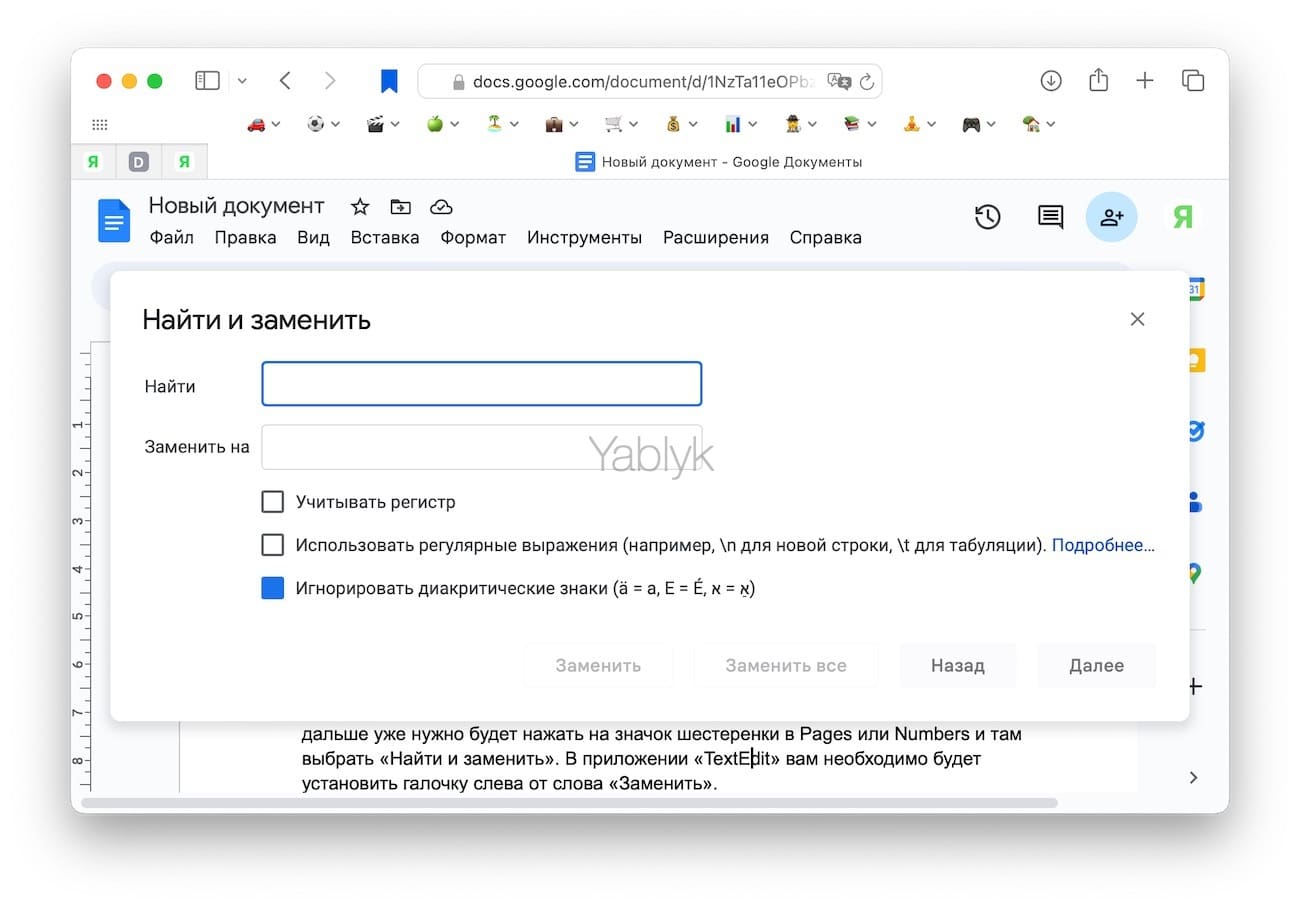
В качестве альтернативы вы можете воспользоваться другой комбинацией клавиш, ⌘Command + ⇧Shift + H или задействовать меню «Правка» → «Найти и заменить» в строке меню веб-приложения.
Остальные приложения
Следует отметить, что возможность «Поиск и замена» доступна в большинстве текстовых редакторов. Этот инструмент обычно находится в разделе «Правка». Кроме того, комбинация клавиш ⌘Command + F также может запускать функцию «Поиск». Если же вам не удается localizar эту функцию, рекомендуется обратиться к разработчикам приложения за помощью.
Читайте “Яблык” в Telegram и смотрите в YouTube. Подписывайтесь!
Замена текста и пунктуации в документах на Mac

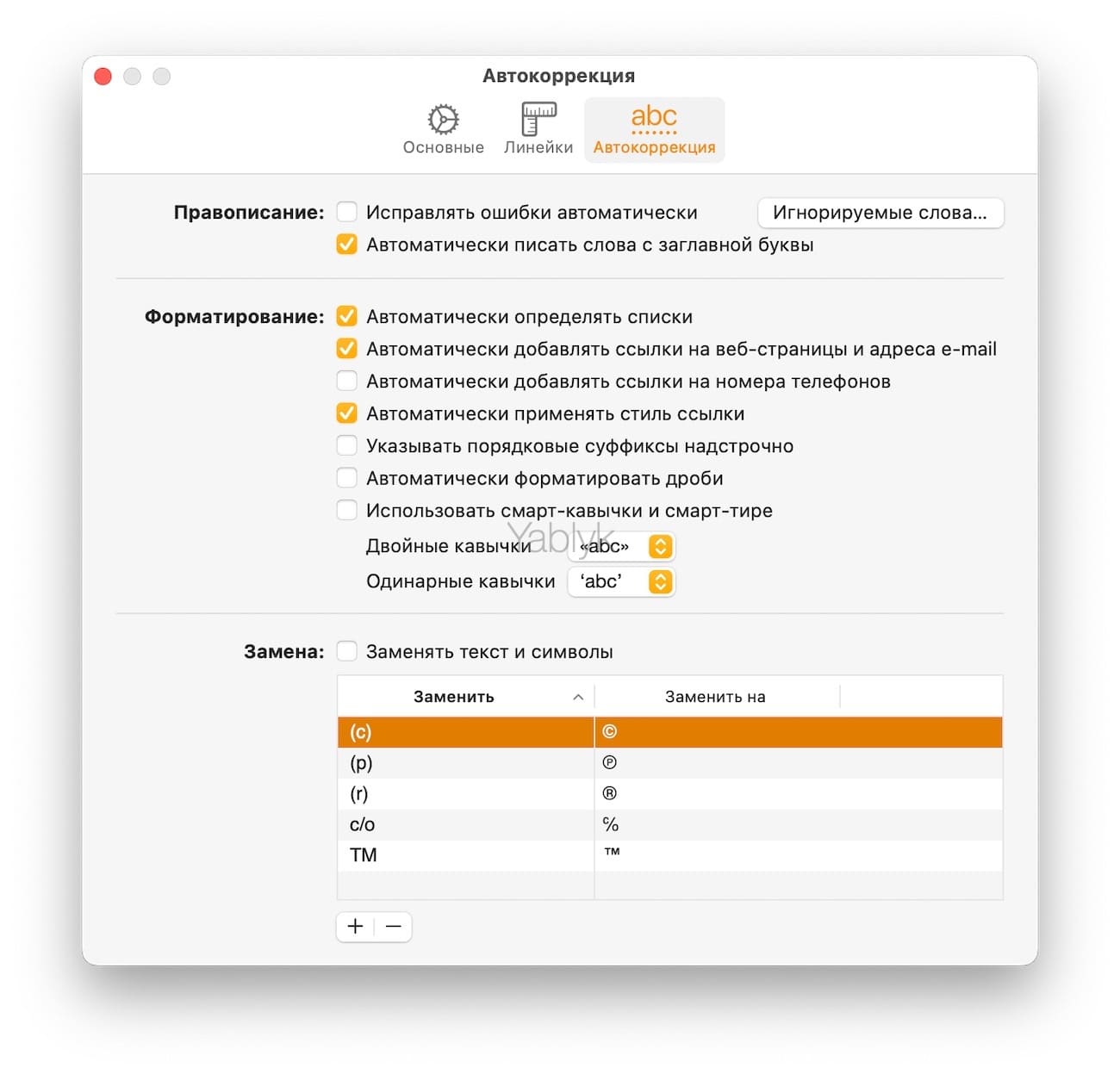
Во многих приложениях можно автоматически заменять текст и пунктуацию. Например, можно автоматически менять двойной пробел на точку и пробел, вообщем на в общем, итд на и так далее, а прямые кавычки на фигурные (эта функция называется смарт-кавычки). Интернет-адреса (URL) можно автоматически преобразовывать в рабочие ссылки (эта функция называется смарт-ссылки).
Создание замен текста

Чтобы изменить настройки, на Mac выберите меню Apple

> «Системные настройки», затем нажмите «Клавиатура» в боковом меню. (Возможно, потребуется прокрутить вниз.) Либо, находясь в приложении, выберите «Правка» > «Замены» > «Показать замены», затем нажмите «Настройки текста». Открыть настройки раздела «Клавиатура»
Если Вы используете источники ввода для ввода текста на китайском или японском языке, все замены текста вносятся в Ваш пользовательский словарь. См. раздел Редактирование пользовательского словаря китайского языка или Редактирование и использование пользовательских словарей японского языка.
Использование замен текста
В приложении на Mac выполните одно из указанных ниже действий.
- Применение замены к имеющемуся тексту. Чтобы применить замену в части документа, выберите текст, выберите «Правка» > «Замены» > «Показать замены», убедитесь, что установлен флажок «Замена текста», затем нажмите «Заменить в выбранном». Чтобы применить замену текста во всем документе, нажмите «Заменить все».
- Настройка постоянной замены текста в приложении. В документе выберите «Правка» > «Замены», затем выберите «Замена текста» (галочка показывает, включен этот пункт или выключен).
Использовать смарт-кавычки и смарт-тире
Система может автоматически преобразовывать прямые кавычки в фигурные (кавычки-елочки), а два дефиса — в длинное тире (—).
Чтобы изменить настройки, на Mac выберите меню Apple
> «Системные настройки», затем нажмите «Клавиатура» в боковом меню. (Возможно, потребуется прокрутить вниз.) Открыть настройки раздела «Клавиатура»
Использование смарт-ссылок
В приложениях для Mac выполните одно из перечисленных действий.
- Настройка приложения на постоянное использование смарт-ссылок. В документе выберите «Правка» > «Замены», затем выберите «Смарт-ссылки» (галочка показывает, включен этот пункт или выключен).
- Применение смарт-ссылок к имеющемуся тексту. Для использования смарт-ссылок в части документа выберите текст, выберите «Правка» > «Замены» > «Показать замены», установите флажок «Смарт-ссылки» и нажмите «Заменить в выбранном». Для использования во всем документе нажмите «Заменить все».
Замены текста, смарт-кавычки, смарт-тире и смарт-ссылки доступны не во всех приложениях.
Поиск и замена текста

Можно искать конкретные слова, фразы, цифры и символы, а также автоматически заменять результаты поиска заданным содержимым. В поиск включается все видимое содержимое: основной текст, верхние и нижние колонтитулы, таблицы, текстовые блоки, фигуры, обычные и заключительные сноски, а также комментарии.
Поиск определенного текста

Чтобы просмотреть или очистить недавние запросы поиска, нажмите стрелку рядом с увеличительным стеклом.
Замена найденного текста
См. также



