
Часто для поиска необходимой информации в документе применяется стандартная функция поиска, которая включает в себя ввод запроса и последующее выделение подходящих результатов. При этом дополнительные параметры, такие как оформление текста и специальные символы, остаются без учета.
Обратите внимание! У текстового редактора Microsoft Word присутствует несколько версий, каждая из которых обладает уникальными характеристиками. Предоставить универсальное руководство по проведению поиска в документе невозможно, поэтому каждую категорию программного обеспечения мы рассмотрим отдельно.
Вариант 1: Microsoft Word 2013 – 2021
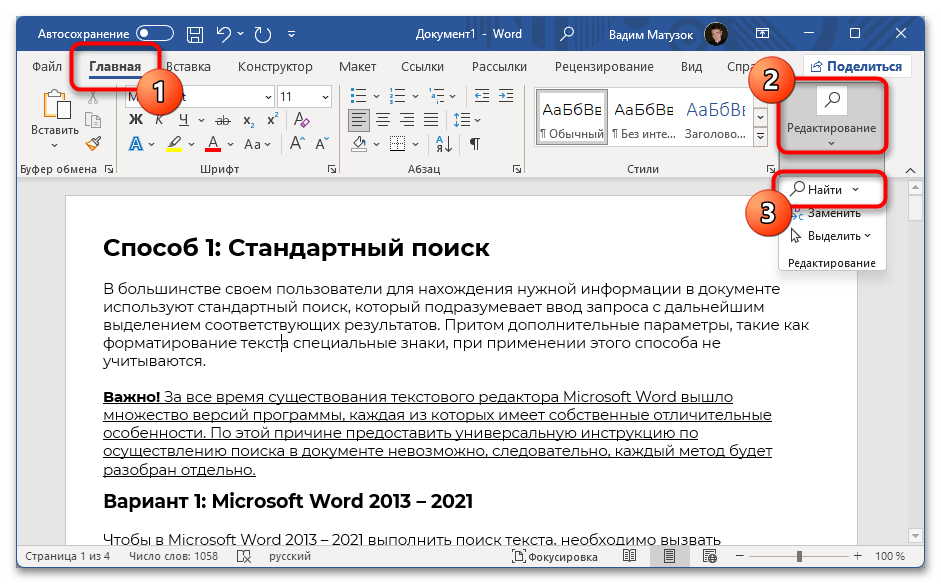
Для осуществления поиска текста в Microsoft Word 2013 – 2021 нужно открыть специализированную навигационную панель, которая позволяет выделить части текста, соответствующие запросу пользователя. Также предусмотрены дополнительные функции, такие как анализ по заголовкам и страницам документа. Чтобы открыть панель, воспользуйтесь кнопкой на ленте инструментов. Для этого перейдите на вкладку «Главная» и в правой части щелкните по пункту «Найти», который находится в блоке «Редактирование».
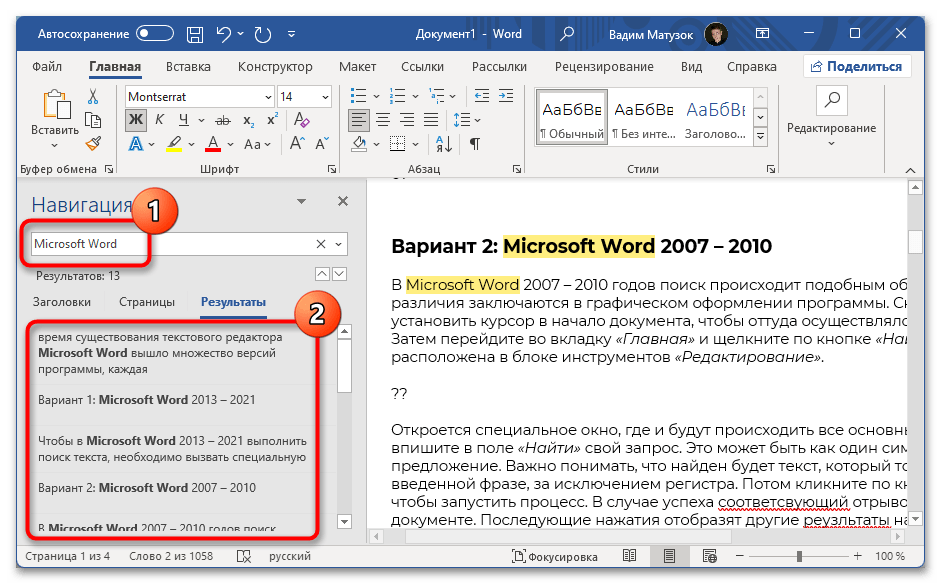
Введите свой запрос в поле «Поиск в документе» и нажмите клавишу Enter. На вкладке «Результаты», которая находится на боковой панели чуть ниже, вы увидите список предложений, содержащих ваше слово или фразу. Кликнув на одно из них, вы мгновенно переместите курсор в нужное место документа.
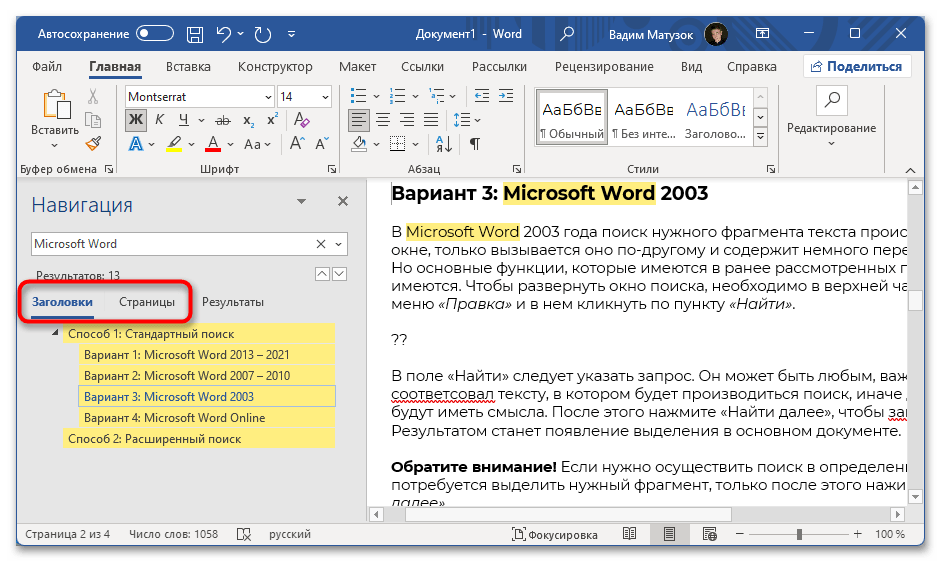
Также можно просмотреть результаты на определенной странице или в заголовке, для этого достаточно перейти на одноименную вкладку. Щелчок по желаемому объекту переместит курсор в соответствующую область документа.
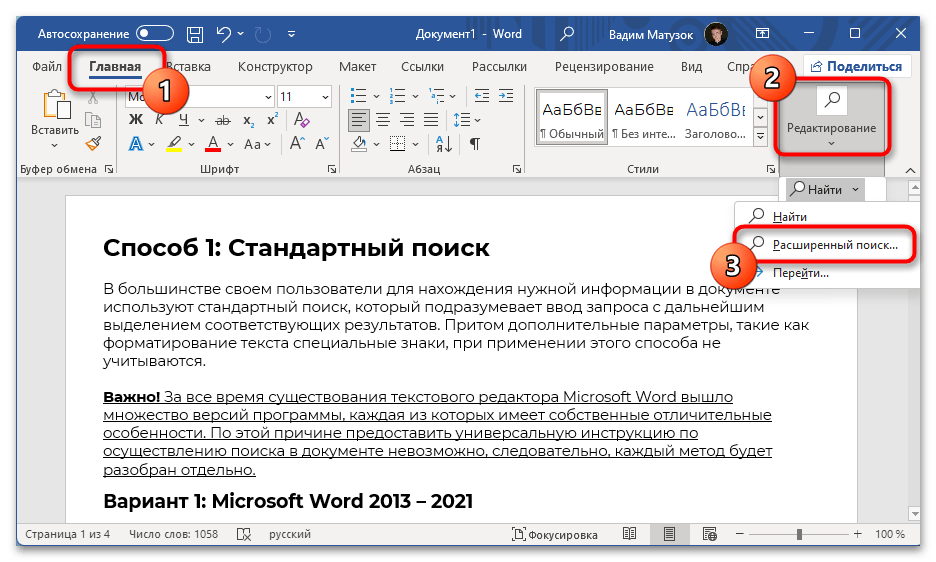
Обратите внимание! Это не исчерпывающий перечень методов стандартного поиска данных в Microsoft Word 2013 – 2021. Для получения более широких возможностей рекомендуется перейти в расширенный режим. Для этого на вкладке «Главная» необходимо открыть контекстное меню элемента «Найти» и выбрать опцию «Расширенный поиск». Некоторые из функций, представленных в этом режиме, будут описаны в соответствующем разделе статьи.
Вариант 2: Microsoft Word 2007 – 2010
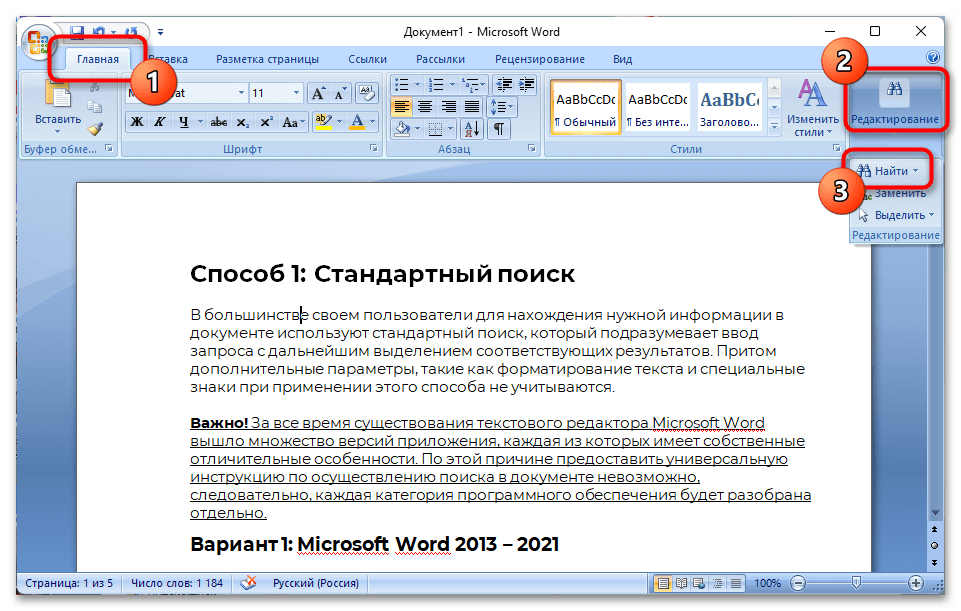
В версиях Microsoft Word 2007 – 2010 поиск осуществляется схожим образом, но основные отличия заключаются в графическом дизайне программы. Поставьте курсор в начало документа, чтобы начать анализ всего текста, затем перейдите на вкладку «Главная» и нажмите на кнопку «Найти», которая находится в разделе инструментов «Редактирование».
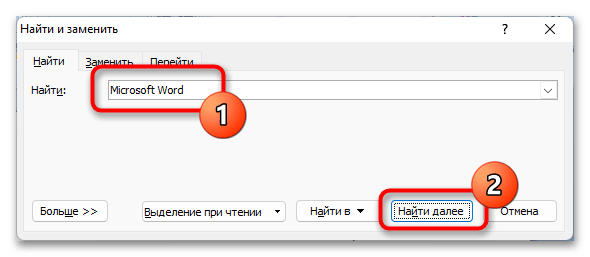
В появившемся окне введите в строку «Найти» ваш запрос. Это может быть как отдельный символ, так и полное предложение. Необходимо учитывать, что будет найден текст, который точно совпадает с введенной фразой, но регистр при этом не имеет значения. Нажмите кнопку «Найти далее», чтобы начать поиск. Если поиск увенчается успехом, соответствующий фрагмент окажется выделенным в документе.
Последующие нажатия отобразят другие результаты на странице.
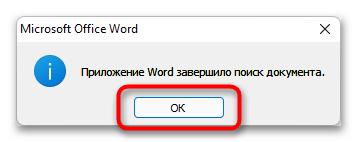
Если вы снова нажмёте на кнопку «Найти далее», может появиться окно с сообщением «Приложение Word завершило поиск документа». Это свидетельствует о том, что все фрагменты текста в документе, соответствующие вашему запросу, уже найдены. В этом случае просто нажмите «ОК», чтобы закрыть окно.
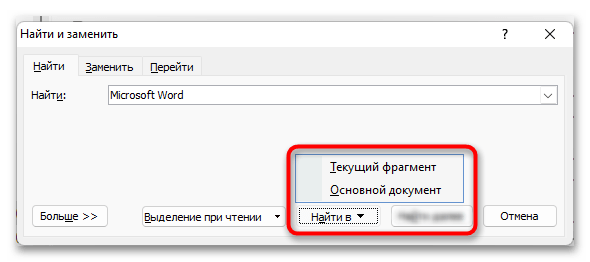
В данном окне имеется возможность выполнить поиск нужного слова или выражения во всем документе или ограничиться определенным его участком (в этом случае предварительно нужно выделить необходимый фрагмент текста). За эту функцию отвечает кнопка «Найти в», нажатие на которую открывает дополнительное меню, где нужно выбрать параметр «Текущий фрагмент» или «Основной документ». После этого в тексте будут выделены все результаты, соответствующие введенному запросу.
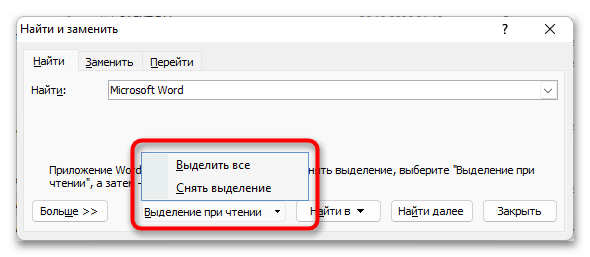
Последняя функция стандартного поиска позволяет сохранять выделение результата, которое останется видимым даже во время чтения и редактирования документа. Для ее активации необходимо нажать на кнопку «Выделение при чтении» в окне, после чего в контекстном меню выбрать опцию «Выделить все». На страницах документа обнаруженные слова мгновенно будут обрамлены желтым цветом. В будущем, чтобы убрать это выделение, достаточно снова нажать на ту же кнопку и выбрать опцию «Снять выделение».
Вариант 3: Microsoft Word 2003
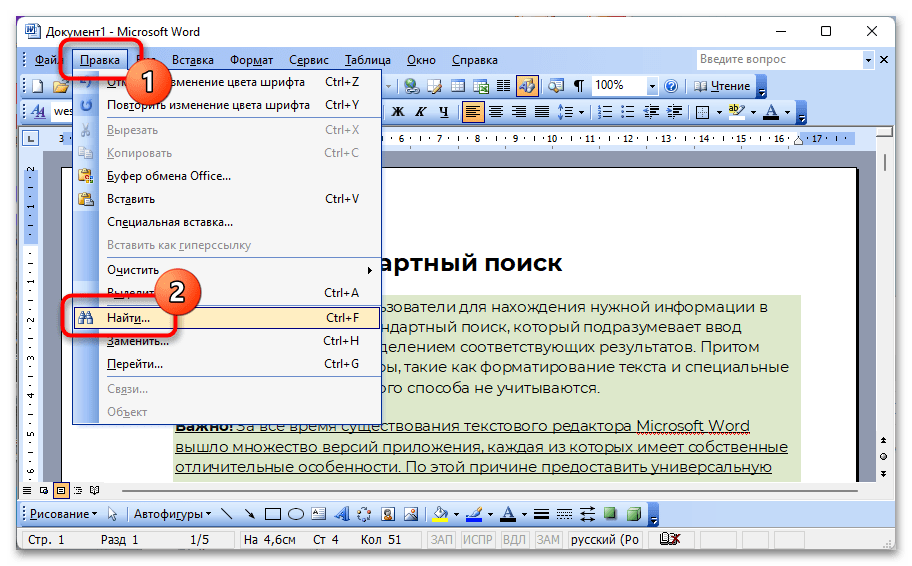
В Microsoft Word 2003 поиск нужного фрагмента текста происходит тоже в отдельном окне, только вызывается оно по-другому и имеет немного переработанный интерфейс. Однако основные функции, которые имеются в ранее рассмотренных программах, здесь тоже имеются. Чтобы развернуть окно поиска, необходимо в верхней части программы раскрыть меню «Правка» и в нем кликнуть по пункту «Найти».
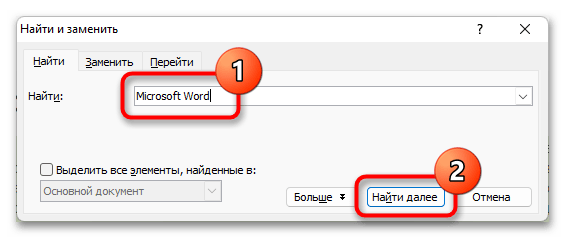
В поле «Найти» следует указать запрос. Он может быть любым, важно только соответствие тексту, в котором будет производиться поиск, иначе дальнейшие действия не будут иметь смысла. После этого нажмите «Найти далее», чтобы запустить процесс. Результатом станет появление выделения в основном документе.
Важная информация! Для выполнения поиска в конкретном разделе текста сначала нужно выделить необходимый участок, а затем нажимать кнопку «Найти далее».
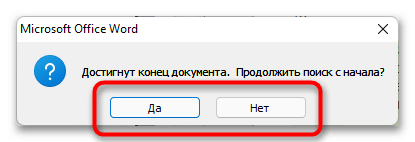
Когда все совпадения с введенным запросом будут отображены, при следующем нажатии на кнопку появится соответствующее уведомление. Для повторного проведения операции кликните «Да». Чтобы закрыть окно, выберите ответ «Нет».
Также есть возможность подсветить искомое слово сразу во всем документе или в определенной его части (во втором случае предварительно выделите интересующий фрагмент). Для этого установите отметку напротив параметра «Выделить все элементы, найденные в» и в выпадающем списке, находящемся ниже, выберите область поиска — «Текущий фрагмент» или «Основной документ». Останется только нажать по кнопке «Найти все», чтобы обнаруженные совпадения тут же отобразились.
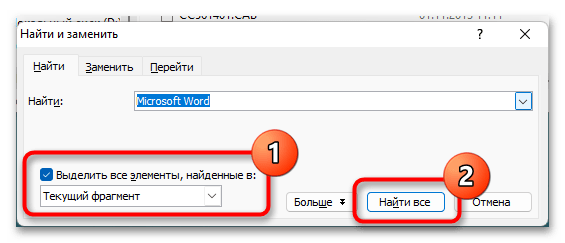
Обратите внимание! В отличие от более современных версий текстового редактора, в Microsoft Word 2003 нет функции выделения текста во время чтения, о которой упоминалось в предыдущем разделе.
Вариант 4: Microsoft Word Online
Последняя нерассмотренная реализация текстового процессора — это онлайн-версия, интегрированная в сервис облачного хранения данных OneDrive от Microsoft. Поиск в ней осуществляется через всплывающее боковое меню, как это реализовано в последних релизах десктопных программ. Чтобы его вызвать, находясь во вкладке «Главная», кликните на панели инструментов по кнопке «Найти», выполненной в виде лупы.
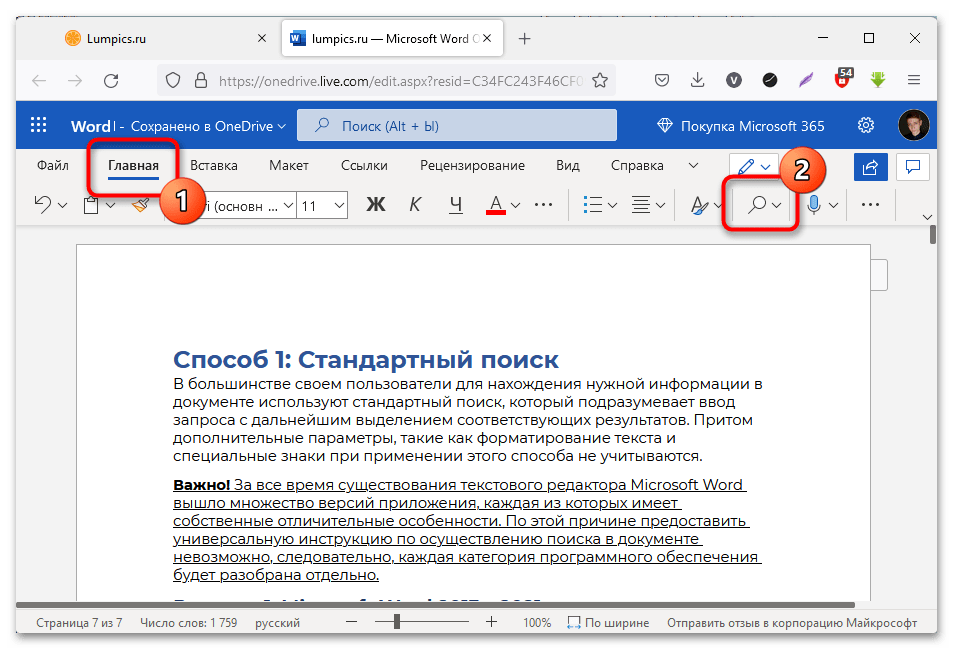
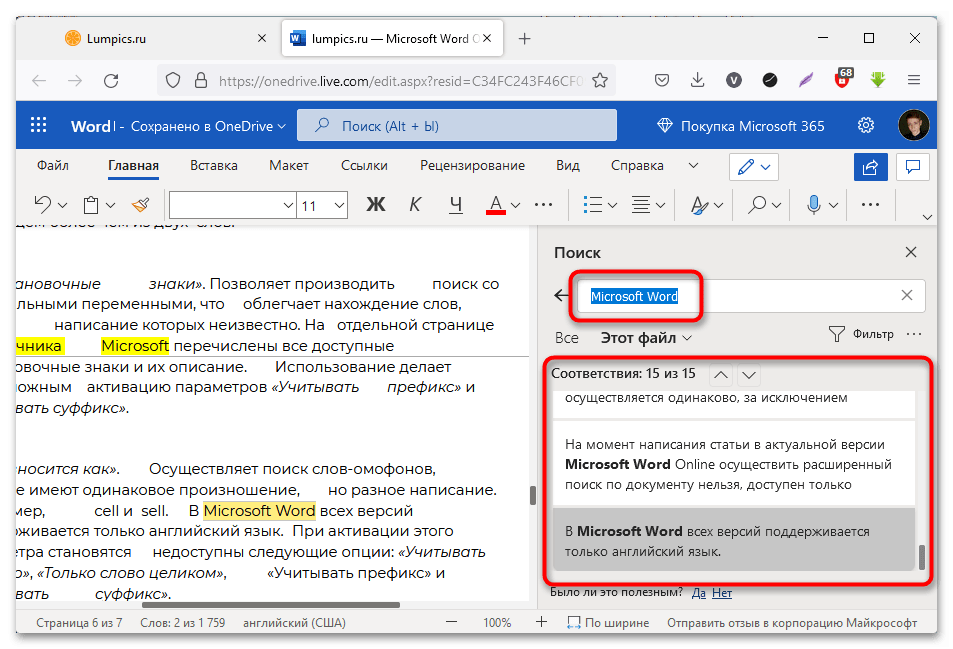
Появится боковая панель, в которой нужно ввести в поле «Поиск» свой запрос. Проследите также за тем, чтобы чуть ниже из выпадающего списка было выбрано значение «Этот файл», если необходимо осуществлять поиск в рабочем документе. После выполнения предварительных настроек нажмите по клавише Enter. В документе подсветятся все найденные результаты, а на боковой панели в основной ее части отобразятся предложения, включающие введенный ранее запрос.
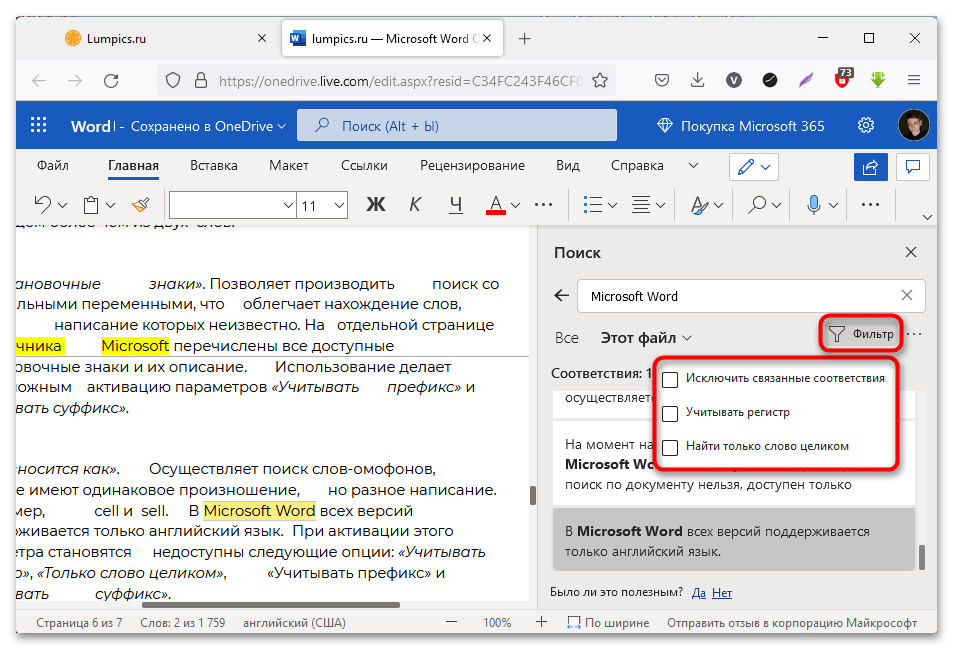
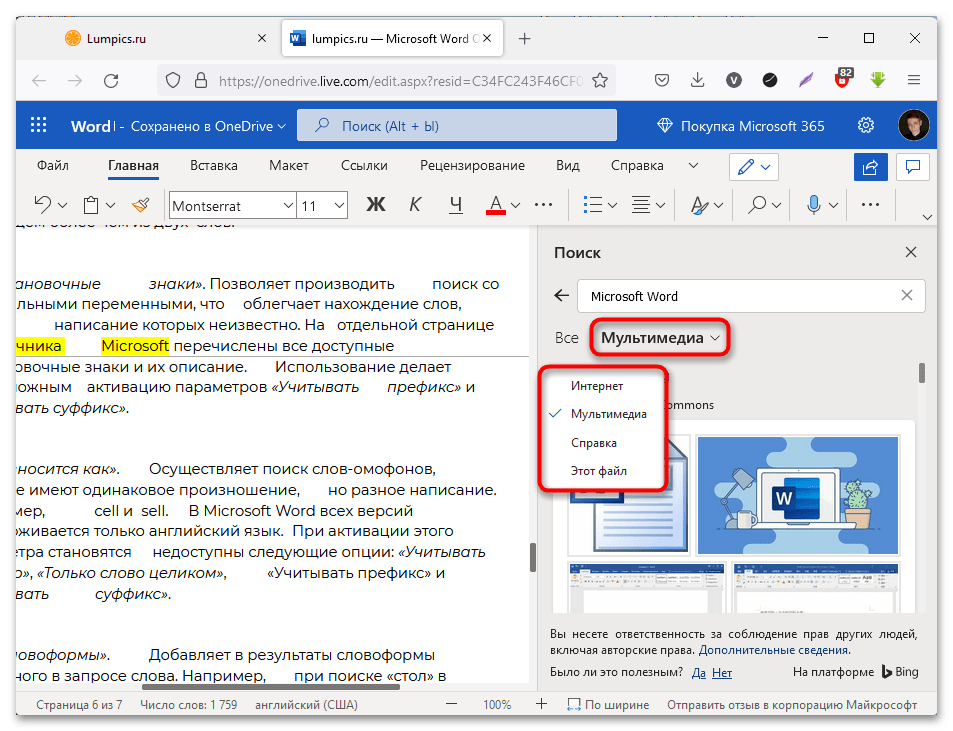
Дополнительно можно установить фильтр, который отсеет ненужные результаты. Для этого кликните по одноименной кнопке, месторасположение которой показано на изображении ниже. В появившемся контекстном меню предлагается три параметра:
Также онлайн-версия Microsoft Word позволяет осуществлять поиск за пределами документа. Для этого в соответствующем выпадающем списке, который показан на изображении ниже, необходимо предварительно выбрать место:
Способ 2: Расширенный поиск
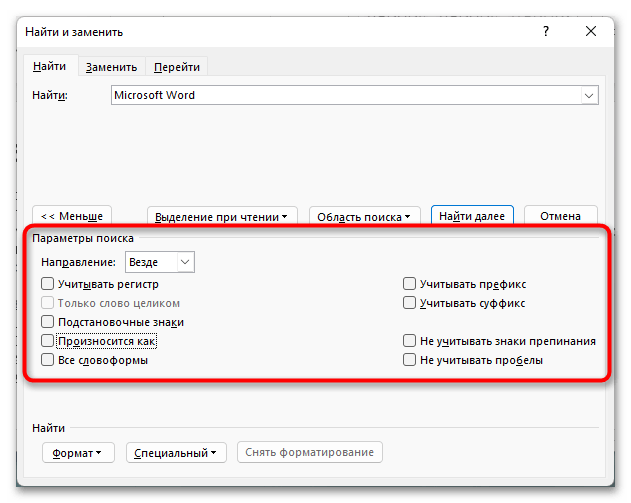
Расширенный поиск, в отличие от стандартного, позволяет находить интересующую в документе информацию с учетом множества дополнительных параметров, например, учитывая при проверке регистр символов, подстановочные знаки и даже произношение слов. Важным является тот факт, что в каждой версии Microsoft Word расширенный поиск осуществляется одинаково, за исключением отсутствия некоторых настроек в ранних релизах. Поэтому далее будет представлена общая инструкция по выполнению поставленной задачи.
- «Направление». Есть три режима — «Вперед», «Назад» и «Везде». Параметр отвечает за направление поиска относительно установленного на странице документа курсора. Режим «Везде» всегда начинает анализ текста с самого начала.
- «Учитывать регистр». Позволяет находить слова и словосочетания с четко заданным размером символа, то есть учитываются прописные и строчные буквы.
- «Только слово целиком». Исключает из результата слова, в которые входит только часть запроса. Так, слово «стол» не будет выделено при запросе «сто». Работает только при вводе одного слова в поисковую строку.
- «Подстановочные знаки». Позволяет производить поиск со специальными переменными, что облегчает нахождение слов, точное написание которых неизвестно. На отдельной странице справочника Microsoft перечислены все доступные постановочные знаки и их описание. Использование делает невозможным активацию параметров «Учитывать префикс» и «Учитывать суффикс».
- «Произносится как». Осуществляет поиск слов-омофонов, которые имеют одинаковое произношение, но разное написание. К примеру, cell и sell. В Microsoft Word всех версий поддерживается только английский язык. При активации этого параметра становятся недоступны следующие опции: «Учитывать регистр», «Только слово целиком», «Учитывать префикс» и «Учитывать суффикс».
- «Все словоформы». Добавляет в результаты словоформы указанного в запросе слова. Например, при поиске «стол» в документе будут выделяться слова «столом», «столами», «столы» и так далее. Плохо работает с русским языком. Делает невозможным использованием параметров «Учитывать регистр», «Только слово целиком», «Учитывать префикс» и «Учитывать суффикс».
- «Учитывать префикс» и «Учитывать суффикс». Объединены в одну группу из-за идентичного метода применения. Требуют в запросе указания приставки или суффикса слова. Выполняют поиск с учетом этого параметра. Не могут использоваться одновременно.
- «Не учитывать знаки препинания». Выполняет поиск словосочетаний, даже ели они разбиты пунктуационными знаками. Удобно при необходимости найти длинные предложения.
- «Не учитывает пробелы». Производит поиск словосочетаний без учета пробелов. Хорошо работает в связке с предыдущей опцией.
Обратите внимание! На момент создания данной статьи в текущей версии Microsoft Word Online невозможно провести расширенный поиск по документам, доступен лишь стандартный режим, о котором говорилось ранее.
Сначала следует запустить расширенное поисковое окно. Это осуществляется в разделе «Найти и заменить». Будучи в нужном меню, нажмите на кнопку «Больше», чтобы раскрыть полный список опций.
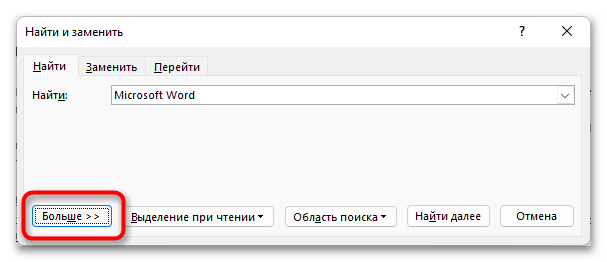
Основная логика выполнения поисковых запросов в расширенном режиме остается прежней — необходимо нажимать по кнопке «Найти далее», «Область поиска» или «Выделение при чтении». Но теперь есть возможность добавлять дополнительные параметры, которые помогут более точно сформулировать запрос. Далее каждый из них будет рассмотрен подробно:

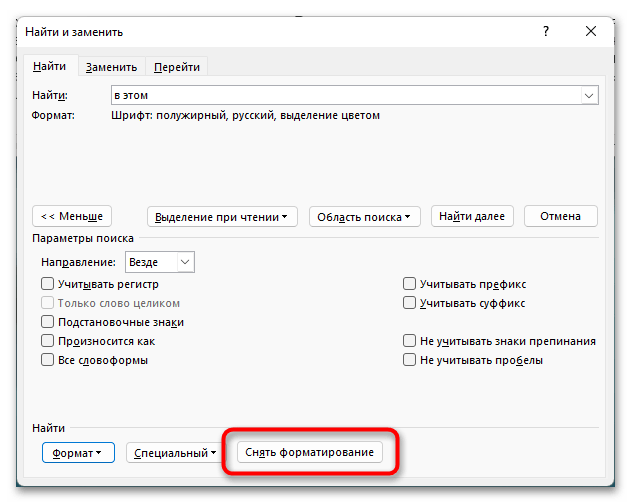
Также можно добавить в поиск дополнительные параметры, которые будут учитывать форматирование текста или невидимые символы. Эти фильтры расположены в блоке «Найти», в нижней части окна.

- Простой поиск с помощью кнопки «Найти» (открывается панель навигации);
- Расширенный поиск, через кнопку «Заменить», есть вкладка «Найти».
Важно! Для снятия всех выбранных параметров форматирования просто нажмите на соответствующую кнопку в нижней части окна.
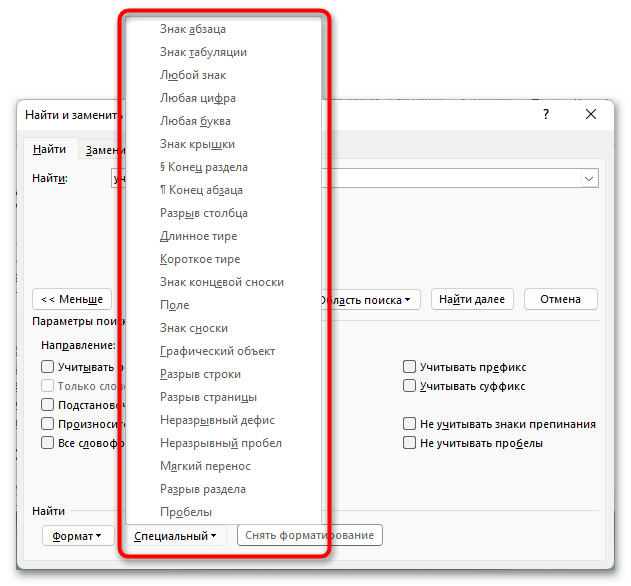
Кнопка «Специальный» открывает меню с условными знаками форматирования текста, такими как абзац, табуляция, неразрывный пробел и им подобные. Удобно использовать для поиска определенных участков объемного текста, например, разделенного длинным тире или разрывом страницы. Так, запрос «учитываются.^pВажно!» (без кавычек) найдет два абзаца текста, первый из которых заканчивается на слово «учитываются», а второй начинается со слова «Важно».
Имейте в виду! Почти все указанные характеристики расширенного поиска могут сочетаться, что дает возможность создать более точный запрос для поиска нужного фрагмента текста в документе.
Поиск текста в Word
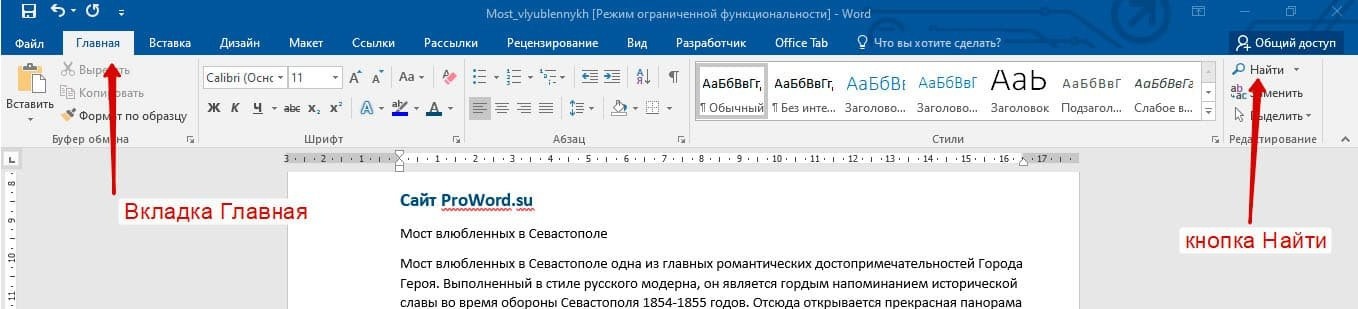
Узнайте, как эффективно искать текст в Microsoft Word. Наше руководство поможет вам сделать это быстро и точно.
При работе с текстом, особенно с большими объемами, часто бывает необходимо найти слово или фрагмент текста. Для этого вы можете использовать текстовый поиск в Word. Для поиска в Word есть несколько вариантов:
Самый простой поиск в Word – кнопка «Найти»
Самый простой поиск в Word — с помощью кнопки «Найти». Эта кнопка находится на вкладке «Главная» в правом углу.

Чтобы ускорить работу, для поиска в Word используйте комбинацию клавиш: CRL + F
После нажатия кнопки или комбинации клавиш откроется окно навигации, в котором вы можете ввести поисковые слова.

Это наилучший и самый легкий метод для нахождения документа Word.
Для обычного пользователя больше ничего не нужно. Но если ваш бизнес заставляет вас искать более сложные фрагменты текста (например, вам нужно найти текст синего цвета), тогда вам необходимо использовать форму расширенного поиска.
Расширенный поиск в Ворде
Часто бывает необходимо искать в Word слова, которые отличаются по формату. Например, все слова выделены жирным шрифтом. Вот как вам поможет расширенный поиск.
Есть 3 варианта вызова расширенного поиска:


В любом случае все 3 варианта приводят к модулю: «Расширенный поиск».
Как в Word найти слово в тексте – Расширенный поиск
После открытия отдельного диалогового окна необходимо нажать кнопку «Еще»

После нажатия кнопки диалоговое окно развернется

Перед нами появилось большое количество настроек. Рассмотрим самое главное:
Направление поиска
В настройках можно указать направление поиска. Желательно оставить запись «Везде». Это сделает более реалистичным поиск слова в тексте, потому что поиск будет охватывать весь файл. Также есть режимы «Назад» и «Вперед». В этом режиме поиск начинается с курсора и идет вперед или назад по документу (вверх или вниз)

Поиск с учетом регистра
Поиск с учетом регистра позволяет искать слова в определенном регистре. Например, города пишутся с заглавной буквы, но репортер где-то может неосознанно написать название города строчной буквой. Чтобы облегчить поиск и проверку, вам необходимо использовать эту конфигурацию:

Поиск по целым словам
При активации второго параметра «Только целое слово» поиск будет осуществляться не по отдельным символам, а исключительно по целым словам. То есть, если вы введете лишь часть слова, результат не будет найден. К примеру, чтобы найти слово Word, при стандартном поиске будут выявлены все слова с различными окончаниями (Word, Word), но если выбран параметр «Только целые слова», этого не произойдет.

Подстановочные знаки
Самый тяжелый элемент — это символы подстановки. Например, нам нужно найти все слова, которые начинаются с буквы m и заканчиваются буквой k. Для этого в диалоговом окне поиска установите флажок «Подстановочный знак» и нажмите кнопку «Специальный», выберите нужный символ из раскрывающегося списка:

В результате Word найдет следующее значение:

Поиск омофонов
В Microsoft Word реализован поиск омофонов, но только на английском языке, для этого необходимо выбрать запись «Произносится как». В общем, омофоны — это слова, произносимые одинаково, но написанные и имеющие разное значение. Для такого поиска нужно нажать «Произносится как». Например, английское слово cell произносится так же, как и слово sell).

из-за отсутствия поддержки русского языка эффективность этой опции нулевая
Поиск по тексту без учета знаков препинания
Очень полезная опция «Игнорировать знаки препинания». Он позволяет вести поиск независимо от знаков препинания, особенно когда вам нужно найти предложение в тексте.

Поиск слов без учета пробелов
Включенный флажок «Игнорировать пробелы» позволяет находить фразы, содержащие пробел, но алгоритм поиска Word, похоже, его проглатывает.

Поиск текста по формату
Это очень полезно, когда вам нужно найти текст с определенным форматированием. Для поиска нужно нажать кнопку Формат, тогда у вас будет большой выбор форматов:

Например, в тексте я выделил жирным шрифтом текст «как найти слово в тексте Word». Весь текст выделен жирным шрифтом, а часть текста «слово в слове» подчеркнута.
В формате я выбрал жирный, подчеркнутый и русский. Следовательно, наше Слово — это лишь фрагмент «слова в тексте». Только выделено жирным шрифтом, подчеркнуто и по-русски.

Не забудьте кликнуть на кнопку «Неформатировать» после выполнения действий. Она находится справа от кнопки «Форматировать».
Специальный поиск от Ворд
Справа от кнопки «Форматировать» находится кнопка «Специальная». Есть огромное количество предметов для поиска

Вы можете искать по этому элементу:
Как найти слово в тексте Word
Word – одна из самых популярных программ для работы с текстом. Здесь пользователю доступны все возможные инструменты, которые только могут понадобиться при работе с текстовыми документами.
Одним из таких инструментов является поиск. В этой небольшой статье мы расскажем о том, как найти слово в тексте Word и при необходимости выполнить его замену по всему тексту. Статья будет актуальной для всех современных версий Word, включая Word 2007, 2010, 2013, 2016 и 2019.
Поиск слов в документе Word
Для того чтобы найти слово в тексте Word нужно перейти на вкладку « Главная » и нажать на кнопку « Найти » (в правом верхнем углу окна) или нажать комбинацию клавиш CTRL-F (F от английского Find).
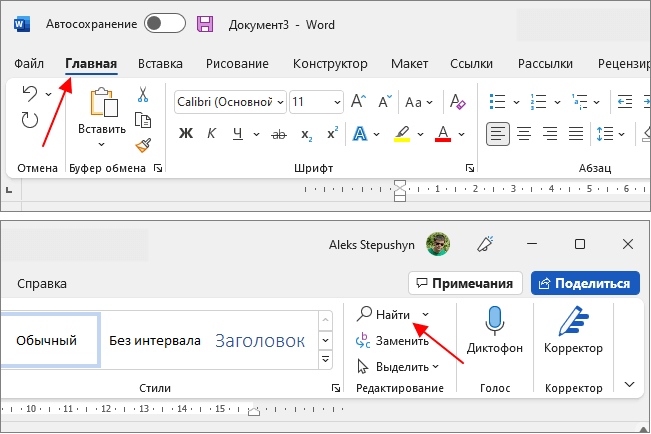
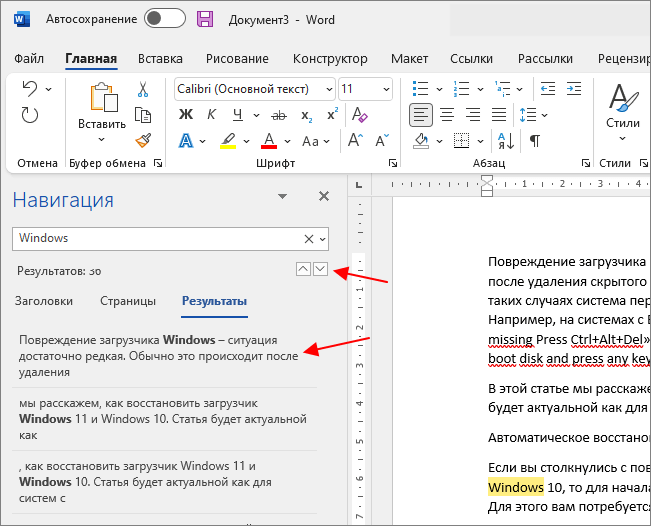
В результате откроется боковое меню « Навигация ». Здесь нужно ввести слово, которое вам нужно найти в тексте, и оно автоматически будет подсвечено в документе Word.
Также можно сначала выделить нужное слово в тексте и потом нажать на кнопку « Найти ». В этом случае выделенное слово сразу будет подставлено в поисковую строку.
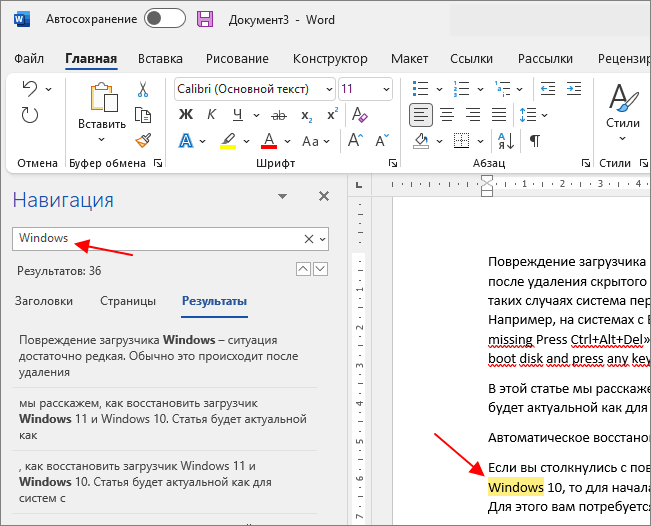
При этом в меню « Навигация » в блоке « Результаты » будет выведен список из отрывков текста, в которых было найдено введенное в поиск слово. Кликнув по найденному отрывку текста, вы сразу переместитесь к данному месту документа. Также для перемещения между найденными словами можно использовать небольшие стрелки под строкой поиска.
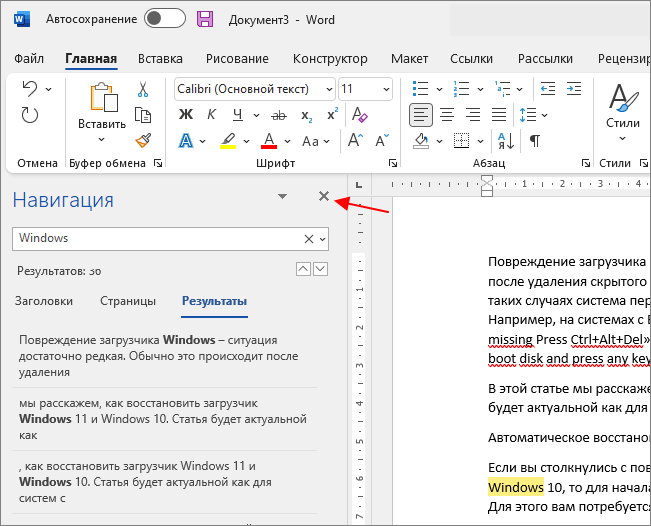
Для того чтобы закончить поиск достаточно просто закрыть меню « Навигация ».
В ранних версиях приложения Word, при нажатии на клавишу « Найти » или применении сочетания клавиш CTRL-F, открывалось всплывающее окно « Поиск и замена ».
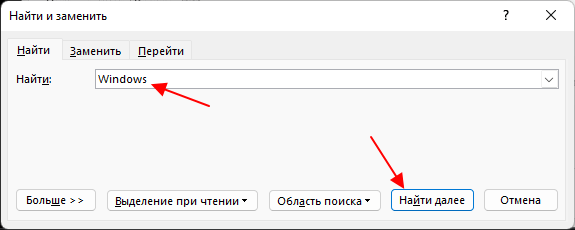
В этом случае нужно на вкладке « Найти » ввести искомое слово в поисковую строку и нажимать на кнопку « Найти далее » для того, чтобы перемещаться между найденными в документе словами.
Замена слов по всему документу Word
В Word можно выполнять поиск и замену слов по всему документу. Для этого нужно перейти на вкладку « Главная » и нажать на кнопку « Заменить » или использовать комбинацию клавиш CTRL-H .
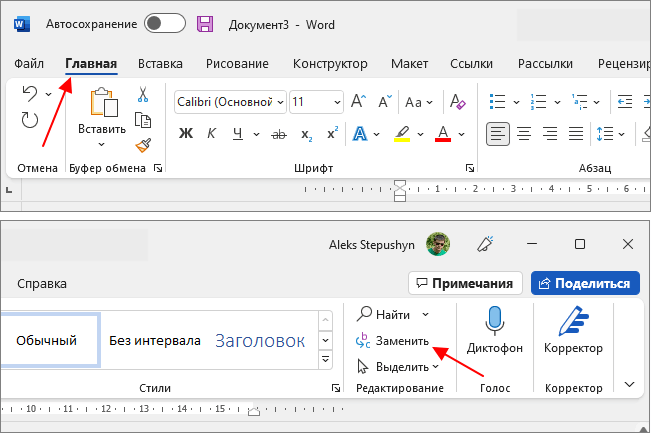
В результате откроется всплывающее окно « Найти и заменить ». Здесь на вкладке « Заменить » можно искать слова и автоматически заменять их на другие.
Для этого нужно ввести исходный текст в строку « Найти » и новый текст в строку « Заменить на ». После этого для замены нужно нажимать на кнопку « Заменить », если вы уверены и хотите заменить сразу все найденные отрывки текста, то можно нажать на кнопку « Заменить все ».
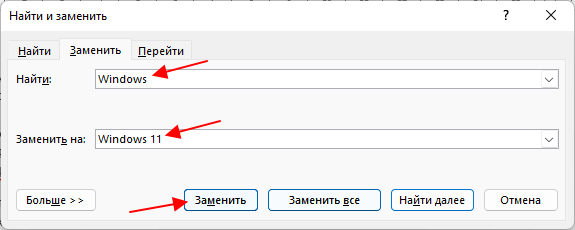
Если нажать на кнопку «Больше», то появятся дополнительные настройки замены текста.
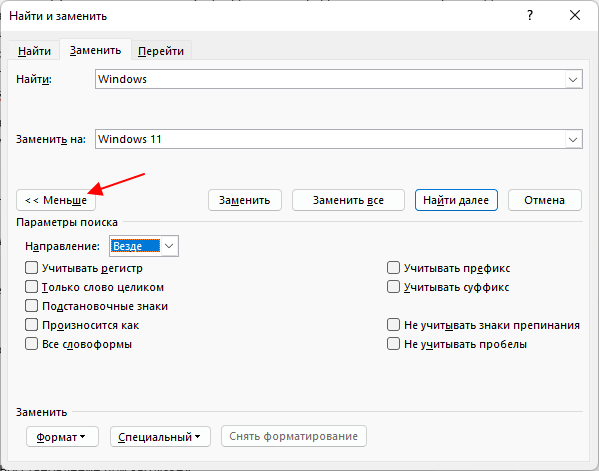
Здесь можно выбрать направление поиска, включить учет регистра (большие и маленькие буквы) и т. д.
Более подробно о поиске и замене в отдельной статье:



