

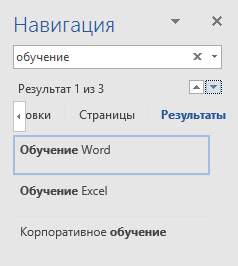
Для ого, чтобы открыть окно поиска в Word необходимо нажать сочетание клавиш Ctrl + F или в на вкладке Главная в группе Редактирование выбрать пункт Найти.
В открывшемся окне необходимо ввести искомый текст. Все найденный совпадения отразятся под строкой поиска, а также будут подсвечены желтым цветом в тексте.
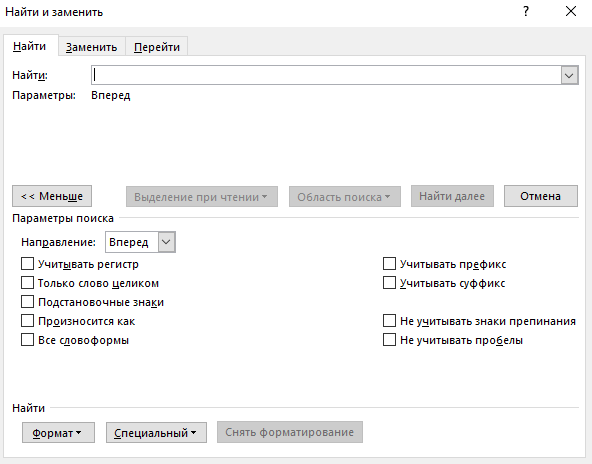
Word позволяет осуществить поиск с более сложными условиями. Для этого на вкладке Главная в группе Редактирование необходимо нажать на треугольник справа от кнопки Найти и выбрать Расширенный поиск.
Нажатие кнопки Больше позволяет увидеть дополнительные возможности.
Расширенный поиск позволяет искать слова с учетом регистра и форматирования.
Для того, чтобы заменить найденное слово на другое, необходимо воспользоваться командой замена. Для этого открыть окно расширенного поиска как описано выше и в нем перейти на вкладку Замена. Либо нажать сочетание клавиш Ctrl + H.
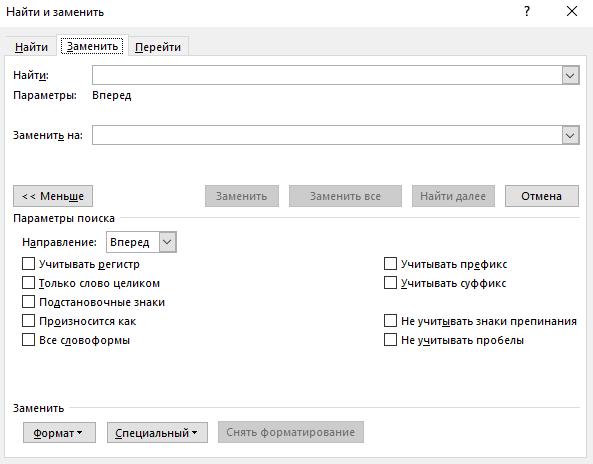
Помимо искомого текста здесь вводится также текст, на который его необходимо заменить. Возможно замена также с учетом регистра и форматирования.
Кнопка Заменить выполнит одну замену – в первом найденном совпадении.
Кнопка Заменить все заменить все найденные совпадения.
Расписание ближайших групп:
2 быстрых способа найти все слова с начальными или всеми заглавными буквами в документе Word
В наших документах часто можно увидеть заглавные буквы. Например, некоторые люди предпочитают использовать заглавные буквы, чтобы подчеркнуть важные моменты. Кроме того, если вы просматриваете правительственный документ, вы, вероятно, увидите много названий организаций в аббревиатурах. Причины найти слова с начальными или всеми буквами заглавными следующие:
- Возможно, вам придется заменить слова, написанные с заглавной буквы, на другие регистры, например маленькие заглавные буквы.
- Иногда нет необходимости использовать заглавные буквы все время, даже для выделения.
- В правительственном предложении очень важно перепроверить правильное написание и объяснение аббревиатур, написанных заглавными буквами.ost времени.

Поэтому просто выберите методы, которые мы покажем вам, чтобы выполнить работу.
Способ 1: используйте функции «Расширенный поиск»
На этот раз мы используем подстановочные знаки, чтобы помочь нам найти все слова либо с начальными, либо со всеми заглавными буквами.
- Во-первых, нажмите кнопку со стрелкой рядом с командой «Найти» на вкладке «Главная».
- Затем нажмите «Расширенный поиск», чтобы открыть окно «Найти и заменить».

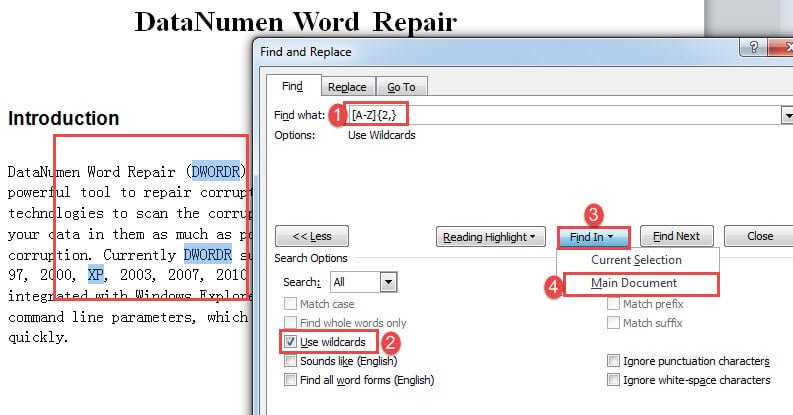
- Затем поместите курсор в текстовое поле «Найти что». Входить "[Аризона] », чтобы найти все слова, в которых все буквы заглавные. И введите «[Аризона] », чтобы найти все слова с начальной заглавной буквы.
- Нажмите «Дополнительно», чтобы открыть дополнительные параметры.
- Затем установите флажок «Использовать подстановочные знаки».
- Затем нажмите кнопку «Найти в» и выберите «Основной документ». Теперь вы увидите слова в выборе.
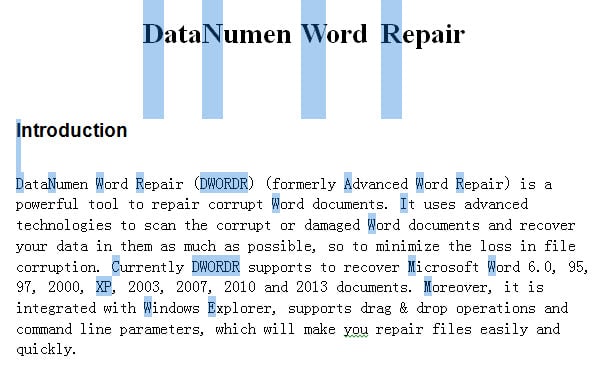
Как вы могли заметить, при использовании “[Аризона] ", чтобы найти все слова с заглавными буквами в начале, выбираются только заглавные буквы, например, ниже:
Альтернативный вариант — заменить подстановочные знаки на «[Азбука][Аз] », чтобы найти все слова с начальной заглавной буквы. Но его недостаток в том, что он находит только слова, превышающие одну букву. Например, буква «А» не будет распознана.
Способ 2: запустить макрос Word
Помимо метода 1, вы также можете запустить макрос, чтобы выделить все tarполучить слова, чтобы изучить правильное использование.
- К starЧтобы перейти к началу документа, нажмите «Ctrl+Home».
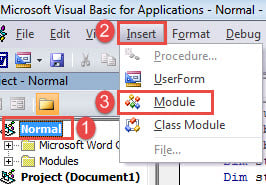
- Затем нажмите «Alt + F11», чтобы вызвать редактор VBA.
- Затем перейдите к проекту «Обычный», нажав на него.
- Перейдите на вкладку «Вставка» и выберите «Модуль».
- Затем дважды щелкните модуль, чтобы открыть область редактирования с правой стороны.
- Теперь вставьте туда следующие коды:
re>Sub FindAndHighlightAllCaps() Dim objRange As Range With Selection .HomeKey Unit:=wdStory With Selection.Find .ClearFormatting .Text = "[AZ]" .Replacement.Text = "" .Forward = True .Wrap = wdFindContinue . Format = False .MatchWildcards = True .Execute End With Do While .Find.Found Set objRange = Selection.Range objRange.HighlightColorIndex = wdPink .Collapse wdCollapseEnd .Find.Execute Конец цикла с End Sub
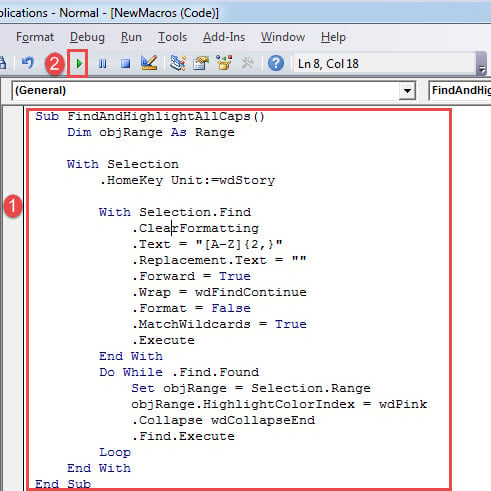
- Наконец, нажмите «Выполнить».
Этот макрос выделяет слова, в которых все буквы выделены розовым цветом.
Чтобы выделить все слова, начинающиеся с заглавной буквы, используйте этот макрос:
re>Sub FindandHighlightCapitalizedWords() Dim objRange As Range With Selection .HomeKey Unit:=wdStory With Selection.Find .ClearFormatting .Text = "[AZ]" .Replacement.Text = "" .Forward = True .Wrap = wdFindContinue . Format = False .MatchWildcards = True .Execute End With Do While .Find.Found Set objRange = Selection.Range objRange.HighlightColorIndex = wdBrightGreen .Collapse wdCollapseEnd .Find.Execute Конец цикла с End Sub
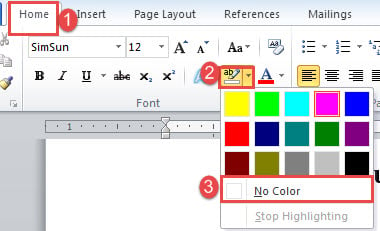
Чтобы удалить цвет выделения, нажмите «Ctrl + A», чтобы выделить весь документ. Вы можете сначала щелкнуть вкладку «Главная», а затем нажать «Цвет выделения текста». Затем выберите «Нет цвета».
Обработка ошибок Word
Это такой позор, что Word может время от времени сталкиваться с ошибками. Поэтому крайне необходимо знать правильный способ исправить слово проблемы. Один из полезных вариантов — приобрести инструмент для восстановления поврежденных файлов.



