
Горячие клавиши в Microsoft Word для Mac OS:Macbook, iMac и других устройств особенно полезны офисным сотрудникам, которые работают с текстовыми документами каждый день. У программы множество возможностей, но пользователи применяют лишь определенную часть. И чаще всего эти действия повторяются. Если запомнить основные комбинации, производительность увеличиться.
Для применения хоткеев необходимо выделить часть текста, с которой работаете. Остальные комбинации горячих клавиш применимы к самой программе, а не к тексту. Некоторые сочетания предполагают последовательное нажатие, другие – одновременное. Какие именно горячие клавиши используются в Microsoft Word, рассказываем на этой странице.
Популярные
| MacOS | Описание Править Отмена Сохранить и отправить |
|---|---|
| ⌘ + Z | Отменить последнее действие |
| ⌘ + Р | Распечатать документ |
| Shift + F3 | Изменить буквы на прописные, строчные или смешанные |
| Shift + F5 | Перейти к предыдущей точке вставки |
| Shift + F7 | Открыть панель тезауруса |
| Shift + F8 | Сократить выбор |
| ⌘ + F4 | Закрыть окно |
| Option + F7 | Найти следующую орфографическую или грамматическую ошибку |
| ⌘ + Shift + L | Посмотрите выделенный текст в интернете |
Перемещение по документу
| MacOS | Описание Править Отмена Сохранить и отправить |
|---|---|
| Стрелка влево | На один символ влево |
| Стрелка вправо | На один символ вправо |
| Option + Стрелка влево | На одно слово влево |
| Option + Стрелка вправо | На одно слово вправо |
| ⌘ + Стрелка вверх | На один абзац вверх |
| ⌘ + Стрелка вниз | На один абзац вниз |
| Shift + Tab | На одну ячейку влево (в таблице) |
| Tab | На одну ячейку вправо (в таблице) |
| Стрелка вверх | На одну строку вверх |
| Стрелка вниз | На одну строку вниз |
| ⌘ + Стрелка вправо или End | В конец строки |
| ⌘ + Стрелка влево или Home | К началу строки |
| Прокрутка вверх | На один экран вверх |
| Прокрутка вниз | На один экран вниз |
| ⌘ + Прокрутка вниз | К началу следующей страницы |
| ⌘ + Прокрутка вверх | К началу предыдущей страницы |
| ⌘ + End | К концу документа |
| ⌘ + Home | К началу документа |
| Shift + F5 | К предыдущей точке вставки |
Выделение текста и графики
| MacOS | Описание Править Отмена Сохранить и отправить |
|---|---|
| Shift + Стрелка вправо | Выделить один символ справа |
| Shift + Стрелка влево | Выделить один символ слева |
| Shift + Option + Стрелка вправо | Выделить одно слово справа |
| Shift + Option + Стрелка влево | Выделить одно слово слева |
| ⌘ + Shift + Стрелка вправо или Shift + End | Выделить до конца строки |
| ⌘ + Shift + Стрелка влево или Shift + Home | Выделить до начала строки |
| Shift + Стрелка вниз | Выделить одну строку снизу |
| Shift + Стрелка вверх | Выделить одну строку сверху |
| ⌘ + Shift + Стрелка вниз | Выделить до конца абзаца |
| ⌘ + Shift + Стрелка вверх | Выделить да начала абзаца |
| Shift + Прокрутка вниз | Выделить один экран снизу |
| Shift + Прокрутка вверх | Выделить один экран сверху |
| ⌘ + Shift + Home | Выделить начало документа |
| ⌘ + Shift + End | Выделить до конца документа |
| Tab | Выделить содержимое следующей ячейки ( в таблице ) |
| Shift + Tab | Выделить содержимое предыдущей ячейки ( в таблице ) |
| Удерживая клавишу Shift, нажмите клавишу со стрелкой несколько раз | Расширить выделение до соседних ячеек |
| Нажмите в верхней или нижней ячейке столбца . Удерживая нажатой клавишу « Shift», несколько раз нажмите клавишу « Стрелка вверх» или « Стрелка вниз» | Выделить столбец |
| ⌘ + Shift + F8 , а затем используйте клавиши со стрелками | Расширить выделение (или заблокировать) |
| Shift + F8 | Уменьшить размер выделения |
| Выберите первый элемент, который вы хотите, удерживая нажатой ⌘ , а затем выберите любые дополнительные элементы | Выделить несколько ячеек, столбцов или строк, которые не находятся рядом друг с другом |
| F8 | Включить расширенный режим редактирования |
| F8 , Стрелка влево | Выделить ближайший символ слева |
| F8 , Стрелка вправо | Выделить ближайший символ справа |
| Shift + F8 | Уменьшить размер выделения |
| Esc | Отключить режим расширенного выделения |
Редактирование текста и графики
| MacOS | Описание Править Отмена Сохранить и отправить |
|---|---|
| ⌘ + C или F3 | Копировать текст или графику |
| ⌘ + Shift + C | Скопировать стиль |
| ⌘ + Shift + V | Вставить стиль |
| Control + Option + C | Скопировать текст или графику в альбом |
| ⌘ + X или F2 | Вырезать выделенный текст в буфер обмена |
| ⌘ + X или F2 (затем переместить курсор и нажмите ⌘ + V или F4 | Переместить текст или графику |
| Option + F3 | Создать авто-текст |
| ⌘+Option+Shift+V | Вставить авто-текст |
| ⌘ + V или F4 | Вставить содержимое буфера обмена |
| Delete | Удалить один символ слева |
| ⌘ + Delete | Удалить одно слово слева |
| ⌘ или Очистить | Удалить один символ справа |
| ⌘ + ⌘ | Удалить одно слово справа |
| ⌘ + Z | Отменить последнее действие |
| ⌘ + Y | Повторить последнее действие |
| ⌘ + Shift + + | Развернуть текст под заголовком |
| ⌘ + Shift + — | Свернуть текст под заголовком |
| ⌘ + Shift + A | Развернуть весь основной текст и заголовки или свернуть весь основной текст |
Выравнивание и форматирование абзацев
| MacOS | Описание Править Отмена Сохранить и отправить |
|---|---|
| ⌘ + E | Центрировать абзац |
| ⌘ + L | Выровнять абзац по левому краю |
| ⌘ + R | Выровнять абзац по правому краю |
| ⌘ + Shift + M | Убрать левый отступ абзаца |
| ⌘ + T | Создать висячий отступ |
| ⌘ + Shift + T | Удалить висячий отступ |
| ⌘ + Option + К | Запустить авто-формат |
| ⌘ + Shift + N | Применить Нормальный стиль |
| ⌘ + Option + 1 | Применить стиль заголовка 1 |
| ⌘ + Option + 2 | Применить стиль заголовка 2 |
| ⌘ + Option + 3 | Примените стиль заголовка 3 |
| ⌘ + Shift + L | Применить стиль списка, когда курсор находится в начале строки |
| Option + Пробел | Вставить неразрывный пробел |
| ⌘ + Shift + Стрелка влево | Подвинуть абзац |
| ⌘ + Shift + Стрелка вправо | Убрать абзац |
| ⌘ + Shift + Стрелка вверх | Переместить выбранные абзацы вверх |
| ⌘ + Shift + Стрелка вниз | Переместить выбранные абзацы вниз |
| Return | Вставить новый абзац в ячейку |
Форматирование символов
| MacOS | Описание Править Отмена Сохранить и отправить |
|---|---|
| ⌘ + Shift + F | Изменить шрифт |
| ⌘ + Shift + > | Увеличить размер шрифта |
| ⌘ + Shift + Править Отмена Сохранить и отправить | |
| F + F9 | Вставить пустое поле |
| Shift + Return | Вставить разрыв строки |
| ⌘ + Enter | Вставить разрыв страницы |
| ⌘ + Shift + Return | Вставить разрыв столбца |
| ⌘ + Shift + — | Вставить неразрывный дефис |
| Option + G | Вставить символ авторского права |
| Option + R | Вставить зарегистрированный товарный знак |
| Option + 2 | Вставить символ торговой марки |
| Option + ; | Вставить многоточие |
Работа с полями
| MacOS | Описание Править Отмена Сохранить и отправить |
|---|---|
| ⌘ + Shift + D | Вставить поле ДАТА |
| ⌘ + Option + Shift + L | Вставить поле LISTNUM |
| ⌘ + Shift + P | Вставить поле СТРАНИЦЫ |
| ⌘ + Shift + T | Вставить поле ВРЕМЯ |
| F + F9 | Вставить пустое поле |
| F9 | Обновить выбранные поля |
| ⌘ + Shift + F9 | Отключить поле |
| Shift + F9 | Переключение между кодом поля и его результатом |
| Option + F9 | Переключение между всеми кодами полей и их результатами |
| F11 | Перейти к следующему полю |
| Shift + F11 | Перейти к предыдущему полю |
| ⌘ + F11 | Заблокировать поле |
| ⌘ + Shift + F11 | Разблокировать поле |
Просмотр документа
| MacOS | Описание Править Отмена Сохранить и отправить |
|---|---|
| ⌘ + Option + A | Вставить комментарий |
| ⌘ + Shift + E | Включить или выключить отслеживание изменений |
| Home | Перейти к началу комментария |
| End | Перейти в конец комментария |
| ⌘ + Home | Перейти к началу списка комментариев |
| ⌘ + End | Перейти в конец списка комментариев |
| ⌘ + Р | Распечатать документ |
Изменение размера столбцов таблицы
| MacOS | Описание Править Отмена Сохранить и отправить |
|---|---|
| Shift | Переместить одну строку столбца |
| ⌘ + Shift | Одинаково изменить размер всех столбцов справа |
| ⌘ | Пропорционально изменить размер всех столбцов справа |
Сочетания клавиш
| MacOS | Описание Править Отмена Сохранить и отправить |
|---|---|
| F1 | Отменить последнее действие |
| F2 | Вырезать выделенный текст или графику |
| F3 | Копировать выделенный текст или графику в буфер обмена |
| F4 | Вставить содержимое буфера обмена |
| F5 | Выбрать команду «Перейти» |
| F7 | Открыть диалоговое окно «Правописание и грамматика» |
| F8 | Расширить выбор |
| F9 | Обновить выбранные поля |
| ⌘ + F6 | Перейти к следующему окну |
| Shift + F2 | Скопировать выделенный текст |
| Shift + F3 | Изменить буквы на прописные, строчные или смешанные |
| Shift + F4 или ⌘ + Shift + F4 | Повторить поиск или перейти к действию |
| Shift + F5 | Перейти к предыдущей точке вставки |
| Shift + F7 | Открыть панель тезауруса |
| Shift + F8 | Сократить выбор |
| Shift + F11 | Перейти к предыдущему полю |
| ⌘ + F4 | Закрыть окно |
| ⌘ + F6 | Перейти к следующему окну |
| F + F9 | Вставить пустое поле |
| ⌘ + F11 | Заблокировать поле |
| ⌘ + Shift + F5 | Редактировать закладку |
| ⌘ + Shift + F9 | Отключить поле |
| ⌘ + Shift + F11 | Разблокировать поле |
| Option + F3 | Создать запись авто-текста |
| Option + F7 | Найти следующую орфографическую или грамматическую ошибку |
| Option + F8 | Запустить макрос |
| ⌘ + Shift + L | Посмотрите выделенный текст в интернете |
~~~ Конец. Благодарим за просмотр. Добавить страницу в закладки CTRL + D ~~~
Совместимость: 2016 — 2019
Дата изменения: 18.02.2019
Как искать слово на Mac (руководство + объяснение)

Всемогущий эксперт по написанию текстов, который хорошо разбирается в проблемах Mac и предоставляет эффективные решения.
В любой программе для Mac есть единственная клавиатурная команда, которая может помочь и позволить вам искать определенные слова. Вы можете быстро найти такое ключевое слово на своем Mac, используя уже встроенные в него инструменты. Вам повезет, если вы когда-нибудь захотите быстро найти что-то, что можно будет увидеть на экране вашего компьютера. Вот как искать слово на Mac.
Часть 1. Как искать слово на Mac с помощью сочетания клавиш
На вашем Mac есть быстрое и простое сочетание клавиш для отслеживания слов на странице, будь то конкретный документ, электронное письмо или, возможно, случайный веб-адрес. Это полезная поисковая система для регулярного использования. Вот как вы можете найти ему хорошее применение:
- Нажмите и удерживайте клавишу Command и клавишу «F» с любой из сторон пробела на клавиатуре.
- Когда вы вводите ключевое слово или фразу в поле поиска платформы (отображается в верхнем углу экрана), выделенное слово фактически появляется на экране, а когда есть несколько записей, вы можете переключаться между несколькими из них. его, нажав «Enter».
Во многих других программах нажатие Command + клавиша F на клавиатуре Вызывает строку поиска.

Вы должны помнить, что необходимо вводить точные слова, конкретные фразы или структуры, чтобы узнать, что вы искали, используя эту технику. Таким образом, вы будете знать, как искать слово на Mac. В результате, если предыдущая попытка не удалась, вы также можете попробовать несколько другие варианты или структуры вашей поисковой фразы.
Каждый раз, когда вы нажимаете клавишу Command и клавишу «F», когда находитесь в Finder, или вы можете сделать это, когда нет других активных приложений, вы будете отправлены в окно поиска, где вы всегда можете найти программы. , папки и файлы на Mac.
Часть 2. Как искать слово на Mac с помощью предварительного просмотра
Вы также можете использовать панель поиска Mac. Это еще один способ поиска слова на Mac. Это можно сделать вместо использования ярлыка, который мы обсуждали ранее, для доступа к текстовому документу через предварительный просмотр. Вот как это использовать:
- Откройте документ в режиме предварительного просмотра. Альтернативой будет щелчок правой кнопкой мыши по его значку и затем выбор «Открыть с помощью». После этого выберите «Предварительный просмотр».
- Для поиска необходимой части текста используйте поле поиска на верхней панели инструментов документа. Вы можете искать в своем документе, если в нем есть текст, который можно выделить.

Часть 3. Как найти текст на веб-странице в OS X
Вы не должны просматривать длинные веб-страницы. Эти ярлыки для Mac и iOS помогают нам определять точные термины и фразы на веб-странице.
- Чтобы открыть панель поиска на странице, нажмите клавишу Command + клавишу «F». Вы также можете открыть окно поиска, перейдя в меню «Правка»> «Найти»> «Найти».
- Введите ключевое слово или фразу в соответствующее поле и нажмите «Enter». В то же время Safari выделит все вхождения термина на странице.
- Чтобы перейти к результатам поиска, просто используйте кнопки со стрелками влево и вправо.
- Важно: чтобы расширить результаты поиска, выберите один из вариантов «Содержит» или «Начинается с», просто щелкнув соответствующий параметр в окне поиска.
Часть 4. Как найти текст на странице в iOS
Возможность нажимать на слово также очень полезна на небольших мобильных или планшетных устройствах. Кроме того, здорово знать, как искать слово на устройствах Mac и iOS.
- На странице, на которой вы выбрали поиск, нажмите кнопку «Поделиться».
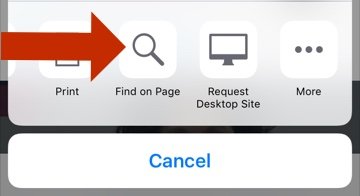
- Нажмите «Найти на странице» и прокрутите до нижнего меню вправо.
- Введите поисковый запрос или фразу в соответствующее поле. Safari будет продолжать выделять поисковые совпадения по мере ввода.
- Чтобы просмотреть результаты поиска, просто используйте кнопки со стрелками вверх и вниз.
Часть 5. Вывод
Техника поиска слова на Mac проста, если вы знаете основные сочетания клавиш и пошаговые инструкции, упомянутые выше. Таким образом, мы также научили вас, что он также работает с большинством приложений или приложений, в которых вы можете использовать его не только с Safari, но также с Word или Notes. Удачного поиска!
Как пользоваться функцией «Найти и заменить текст» на Mac в Word, Excel, Pages, Numbers, Заметках и т.д
Функция «Найти и заменить» в macOS поможет быстрее решать возникающие задачи при работе с текстом в самых популярных у пользователей Apple приложениях такого рода: «Заметках», Pages, Numbers, Google Docs, Microsoft Word и т.д.

Для чего использовать функцию «Найти и заменить»?
Функция эта позволяет находить и менять в документе не только отдельные слова, фразы, но и даже буквы, цифры, пробелы, вплоть до специальных символов.
Функция может быть задействована для замены одного слова на другое или для одновременного внесения множества исправлений в длинный текст. Кроме того, пригодится она для удаления из текста каких-то определенных символов, слов или даже части предложений, фраз.
Как работает функция «Найти и заменить» в программах Apple?
1. Откройте какое-нибудь приложений Apple для работы с текстом. Это может быть Pages, Numbers, TextEdit или «Заметки». Теперь перейдите к вашей рабочей заметке, статье или документу. В качестве примера мы будем использовать «TextEdit».
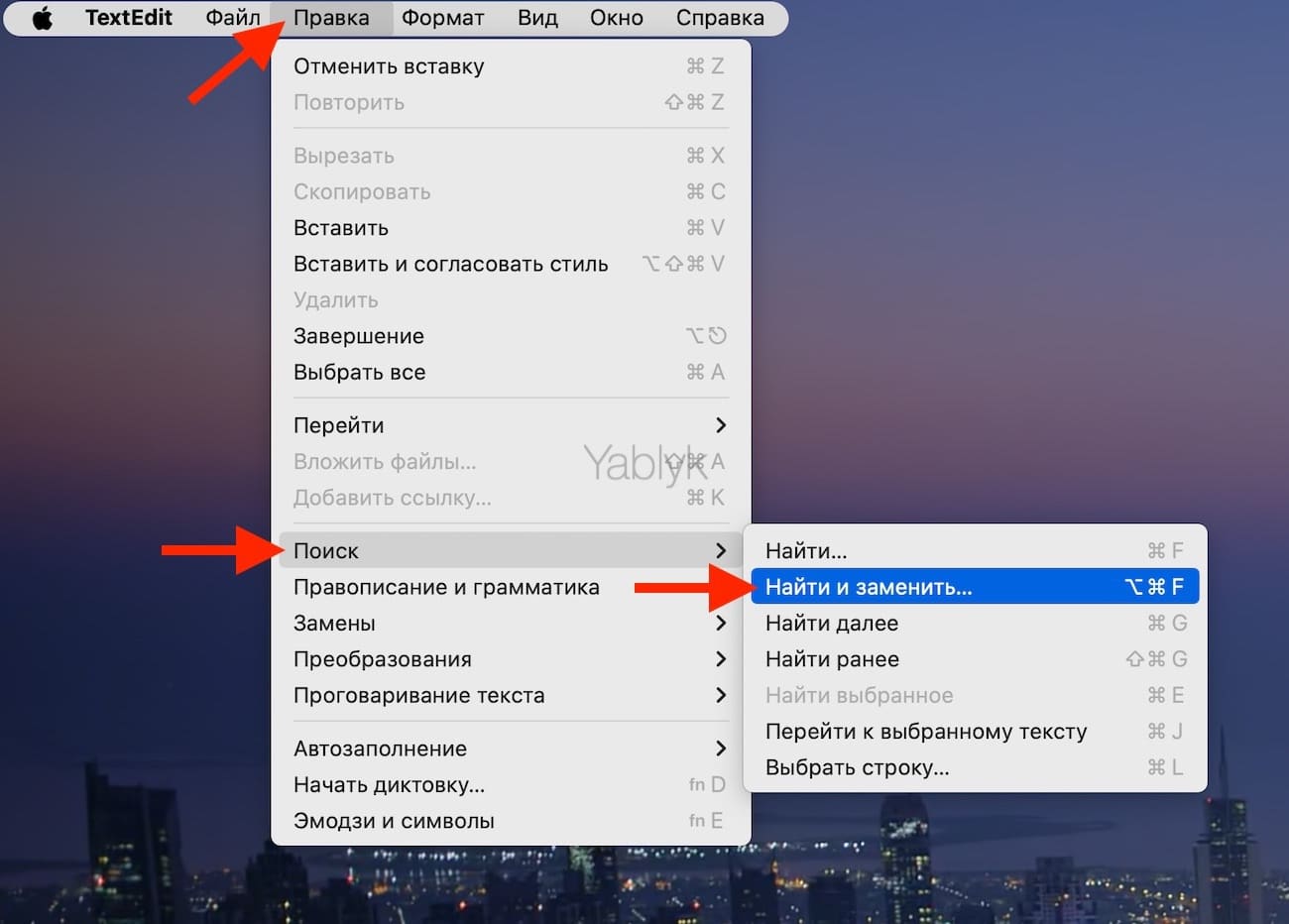
2. В строке меню macOS нажмите «Правка», выберите меню «Поиск», а затем пункт «Найти и заменить».
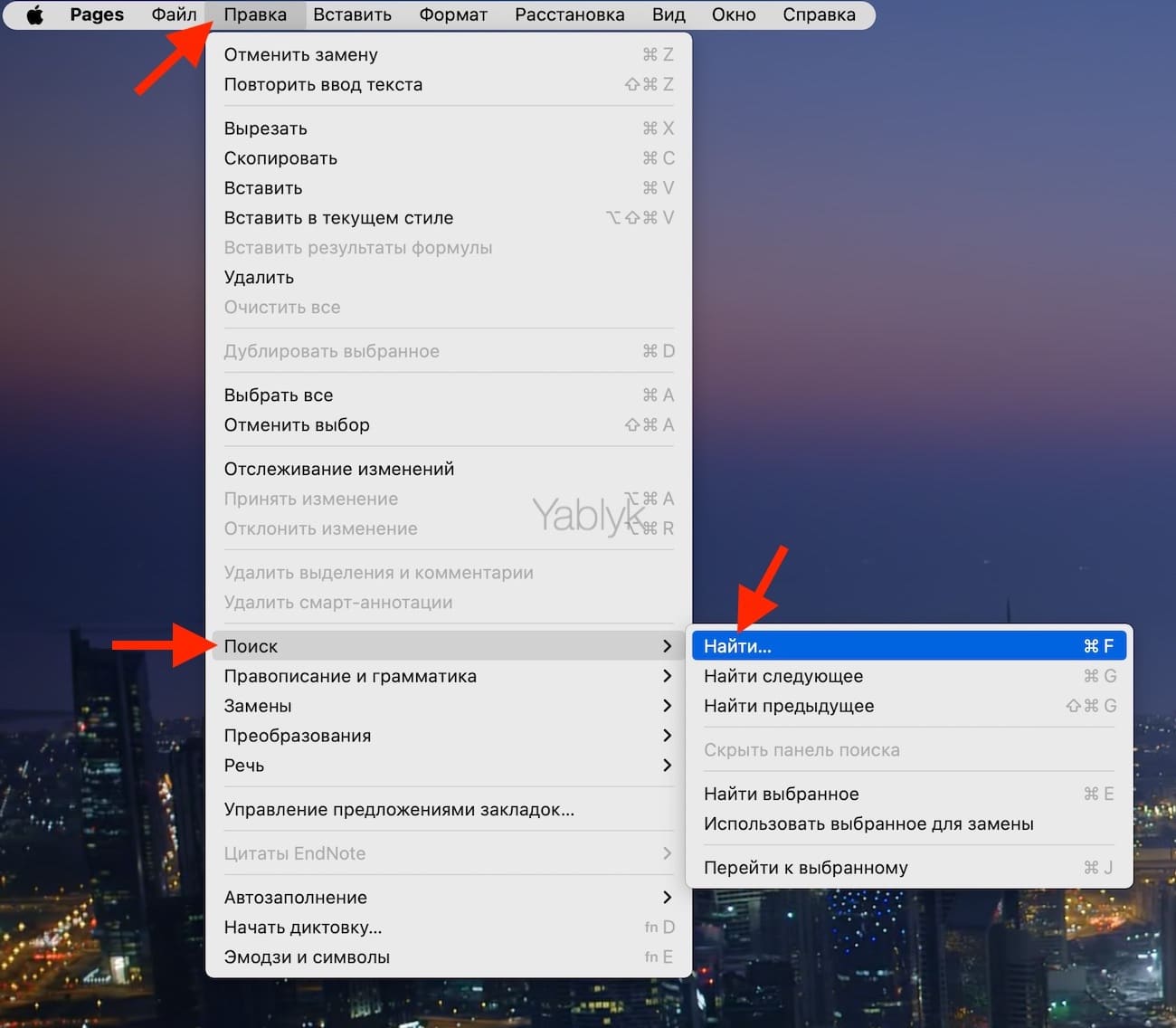
Если вы работаете с Pages или Numbers, то также перейдите в меню «Правка» → «Поиск» и выберите пункт «Найти».
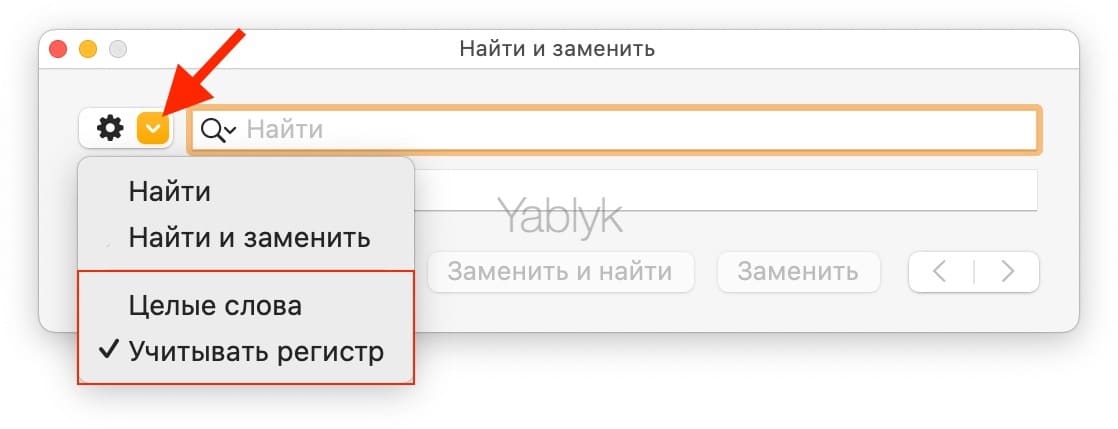
Появится небольшое отдельное окошко, в левой части которого будет находиться выпадающий список со значком шестеренки. Нажмите на него и выберите функцию «Найти и заменить».
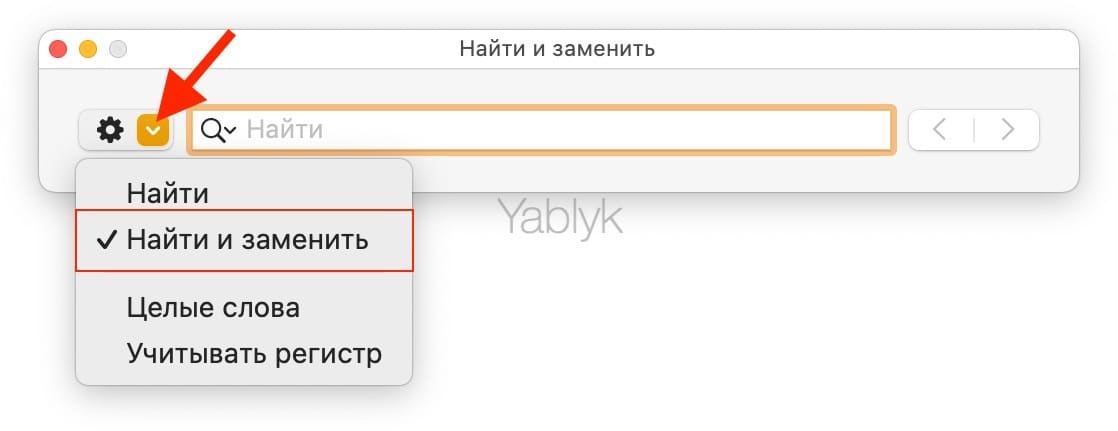
Помимо этой пары методов вы можете прибегнуть к использованию комбинации клавиш, нажав ⌘Command + F для запуска таким образом инструмента «Найти». А дальше уже нужно будет нажать на значок шестеренки в Pages или Numbers и там выбрать «Найти и заменить». В приложении «TextEdit» вам необходимо будет установить галочку слева от слова «Заменить».
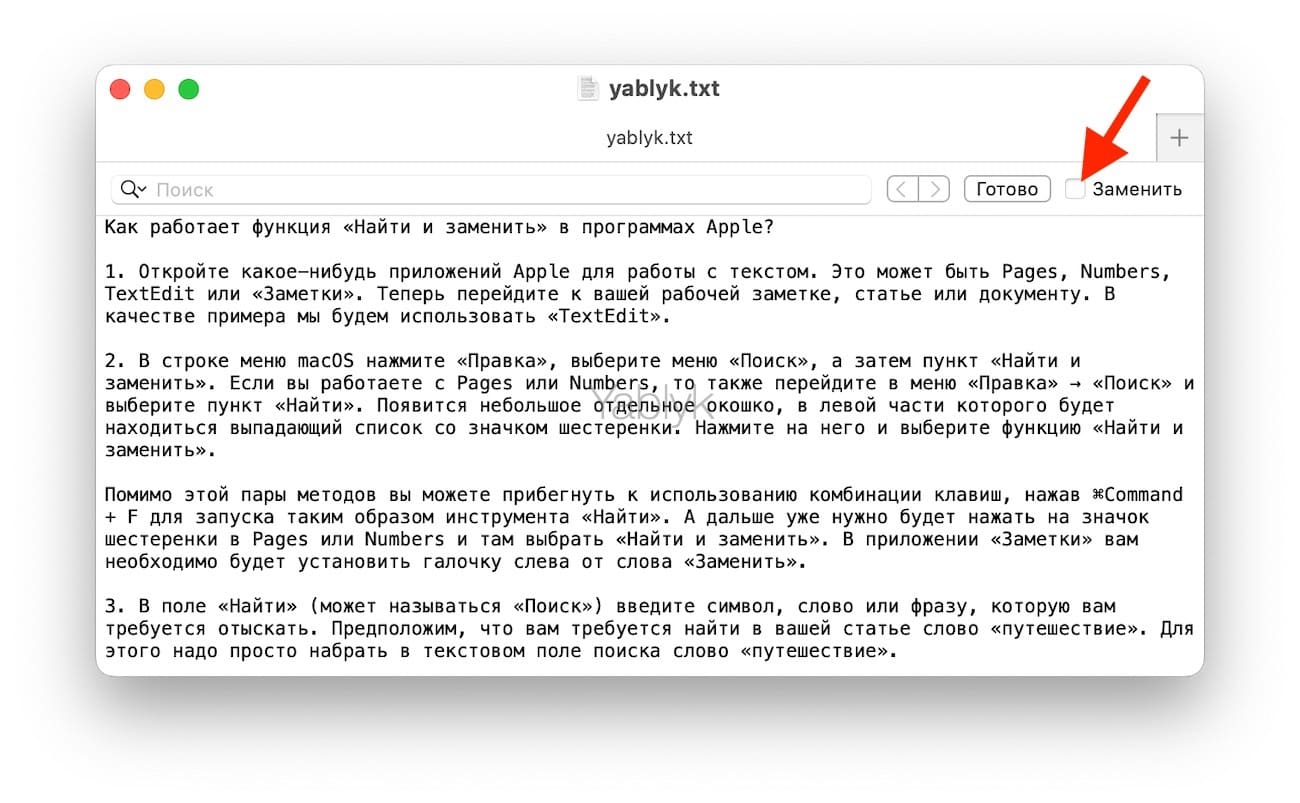
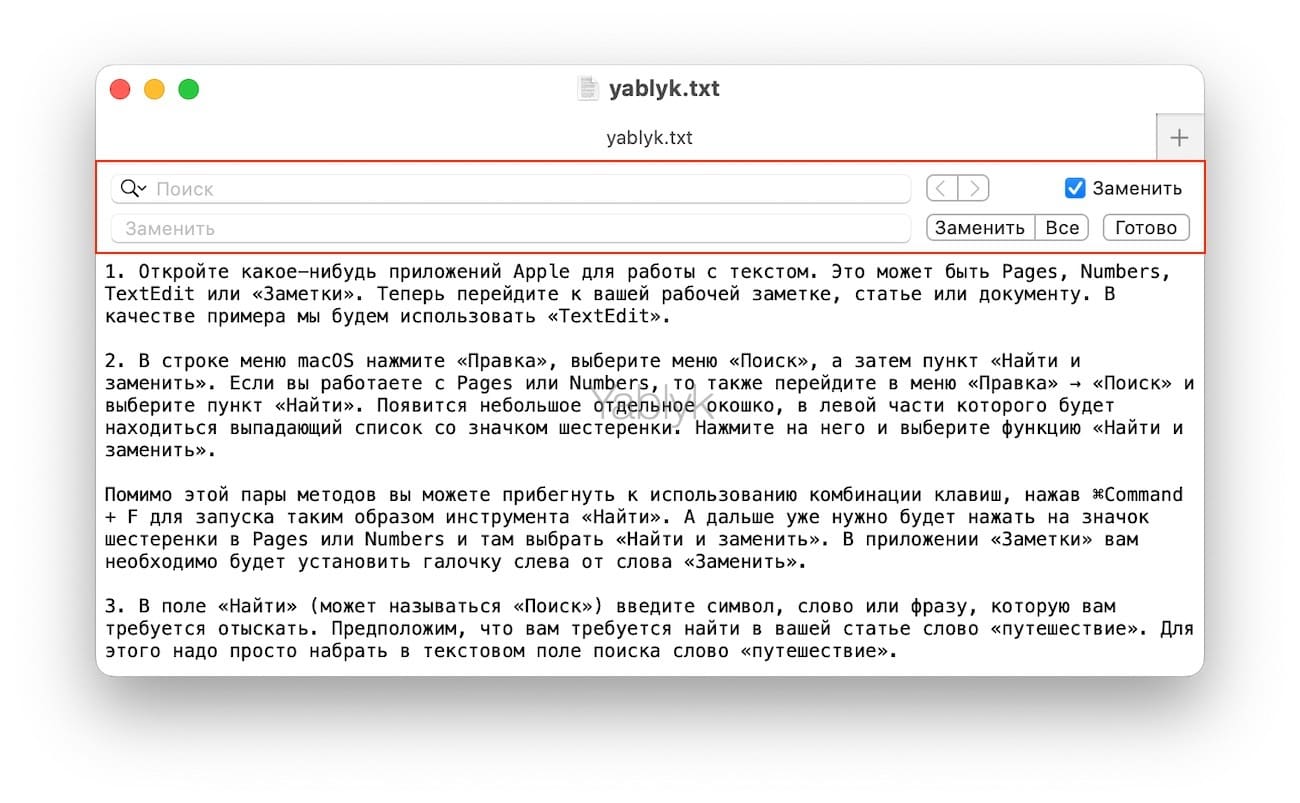
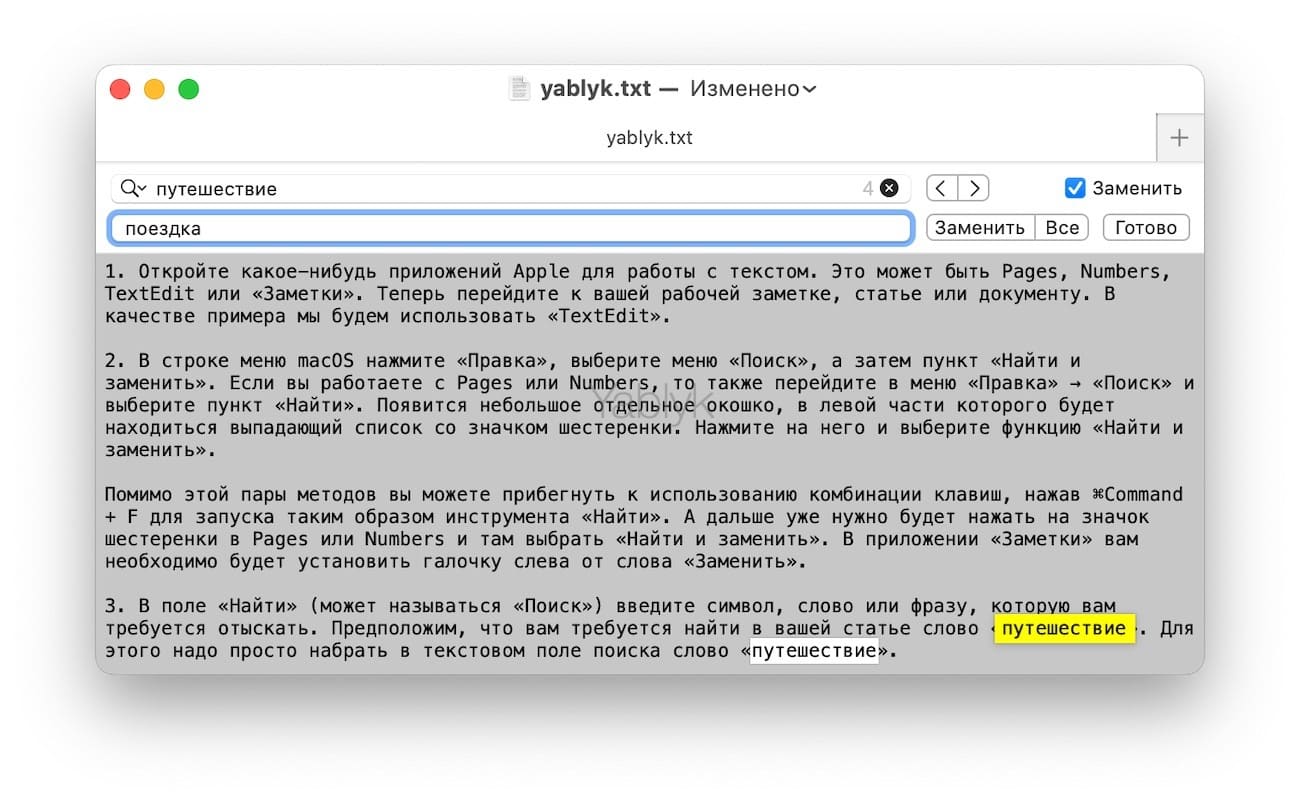
3. В поле «Найти» (может называться «Поиск») введите символ, слово или фразу, которую вам требуется отыскать. Предположим, что вам требуется найти в вашей статье слово «путешествие». Для этого надо просто набрать в текстовом поле поиска слово «путешествие».
Рекомендация: обратите внимание на небольшую стрелку в левой части окна поиска, сразу же после значка лупы. Нажатие на этот значок позволит открыть дополнительные настройки функции поиска и замены. Здесь можно деактивировать опцию «Без учета регистра» для поиска слов, которые будут в точности соответствовать указанному стилю текста с заглавными буквами в нем, а также использовать фильтры «Содержит», «Начинается с», «Слово целиком».
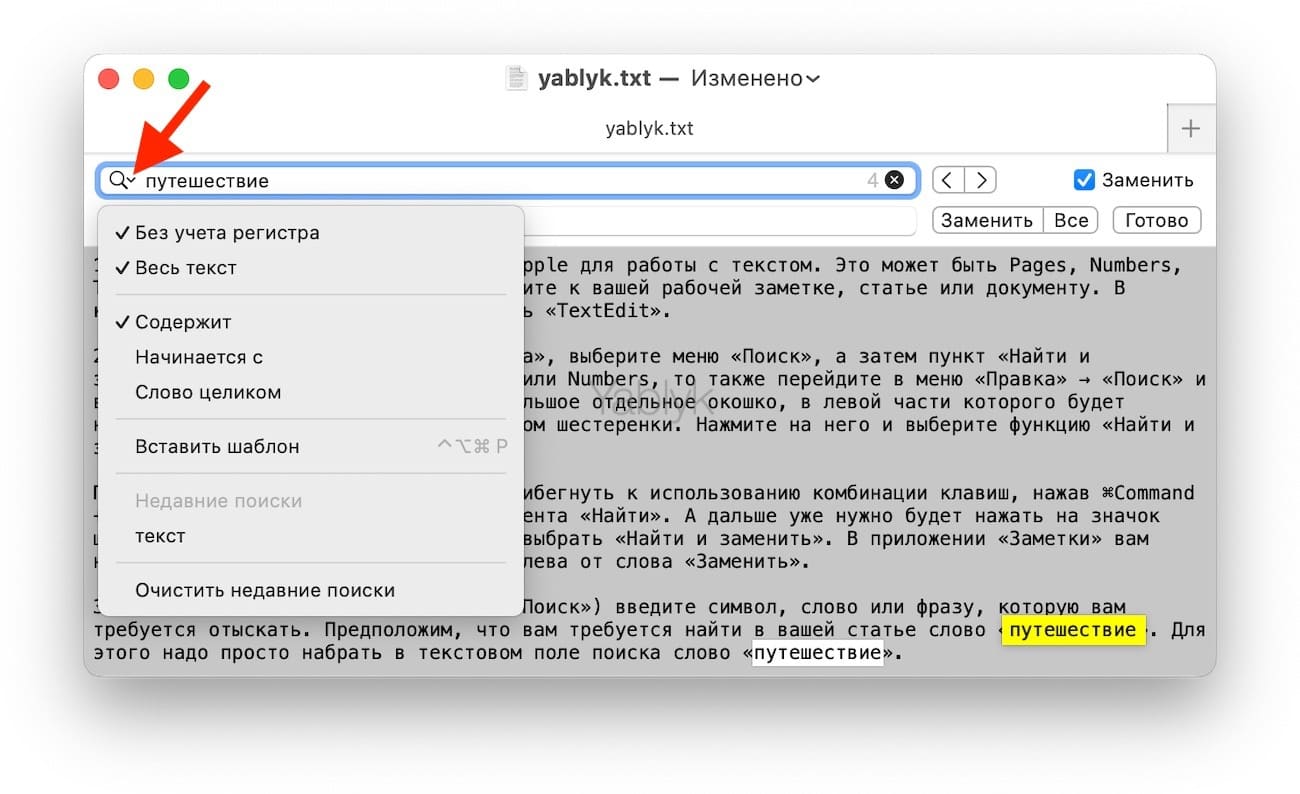
В Pages и Numbers дополнительные параметры поиска и замены расположены в выпадающем списке со значком шестеренки.
4. В поле «Заменить» введите тот текст, на который потребуется заменить найденный текст, указанный в первом поле.
Как уже говорилось выше, предположим, что нам в текстовом документе необходимо отыскать слово «путешествие», чтобы потом поменять его на слово «поездка». Для этого в текстовом поле «Найти» набираем слово «путешествие», а в поле «Заменить» — слово «поездка».
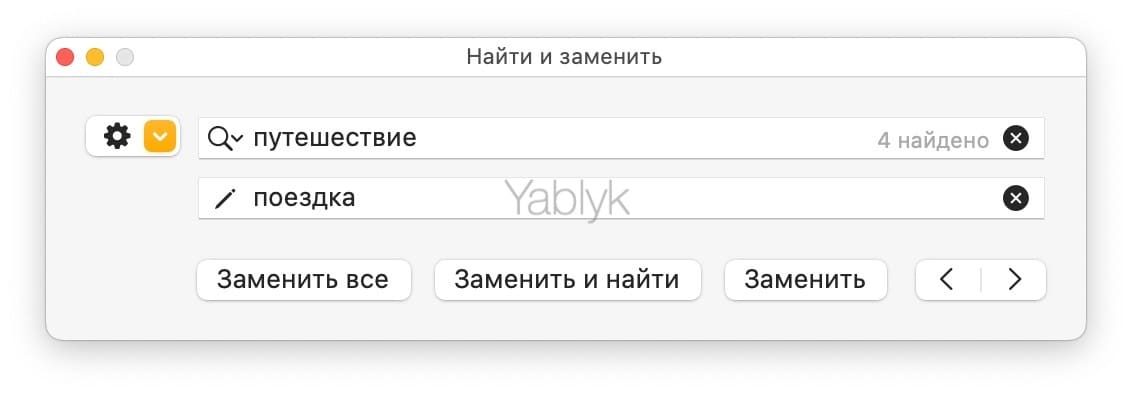
Внимание: если вы оставите поле «Заменить» пустым и перейдете к выполнению следующих шагов, то тогда все найденные слова функция просто удалит из обрабатываемого текста. Иначе говоря, вы предлагаете функции ничем не заменять найденные фрагменты, что она воспринимает как команду к их полному удалению. Но можно подойти иначе к решению этой задачи – заменив слова пробелами (для этого надо нажать на него один раз в строке замены) или нужными вам символами.
5. Останется лишь нажать на кнопку «Все» (может называться «Заменить все»), после чего все соответствующие строке поиска слова будут заменены в тексте на нужный текст. Если же нажать на «Заменить», то функция произведет замену только лишь выбранной (выделенной желтым цветом) позиции. На этом шаге доступны к использованию и значки со стрелками влево / вправо, также можно нажимать кнопку «Ввод» для перехода шаг за шагам по найденным словами, но не осуществляя при этом их замену на новое слово.
Тем, кто работает с Pages или Numbers, эта функция предлагает воспользоваться тремя кнопками: «Заменить все», «Заменить и найти» или «Заменить». Вторая из них нужна для замены найденного совпадения выбранным для замены текстом, после чего указатель после этого действия автоматически, переместится на следующее соответствие. Кнопка «Заменить» обрабатывает лишь текущее найденное совпадение, но после этого действия не будет происходить сам по себе прыжок к следующему слову.



