
В Windows 10 имеется встроенный механизм поиска, позволяющий искать файлы и папки по разным критериям, в том числе по дате и времени. Он далек от совершенства, тем не менее, вы можете его с успехом использовать, если не предъявляете к системе поиска слишком высоких требований.
- Зайдите в раздел или каталог, в котором хотите найти файлы на указанную дату или период времени.
- Определите для себя, хотите вы найти файлы по дате создания или дате изменения, так как от этого будет зависеть используемый шаблон поиска.
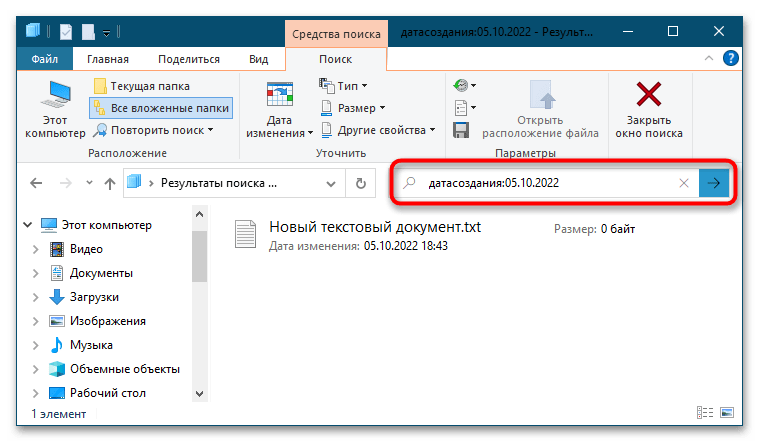
- Если вы хотите найти файлы по дате создания, вставьте в поисковое поле строку датасоздания:DD.MM.YYYY , где DD – это день, MM – месяц, а YYYY – год.
![Как искать файлы по дате в Windows 10-1]()
- Если требуется найти файлы за определенный период, то его нужно указать в формате DD.MM.YYYY .. DD.MM.YYYY .

- Также для поиска файлов за определенный период можно использовать ключевые слова «сегодня», «вчера», «на этой неделе», «на прошлой неделе», «в этом месяце», «в прошлом месяце» и так далее, например датасоздания:на этой неделе .
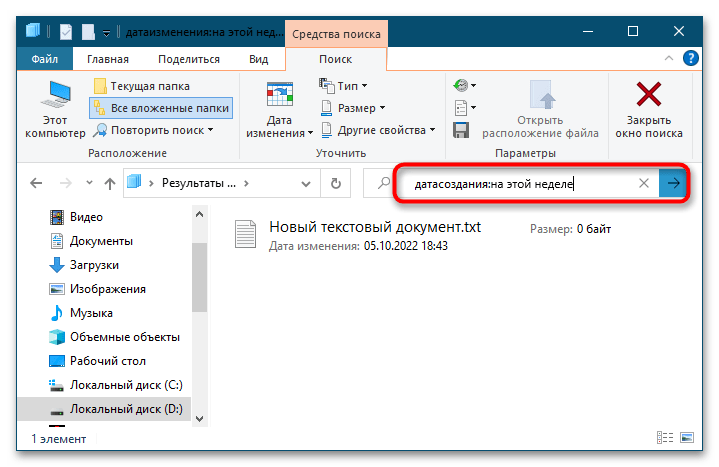
- Если нужно найти файлы по дате изменения, в шаблоне необходимо заменить часть запроса датасоздания на датаизменения .
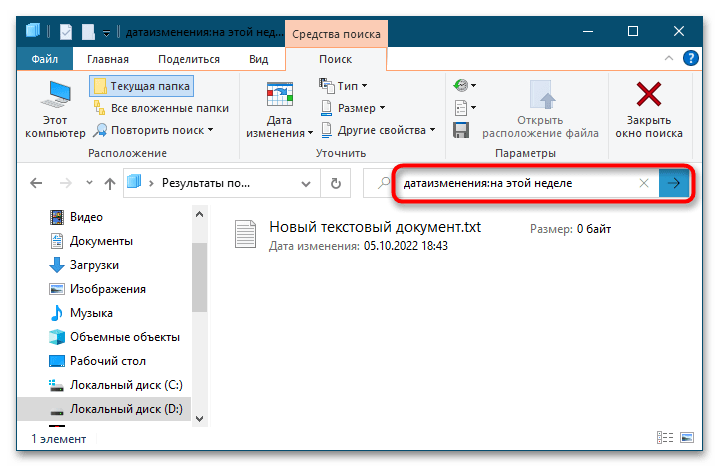
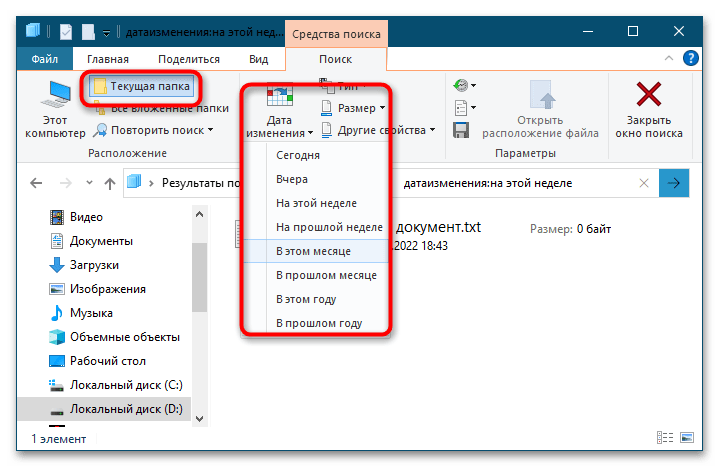
Кстати, шаблоны поиска по дате изменения доступы в интерфейсе средств поиска в одноименной вкладке ленты «Проводника». По умолчанию поиск выполняется во всех вложенных папках, если вы хотите искать файлы только в текущей папке, нажмите в средствах поиска кнопку «Текущая папка».
Способ 2: Поиск в «PowerShell»
Для поиска файлов по дате можно использовать другой штатный инструмент Windows 10 – консоль «PowerShell», однако это не столь удобный способ. Как и в случае поиска средствами «Проводника», в данном случае будут использоваться редактируемые шаблоны.
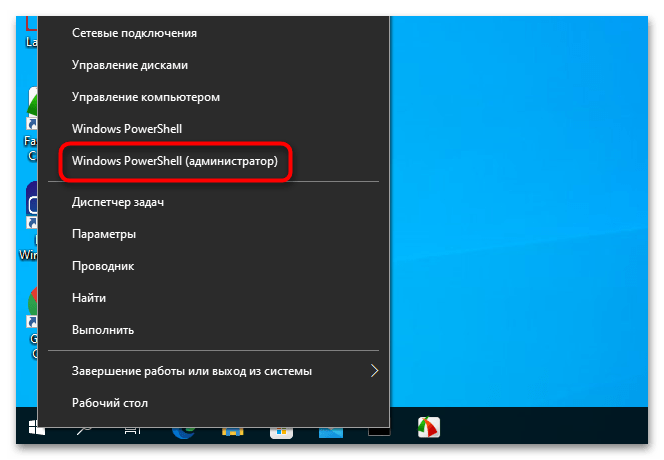
- Запустите «PowerShell» из контекстного меню кнопки «Пуск» или любым другим известным вам способом.
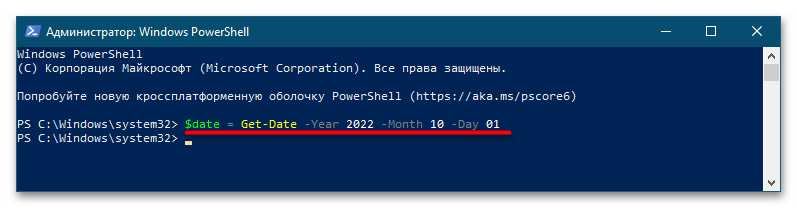
- Выполните команду $date = Get-Date -Year 2022 -Month 10 -Day 05 , где значения параметров «Year», «Month» и «Day» формируют дату начала периода, за который станет выполняться поиск. То есть, если текущей датой, к примеру, является 10 октября, при этом вы хотите найти файлы, созданные от 5 октября до настоящего момента, то именно эту дату нужно указать в качестве значения параметра «Day».
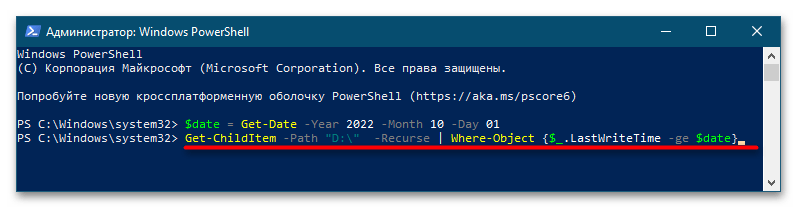
- Теперь выполните команду Get-ChildItem -Path "D:Загрузки" -Recurse | Where-Object , заменив элемент D:Загрузки своим полным путем к папке или диску, внутри которого будет выполняться поиск. Поиск выполняется и по вложенным каталогам, а если это не нужно, уберите из команды ключ -Recurse.
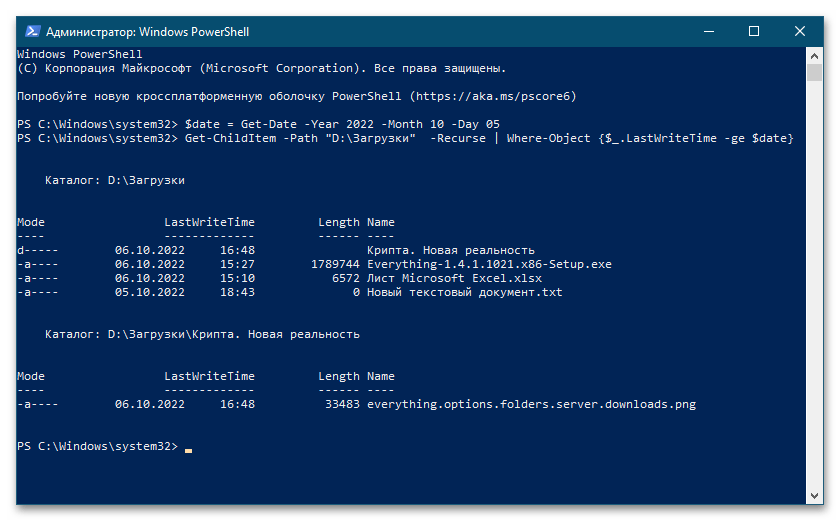
- Результаты будут выведены в консоль.
Способ 3: Использование стороннего ПО
Но самым удобным способом организации быстрого поиска по дате является использование сторонних программ, например Everything. Эта небольшая, но мощная программа позволяет практически мгновенно искать файлы не только по дате, но и по множеству других критериев. Рассмотрим, как искать в этой программе файлы по дате.
Скачать Everything
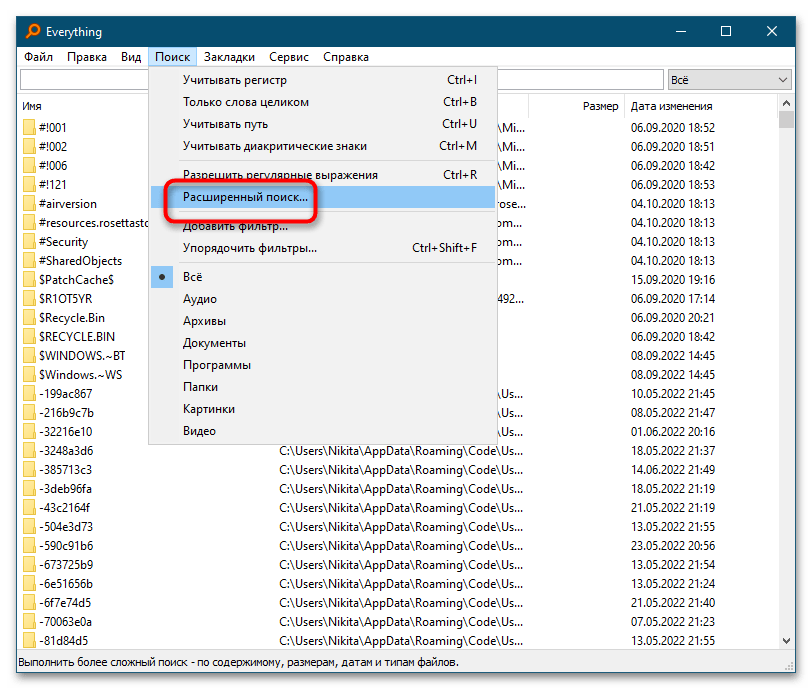
- Скачайте актуальную версию приложения и установите. После запуска Everything выведет огромный список папок и файлов. Чтобы отсортировать полученные данные, выберите в меню «Поиск» → «Расширенный поиск».
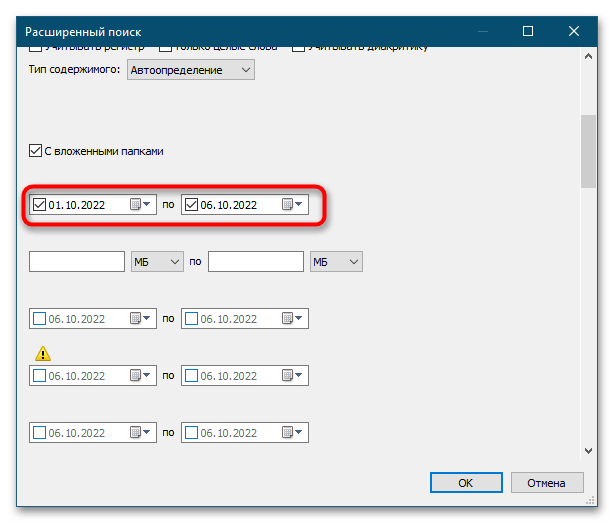
- В окошке настроек укажите начальную и конечную даты диапазона дат.
- Прокрутите окошко немного вниз и выберите типы нужных вам файлов (не обязательно). Нажмите «OK», чтобы начать поиск.

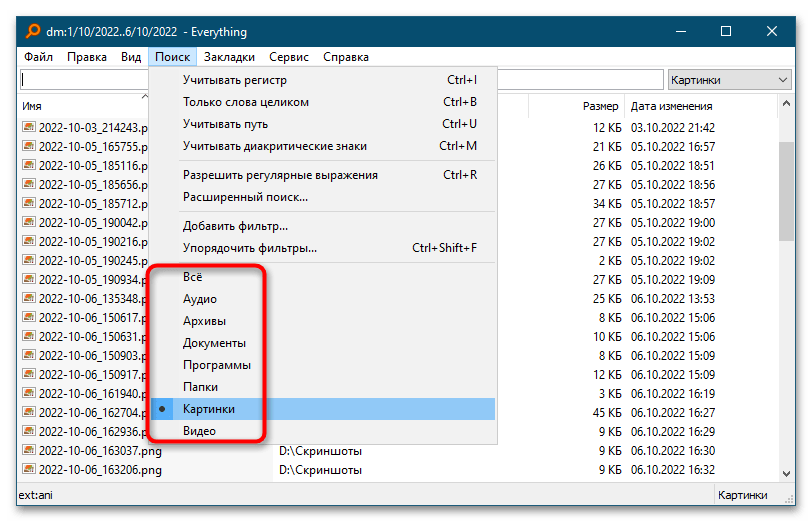
Результаты поиска за указанный временной период будут выведены в основном окне программы. При необходимости вы также можете воспользоваться фильтрами, выбрав в меню «Поиск» тип данных, например «Картинки» или «Документы». При работе с Everything учитывайте, что для обеспечения быстрого поиска программа индексирует имеющиеся на диске данные, что занимает некоторое время. Поэтому начинать пользоваться программой лучше не сразу после установки, а немного погодя, дав ей время на создание индексной базы.
Поиск файлов по дате создания и изменения в Windows

В Windows присутствуют встроенные инструменты поиска, которые позволяют не только найти файлы с определенным именем, но и выполнить поиск по дате изменения или создания, о чем не все знают, но что порой пригождается.
Как найти файлы по дате с помощью текстового запроса
Первый из способов — использовать специальный запрос в поле поиска Проводника Windows, которое поддерживает поиск файлов и папок по дате изменения или создания. Шаги будут следующими:

- Откройте «Проводник», и зайдите в ту папку, внутри которой требуется выполнить поиск файлов по дате.
- В поле поиска справа вверху используйте запрос со словом «создан:» или «изменен:» для поиска файлов и папок по дате создания или изменения.
- Ниже — примеры запросов. Первый ищет все файлы и папки с конкретной датой изменения, второй — с заданным диапазоном дат создания, а третий — файлы с указанным расширением в диапазоне дат изменения.
re>изменен:08.09.2023 создан:01.09.2023 .. 08.09.2023 *.txt изменен:01.09.2023 .. 08.09.2023
При написании запроса для поиска файлов по дате следует учитывать несколько нюансов:
- Если у вас установлена изначально англоязычная версия Windows, вместо «создан» или «изменен» может потребоваться использовать «modified» и «created».
- Формат даты, используемый в запросе, должен быть тем же, который вы используете в системе. Определить его легко: просто взгляните на дату в области уведомлений Windows
Поиск с указанием даты в Проводнике с использованием графического интерфейса
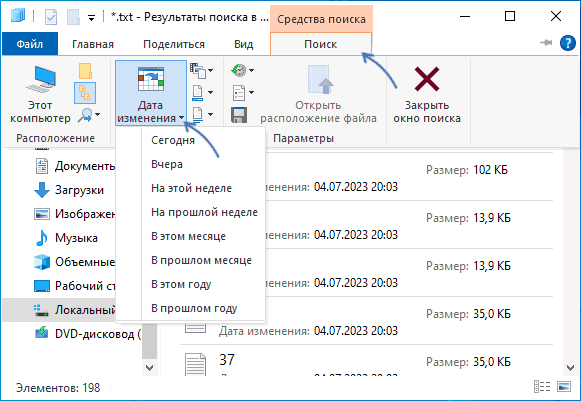
В Проводнике Windows доступна ещё одна возможность поиска по дате изменения, позволяющая выбрать один из предустановленных диапазонов дат:
- В поле поиска введите любой запрос: например, имя искомого файла или папки, его расширение, в том числе с использованием wildcard-символов, таких как «*» (заменяет собой любой набор символов) и нажмите Enter для начала поиска.
- В проводнике Windows 11 при этом появится новый пункт меню «Параметры поиска» — «Дата изменения», где вы сможете выбрать нужный диапазон дат.

- В проводнике Windows 10 появится вкладка «Поиск», на которой также можно будет выбрать диапазон дат: Сегодня, Вчера, На этой неделе, На прошлой неделе, В этом месяце, В прошлом месяце, В этом году или В прошлом году.
Windows PowerShell
Ещё одна возможность поиска файлов и папок с определенными датами изменения — использование команд PowerShell:
- Откройте Windows PowerShell или Терминал Сделать это можно в меню по правому клику на кнопке «Пуск».
- Перейдите к папке, в которой нужно выполнить поиск, для этого можно использовать команду
re>cd "путь_к_папке"
re>Get-ChildItem | Where-Object

Поиск Everything
Для поиска элементов файловой системы по дате изменения или создания есть множество сторонних программ. Одна из самых универсальных, идеально замещающая системные функции поиска Windows и работающая очень быстро (почти моментально в сравнении с системным поиском) — Everything.
На скриншоте ниже — поиск по дате изменения (параметр «dm:») «сегодня» (today):

В поисковых запросах возможно указание точных дат или их диапазонов, а также поиск по дате создания (параметр «dc:»), ниже — пример поиска файлов .txt с указанным диапазоном дат создания:

А вдруг и это будет интересно:
- Лучшие бесплатные программы для Windows
- Двоится изображение на мониторе — решение
- Ошибка при запуске приложения 0xc000007b — как исправить?
- Как настроить автозапуск флешек, карт памяти и дисков в Windows 11 и 10
- Службе Служба профилей пользователей не удалось войти в систему — как исправить?
- Эта функция заблокирована вашим системным администратором в Связь с телефоном
- Windows 11
- Windows 10
- Android
- Загрузочная флешка
- Лечение вирусов
- Восстановление данных
- Установка с флешки
- Настройка роутера
- Всё про Windows
- В контакте
- Одноклассники
- Вячеслав 08.03.2024 в 13:33
- Живые обои на рабочий стол Windows 11 и Windows 10
- Лучшие бесплатные программы на каждый день
- Как скачать Windows 10 64-бит и 32-бит оригинальный ISO
- Как смотреть ТВ онлайн бесплатно
- Бесплатные программы для восстановления данных
- Лучшие бесплатные антивирусы
- Средства удаления вредоносных программ (которых не видит ваш антивирус)
- Встроенные системные утилиты Windows 10, 8 и 7, о которых многие не знают
- Бесплатные программы удаленного управления компьютером
- Запуск Windows 10 с флешки без установки
- Лучший антивирус для Windows 10
- Бесплатные программы для ремонта флешек
- Что делать, если сильно греется и выключается ноутбук
- Программы для очистки компьютера от ненужных файлов
- Лучший браузер для Windows
- Бесплатный офис для Windows
- Запуск Android игр и программ в Windows (Эмуляторы Android)
- Что делать, если компьютер не видит флешку
- Управление Android с компьютера
- Двоится изображение на мониторе — решение
- Ошибка при запуске приложения 0xc000007b — как исправить?
- Как настроить автозапуск флешек, карт памяти и дисков в Windows 11 и 10
- Службе Служба профилей пользователей не удалось войти в систему — как исправить?
- Эта функция заблокирована вашим системным администратором в Связь с телефоном
- Google Play Games for PC — эмулятор Android для ПК
- Браузер выходит из аккаунтов — причины и решения
- Ошибки 0x800f0983 — 0x800f0989 при установке обновления Windows 11 или 10 — как исправить?
- Что за файл hiberfil.sys в Windows 11 и 10 и как его удалить
- Процессор загружен на 100 процентов в Windows — почему и что делать?
- Как установить браузер по умолчанию Windows 11
- Загрузка с USB флешки в VMWare Workstation Pro
- Запрошенная операция требует повышения (код 740)
- Класс не зарегистрирован в Windows 11 — как исправить?
- Как убрать эхо в микрофоне в Windows 11 и 10
Политика конфиденциальности и условия использования О сайте
- Windows
- Android
- iPhone, iPad и Mac
- Программы
- Загрузочная флешка
- Лечение вирусов
- Восстановление данных
- Ноутбуки
- Wi-Fi и настройка роутера
- Интернет и браузеры
- Для начинающих
- Безопасность
- Ремонт компьютеров
- Windows
- Android
- iPhone, iPad и Mac
- Программы
- Загрузочная флешка
- Лечение вирусов
- Восстановление данных
- Ноутбуки
- Wi-Fi и настройка роутера
- Интернет и браузеры
- Для начинающих
- Безопасность
- Ремонт компьютеров
Как найти документ по дате создания и изменения: 3 способа
Всем привет! Сегодня в статье я покажу вам три способа поиска определенных файлов по дате в Windows 10. Мы попробуем как встроенные методы самой системы, а в конце я расскажу про одну интересную и простую стороннюю программу. Статья будет короткой, но информативной. Поэтому я настоятельно рекомендую ознакомиться со всеми способами, описанными ниже.
Способ 1: Через проводник

Давайте посмотрим, как найти документ по дате создания или изменения. Проще всего воспользоваться обычным «Проводником» – открываем его. После этого перейдите в папку или диск, на котором вы хотите включить поиск. Теперь находим строку поиска и попробуйте ввести запрос:
ПРИМЕЧАНИЕ! Обратите внимание, что месяц и день всегда состоят из двух цифр, первая из которых чаще всего это ноль (0).
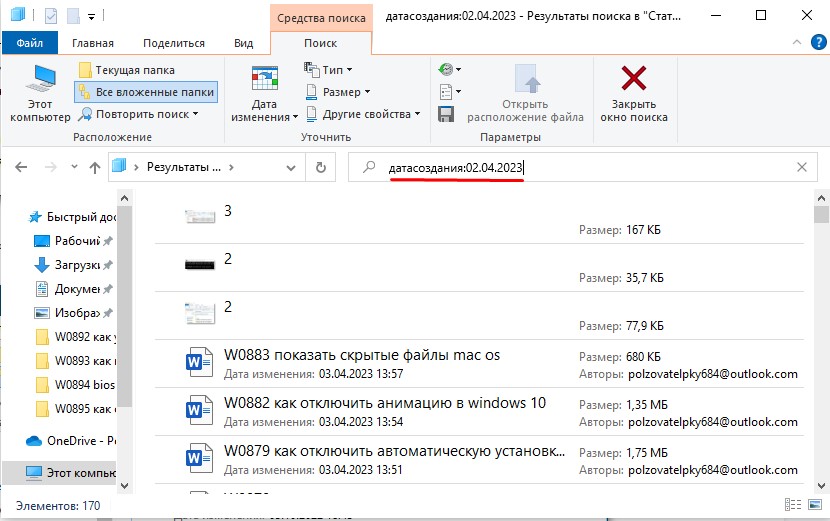
Если вам нужно указать определенный диапазон дат, немного меняем запрос:
Датасоздания:ДД.ММ.ГГ .. ДД.ММ.ГГ
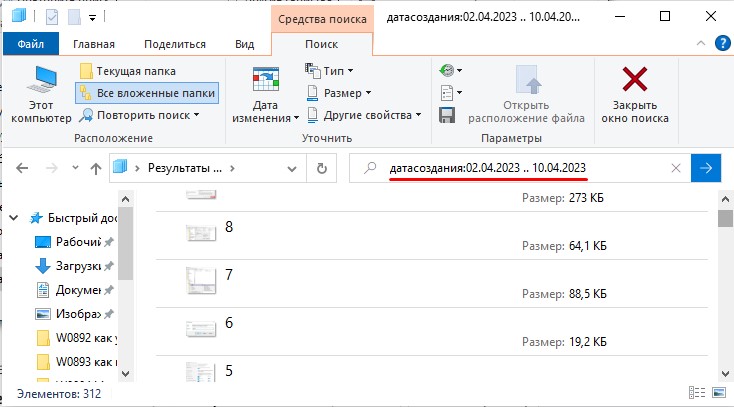
Также можно использовать дополнительные функциональные фразы:
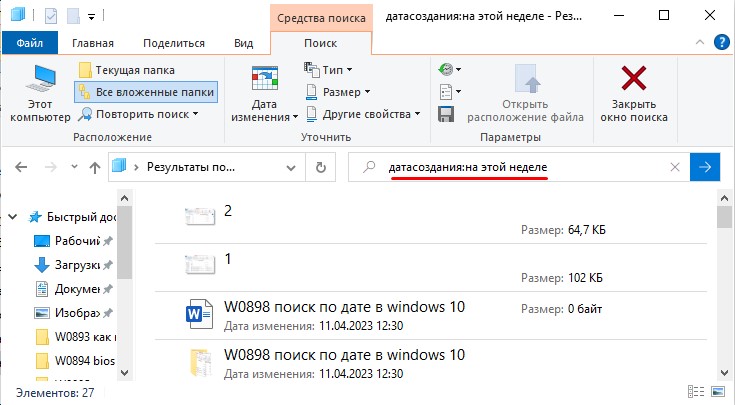
Есть возможность найти файл не только по дате создания, но и изменения. Для этого нужно изменить начальный запрос до двоеточия (:) на:
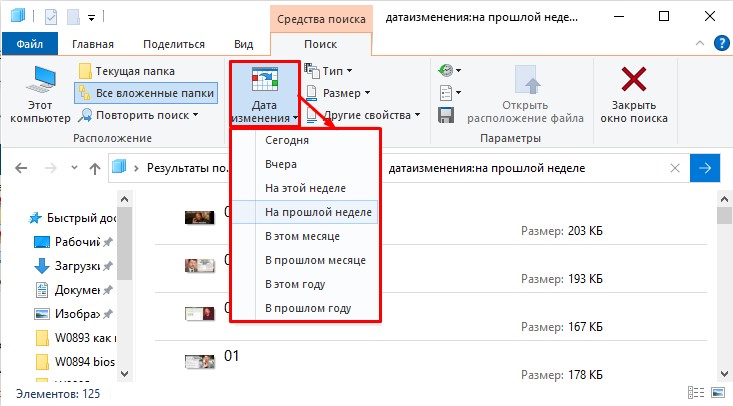
Обратите внимание на дополнительные свойства для поиска, которые стоят правее – вы можете указать тип и размер нужного файла. На первый взгляд кажется, что поиск немного запутанный, но через минут 20-30 к нему быстро привыкаешь. На мой взгляд, поиск устроен очень удобно и интуитивно понятен даже для новых пользователей.
Способ 2: PowerShell
Поиск файлов по дате в Windows 10 можно выполнить через продвинутую консоль PowerShell. Способ не очень удобный, но я все же решил написать про него в этой статье. Чтобы запустить данную командную строку, кликните правой кнопкой мыши по кнопке «Пуск».
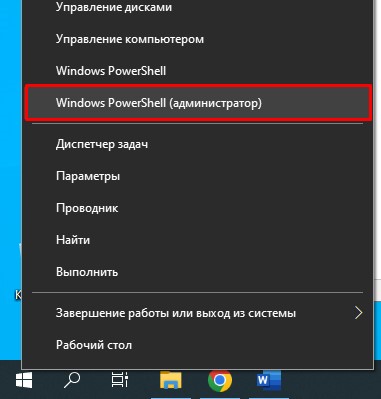
Теперь давайте коротко расскажу про сам запрос. Для начала нам для удобства нужно занести дату в переменную:
$date = Get-Date -Year 2023 -Month 04 -Day 04
А уже теперь эту переменную с датой мы используем в запросе:
re>Get-ChildItem -Path "C:Папка" -Recurse | Where-Object
Вместо «C:Папка» – указываем путь к разделу или папке, где вы хотите выполнить поиск по установленной дате. Поиск идет и по вложенным элементам, если вы хотите их исключить – удалите «-Recurse». Поиск будет идти по дате последнего изменения.
Способ 3: Стороннее ПО
Не сторонник использования внешнего программного обеспечения, но для кого-то этот метод покажется более удобным. Мы будем использовать программу – Everything. Плюс этой утилиты в том, что она очень удобна в использовании и обладает чуть большим функционалом, чем встроенный поиск через проводник.
После установки и запуска переходим в «Поиск» – «Расширенный поиск».
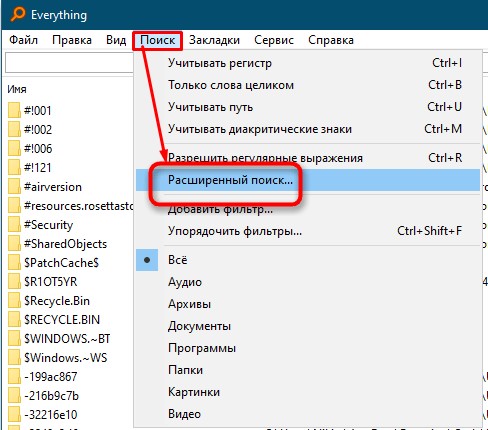
Хоть возможностей у программы много, но все достаточно понятно. На одном из этапов вам нужно указать период, в котором мы будем проводить поиск. Если вы пролистаете чуть ниже, можно выделить и указать файлы определенного типа – например, картинки, видео, аудио, документы, текстовые файлы и т.д.
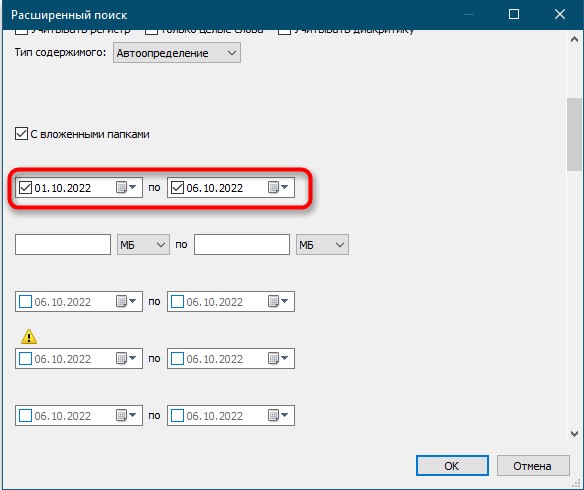
Программа предельна простая, поэтому заострять внимание на всех возможностях мы не будем. Я думаю, вы сами сможете с ней разобраться. На этом все, дорогие друзья. Пишите свои вопросы в комментариях. До новых встреч на портале WiFiGiD.RU.



