
Если вы получили текстовый файл, где информация представлена в виде непонятных и необычных символов, это может свидетельствовать о том, что автор применил кодировку, несовместимую с вашим устройством. Существует множество программ-декодеров для изменения кодировки, но гораздо удобнее воспользоваться одним из доступных онлайн-сервисов.
Сайты для перекодировки онлайн
В данной статье мы рассмотрим наиболее известные и эффективные ресурсы, позволяющие определить кодировку текста и преобразовать её в более удобный формат для вашего компьютера. На этих сайтах обычно функционирует автоматизированный алгоритм распознавания, но при необходимости пользователь имеет возможность выбрать нужную кодировку вручную.
Способ 1: Универсальный декодер
Декодер позволяет пользователям легко вставить сложный текст на сайте, который затем автоматически преобразует в более понятный формат. Среди преимуществ данного ресурса – его простота в использовании и возможность ручной настройки для выбора требуемого формата.
Работать можно только с текстом, размер которого не превышает 100 килобайт, кроме того, создатели ресурса не гарантируют, что перекодировка будет в 100% случаев успешной. Если ресурс не помог – просто попробуйте распознать текст с помощью других способов.
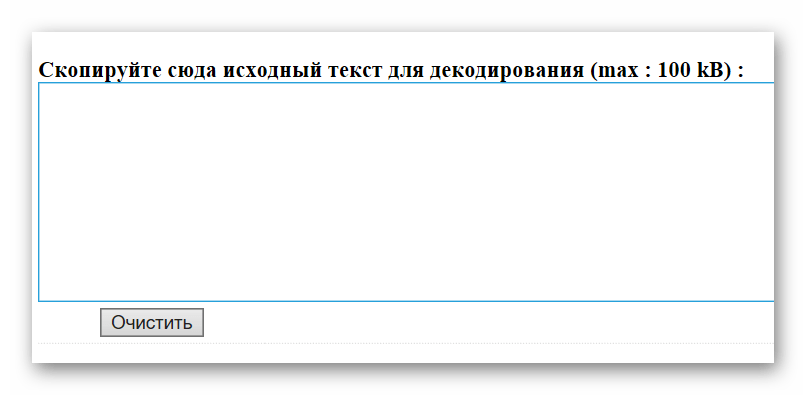
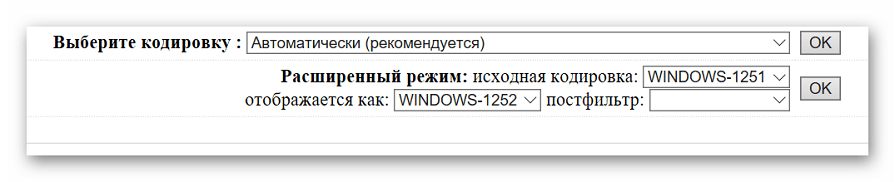
Учтите, что если в полученном вами документе вместо символов вы видите «. ?? . », значит, преобразование, скорее всего, невозможно. Эти символы возникают из-за ошибок со стороны отправляющего, поэтому просто попросите его выслать текст ещё раз.
Способ 2: Студия Артемия Лебедева
Новый ресурс для работы с кодировкой, который, в отличие от предыдущего, обладает более привлекательным дизайном. Он предоставляет пользователям два режимa: базовый и продвинутый. В первом пользователи получают результат сразу после декодирования, в то время как во втором режиме отображаются как исходная, так и конечная кодировка.
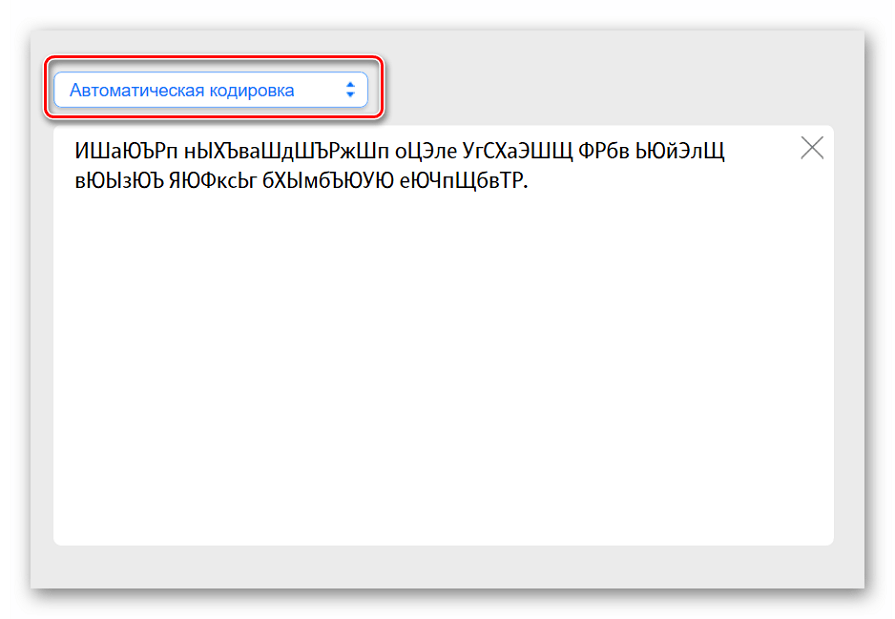

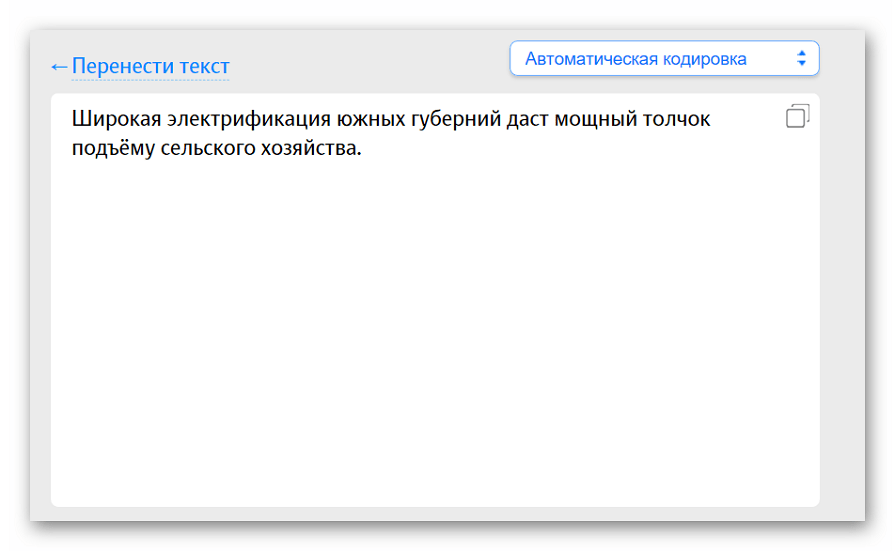
С помощью этого сайта любые непонятные наборы символов быстро трансформируются в ясный русский текст. На текущий момент ресурс поддерживает все распространенные кодировки.
Способ 3: Fox Tools
Fox Tools предназначен для универсальной декодировки непонятных символов в обычный русский текст. Пользователь может самостоятельно выбрать начальную и конечную кодировку, есть на сайте и автоматический режим.
Оформление лаконичное, без избыточных элементов и рекламы, что обеспечивает комфортное использование сайта.
- Вводим исходный текст в верхнее поле.
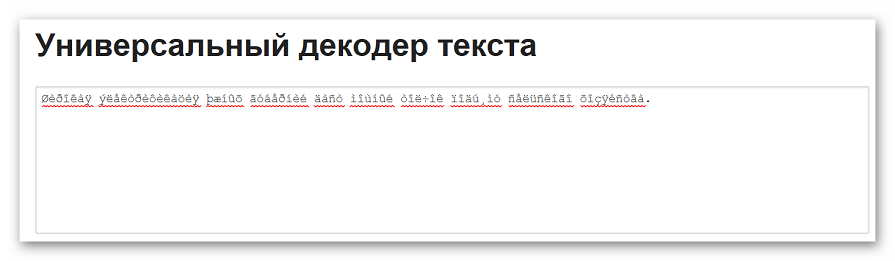
- Выбираем начальную и конечную кодировку. Если данные параметры неизвестны, оставляем настройки по умолчанию.
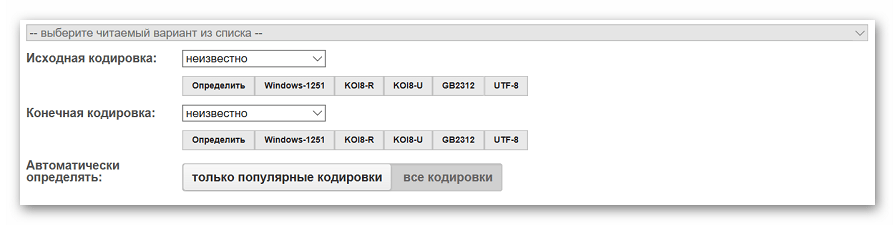
- После завершения настроек нажимаем на кнопку «Отправить».

- Из списка под начальным текстом выбираем читабельный вариант и щелкаем на него.
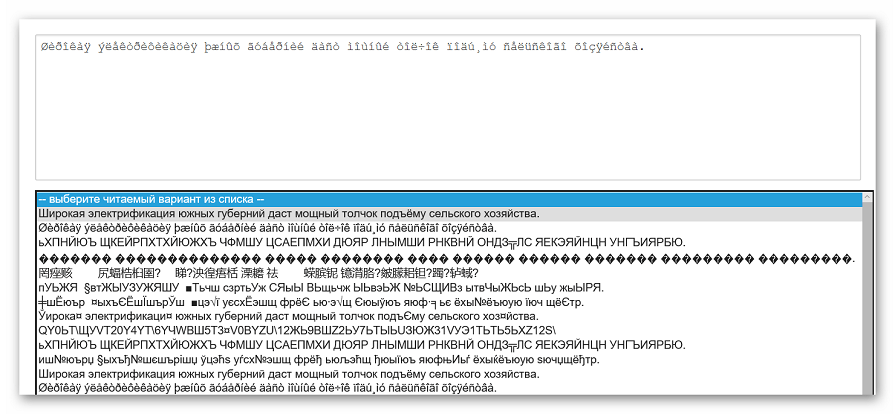
- Вновь нажимаем на кнопку «Отправить».
- Преобразованный текст будет отображаться в поле «Результат».
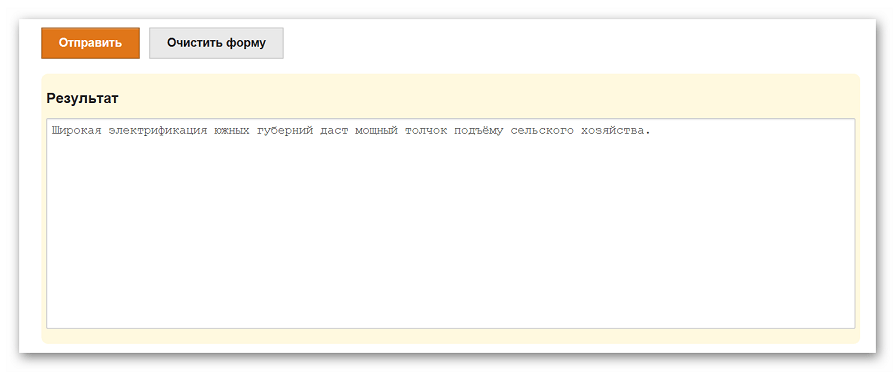
Хотя сайт утверждает, что автоматически определяет кодировку, пользователю все равно необходимо вручную выбирать наиболее понятный вариант. В связи с этой особенностью гораздо проще использовать упомянутые ранее методы.
Проанализированные ресурсы позволяют всего за несколько кликов преобразовать неразборчивую последовательность символов в читаемый текст. Наиболее эффективным оказался сайт Универсальный декодер — он безошибочно расшифровал большинство зашифрованных сообщений.
Как открыть зашифрованный Word файл
Можно ли обойти парольную защиту в документах Microsoft Word? Зависит ли это от версии Word? Когда при этом можно сэкономить время и деньги?
Ответы в этой заметке.

Парольная защита в Microsoft Word
В Word реализовано несколько вариантов парольной защиты информации:
Все они, кроме «Пароля на открытие», не шифруют данные, а только ограничивают доступ к ним. Данные при этом можно просмотреть, распечатать, обработать макросами, но их нельзя изменить. Зато такие «ограничительные» пароли можно мгновенно найти, заменить или удалить для всех версий Word.
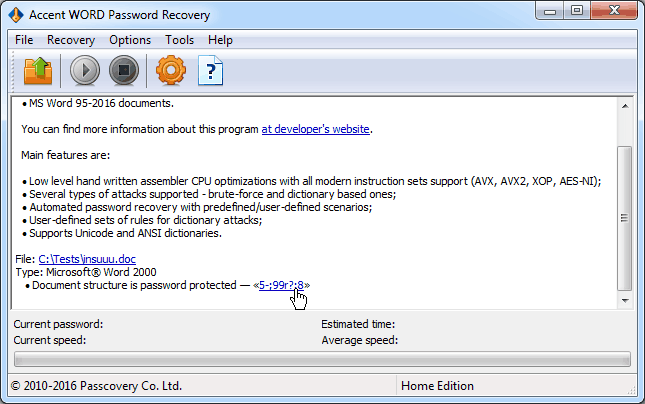
«Пароль на открытие» — совсем другое дело.
Из этого пароля специальные алгоритмы (алгоритмы хэширования) вычисляют ключ шифрования, которым другие алгоритмы (алгоритмы шифрования) шифруют все данные doc/docx-файла. Не зная пароль (или – ой, спойлер – ключ ;)), из зашифрованного Word файла невозможно прочитать никакие данные.
И как быть, если «Пароль на открытие» потерян? Ответ зависит от формата Microsoft Office, в котором был сохранён документ.
Удаление Пароля открытия из файла Microsoft Word
Существуют три, принципиальных по возможностям удаления пароля, деления версий формата:
Пароль на открытие Word 6-95
Это устаревший формат, который встречается всё реже. Для защиты данных в нём применялась примитивная защита, пароль для которой всегда восстанавливается мгновенно, а успех не зависит ни от длины, ни от сложности самого пароля.
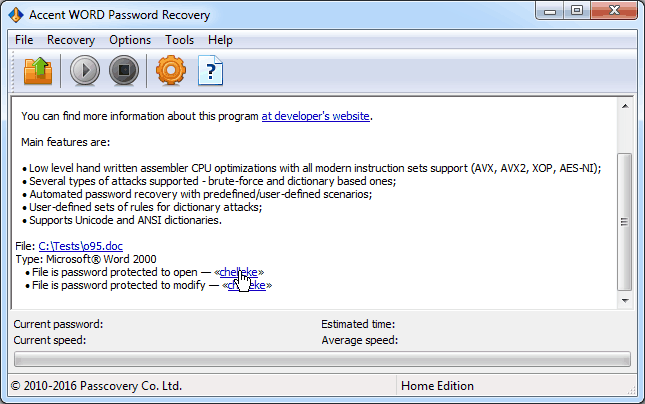
Пароль на открытие Word 97-2003 (40-bit)
Вероятно, это самый популярный на текущий момент формат, обладающий рядом недостатков в области защиты данных.
Для шифрования в нём используется очень короткий ключ. Это позволяет искать не пароль, а этот самый ключ и гарантирует 100%-ый успех в расшифровке данных. Ведь количество вариантов ключа не меняется вне зависимости от сложности и длины оригинального пароля — оно всегда равно 2 40 (40 бит, вы помните, да?), а сколько при этом придётся проверить паролей не известно…
Количество вариантов для проверки считается по формуле: число символов в степени длины пароля. То есть (для английского алфавита) это по 26 строчных и заглавных букв, 10 цифр, [допустим] 8 спецсимволов — в сумме 70 символов. И тогда для 7-ми символьного пароля вариантов будет уже в семь раз больше, чем вариантов ключа шифрования: 70 7 = 8235430000000 / 2 40 = 1099511627776
И это без гарантии успеха. А что если длина пароля, скажем, 9 символов.
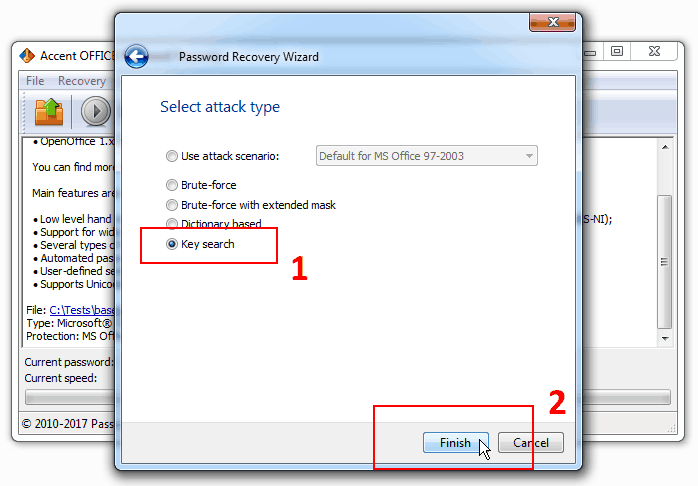
Вся эта история с лёгкостью и 100% гарантией успеха расшифровки 40-ка битных Word 97-2003 (к слову и Excel тоже!) не была бы полной, без упоминания радужных таблиц.
Радужные таблицы содержат заранее просчитанные цепочки ключей шифрования, что в разы сокращает поиск нужного ключа практически без снижения процента успеха. На основе радужных таблиц существуют и онлайн-сервисы для открытия зашифрованных Word файлов.
Рис.4: Радужные таблицы Пасковери в работе на ВерниДоступ.ру
Пароль на открытие Word 2007-2021
Формат набирает популярность и вместе с этим заканчивается время быстрой расшифровки Word файлов. Пароли приходится восстанавливать, то есть попросту перебирать варианты один за другим в надежде, что нужный пароль попадётся в их числе за разумное время.
Помимо увеличения длины ключа шифрования (например, в Word 2013 он уже 256 бит и такой ключ найти нереально), разработчики усложняют и алгоритмы хэширования, замедляя время формирования ключа. При вводе правильного пароля это не заметно, но при переборе миллионов вариантов, падение скорости от версии к версии формата только растёт. Даже в высоко-оптимизированных программах. Даже с GPU ускорением на видеокартах.
Условия успешного поиска «Пароля на открытие» для Word 2007-2021:
Решение проблемы
Таким образом, процедура разблокировки зашифрованного файла Microsoft Word выглядит следующим образом:
Word 6-95 – мгновенно восстановите пароль в программе начального уровня
Word 97-2003 – гарантированно расшифруйте файл онлайн максимум за 24 часа
| RecoverAccess.ru для восстановления доступа к защищённым паролем документам Word/Excel 97-2003 |
Word 2007-2021 – используйте все способности профессиональных решений для восстановления паролей
Три вопроса о шифровании в Microsoft Word
❶ Могу ли я открыть защищённый паролем документ Word без пароля?
Да, если это Word документ, сохранённый в режиме совместимости Microsoft Office 93-2003 (doc-файл). Гарантированно расшифровать такой документ можно онлайн (радужные таблицы), либо в программах Пасковери (поиск ключа шифрования). В результате пароль исчезает, оставаясь неизвестным.
Это возможно только для данного формата файлов Word. В остальных случаях придётся искать aka восстанавливать забытый пароль.
❷ Как я могу удалить пароль из документа Word с защитой "только на чтение"?
Пароль защиты от редактирования удаляется в Accent WORD Password Recovery мгновенно для всех версий Microsoft Word. Эта защита не является стойкой и не шифрует данные. Она просто защищает информацию и структуру документа от случайных изменений. Поэтому снять её можно мгновенно, вне зависимости от сложности пароля.
❸ Как мне декодировать Word документ?
Выберите одно из трёх предложенных решений, которые соответствуют версии вашего зашифрованного файла Word:
- Word 2-95 – мгновеное восстановление пароля в Accent WORD Password Recovery
- Word 97-2003 – гарантированная расшифровка в короткие сроки на ВерниДоступ.ру или в Accent OFFICE Password Recovery
- Word 2007-2021 – быстрый поиск пароля с GPU ускорением на видеокартах AMD/NVIDIA и с манипулированием диапазона проверки в Accent OFFICE Password Recovery или Passcovery Suite
зашифрованы файлы ворд и ексель


#2  Dr.Robot
Dr.Robot
Отправлено 16 Октябрь 2012 — 15:34
1. Если Вы подозреваете у себя на компьютере вирусную активность и хотите получить помощь в этом разделе,
Вам необходимо кроме описания проблемы приложить к письму логи работы трёх программ — сканера Dr. Web (или CureIt!, если антивирус Dr. Web не установлен на Вашем ПК), Hijackthis и RkU. Где найти эти программы и как сделать логи описано в Инструкции. Без логов помочь Вам не сможет даже самый квалифицированный специалист.
2. Если у Вас при включении компьютера появляется окно с требованием перечислить некоторую сумму денег и при этом блокируется доступ к рабочему столу,
— попытайтесь найти коды разблокировки здесь https://www.drweb.com/xperf/unlocker/- детально опишите как выглядит это окно (цвет, текст, количество кнопок, появляется ли оно до появления окна приветствия Windows или сразу же после включении компьютера);- дождаться ответа аналитика или хелпера;
3. В случае, если ваши файлы зашифрованы,
Что не нужно делать: — лечить и удалять найденные антивирусом вирусы в автоматическом режиме или самостоятельно. Можно переместить всё найденное в карантин, а после спросить специалистов или не предпринимать никаких действий, а просто сообщить название найденных вирусов;- переустанавливать операционную систему;- менять расширение у зашифрованных файлов;- очищать папки с временными файлами, а также историю браузера;
Что необходимо сделать: — прислать в вирусную лабораторию Dr. Web https://vms.drweb.com/sendvirus/ несколько зашифрованных файлов и, если есть, их не зашифрованные копии в категорию Запрос на лечение. Дожидаться ответа на Вашу почту вирусного аналитика и далее следовать его указаниям ведя с ним переписку по почте. На форуме рекомендуется указать номер тикета вирлаба — это номер Вашего запроса, содержащий строку вида [drweb.com #3219200];- собрать и выложить в своей теме логи утилит, указанных в Правилах этого раздела форума;
#3 vsklyar
vsklyar
Отправлено 16 Октябрь 2012 — 16:21
[ drweb.com #3653011] номер моей заявки.
#4 userr
userr
Отправлено 16 Октябрь 2012 — 18:31
Здравствуйте. Обнаружен процесс error.exe. Я остановил его, файл находился в профиле All Users — AppData. Файл был удален.
Как именно и с помощью какого метода был удален файл? Попробуйте восстановить его (будьте внимательны!) и добавьте информацию в заявку.
#5 vsklyar
vsklyar
Отправлено 16 Октябрь 2012 — 19:23
удалил просто через кнопку del, восстановить попробую.
#6 thyrex
thyrex
Отправлено 16 Октябрь 2012 — 19:27
Несколько зашифрованных файлов MS Excel выложить можете?
#7 vsklyar
vsklyar
Отправлено 16 Октябрь 2012 — 20:27
в архиве 3 файла
#8 thyrex
thyrex
Первые 100 байт проблемных файлов поXORены этой строкой
Сообщение было изменено thyrex: 16 Октябрь 2012 — 20:47
#9 vsklyar
vsklyar
Отправлено 16 Октябрь 2012 — 20:54
что это значит? эти файлы не восстановить?
#10 thyrex
thyrex
Отправлено 16 Октябрь 2012 — 20:58

Ну почему же. Утилита от Лаборатории Касперского все это прекрасно восстанавливает. Но советовать ее здесь я не стану, конечно же
#11 vsklyar
vsklyar
Отправлено 16 Октябрь 2012 — 21:18
Ясно. спс за поддержку Мне прислали ответ на мой тикет, в ответе решение, которое помогло



