
Автоматическое создание списка сокращений в ворде — это то, что может спасти вам 3 часа времени в год.
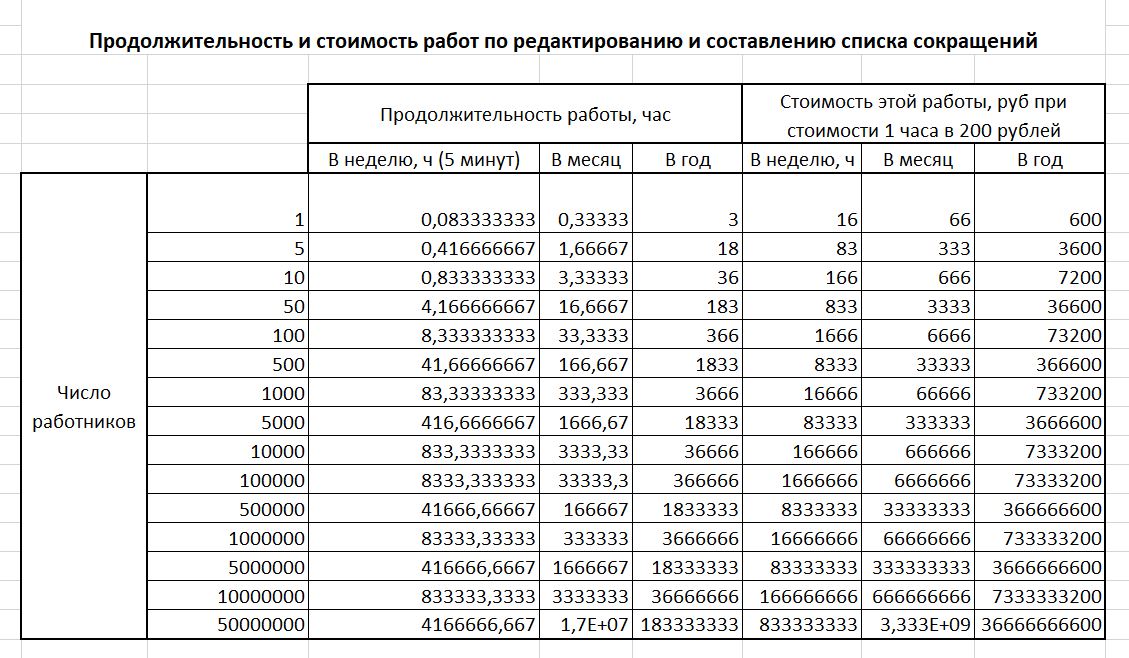
Как-то раз я в очередной раз корректировал список сокращений одного рабочего документа и задумался, а сколько же тратится времени на это довольно примитивное занятие в масштабах отдела, офиса, отрасли, страны, планеты? Решил посчитать. Взял в качестве исходных данных время на работу со списком сокращений для одного работника — 5 минут в неделю.
Где-то понятно больше, где-то меньше, но пусть будет так. Дальше взял, что средняя стоимость рабочего часа офисного работника России около 200 рублей. В месяц соответсвенно 200*8*22 = 35200 рублей. Опять же, у многих меньше, у многих больше, но пусть будет так. И вот какие у меня получились результаты:

Меня, если честно, эти цифры ужасают. Сколько времени мы тратим на ерунду, которую нужно и нужно автоматизировать, сажаем зрение, выращиваем геморрой, портим осанку.
А если сюда ещё прибавить время на исправление документов с ошибочным списком сокращений, хождение к принтеру для распечатывания новой версии, хождения для нового сбора подписей, лишние траты бумаги, тонера и электроэнергии, то картина получается ещё более впечатляющая.
В свой статье про бесконечные совещания я писал, что при грамотной организации труда уже сейчас вполне можно достичь 36 часовой рабочей недели в офисе. Собственно автоматическое создание списка сокращений в ворде — один из путей к этому.
Ниже я покажу как вы сами можете создать в ворде макрос, который за 5 секунд автоматически находит в тексте документа все сокращения на русском и английском языках, собирает их в список и расставляет по алфавиту. Макрос работает в Ворд на Виндоус, на Маке не проверял, но должен сработать.
Я расписал создание макроса по шагам, поэтому получится у всех, даже у тех, кто никогда не делал ничего подобного. Поехали!
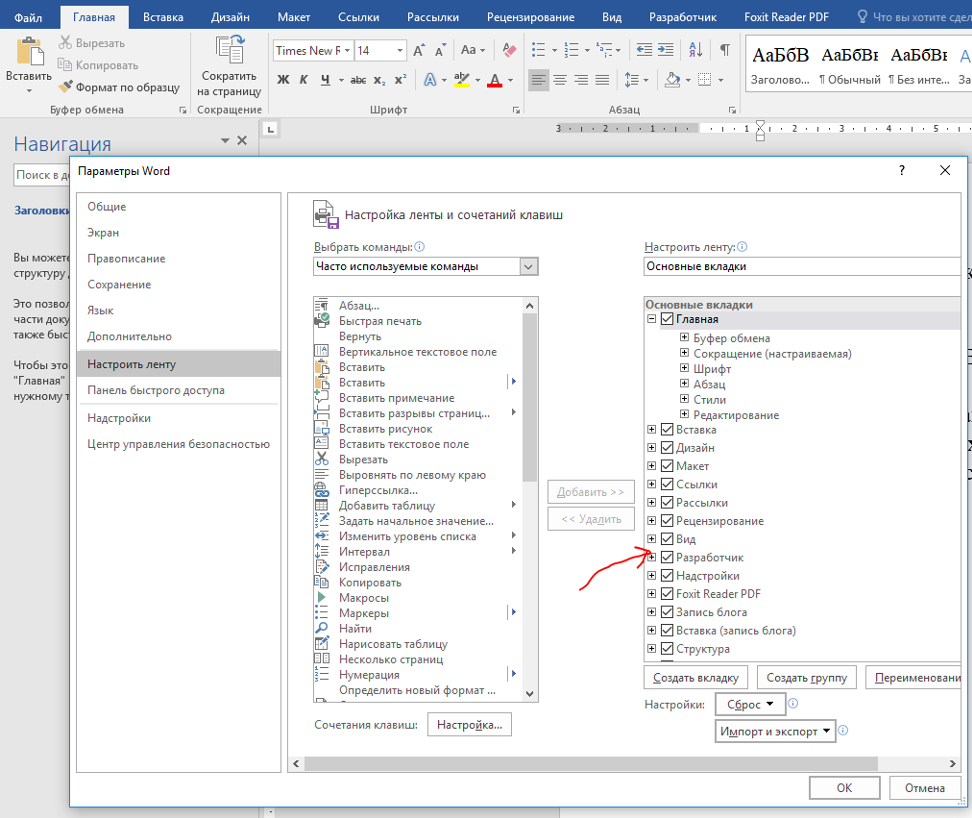
1. Убедитесь, что у вас в программе Ворд включена функция «разработчик».Как это сделать? В Ворд нажимаем Файл – Параметры – Настроить лентуВ правой колонке находим строку «Разработчик» и ставим напротив галочку, если она отсутствовала.

Теперь у нас в верхней панели Ворд появился пункт «Разработчик».

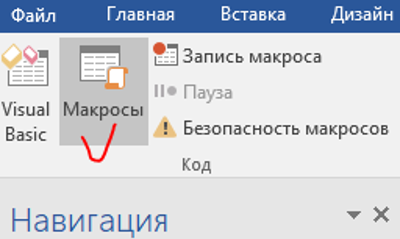
2. Заходим в «Разработчик», нажимаем «Макросы»

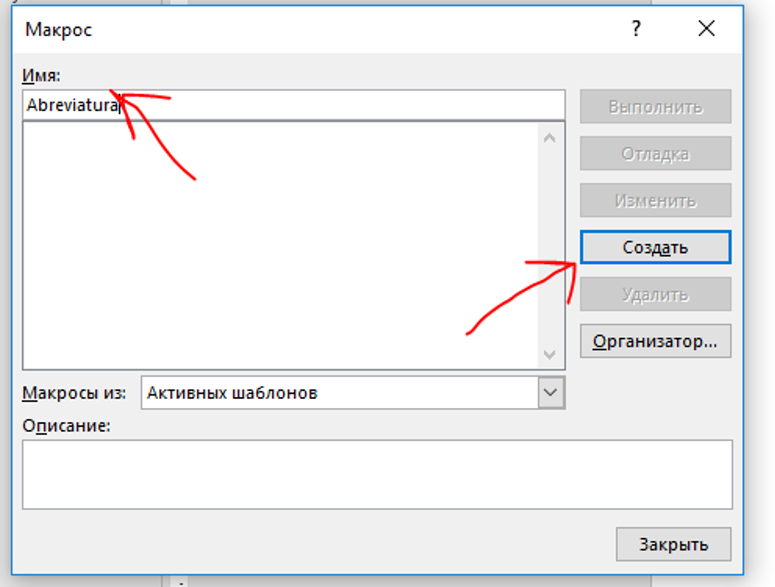
Вводим имя макроса (например, Abriviatura или любое другое имя) и нажимаем кнопку «создать».


3. Там, где мигает курсор вводим следующий код:
Важно! При копировании кода содержащего кириллицу, нужно чтобы раскладка клавиатуры при копировании и вставке была обязательно RU!
Dim r As Range, x, cl As New Collection, s$Set r = ActiveDocument.RangeOn Error Resume NextWith r.Find.Text = ">".Forward = True.Wrap = wdFindStop.Format = False.MatchWildcards = TrueWhile .Executes = r.TextFor x = 1 To cl.CountIf s < cl(x) Then cl.Add s, s, Before:=x: GoTo 1 Next cl.Add s, s 1 Wend End With With
ActiveDocument.Range .InsertParagraphAfter For Each x In cl .InsertAfter vbCr & x Next
Конечный результат должен быть такой:

Нажимаем «Сохранить» и закрываем окно создания макроса.

4. Теперь открываем любой наш рабочий документ, где в тексте много сокращений.Заходим в раздел «Разработчик» — Макросы

5. Нажимаем кнопку «Выполнить».
Ура! Если всё сделали правильно, то конце вашего документа появляется отсортированный по алфавиту список сокращений. Вы великолепны!
Теперь не нужно мучительно листать весь документ (на 200 страниц), проверяя все ли сокращения учтены.

Создание списка сокращений в ворде — простой, но действенный способ спасти несколько часов своей жизни в условиях, когда вечно не хватает времени.
Создание списка сокращений в ворде
Автоматическое создание списка сокращений в ворде — это то, что может спасти вам 3 часа времени в год.

Как-то раз я в очередной раз корректировал список сокращений одного рабочего документа и задумался, а сколько же тратится времени на это довольно примитивное занятие в масштабах отдела, офиса, отрасли, страны, планеты? Решил посчитать. Взял в качестве исходных данных время на работу со списком сокращений для одного работника — 5 минут в неделю.
Где-то понятно больше, где-то меньше, но пусть будет так. Дальше взял, что средняя стоимость рабочего часа офисного работника России около 200 рублей. В месяц соответсвенно 200*8*22 = 35200 рублей. Опять же, у многих меньше, у многих больше, но пусть будет так. И вот какие у меня получились результаты:
Меня, если честно, эти цифры ужасают. Сколько времени мы тратим на хрень, которую нужно и нужно автоматизировать, сажаем зрение, выращиваем геморрой.
А если сюда ещё прибавить время на исправление документов с ошибочным списком сокращений, хождение к принтеру для распечатывания новой версии, хождения для нового сбора подписей, лишние траты бумаги, тонера и электроэнергии, то картина получается ещё более впечатляющая.
В свой статье про бесконечные совещания я писал, что при грамотной организации труда уже сейчас вполне можно достичь 36 часовой рабочей недели в офисе. Собственно автоматическое создание списка сокращений в ворде — один из путей к этому.
Ниже я покажу как вы сами можете создать в ворде макрос, который за 5 секунд автоматически находит в тексте документа все сокращения, собирает их в список и расставляет по алфавиту. Поехали!
1. Убедитесь, что у вас в программе Ворд включена функция «разработчик». Как это сделать? В Ворд нажимаем Файл – Параметры – Настроить ленту В правой колонке находим строку «Разработчик» и ставим напротив галочку, если она отсутствовала.
Теперь у нас в верхней панели Ворд появился пункт «Разработчик»

2. Заходим в «Разработчик», нажимаем «Макросы»
Вводим имя макроса (например, Abriviatura) и нажимаем кнопку «создать».
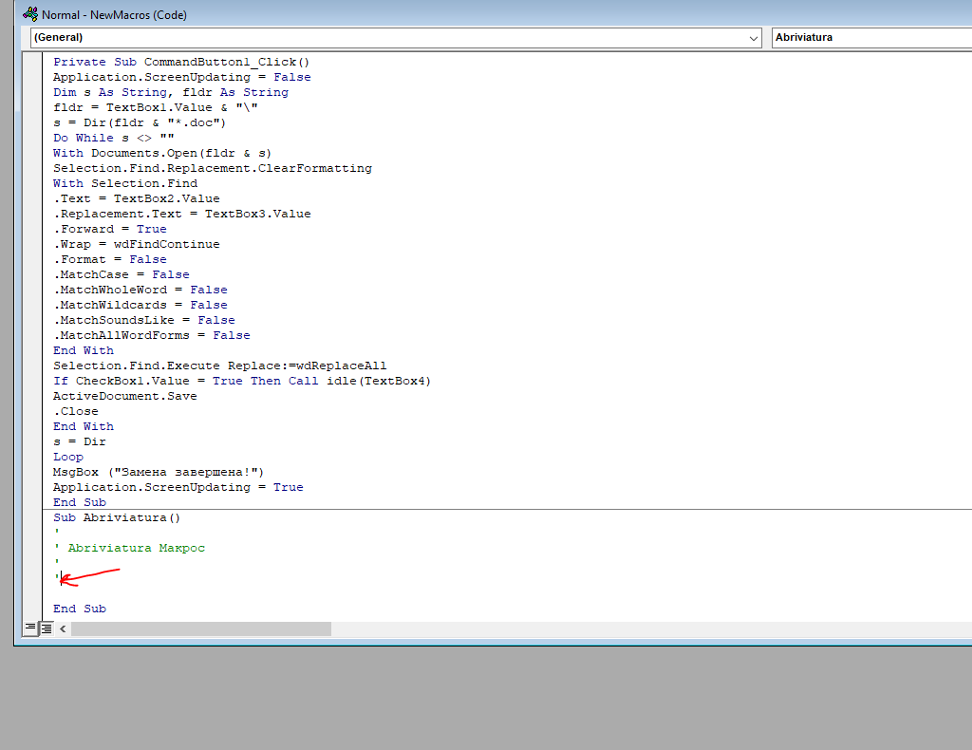
3. Там, где мигает курсор вводим следующий код:
Важно! При копировании кода содержащего кириллицу, нужно чтобы раскладка клавиатуры при копировании и вставке была обязательно RU!
Dim r As Range, x, cl As New Collection, s$ Set r = ActiveDocument.Range On Error Resume Next With r.Find .Text .Forward = True .Wrap = wdFindStop .Format = False .MatchWildcards = True While .Execute s = r.Text For x = 1 To cl.Count If s
Конечный результат должен быть такой:
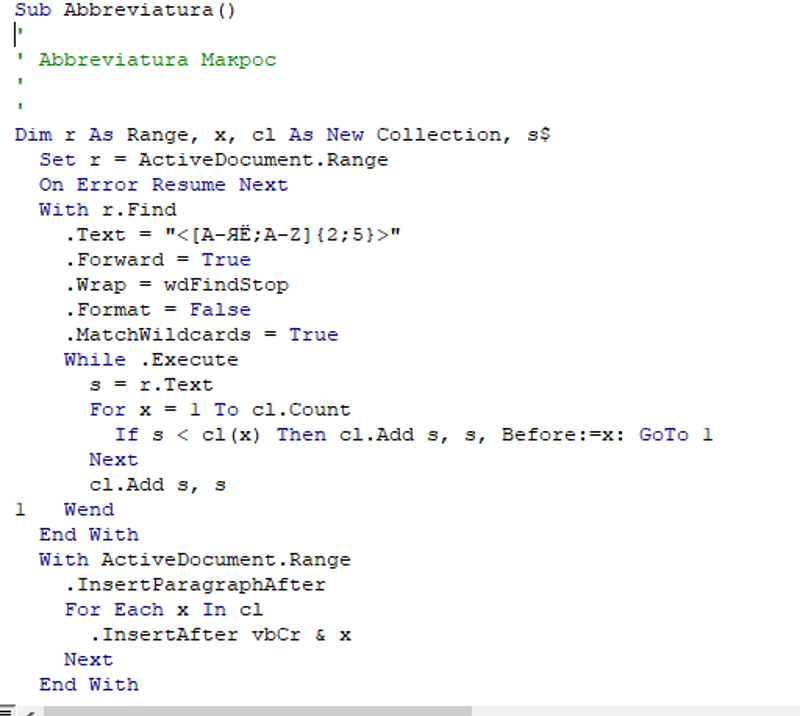
Нажимаем «Сохранить» и закрываем окно создания макроса.

4. Теперь открываем любой наш рабочий документ, где в тексте много сокращений. Заходим в раздел «Разработчик» — Макросы
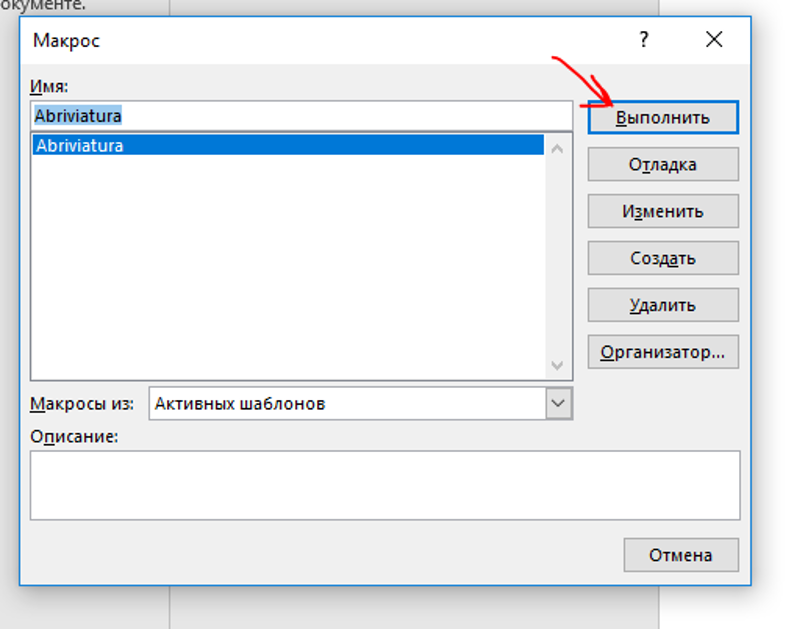
5. Нажимаем кнопку «Выполнить».
Ура! Если всё сделали правильно, то конце вашего документа появляется отсортированный по алфавиту список сокращений. Вы великолепны!
Создание списка сокращений в ворде — простой, но действенный способ спасти несколько часов своей жизни в условиях, когда вечно не хватает времени. В следующей статье поделюсь другими рекомендациями по автоматизации рутинных операций.
А если вам надоело работать в организации, где вы убиваете своё время в пустоту — посмотрите мою статью про собеседование и поиск работы.



