
Microsoft Word представляет собой отличный инструмент не только для ввода текста и его оформления, но и весьма полезное средство для дальнейшего редактирования, внесения правок и обработки. Не все пользователи задействуют так называемую «редакторскую» функцию программы в своей работе, поэтому в данной статье мы решили осветить набор инструментов, которые полезно и необходимо применять для этих целей.
Обсуждаемые ниже инструменты будут полезны не только редакторам и авторам, но Всем тем, кто использует Microsoft Word для совместной работы. Это означает, что одновременно несколько пользователей могут работать над одним и тем же документом, имея постоянный доступ к нему.

Расширенный набор редакторских инструментов можно найти во вкладке «Рецензирование» на панели быстрого доступа. Мы подробно расскажем о каждом из них по очереди.
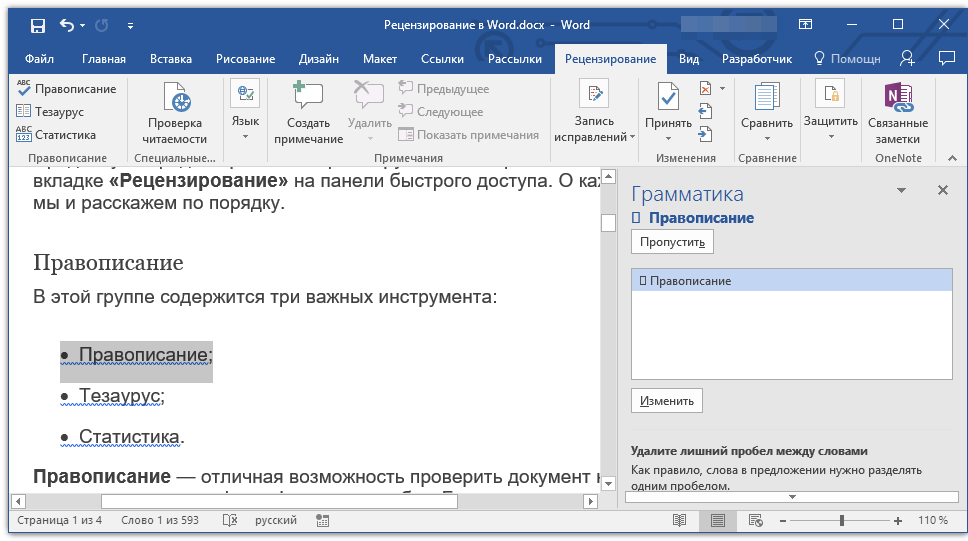
Правописание
В этой группе содержится три важных инструмента:
Проверка правописания предоставляет прекрасную возможность для выявления грамматических и орфографических недочетов в вашем документе. Подробнее о том, как использовать этот раздел, можно прочитать в нашей статье.
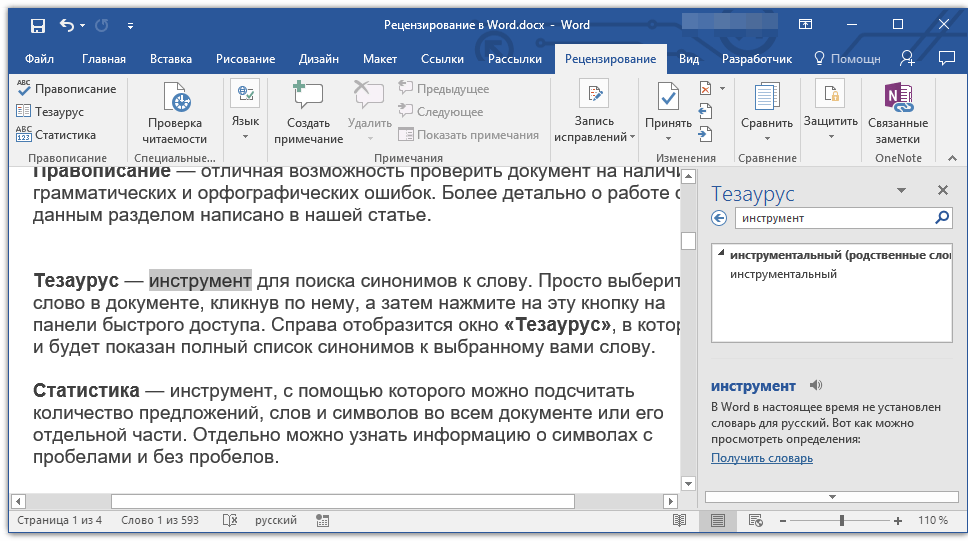
Тезаурус представляет собой инструмент, предназначенный для нахождения синонимов к определенному слову. Для этого достаточно выделить слово в вашем документе, кликнув по нему, после чего нажмите на соответствующую кнопку на панели инструментов. В правой части экрана откроется окно «Тезаурус», где вы увидите полный перечень синонимов для выбранного слова.
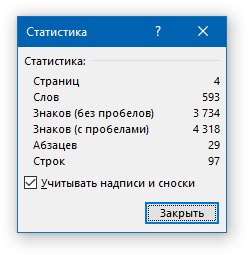
Статистика — инструмент, с помощью которого можно подсчитать количество предложений, слов и символов во всем документе или его отдельной части. Отдельно можно узнать информацию о символах с пробелами и без пробелов.
Язык
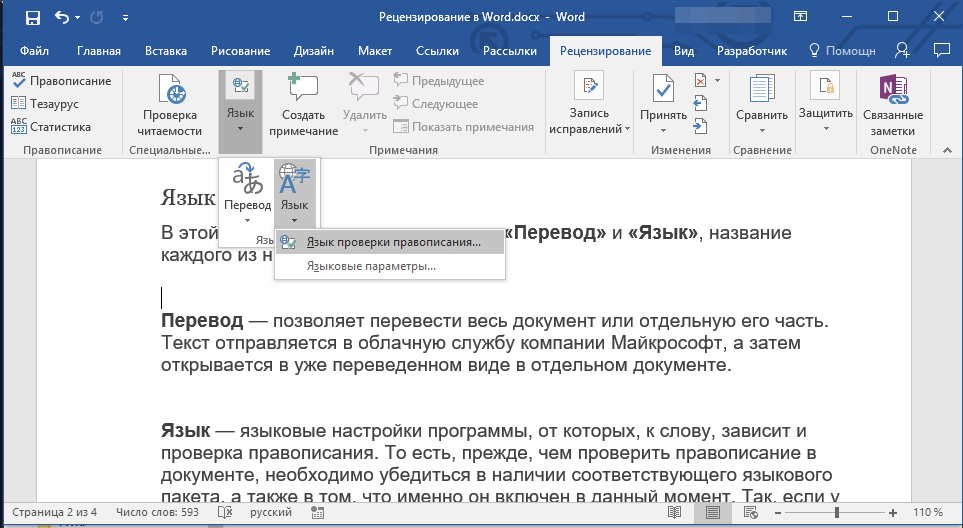
В данной группе присутствуют лишь два инструмента: «Перевод» и «Язык», что уже говорит о их назначении.
Инструмент «Перевод» предоставляет возможность перевести целый документ или его фрагмент. Текст передается в облачную систему компании Майкрософт, после чего открывается в виде переведенного документа.

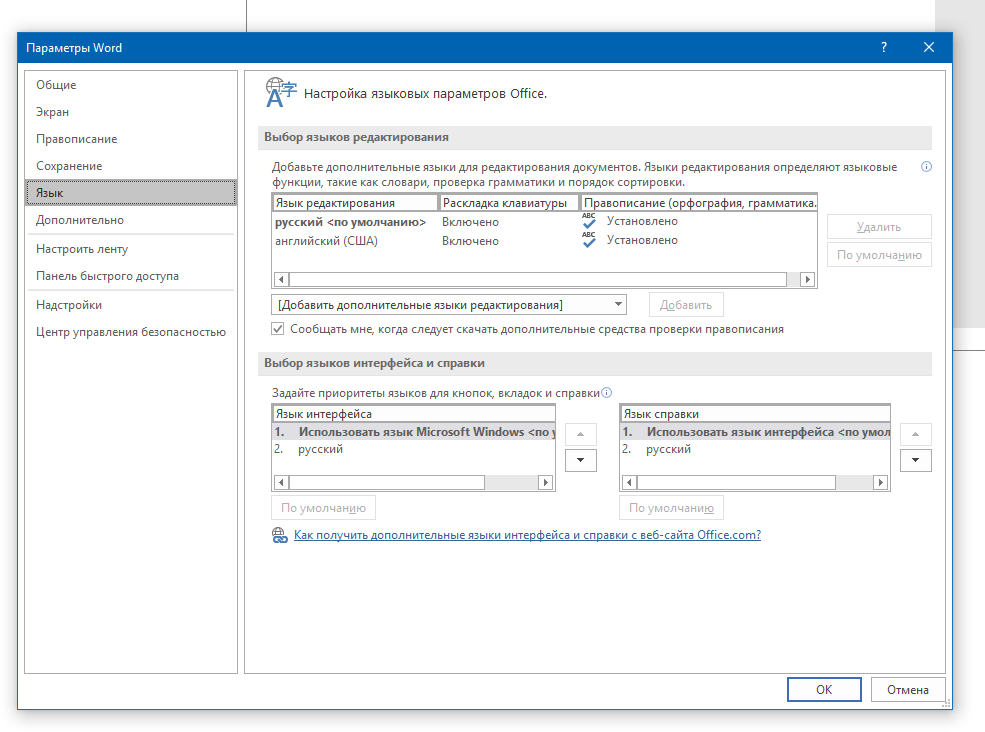
Язык — это настройки языка в программе, которые, кстати, влияют и на корректность проверки написания. Перед тем как осуществить проверку правописания в документе, важно удостовериться в наличии нужного языкового пакета и в том, что он активирован в данный момент.
Так, если у вас будет включен русский язык проверки, а текст будет на английском, программа подчеркнет его весь, как текст с ошибками.
Примечания
Эта группа содержит в себе все те инструменты, которые можно и нужно использовать в редакторской или совместной работе над документами. Это возможность указать автору на допущенные неточности, внести замечания, оставить пожелания, подсказки и т.д., оставив при этом неизменным изначальный текст. Примечания — это своего рода пометки на полях.

В этой группе можно создать примечание, перемещаться между уже имеющимися примечаниями, а также показать их или скрыть.
Запись исправлений
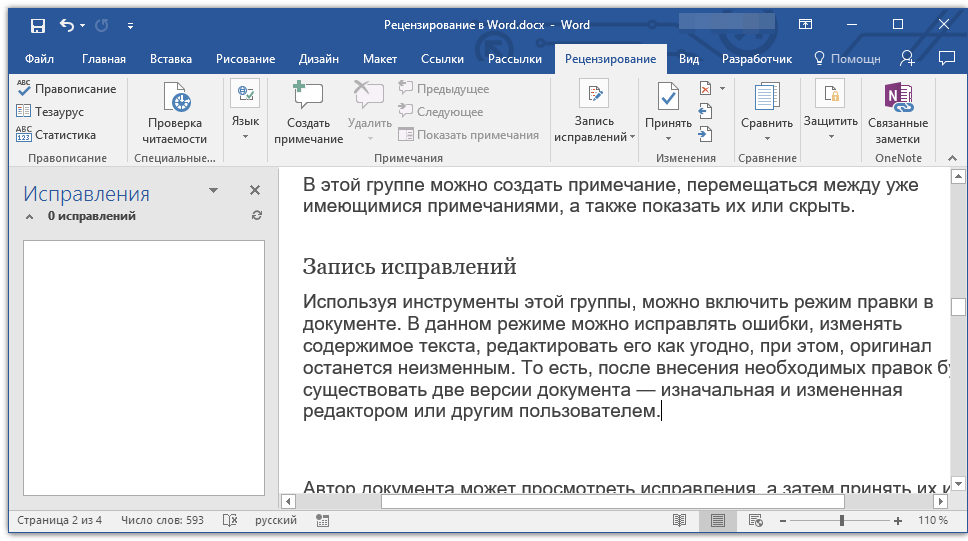
Используя инструменты этой группы, можно включить режим правки в документе. В данном режиме можно исправлять ошибки, изменять содержимое текста, редактировать его как угодно, при этом, оригинал останется неизменным. То есть, после внесения необходимых правок будет существовать две версии документа — изначальная и измененная редактором или другим пользователем.
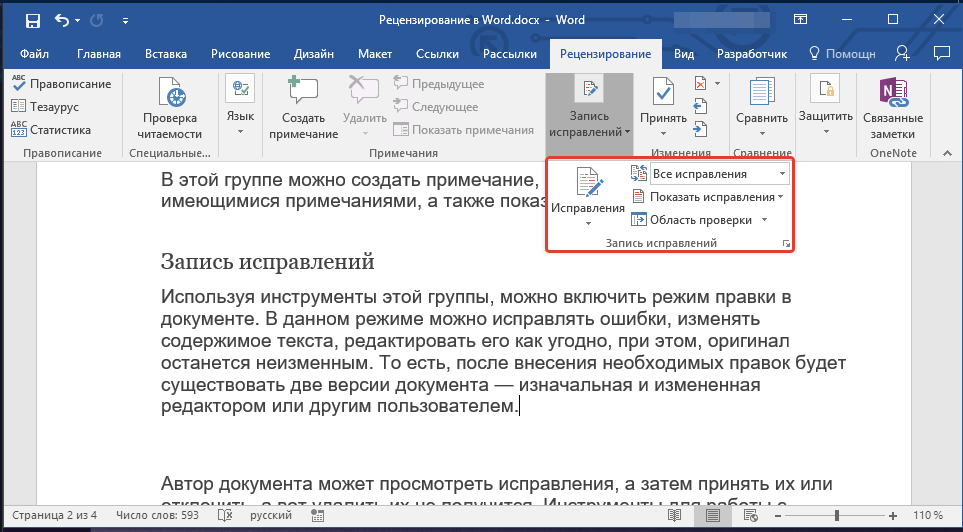
Автор документа может просмотреть иборьбы, а затем принять их или отклонить, а вот удалить их не получится. Инструменты для работы с иборьбыми находятся в соседней группе «Изменения».
Сравнение
Инструменты этой группы позволяют сравнить два схожих по содержанию документа и показать так называемую разницу между ними в третьем документе. Предварительно необходимо указать исходный и изменяемый документ.
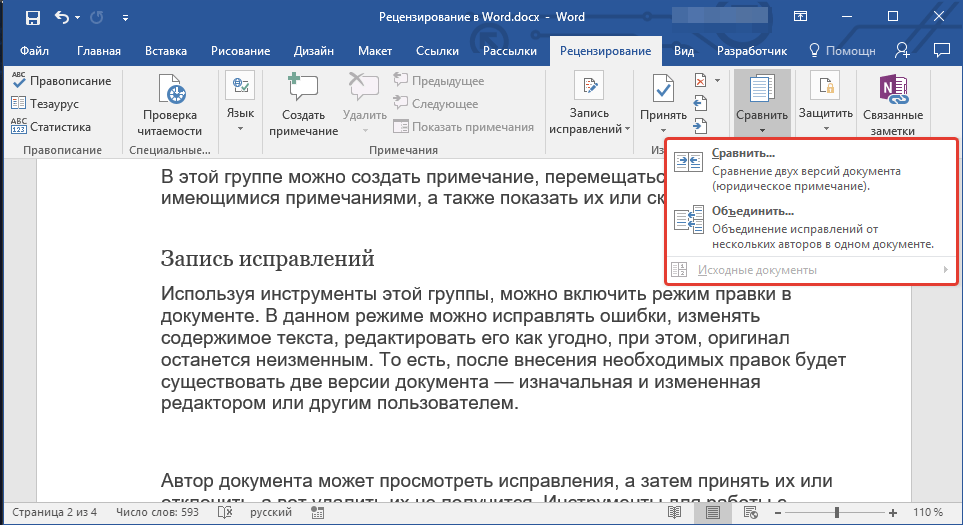
Кроме того, в группе «Сравнение» можно объединить иборьбы, внесенные двумя разными авторами.
Защитить
Если вы хотите запретить редактирование документа, с которым работаете, выберите в группе «Защитить» пункт «Ограничить редактирование» и укажите необходимые параметры ограничения в открывшемся окне.

Кроме того, вы можете защитить файл паролем, после чего открыть его сможет только тот пользователь, у которого есть пароль, установленный вами.
Мы подошли к завершению, изучив все средства рецензирования, которые предлагает Microsoft Word. Верим, что эта информация окажется для вас ценной и значительно облегчит процесс работы с документами и их редактирования.
Режим рецензирования: инструкция для клиентов


Абсолютно вся работа с вашим текстом (редактура, корректура) в редакторском агентстве GoreOtUma проходит в режиме рецензирования (или в режиме редактирования, или в режиме отображения внесенных изменений — называйте как вам удобней и понятней). Благодаря именно этой функции Word вся правка, внесенная разными людьми, будет видна каждому работающему с текстом. ВСЯ.
Режим рецензирования позволяет не только вносить иборьбы в текст, но и задавать вопросы друг другу по ходу чтения в примечаниях на полях, принимать или отклонять правку, просматривать текст в чистовом варианте, возвращаться к исходнику и т. д. Очень удобно. Да что там удобно — спасение для всех редакторов, корректоров и авторов!
Редактор, корректор и автор работают с одним текстом в одном файле, сохраняя каждый раз внесенные изменения и пересылая файл друг другу по электронной почте. Правки, которые вносит в текст редактор, корректор или автор, автоматически выделяются разными цветами (красным, синим или зеленым). Запутаться невозможно.
Если вы никогда не работали с текстом в режиме рецензирования, воспользуйтесь собственноручно созданной нашим агентством инструкцией. Писали понятно, как для себя.
Работа в режиме рецензирования в различных версиях MS Word (2003–2010) имеет незначительные отличия:
Для нас крайне важно! Выбор наших редакторов и корректоров для работы в режиме рецензирования — Word 2007. Эта версия очень удобная и понятная. Не взрывает мозг, в отличие, например, от Word 2013, где текст, технические поля и кнопки сливаются на одном белом фоне, примечания и простые иборьбы абсолютно идентично отмечены на полях текста.
Уже без привычных рамок, что ОЧЕНЬ усложняет работу с текстом, особенно когда вопросов к автору много. Чтобы понять, где простое удаление, а где примечание с вопросом редактора, надо непременно навести курсор и вчитаться в написанное. Ужас! Такие нововведения мог сделать только тот, кто НИКОГДА не работал с текстами в режиме рецензирования.
Простое сравнение: если в Word 2007 версии просмотра редактируемого документа имели однозначные названия: Иборьбы в измененном документе — Измененный документ — Иборьбы в исходном документе — Исходный документ, то в Word 2013 три из четырех называются абсолютно размыто: Иборьбы — Все иборьбы — Без исправлений — Исходный документ. То есть каждый раз нужно сначала огласить весь список, чтобы выбрать нужный вариант просмотра текста. Ну уж нет! Выбор, разумеется, за вами, но мы свой сделали. (В маленькой шпаргалке для автора по снятию вопросов, которую мы всегда отправляем нашим клиентам, мы подробно объясняем, как включить режим рецензирования в той или иной версии Word.)
Режим рецензирования — прекрасный инструмент для внесения любых исправлений в текст. Не бойтесь работать с этим инструментом, потому что он необыкновенно облегчит вам жизнь. Практика — залог успеха любого дела.
Рецензирование в Word
Когда вы находитесь в режиме рецензирования в Word, каждое ваше изменение в документе будет окрашено в определенный цвет. Если вы удаляете текст, он не пропадает, а просто зачеркивается. Если же вы добавляете новый текст, он будет подчеркнут. Таким образом, режим рецензирования в Word предоставляет возможность ознакомиться с внесенными правками до их окончательного применения.
Как включить рецензирование в ворде

Рецензирование в Word – Включить режим рецензирования
- Первый пункт списка.
- Второй элемент списка.
- Третий пункт в перечне.
- Четвертый элемент списка.
- Пятый пункт списка.
- После этого режим рецензирования в ворде включен. С этого момента любые изменения, внесенные вами в документ, будут отображаться красным цветом.

Рецензирование в Word – Корректировка документа
Если будет несколько рецензентов, каждому человеку будет присвоен другой цвет.
Просмотр внесенных изменений в режиме рецензирования
Внесенные правки в режиме рецензирования в ворде– это в действительности только предлагаемые изменения. Они могут быть как приняты, так и отклонены. Так как исходный автор может не согласиться с некоторыми иборьбыми и отказаться от них.
Как принять или отклонить изменения

Рецензирование в Word – Выбранная правка
- На вкладке «Рецензирование» нажмите команду « Принять » или « Отклонить ».

Обзор в Word – Одобрить или отвергнуть исправление
- Выделение цветом исчезнет, и Word автоматически перейдет к следующему изменению. Вы можете продолжать принимать или отклонять каждое изменение, пока не просмотрите все их. Используйте кнопки « Назад » и « Далее » для перехода по изменениям.

Обзор функций рецензирования в Word – Путеводитель по инструментам
- Когда вы закончите, нажмите команду «Иборьбы», чтобы отключить режим рецензирования.

Рецензирование в Word – Как отключить режим рецензирования
Чтобы принять все изменения сразу, нажмите стрелку внизу команды « Принять », затем выберите « Принять все иборьбы ». Если вы больше не хотите отслеживать изменения и хотите убрать рецензирование в ворде, вы можете выбрать « Принять все иборьбы и прекратить отслеживание ».

Рецензирование в Word – Принять все иборьбы
Режимы рецензирования в Word
Если в вашем документе много правок, они могут отвлекать от текста во время чтения документа. К счастью, существует несколько способов настройки режима рецензирования в ворде:
Как скрыть отслеживаемые изменения

Рецензирование в Word – Выбор режима рецензирования
- Первый пункт списка.
- Второй пункт списка.
- Третий пункт списка.
- Четвертый пункт списка.
- Пятый пункт списка.
- Выберите нужный вариант в раскрывающемся меню. В нашем примере мы выберем « Без исправлений » для предварительного просмотра окончательной версии документа до принятия изменений.

Обзор в Word – Способы рецензирования
Помните, что скрытие изменений не убирает иборьбы рецензирования. Для того чтобы убрать рецензирование в ворде, вам необходимо либо отклонить, либо принять внесенные правки описанным выше способом.
Теперь вы знаете, как работать с режимом рецензирования в ворде.



