

8 921 967-94-88


Стаж перевода свыше 10 лет! Множество счастливых клиентов. Убедитесь сами!

Мы осуществляем переводы на более чем 50 языков в любых направлениях

Время клиента — ценнейший ресурс.Мы гарантируем качество нашей работы.


Требуется быстрый перевод? Мы осуществим его за 60 минут с листа или переведем 100 страниц к следующему дню. Узнать больше!

Оптимизируем ваши финансовые средства с помощью передовых программных решений, таких как CAT, Xbench, Verifika и другие.

Конфиденциальность для нас — синоним профессии переводчика. Работаем в соответствии сЭтическим кодексом переводчика

Искусство, выстраданное годами. Реализуем сложные переводческие задачи с 2008 года.
Множество страниц, переведённых и оформленных в верстке.

Высококлассное обслуживание — это внимательные и заботливые сотрудники. Кроме того, мы предлагаем удобные решения для оформления сделок и проведения оплат. Убедитесь сами!

Гибкая ценовая политика — неотъемлемая часть умного сервиса. У нас Вы всегда будете понимать, за что платите.

«ЛингваКонтакт» — это еще и крупнейшие переводческие курсы России. Профессию переводчика мы знаем со всех сторон!
Расширенные возможности MS Word. «Быстрые» клавиши

Учитесь работать быстро!
Ниже приведены комбинации клавиш, позволяющие значительно ускорить работу в редакторе MS Word.
Часто используемые комбинации
| Комбинация клавиш | Действие |
| Ctrl + стрелка вправо/влево | Перемещение по тексту с шагом в одно слово (в отличие от перемещения по символам по умолчанию) |
| Ctrl + E | Центрировать выделенный абзац(ы)/объект(ы) |
| Ctrl + J | Выровнять выделенный абзац(ы)/объект(ы) по ширине |
| Ctrl + L | Выровнять выделенный абзац(ы)/объект(ы) по левому краю |
| Ctrl + R | Выровнять выделенный абзац(ы)/объект(ы) по правому краю |
| Ctrl + Z | Отменить предыдущее действие (можно отменить множество шагов) |
| Ctrl + Y или F4 | Вернуться к недавно отменённому действию (возможно повторить любое количество раз, включая первое отменённое действие). Эта комбинация также позволяет повторить последнее действие многократно (удобно, например, для объединения ячеек в таблице) |
| Ctrl + I | Применить курсив к выделенному тексту |
| Ctrl + B | Сделать выделенный текст полужирным |
| Ctrl + пробел | Удалить все форматирование с выделенного текста |
| Ctrl + = | Поместить выделенный текст в нижний индекс |
| Ctrl + Shift + = | Поместить выделенный текст в верхний индекс |
| Ctrl + S | Сохранить открытый документ |
| Ctrl + F12 | Сохранить текущий документ с новым именем или в другом формате (например, docx или rtf) |
ОЧЕНЬ ПОЛЕЗНАЯ ФУНКЦИЯ!

Передвигая любой из элементов линейки (значки табуляции/отступов/выступов и т.п.) удерживайте зажатой кнопку Alt, в этом случае текст/объект будет перемещаться не на заданный по умолчанию шаг (обычно 0,5 см), а плавно (0,5–1 мм)! Это позволит максимально точно подогнать любые элементы страницы.
Дополнительные комбинации
| Сочетание клавиш | Функция |
| Ctrl + Shift + 8 | Включить/отключить показ непечатаемых символов (эквивалентно нажатию значка ¶) |
| Ctrl + Shift + F или Ctrl + D | Открыть окно настроек шрифта для выделенного текста |
| Ctrl + Shift + A | Превратить все буквы выделенного текста в заглавные / отменить действие |
| Ctrl + Shift + K | Изменить все строчные буквы выделенного текста на прописные / отменить действие |
| Ctrl + F2 или Ctrl + Alt + I | Перейти в режим просмотра документа |
| Ctrl + F6 | Быстрый переход между открытыми документами в Word (полезно для одновременной работы с несколькими файлами, например, оригиналом и его переводом). Также можно использовать сочетание клавиш Windows Alt + Tab |
| Ctrl + Alt + H | Подсветить выделенный фрагмент цветом (используется последний применённый цвет, по умолчанию — жёлтый) |
| Shift + F5 | Вернуться к последнему месту редактирования (позволяет перейти к любой из 4-х последних позиций) |
| Ctrl + Shift + E | Включить/выключить режим «Рецензирование» (Word 2007/2010) |
Ctrl+Z назад — а как вперед?

Приветствую.
Коротко ответ:
Комбинация Ctrl+Z позволяет отменить последнее выполненное действие, а для восстановления отмененного действия следует применять сочетание клавиш Ctrl + Y или Ctrl + Shift + Z.
Разбираемся
Обычно, в разных программах, если мы нажимаем Ctrl + Z, то мы отменяем последнее действие. Например вставили текст, нажали Ctrl + Z — и вставка текста будет отменена, то есть что вы вставили снова исчезнет, будто ничего и не вставляли.
Но не все знают, что чтобы действие не вернуть, а обратно восстановить отмененное — нужно зажать Ctrl + Y. Правда эта комбинация может не работать корректно, все зависит от используемой программы. Также можно использовать Ctrl + Shift + Z. То есть добавляем шифт и действие не отменяется, а возвращается (при условии что действие впереди существует образно говоря).
Полезная информация о других горячих клавишах:

Удачи и добра, берегите себя!
3 метода более точного перемещения объектов в Word
Когда вы перемещаете текстовое поле или изображение в Word, кажется, что они привязываются к ближайшему пересечению линий в сетке. Но иногда мы хотим точно контролировать размещение этих объектов. В этой статье в основном будут рассмотрены 3 способа перемещения объекта именно в то место, куда вы хотите.
Способ 1: удерживайте клавишу «Alt», чтобы точно переместить объект
Например, мы хотим переместить текстовое поле ниже именно туда, куда мы хотим. Выполните следующие два шага:
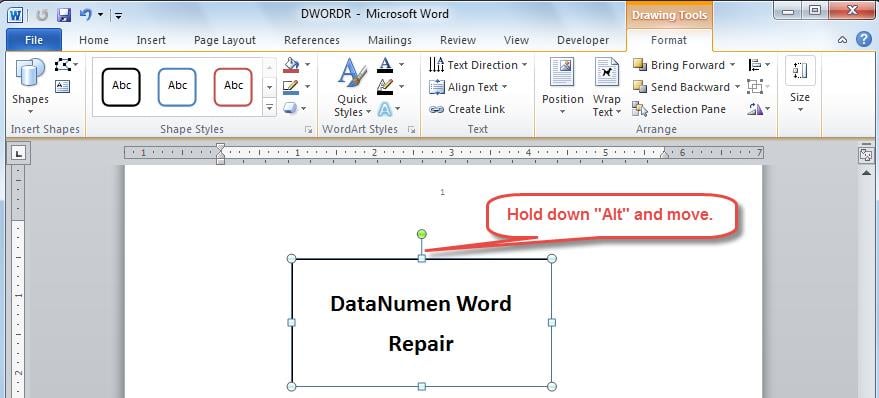
Поскольку мы удерживали клавишу «Alt», сетка не будет влиять на движение объектов. Но обратите внимание, что этот метод отключит только темп «привязки к сетке».rarили.
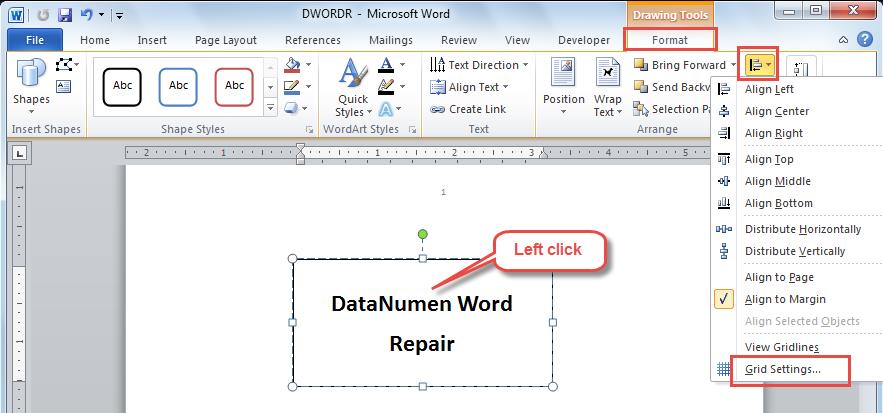
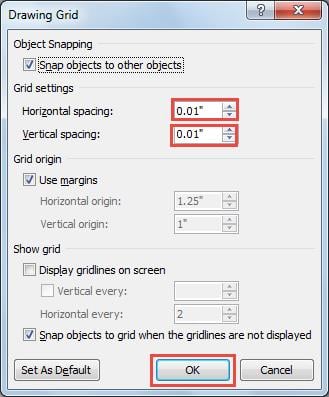
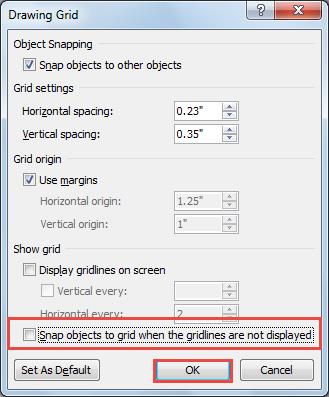
Метод 2: уменьшить горизонтальное и вертикальное расстояние сетки
Поскольку в нашем Word есть невидимая сетка, один простой способ — минимизировать интервалы сетки по горизонтали и вертикали. Для этого вы можете обратиться к этому разделу.
Способ 3: навсегда отключить параметр «Привязка к сетке»
Другой способ — отключить опцию «Привязать к», чтобы объекты не привязывались к сетке. И вы также можете отключить эту опцию навсегда. Следуйте этому разделу, чтобы узнать, как это сделать.
Word подвержен искажениям
В итоге, мы способны точно регулировать расположение текстовых блоков или картинок в нашем Word. Несмотря на то что Word предоставляет множество полезных функций для рядовых пользователей, он всё равно подвержен риску повреждения файлов.
Таким образом, возникает потребность в специализированном инструменте для ремонтное слово. Благодаря своей передовой технологии он гарантирует восстановление вашего Word с выдающейся скоростью восстановления.



