
Объединение нескольких документов в один файл в Microsoft Word — обычная задача, но сохранение исходного форматирования может быть затруднено некоторыми методами. Хотя вы можете вручную открыть каждый документ и объединить их путем копирования и вставки, этот подход занимает много времени и может привести к несоответствиям форматирования. К счастью, существуют методы, которые могут помочь упростить процесс объединения:
- Объедините несколько документов с помощью опции «Текст из файла»
- Объединяйте несколько документов одновременно без потери форматирования с помощью Kutools для Word
- Массовое объединение нескольких документов без потери форматирования с помощью VBA
Объедините несколько документов в один с помощью опции «Текст из файла»
Вы можете объединить несколько документов в один, используя Текст из файла функция в Word. Однако учтите, что этот метод может привести к потере форматирования объединенных документов.
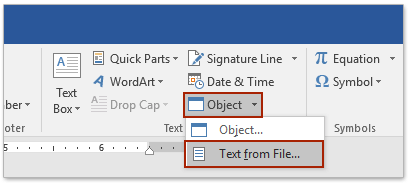
- Создайте новый документ Word, в который вы хотите объединить другие документы. Затем нажмите Вставить >объект >Текст из файла.
![Параметр «Текст из файла» на ленте]()
- В Вставить файл диалоговое окно:
- Откройте папку, содержащую документы, которые вы хотите объединить.
- Выберите документы для объединения.
- Нажмите Вставить .
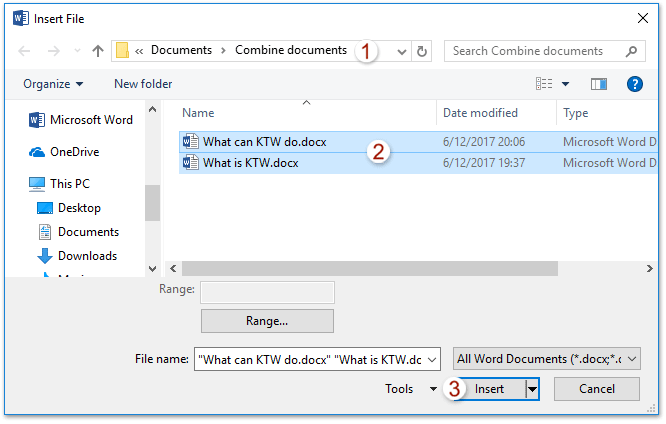
Наконечник: Удерживайте кнопку Ctrl клавишу для выбора нескольких документов по одному или удерживайте клавишу Shift клавиша для выбора нескольких смежных документов путем нажатия на первый и последний документы.
Примечание: Изменить порядок документов в объединенном файле можно только вставив их по одному.
Объединяйте несколько документов в один без потери форматирования с помощью Kutools для Word
После установки Kutools for Word, нет необходимости создавать новый пустой документ или помещать все файлы в одну папку. С помощью идти Функция Kutools позволяет быстро объединить несколько документов в один в Word без потери форматирования. Выполните следующие действия:
Kutools for Word, оснащен ИИ , предлагает более 100 удобных функций для упрощения ваших задач.
- Нажмите Кутулс Плюс >идти.

- В открытии Объединить документы В диалоговом окне добавьте документы, которые вы хотите объединить:
- Нажмите Добавить файлы .
- В диалоговом окне «Обзор» перейдите в папку, содержащую документы, которые вы хотите объединить.
- Удерживайте кнопку Ctrl or Shift клавиша для выбора нескольких документов.
- Нажмите OK .

- Чтобы объединить документы из разных папок, повторите этот шаг, добавляя их по одному.
- Вы также можете массово добавлять документы, сохраненные в одной папке, используя Add Folder .

Еще в Объединить документы диалоговое окно:
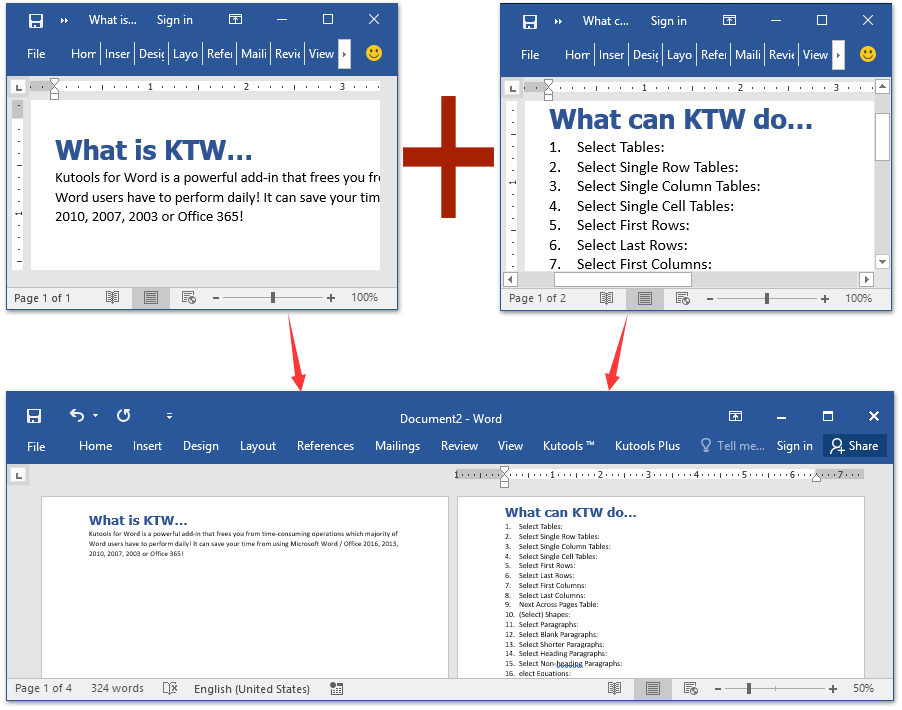
Выбранные документы Word будут объединены в новый документ с сохранением исходного форматирования, как показано ниже:
Kutools for Word — это идеальная надстройка Word, которая оптимизирует вашу работу и повышает ваши навыки обработки документов. Получи это сейчас!
Просмотр и редактирование нескольких документов Word с вкладками, как в Chrome и Edge!
Так же, как просмотр нескольких веб-страниц в Chrome, Safari и Edge, вкладка Office позволяет открывать и управлять несколькими документами Word в одном окне. Переключаться между документами теперь можно просто, щелкнув по их вкладкам!Попробуйте Office Tab бесплатно прямо сейчас!
Объедините несколько документов в один без потери форматирования с помощью VBA
Кроме того, вы можете использовать VBA для объединения нескольких документов в один в Word.
- Переместите все документы Word, которые вы объедините, в одну папку.

- Переименуйте документы Word, используя серию имен последовательностей.
- Щелкните документ правой кнопкой мыши и выберите Переименовывать из контекстного меню, а затем введите новое имя, например Part1.
- Повторите, чтобы переименовать другие документы.
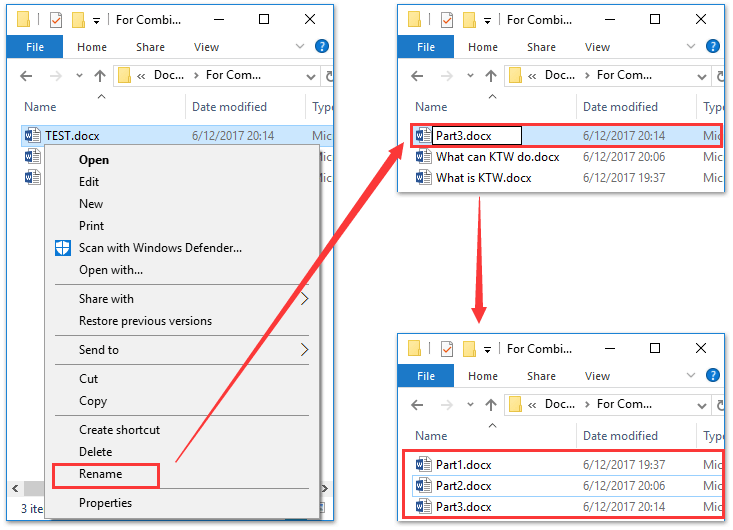
Примечание: Вам необходимо переименовать документы, используя ряд последовательных имен, в противном случае документы могут быть перепутаны или потеряны в объединенном файле.
Статьи по теме:
Лучшие инструменты для офисной работы
Kutools for Word — Повысьте свой опыт работы со словом с помощью Over 100 Замечательные особенности!
Легкая очистка: Убрать Дополнительные места / Разрывы разделов / Текстовые поля / Гиперссылки / Дополнительные инструменты для снятия см. Удалить группа.
➕ Креативные вставки: Вставлять Разделители тысяч / Флажки / радио кнопки / QR код / Штрих-код / Несколько изображений / Узнайте больше в Вставить группа.

Хотите попробовать эти функции? Загрузите Kutools for Word прямо сейчас!
Бесплатная загрузка Купить Узнайте больше о Kutools для Word
Лучшие инструменты для офисной работы
Как разделить слияние и сохранить файлы с полем слияния как имя
У меня есть набор настроек шаблонов слияния, когда я объединять документы, я хочу разбить результаты на отдельные файлы, каждый из которых имеет имя, основанное на поле слияния “FileNumber”.
Код, который у меня есть в настоящее время:
re>Sub splitter() ' Based on a macro by Doug Robbins to save each letter created by a mailmerge as a separate file. ' With help from http://www.productivitytalk.com/forums/topic/3927-visual-basic-question-for-merge-fields/ Dim i As Integer Dim Source As Document Dim Target As Document Dim Letter As Range Dim oField As Field Dim FileNum As String Set Source = ActiveDocument For i = 1 To Source.Sections.Count Set Letter = Source.Sections(i).Range Letter.End = Letter.End - 1 For Each oField In Letter.Fields If oField.Type = wdFieldMergeField Then If InStr(oField.Code.Text, "FileNumber") > 0 Then 'get the result and store it the FileNum variable FileNum = oField.Result End If End If Next oField Set Target = Documents.Add Target.Range = Letter Target.SaveAs FileName:="C:TempLetter" To ActiveDocument.MailMerge.DataSource.RecordCount" but for 'some reason RecordCount returned -1 every time, so I set ActiveRecord 'to wdLastRecord and then use that in the for loop. ActiveDocument.MailMerge.DataSource.ActiveRecord = wdLastRecord For i = 1 To ActiveDocument.MailMerge.DataSource.ActiveRecord ActiveDocument.MailMerge.DataSource.ActiveRecord = i Set Letter = Source.Range For Each oField In Letter.Fields
Остальная часть кода такая же, она не очень аккуратная, и я уверен, что должен быть лучший способ делать что-то, но он работает.
Ответ №3
Принятое решение не сработало для меня. Я использую Word 2010. Мне удалось найти решение, и я хотел бы поделиться им здесь, чтобы другие могли извлечь выгоду из него:
Часть кода, который я скопировал здесь
Макросы для обработки результатов слияния в MS Word

Читатели Дидактора очень часто возвращаются к опубликованным материалам многолетней давности. Что позволяет сделать вывод что они до сих пор актуальны. К примеру, публикация восьмилетней давности о применении операции слияния для быстрого создания однотипных документов в MS Word живо интересует педагогов. Возник ряд вопросов. Именно эти вопросы побудили моего многолетнего соратника и технического консультанта Олега Валентиновича Комлева создать макрос для обработки результатов слияния документов MS WORD и дать подробный комментарий по их использованию.
При использовании операции слиянии получается один общий документ, состоящий из нескольких страниц. После этого можно распечатать все или некоторые страницы. Чтобы создать сертификаты в электронном виде, можно распечатать страницы на виртуальном принтере (например, PDFCreator или Universal Document Converter) и получить каждую страницу в отдельном графическом или pdf-файле. Однако, чаще всего эти файлы просто пронумерованы. Между тем, пользователю желательно, например, включить в имя файла ФИО участника.
Прежде всего, загрузите на свой компьютер архив с макросами по данной ссылке.
Если включить в шаблон специальные макросы, то это вполне можно сделать. А именно, можно каждую страницу записать в отдельный файл одного из следующих форматов: docx (документ Word), pdf или xps (MS XPS Document). При этом каждому такому файлу можно дать имя с помощью полей списка (например, поместить в имя файла ФИО участника).
Затем можно напечатать каждый созданный docx-документ на виртуальном принтере, например, в формате jpeg или png. Обычно имя файла при этом сохраняется и мы получим электронные сертификаты в готовом виде.
Если по каким-то причинам это сделать не удалось, можно напечатать результат слияния на виртуальном принтере в виде пронумерованных файлов, а затем создать копии этих файлов, в имени которых номер заменен заданным полем (например, ФИО участника).

Обратите внимание, что пробелов перед словом «template» быть не должно, поэтому лучше вместо пробелов использовать символ «_». Если это нежелательно, нужно использовать параметр /r (см.ниже).

Чтобы колонтитула не было видно в напечатанном документе или сформированном графическом файле, закройте колонтитул каким-то рисунком или фигурой «белый прямоугольник». Или установите у текста колонтитула атрибут «скрытый» (можно выделить текст колонтитула и нажать Ctrl-Shift-H, где Н — английская буква).
Перед выполнением следующих макросов рекомендуется закрыть все документы Word, кроме шаблона и, при необходимости, результата слияния. Каждая из операций 1, 2, 3 может быть выполнена независимо от другой в любом порядке, при этом необязательно выполнять их все .
1) Разделение результата слияния на отдельные страницы.

Вернитесь в шаблон и из меню «ВидМакросы»выполните макрос «SplitPages2DOCX». Файл с результатом слияния будет разделен на страницы, каждая страница записана в отдельный файл docx -формата, а к имени каждого файла добавлено значение строки из колонтитула.
2) Получение отдельных страниц в pfd-формате.
Переключитесь в окно с шаблоном и из меню «ВидМакросы» выполните макрос «SplitPages2PDF».

Файл с результатом слияния будет разделен на страницы, каждая страница записана в отдельный файл pdf-формата, а к имени каждого файла добавлено значение строки из колонтитула.
3) Получение отдельных страниц в xps-формате.
Переключитесь в окно с шаблоном и из меню «ВидМакросы»выполните макрос «SplitPages2XPS».

Файл с результатом слияния будет разделен на страницы, каждая страница записана в отдельный файл xps-формата, а к имени каждого файла добавлено значение строки из колонтитула.
Для выполнения операций 2 и 3 должна быть установлена надстройка MS Word «Cохранение в формате PDF или XPS» (обычно это требуется для старых версий MS Office). Если ее нет, будет выдано соответствующее сообщение, тогда необходимо данную надстройку установить.

При формировании pdf или xps-файлов могут возникнуть проблемы со шрифтами: некоторые буквы в надписях могут быть заменены знаками вопроса, квадратиками или «иероглифами». Возможно, помогут параметры «/f» (режим встраивания шрифтов), «/u» (формат ISO19005_1), добавленные в конец строки в верхнем колонтитуле после параметра «/_». Т.е. верхний колонтитул шаблона может заканчиваться как «/_/f/u», «/_/f»,или «/_/u». Если пробел заменять не нужно, укажите символ пробела после / . Например, «/ /f/u».
Если это не помогает, замените надписи в документе рисунком с нарисованной надписью. Для вставляемых полей измените гарнитуры шрифтов на другие (рекомендуется использовать Times New Roman, Arial, Courier).
4) Получение отдельных страниц в необходимом формате (jpg, png, pdf) с помощью виртуального принтера.
Установите виртуальный принтер, способный при печати автоматически создавать файлы в необходимом формате. Настройте его на автоматическое создание файлов в нужном формате с сохранением исходного имени (или с включением исходного имени в имя создаваемого файла). Настройте у этого принтера другие желаемые параметры (размер, качество, папку для создаваемых файлов и т.д.) и сделайте его принтером по умолчанию. Выполните операцию 1 (разделение результата слияния на отдельные docx-файлы) и все созданные docx-файлы поместите в какую-то отдельную папку, где нет других docx-файлов. В эту же папку скопируйте файл ProcessPages.cmd.

Закройте все приложения MS Word. Двойным щелчком запустите файл ProcessPages.cmd на исполнение. Все файлы формата docx будут распечатаны на виртуальном принтере, что приведет к переводу их в графический формат.
Если файлов очень много, компьютеру может не хватить ресурсов для обработки их всех. В таком случае можно поместить в папку только часть docx-файлов, а после конвертации заменить их другими и снова запустить ProcessPages.cmd. Либо можно изменить в файле ProcessPages.cmd параметр set PauseAfter=0. Например, если поставить set PauseAfter=10, то процесс печати на виртуальном принтере будет останавливаться после печати каждых 10 файлов с выдачей сообщения «Для продолжения нажмите любую клавишу…».
5) Переименование графических файлов (jpg, png, pdf) с помощью списка имен.

Поместите все графические файлы («Сертификат-1.jpg», «Сертификат-2.jpg», …) и файл списка Сертификат-.txt в отдельную папку. В эту же папку скопируйте файл ProcessPages.cmd.
Перетащите мышью файл Сертификат-.txt на файл ProcessPages.cmd. В результате будет создана подпапка OUT, в которую будут помещены копии графических файлов с именами из списка Сертификат-.txt. Т.е. в папке OUT будут файлы «Сертификат-Иванова_Сергея.jpg», «Сертификат-Петровой_Марии.jpg», и т.п.
В том случае, если виртуальный принтер даёт имена создаваемым файлам с ведущими нулями, в колонтитуле можно использовать параметр «/zN», где N – количество цифр в номере. Например, для имен «Сертификат-001.jpg», «Сертификат-002.jpg», … нужно указать /z3. Параметр /zN может использоваться с другими параметрами.
Рубрики: Цифровая дидактика
Один комментарий к “ Макросы для обработки результатов слияния в MS Word ”
- Олег Валентинович говорит:
Может быть проблема с разбиением на страницы, если рисунок оказался привязан к верхнему колонтитулу. Это можно увидеть, если включить показ невидимых символов и щелкнуть по рисунку (знак привязки отображается в виде якоря). Этот якорь не должен быть в верхнем колонтитуле, его нужно перетащить ниже, куда нибудь в текст страницы.
Но если рисунок расположен в самом верху, то при изменении якорь опять может попасть в верхний колонтитул. Поэтому после перемещения рисунка нужно проверить, где находится якорь, и при необходимости его переместить. Либо можно закрепить привязку в параметрах рисунка.



