
Как вам известно, Excel обладает быстрыми возможностями для сортировки информации. Но вы знаете, что Word тоже может справиться с этой задачей? В большинстве случаев Word используется для обработки текстовых данных. Тем не менее, в вашем Word-документе могут находиться числа и таблицы с числовыми значениями. Таким образом, изучение сортировки числовых данных в Word становится важным аспектом вашей работы.
В следующей статье мы уделим внимание сортировке двух типов числовых данных в документе Word.
Сортировка числовых данных в таблицах
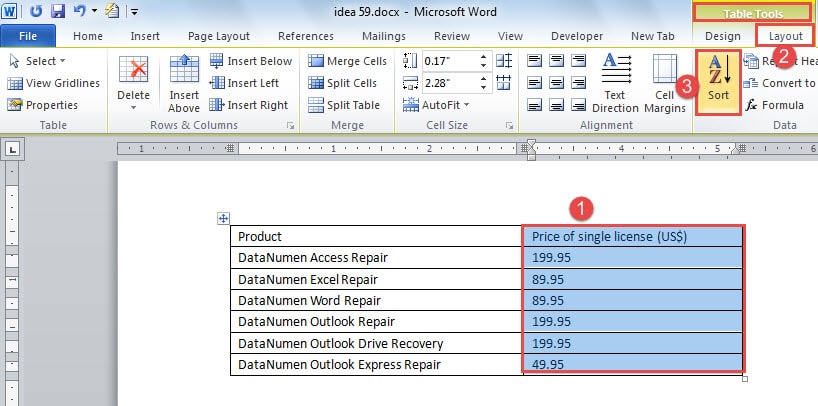
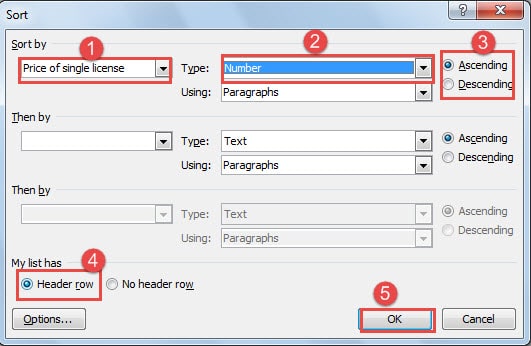
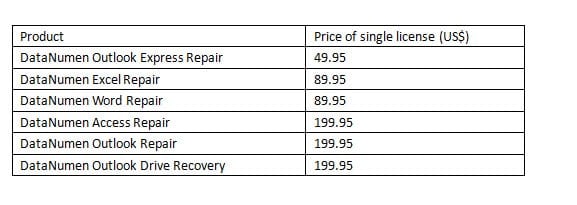
Теперь вы можете заметить, что Word упорядочил числа по возрастанию. В то же время содержимое левого столбца также изменяется соответственно, как демонстрируется ниже:
Сортировка чисел не в таблицах
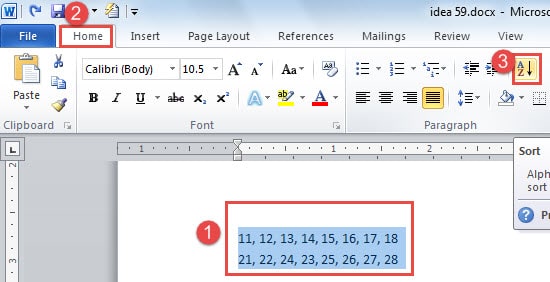
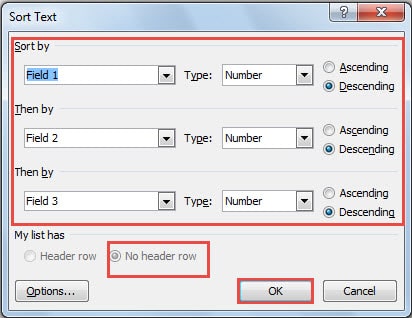
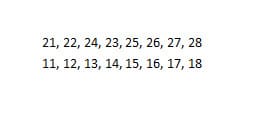
Теперь вы видите, что Word полностью справляется с обработкой числовых данных. Более того, Word может сортировать числа как в таблицах, так и без них. Излишне говорить, что эта функция может удовлетворить некоторые из ваших простых операций с числами в документах Word.
Следите за повреждением файла Word
Word способен обрабатывать как текстовые, так и числовые данные. Однако, следует избегать ненужного риска повреждения документа Word из-за частого манипулирования числовыми значениями.
Эта рекомендация продиктована тем, что в случае потери файла ситуацию будет крайне трудно исправить, а встроенные инструменты Word, честно говоря, не всегда эффективны. В таком случае вам, вероятно, придется воспользоваться сторонними программами для восстановления данных, что может занять много времени и усилий. В общем, первостепенной задачей является предотвращение утраты информации.
Работа с таблицами
Поля ячейки определяют расстояние от границ ячейки до текста в ячейке. По умолчанию установлено левое и правое поле 1,9 мм, а верхнее и нижнее – 0 мм.
Расширение ячеек таблицы улучшает её восприятие. Сужение ячеек делает таблицу более компактной.
- Установите курсор в любой ячейке таблицы.
- Во вкладке Макет в группе Выравнивание нажмите кнопку Поля ячейки.
- В окне Параметры таблицы (рис. 11.12) в соответствующих счетчиках установите значение полей.

Рис. 11.12. Конфигурация ячеечных полей
Сортировка таблиц
О сортировке
Сортировка представляет собой упорядочение строк в таблице по заданному критерию. Обычно строки сортируют на основании информации одного или нескольких столбцов.
Сортировку можно производить как по возрастанию, так и по убыванию.
При сортировке по возрастанию используется следующий порядок. Сначала числа от наименьшего отрицательного до наибольшего положительного числа, затем различные знаки (+, -, !, и др.), затем английские буквы, затем русские буквы. При сортировке по убыванию порядок заменяется на обратный.
При сортировке строка заголовков столбцов обычно не сортируется вместе с остальными строками, но сортируемая таблица может и не иметь заголовков столбцов. Последняя строка включается в диапазон сортировки, поэтому нежелательно сортировать таблицы, содержащие итоговые строки.
Как правило, при сортировке упорядочиваются целиком строки, но можно сортировать и отдельные ячейки столбца.
Сортировку таблицы можно выполнять при работе во вкладке Главная или Макет.
Сортировка таблицы
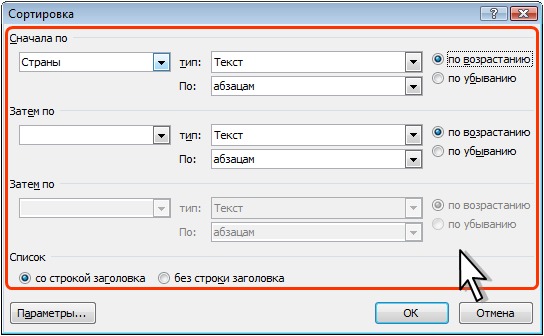
Рис. 11.13. Установка параметров сортировки
Если столбец, по которому выполняется сортировка, содержит повторяющиеся записи, можно выполнить многоуровневую сортировку. Для этого следует в окне Сортировка (см. рис. 11.13) в списке поля Затем по выбрать столбец, по данным которого следует сортировать строки таблицы после сортировки по данным первого столбца. При наличии повторяющихся записей в первом и втором столбцах можно произвести еще одну сортировку.
Сортировка ячеек столбца

Рис. 11.14. Сортировка ячеек столбца
Вычисления в таблице
В таблицах Word можно выполнять несложные вычисления с использованием формул.

Рис. 11.15. Формирование формулы в ячейке
В некоторых случаях формула в окне Формула может быть записана автоматически. Например, если ячейка находится ниже ячеек с числами, будет записана формула =SUM(ABOVE) , что означает суммирование всех вышерасположенных ячеек. Если ячейка находится правее ячеек с числами, будет записана формула =SUM(LEFT) , что означает суммирование всех слева расположенных ячеек. Если требуется именно такое действие, можно применить эти формулы. В противном случае поле следует очистить и ввести формулу самостоятельно.
Формула вставляется в ячейку таблицы как специальное поле . При изменении значений в вычисляемых ячейках результат не будет автоматически изменяться. Для пересчета следует выделить ячейку и нажать клавишу F9.
Сортировка в Word
Не всем известно, что любой одноуровневый нумерованный или маркированный список в Ворде можно отсортировать по алфавиту в порядке возрастания или убывания. О том, как это сделать, и пойдет разговор в этом материале.
Сортировка – довольно удобная востребованная функция, но если в Экселе она является жизненно необходимой, то в Ворде ей пользуются далеко не все и не часто. Давайте исправим эту оплошность и прольем свет на это темное пятно.
Как использовать сортировку списков в Word 2016, 2013, 2010, 2007?
Чтобы получить доступ к опции сортировки, откройте вкладку «Главная» в верхнем меню и в разделе «Абзац» нажмите кнопку «Сортировка».

Как вы наверняка и сами догадаетесь, список нужно предварительно выделить. Если список будет буквенным, сортировка произойдет по алфавиту, если числовым – по числам соответственно.
В результате нажатия кнопки на экране появляется новая мини-форма, в которой следует указать параметры сортировки.
В поле «Сначала по» выбираем вариант «Абзацам», затем в ниспадающем списке «Тип» выбираем категорию сортировки: по тексту, числам или дате. Убедитесь, с какой сущности начинаются подпункты вашего списка и отдайте ей предпочтение в этом перечне. В третьем поле выбираем порядок сортировки: по возрастанию или по убыванию.

Дополнительные опции можно указать, нажав на кнопку «Параметры».

В этом месте вы можете установить символ, который будет служить разделителем полей во время сортировки. По умолчанию используется табуляция. При необходимости вы можете выбрать точку с запятой либо любой другой символ, заданный вручную.
Также при сортировке можно учитывать регистр, для этого стоит выставить соответствующую галочку. Язык по умолчанию указан как «русский», поэтому это поле можем оставить, как есть.

Когда все параметры будут заданы, нажимаем «ОК» и наблюдаем результаты своих трудов.
Как видите, ничего сложного и экстраординарного здесь нет – нужно только знать, к каким пунктам меню обращаться, и какие настройки задавать.
Как использовать сортировку списков в Word 2003?
В одном из начальных билдов текстового редактора Word найти функцию сортировки немного проблематичней, чем в современных релизах. Здесь нужно обратиться к разделу «Таблица» -> «Сортировка».

Как видно на скриншоте, кнопка имеет тот же самый вид, да и работает она абсолютно таким же образом, так что разобраться здесь будет не особенно сложно. Повторяем алгоритм, описанный ранее.
Сортировка позволяет вашим данным быть структурированными и отлаженными, а это, в свою очередь, прекрасное подспорье для качественного и броского документа.
Видеоинструкция
Ответы на другие вопросы:



