
Как вы все знаете, Excel умеет быстро сортировать данные. Однако знаете ли вы о том, что Word способен и на эту задачу? В мost случаях вы можете использовать Word для работы с текстом. Тем не менее, в вашем документе Word могут быть числа и таблицы, содержащие числовые данные. Затем изучение того, как сортировать числовые данные в Word, становится вашим главным приоритетом.
В статье ниже мы сосредоточимся на обсуждении сортировки двух форм числовых данных в документе Word.
Сортировка числовых данных в таблицах
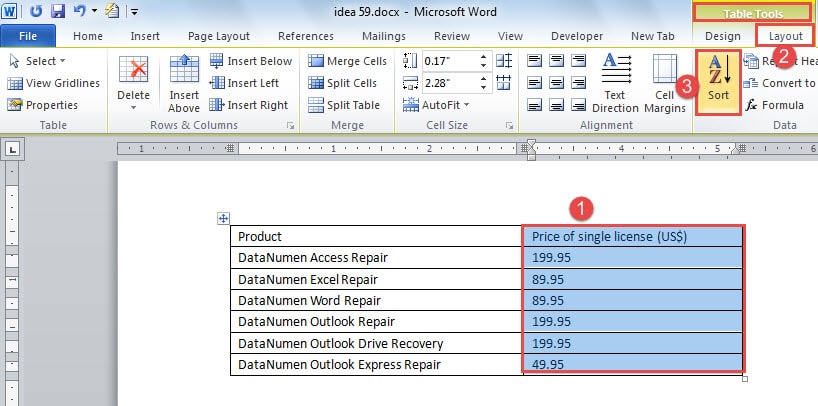
- Сначала выберите столбец, содержащий числовые данные, которые необходимо отсортировать.
- Затем нажмите «Макет» в «Работах с таблицами».
- Далее нажмите значок «Сортировать».
![]()
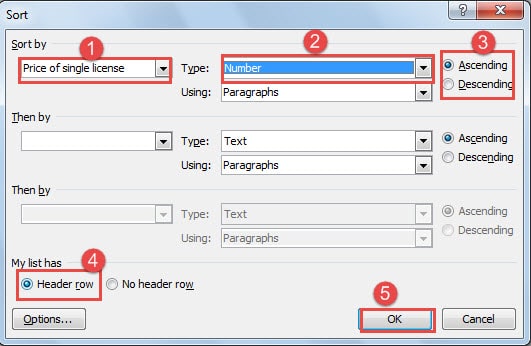
- Теперь появится окно «Сортировка». Выберите имя столбца в поле «Сортировать по».
- Точно так же выберите имя столбца для поля «Затем по», если необходимо.
- Выберите «Число» для «Тип».
- И выберите «По возрастанию» или «По убыванию» в соответствии с вашими требованиями.
- Затем нажмите «Строка заголовка».
- Наконец, нажмите «ОК».
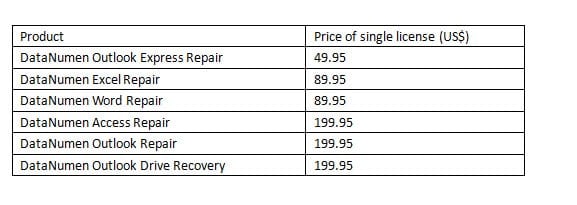
Теперь вы можете видеть, что Word отсортировал числа по возрастанию. При этом содержимое левого столбца также изменяется соответствующим образом, как показано ниже:
Сортировка чисел не в таблицах
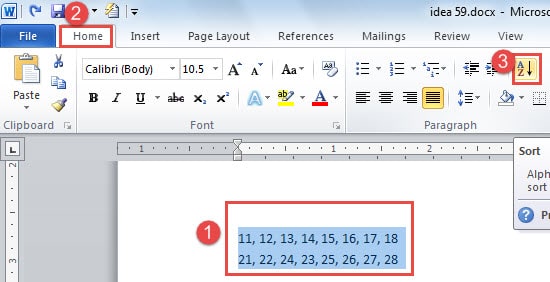
- Сначала вам нужно оперировать числами, которые нужно отсортировать. Убедитесь, что числа в каждой строке расположены одинаково, либо по возрастанию, либо по убыванию. Между двумя числами вы должны поставить символ, например, запятую или просто пробел и т. д.
- Еще выберите эти числа.
- Затем нажмите «Домой».
- Нажмите значок «Сортировка» в группе «Абзац».
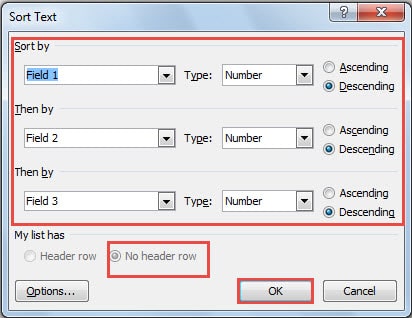
- Теперь должно появиться окно «Сортировка текста». Выберите правильно из списков «Сортировать по» и «Потом по». Кстати, поле 1 относится к столбцу 1, а поле 2 — к столбцу 2.
- Затем выберите «Число» для «Тип».
- Затем выберите порядок сортировки, по возрастанию или по убыванию.
- Убедитесь, что установлен флажок «Нет строки заголовка».
- Нажмите «ОК».
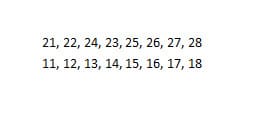
Теперь вы видите, что Word полностью справляется с обработкой числовых данных. Более того, Word может сортировать числа как в таблицах, так и без них. Излишне говорить, что эта функция может удовлетворить некоторые из ваших простых операций с числами в документах Word.
Следите за повреждением файла Word
Word может работать как с текстом, так и с числовыми данными. Тем не менее, не рекомендуется рисковать повреждением документа Word из-за частой обработки чисел в Word.
Причина, по которой мы так говорим, заключается в том, что как только ваш файлost, ситуация может быть весьма серьезной, а встроенная функция в Word, честно говоря, не такая уж и полезная. Тогда вам, вероятно, придется прибегнуть к некоторым сторонним инструментам для восстановить слово, который может cost время и усилия. Одним словом, вы должны остерегаться потери данных в первую очередь.
В ворде можно выполнить сортировку
В документе Word мы можем быстро отсортировать список имен в алфавитном порядке с помощью функции сортировки, и все имена будут отсортированы по имени. Но пробовали ли вы когда-нибудь отсортировать полные имена по фамилии в Word?
Сортировка полных имен по фамилии с помощью функции сортировки в документе Word
В документе Word, чтобы отсортировать список имен по фамилии, выполните следующие действия:
1. Выберите список имен и нажмите Главная > Сортировать, см. снимок экрана:

2. В Сортировать текст диалоговое окно, нажмите Возможности кнопку, см. снимок экрана:

3. В Параметры сортировки диалоговое окно в Отдельные поля в раздел, выберите разделитель, который между именами, в этом случае я выберу Другой вариант, а затем введите пробел в поле, см. снимок экрана:

4. Затем нажмите OK вернуть Сортировать текст диалог, здесь вы должны выбрать Слово 2 из Сортировать по: раскрывающийся список, а затем укажите нужный порядок сортировки, см. снимок экрана:

5, Затем нажмите OK чтобы закрыть диалоговое окно, и теперь вы можете видеть, что полные имена отсортированы по фамилиям, как показано на следующем снимке экрана:

Лучшие инструменты для офисной работы
Kutools for Word — Повысьте свой опыт работы со словом с помощью Over 100 Замечательные особенности!
Легкая очистка: Убрать Дополнительные места / Разрывы разделов / Текстовые поля / Гиперссылки / Дополнительные инструменты для снятия см. Удалить группа.
➕ Креативные вставки: Вставлять Разделители тысяч / Флажки / радио кнопки / QR код / Штрих-код / Несколько изображений / Узнайте больше в Вставить группа.
. Точный выбор: Точно определить Конкретные страницы / таблицы / Формы / Заголовок абзацев / Улучшите навигацию с помощью больше Выберите функции.

Хотите попробовать эти функции? Загрузите Kutools for Word прямо сейчас!
Бесплатная загрузка Купить Узнайте больше о Kutools для Word



